

8001,600 px
작은 제품 사진을 더 큰 목록에 맞게 준비하기
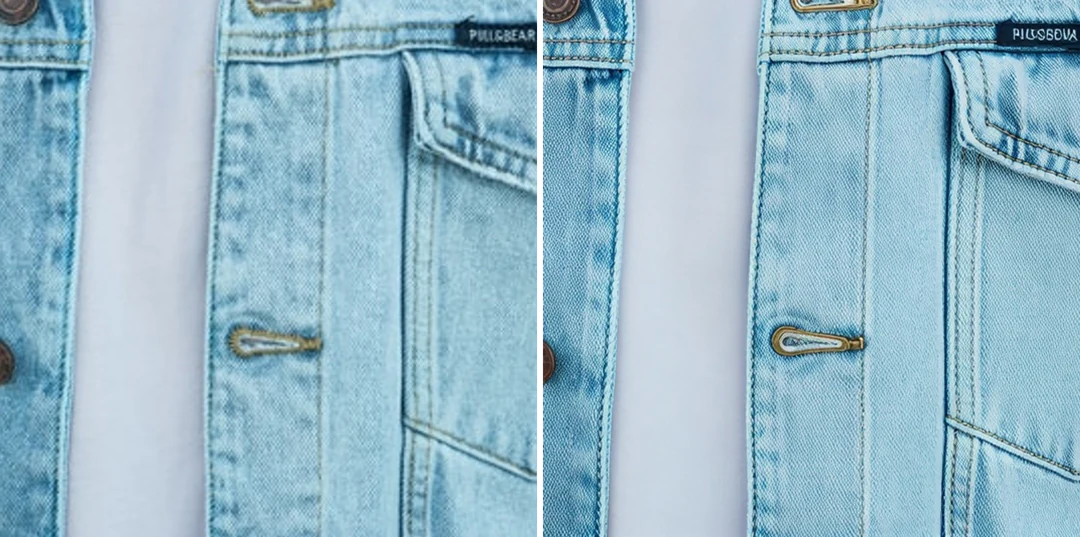
먼저 사진가나 공급업체에 더 좋은 원본을 요청하세요. 실제 촬영본에는 확대한 미리 보기보다 많은 디테일이 있습니다. 꼭 확대해야 한다면 윤곽, 버튼, 이음선, 잠금 장치, 인쇄된 설명을 확인하세요. 질감이 선명하다고 반드시 정확하지는 않습니다. 파생 이미지를 원본으로 오해하지 않도록 원본과 결과를 다른 이름으로 보관하세요.
AI 이미지 업스케일로 이미지를 2배 또는 4배 확대하고 실제 사용할 크기에서 디테일과 왜곡을 확인합니다.
실제 예시: 축소한 시계 사진과 Potto로 4배 업스케일한 결과를 나란히 놓았어요. 내 결과에서는 미세한 디테일이 다시 그려질 수 있어요.
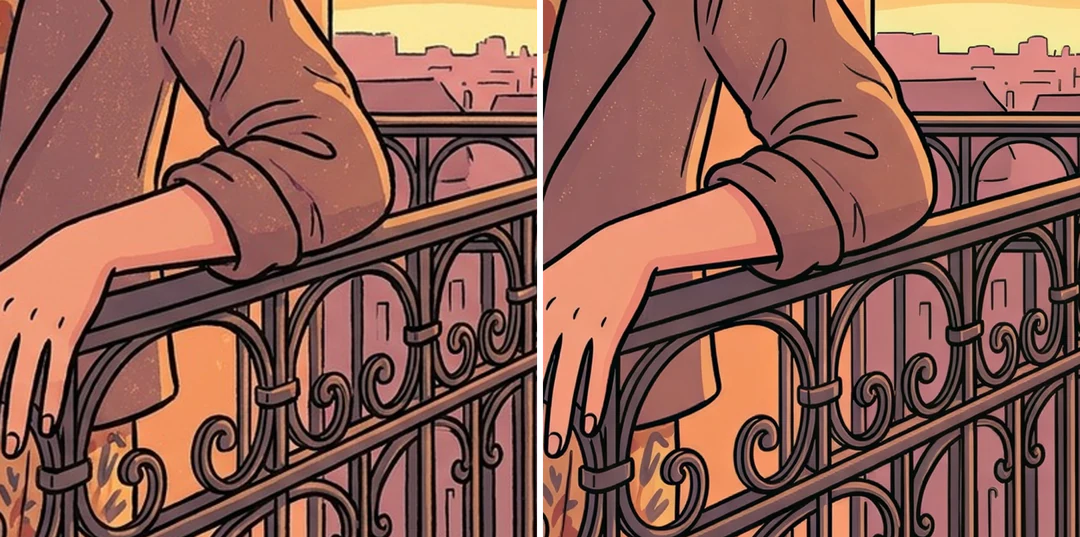
같은 일러스트를 AI 이미지 업스케일로 2배 확대한 전후 비교입니다. 둘 다 같은 표시 너비로 보여 준 뒤 원래 크기로 확인합니다. 선명도만 보지 마세요.


선명해 보이는 글자도 의미가 달라질 수 있고 부드러운 대각선이 새로 만들어진 윤곽이 될 수 있습니다. 실제 문자, 반복 부분, 섬세한 가장자리를 원본과 비교하세요. 픽셀이 많아지면 해석된 디테일이 더 잘 보일 수 있지만 정확해지는 것은 아닙니다.
단순한 벽이나 부드러운 배경에 원래 없던 질감이 생기고 어두운 영역에 가상의 구조가 나타날 수 있습니다. 사용 목적에서 그런 변화가 문제가 없는지 판단하세요. 두 버전이 모두 적절하다면 원치 않는 변화가 적은 것을 유지합니다.
출력을 실제 표시 너비로 배치한 뒤 중요한 영역을 원래 크기로 확인합니다. 각 보기에서 다른 보기가 놓친 문제를 찾을 수 있습니다. 하나는 확대하고 다른 하나는 축소하면 개선된 것처럼 오해할 수 있으므로 원본과 결과를 같은 크기로 비교합니다.
배율은 사용처에 맞추고 이미지 유형마다 다르게 검토합니다. 신뢰할 수 있게 유지되어야 할 요소를 정한 뒤 먼저 확인합니다.
8001,600 px
먼저 사진가나 공급업체에 더 좋은 원본을 요청하세요. 실제 촬영본에는 확대한 미리 보기보다 많은 디테일이 있습니다. 꼭 확대해야 한다면 윤곽, 버튼, 이음선, 잠금 장치, 인쇄된 설명을 확인하세요. 질감이 선명하다고 반드시 정확하지는 않습니다. 파생 이미지를 원본으로 오해하지 않도록 원본과 결과를 다른 이름으로 보관하세요.
6002,400 px
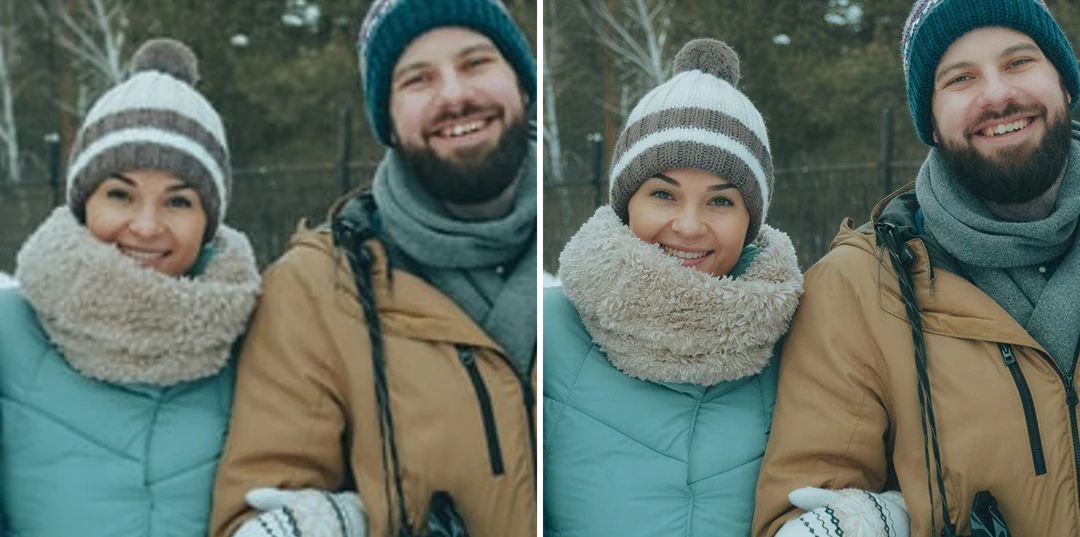
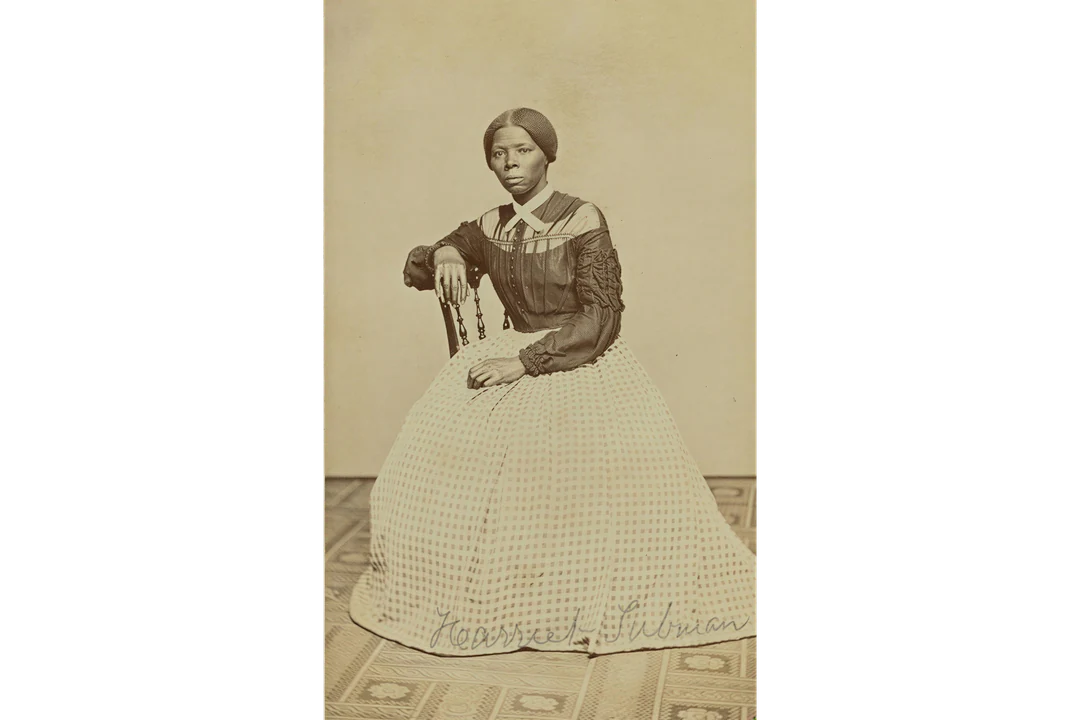
업로드 전에 원본 스캔이나 인화 사진을 찾아보세요. 확대한 뒤 눈, 입, 헤어라인, 장신구를 비교하세요. 그럴듯한 얼굴이 반드시 같은 얼굴은 아니기 때문입니다. 확대는 바랜 색을 복원하거나 긁힘을 제거하지 않으며 생성된 얼굴 디테일은 역사적 증거가 아닙니다. 보기용 사본 옆에 수정하지 않은 스캔을 보관하세요.
1,2002,400 px
이미지 업스케일은 원본의 크기를 바꾸며 인체 구조, 글자, 기하학적 형태를 고치지는 않습니다. 확대하면 기존 문제가 더 잘 보이므로 손가락, 난간, 반사, 반복 무늬 단위를 확인하세요. 콘셉트 자체의 수정이 필요하다면 생성 단계로 돌아가고 수정과 확대는 별도로 결정합니다.
위 패널에서 업로드, 2배 또는 4배 선택, 원본과 비교의 3단계로 진행합니다.
최대 10 MB의 JPG, PNG, WebP 이미지를 추가하세요. 반복된 손실 저장으로 생긴 블록을 모델이 질감으로 읽을 수 있으므로 채팅이나 스크린샷 버전 대신 보유한 가장 초기 사본을 사용하세요. 유료 플랜은 한 번에 최대 10장을 추가할 수 있으며 각각 별도 작업이 됩니다. 손대지 않은 사본을 보관하세요.
먼저 이미지가 채울 공간을 측정합니다. 출력 긴 변은 2배에서 2,048픽셀, 4배에서 4,096픽셀로 제한되므로 1,500×1,000 원본은 2배를 선택해도 3,000×2,000에 도달하지 못하고 한도에 맞게 조정됩니다. 원본이 이미 한도에 도달했다면 해당 옵션을 사용할 수 없습니다. 이름이 아닌 출력 크기를 읽어보세요.
이미지당 2배는 2 크레딧, 4배는 6 크레딧이며 확정 전에 생성 버튼에 표시됩니다. 원본과 결과를 같은 표시 크기로 비교한 뒤 얼굴, 글자, 가장자리를 원래 크기로 확인합니다. 채택한 이미지를 다운로드하고 실제 크기를 확인해 늘이지 않고 배치합니다.
이미지 업스케일은 기존 화면에 픽셀을 더합니다. 다음 항목에서 도움이 되는 부분과 다시 살펴볼 부분을 확인합니다.
01
배율을 고르기 전에 이미지가 채울 공간을 측정합니다. 출력 긴 변은 2배에서 2,048픽셀, 4배에서 4,096픽셀로 제한되므로 한도를 넘는 요청은 그 안에 맞게 조정되어 실제 배율이 작아집니다. 이름이 아닌 출력 크기를 읽어보세요.
02
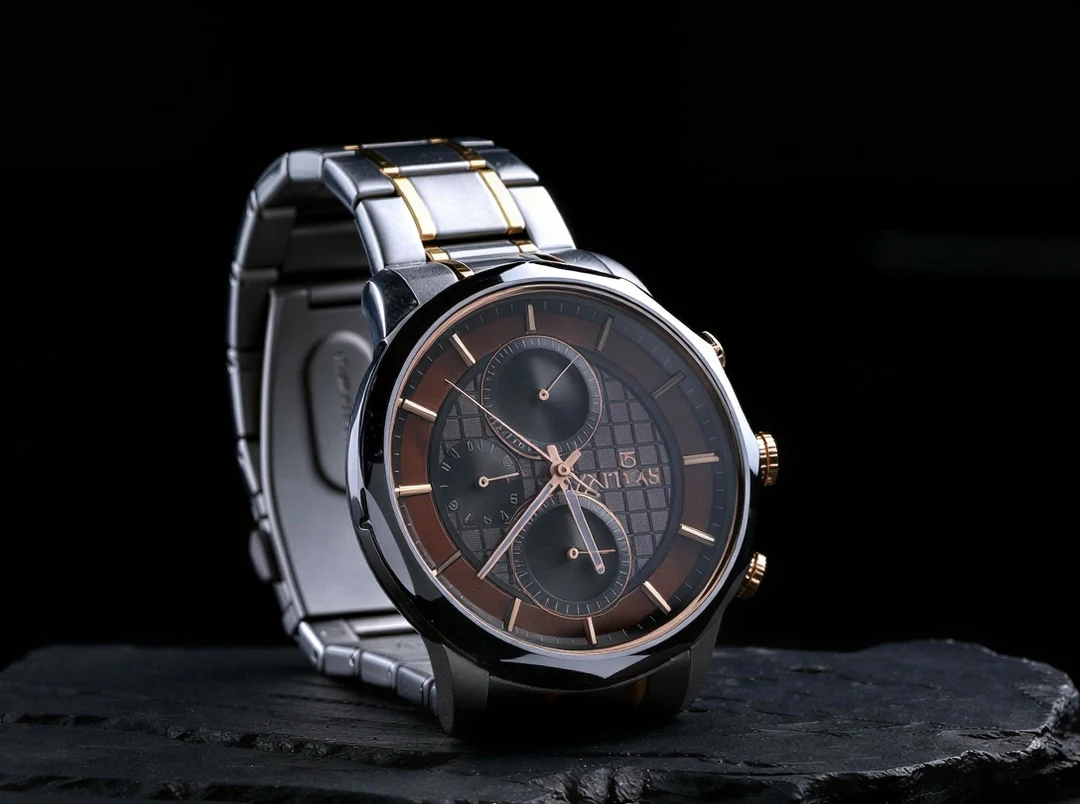
모델이 눈에 보이는 디테일을 해석해 원래 크기에서 윤곽, 이음선, 표면이 더 깔끔하게 보입니다. 선명한 질감이 반드시 정확한 것은 아니므로 제품 사진을 목록에 올리기 전에 버튼, 잠금 장치, 문자판, 인쇄된 설명을 원본과 대조합니다.
03
비율을 보존하므로 업스케일은 원본을 자르거나 늘이지 않고 주변 장면도 추가하지 않습니다. 레이아웃에 화면 밖 공간이 필요하다면 확대와는 다른 작업입니다. 유료 플랜은 한 번에 최대 10장을 추가할 수 있으며 이미지마다 별도 작업으로 처리됩니다.

04
오래된 인화 사진은 이미지 업스케일의 흔한 용도입니다. 작은 스캔을 화면에서 보거나 다시 인쇄할 만큼 크게 만듭니다. 더 큰 확대보다 더 좋은 스캔이 유리하므로 업로드 전에 가능한 가장 높은 해상도로 원본을 스캔하세요. 더 선명해진 얼굴 디테일은 복구가 아닌 해석으로 다룹니다.
이미지 업스케일은 같은 화면에 픽셀을 더합니다. 다음 도구들은 이미지에 필요한 다른 작업을 처리합니다.
이미지 업스케일의 기능, 2배와 4배 선택법, 확대 시 확인할 사항을 설명합니다.
이미지 업스케일은 눈에 보이는 디테일을 처리하면서 이미지의 픽셀 크기를 늘리는 기능입니다. Potto AI는 출력 한도가 있는 2배와 4배 옵션을 제공합니다. 출력은 원본 비율의 래스터 이미지이며 새로 해석된 디테일은 원래 모습의 증거가 아닙니다.
아니요. 출력의 긴 변은 2배에서 2,048픽셀, 4배에서 4,096픽셀로 제한됩니다. 한도를 넘는 요청은 실제 확대 배율이 낮아지고 이미 해당 옵션의 한도에 도달하거나 넘은 원본은 사용할 수 없습니다. 일괄 작업에서는 맞지 않는 이미지 1장 때문에 전체 그룹에서 선택한 배율을 사용할 수 없을 수 있습니다. 선택 전에 원본과 출력 크기를 읽어보세요.
비율은 유지되므로 업스케일은 원본을 자르거나 늘이지 않습니다. 4배가 더 강력하게 들려서가 아니라 이미지가 채울 공간에 맞게 배율을 선택합니다. 한도를 넘을 출력은 그 안에 맞도록 축소되고 원본이 이미 도달한 단계는 사용할 수 없습니다. 레이아웃에 가장자리 바깥 공간이 필요하다면 확대와 다른 작업입니다.
아니요. 업스케일은 기존 화면을 확대하며 주변 장면을 더하거나 읽을 수 없는 글자를 복구하거나 작은 얼굴의 정확한 디테일을 확정하지 않습니다. 그럴듯하게 선명해 보여도 숫자, 라벨, 얼굴 특징이 달라질 수 있으므로 중요한 단어와 특징을 모두 원본과 비교하세요. 스크린샷이나 도표라면 필요한 크기로 다시 캡처하거나 문구를 편집 가능한 텍스트로 유지합니다. 생성 이미지의 결함도 나머지 요소와 함께 확대됩니다.
로그인 전에 이미지를 업로드하고 2배와 4배 옵션을 시험할 수 있습니다. 업스케일과 다운로드에는 계정이 필요하며 로그인 창을 열어도 이미지는 유지됩니다.
이미지당 최대 10 MB의 JPG, PNG, WebP를 업로드하며 출력은 업로드 형식을 유지합니다. 반복 저장과 메신저 압축이 모델에 질감으로 인식될 수 있는 블록을 더하므로 보유한 가장 초기 사본을 사용하세요. 유료 플랜은 한 번에 최대 10장의 이미지를 지원합니다. 이미지마다 작업과 크레딧 결과가 독립적이므로 한 이미지의 실패가 완료된 결과를 막지 않습니다. 모두 다운로드는 사용 가능한 결과를 ZIP으로 묶습니다.
이미지당 2배는 2 크레딧, 4배는 6 크레딧이며 배율을 바꾸면 생성 버튼의 예상 크레딧이 갱신됩니다. 일괄 작업에서도 이미지마다 따로 과금되고 실패한 이미지는 자신의 예약 크레딧만 해제합니다. 요금제에서 플랜과 크레딧 팩을 설명합니다.
네, 유료 플랜에서는 상업적 이용이 가능하며 무료 플랜에서 만든 이미지는 개인용입니다. Potto는 다운로드에 워터마크를 추가하지 않습니다. 소유하거나 사용 권한이 있는 이미지만 확대하세요. 추가 디테일은 복구가 아닌 해석이므로 인쇄나 제품 페이지에 쓰기 전에 확대된 라벨, 숫자, 얼굴을 원본과 대조합니다.
이미지를 업로드하고 AI 이미지 업스케일에서 2배 또는 4배를 선택한 뒤 결과를 원본과 비교해 다운로드합니다.





