Claude 영상 만들기
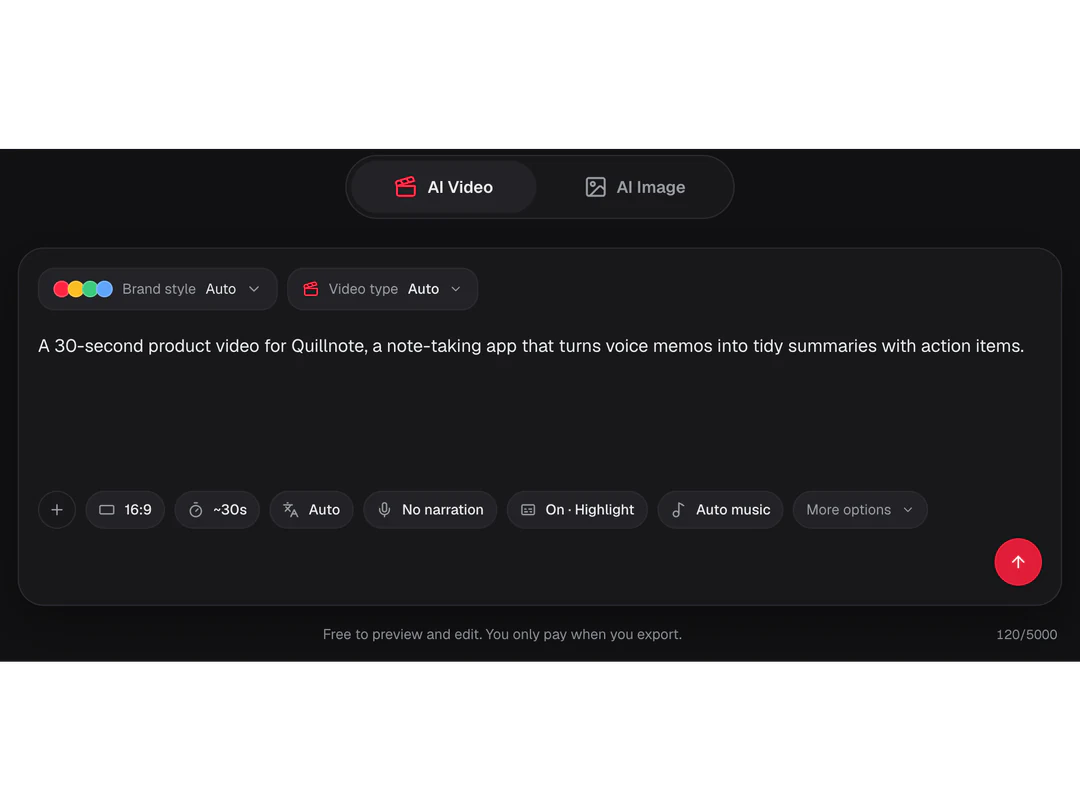
Claude로 영상을 만들려면 원하는 영상을 설명하거나 링크를 붙여 넣으세요. Claude Opus 5.5가 구성안, 스토리보드, 내레이션 대본을 작성해요. 별도 설정이나 코드 작성 없이 Remotion이 자막과 음악을 포함한 모션그래픽으로 렌더링하며 MP4로 내보낼 수 있어요.
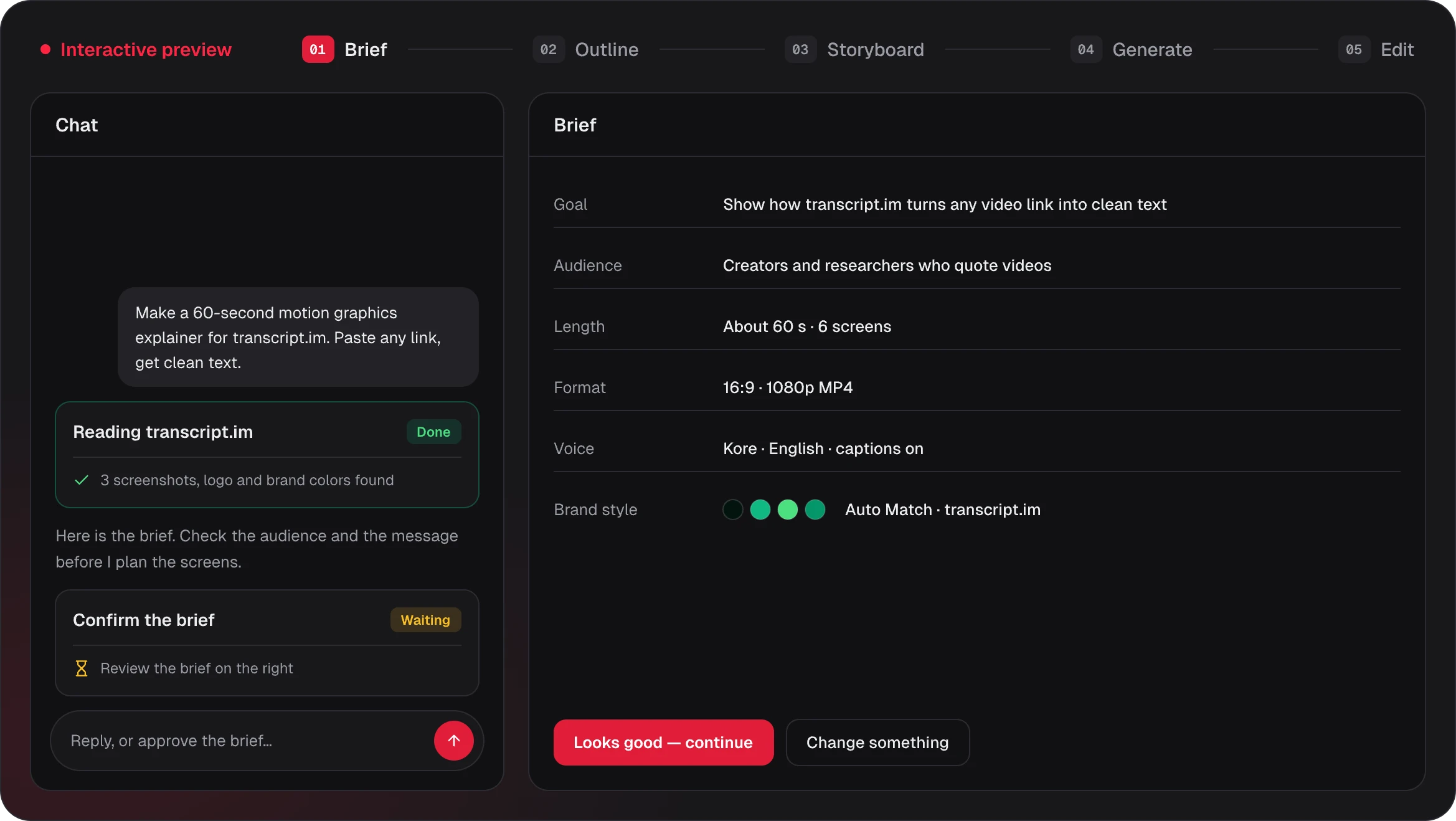
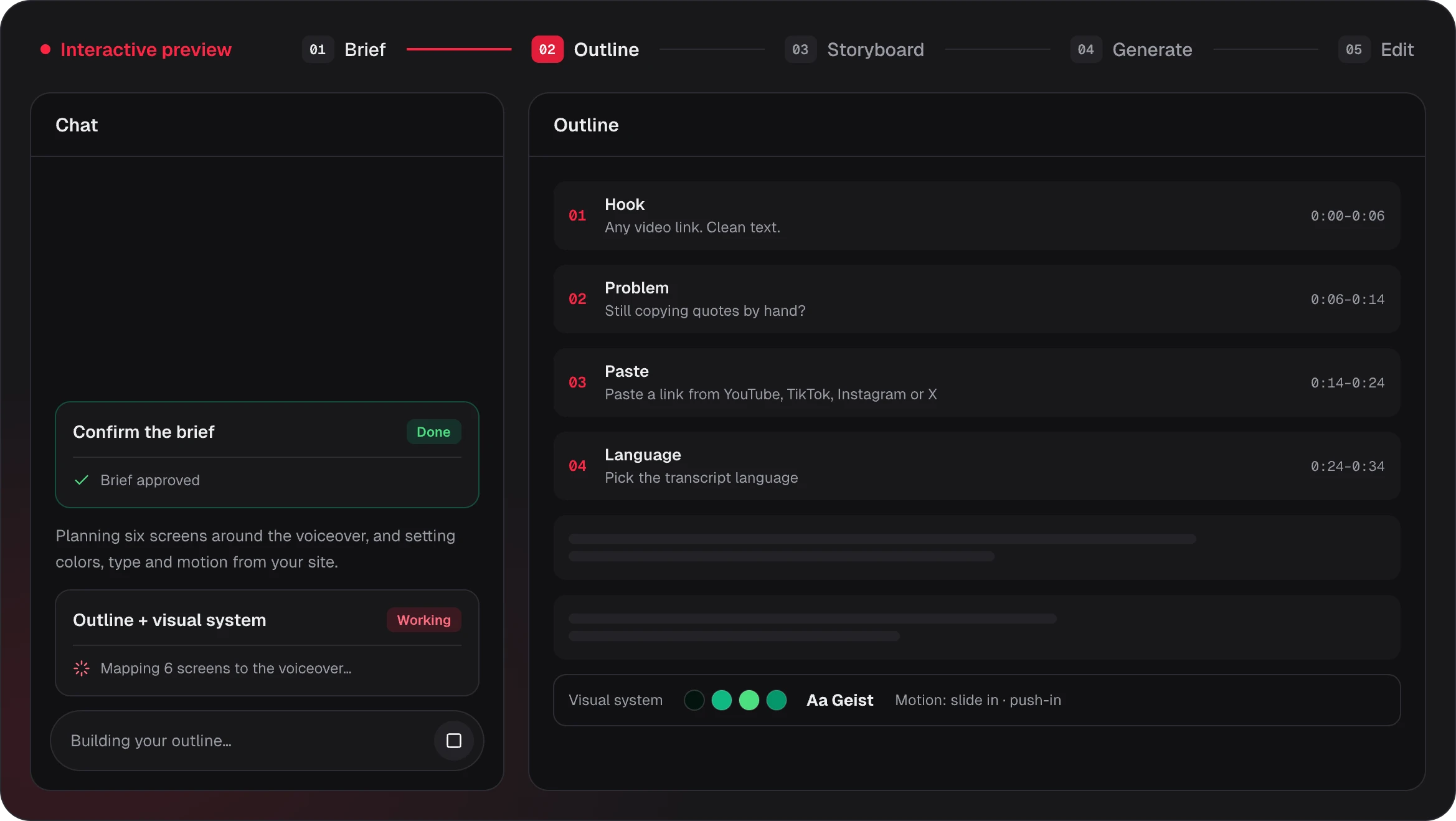
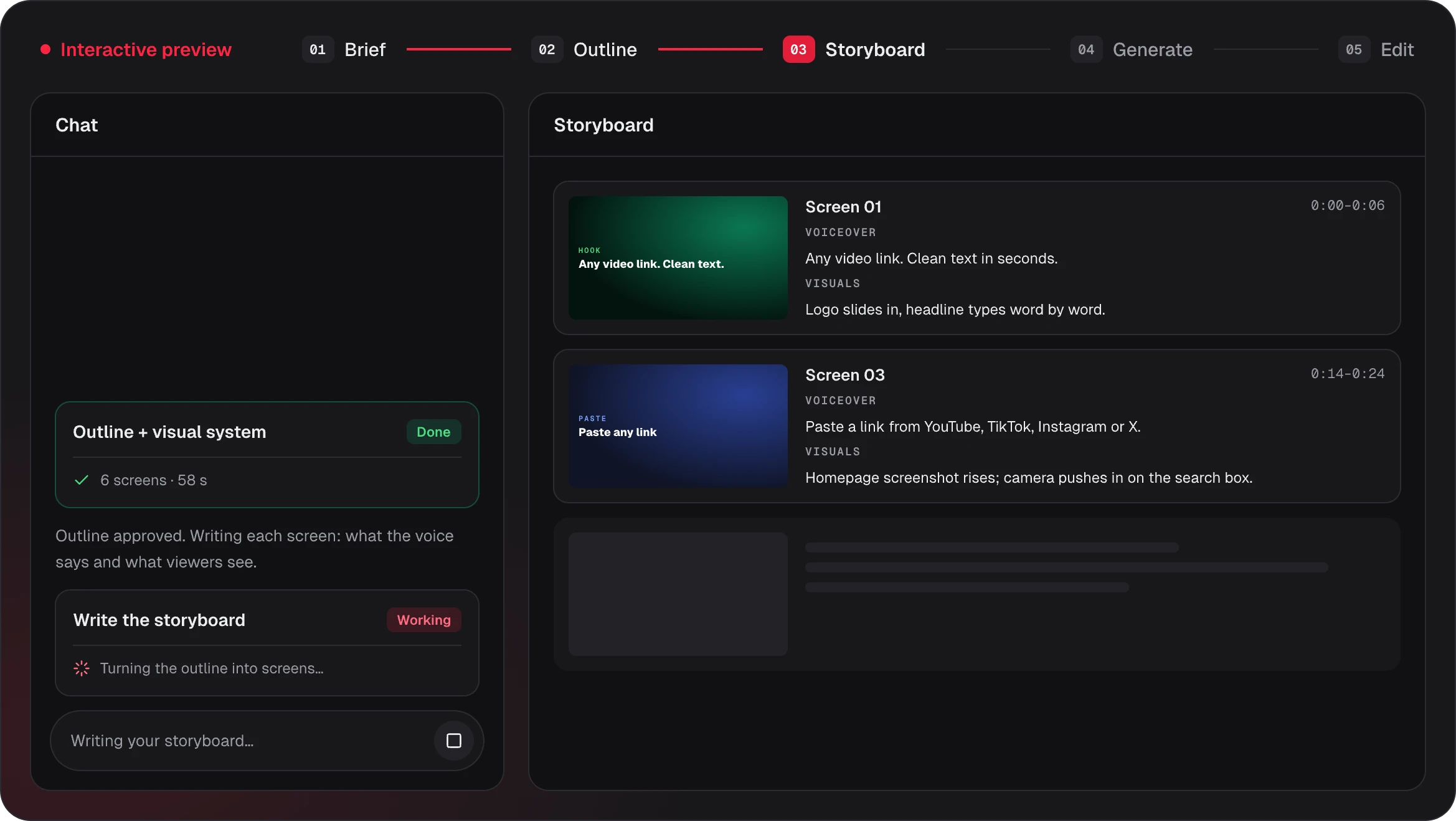
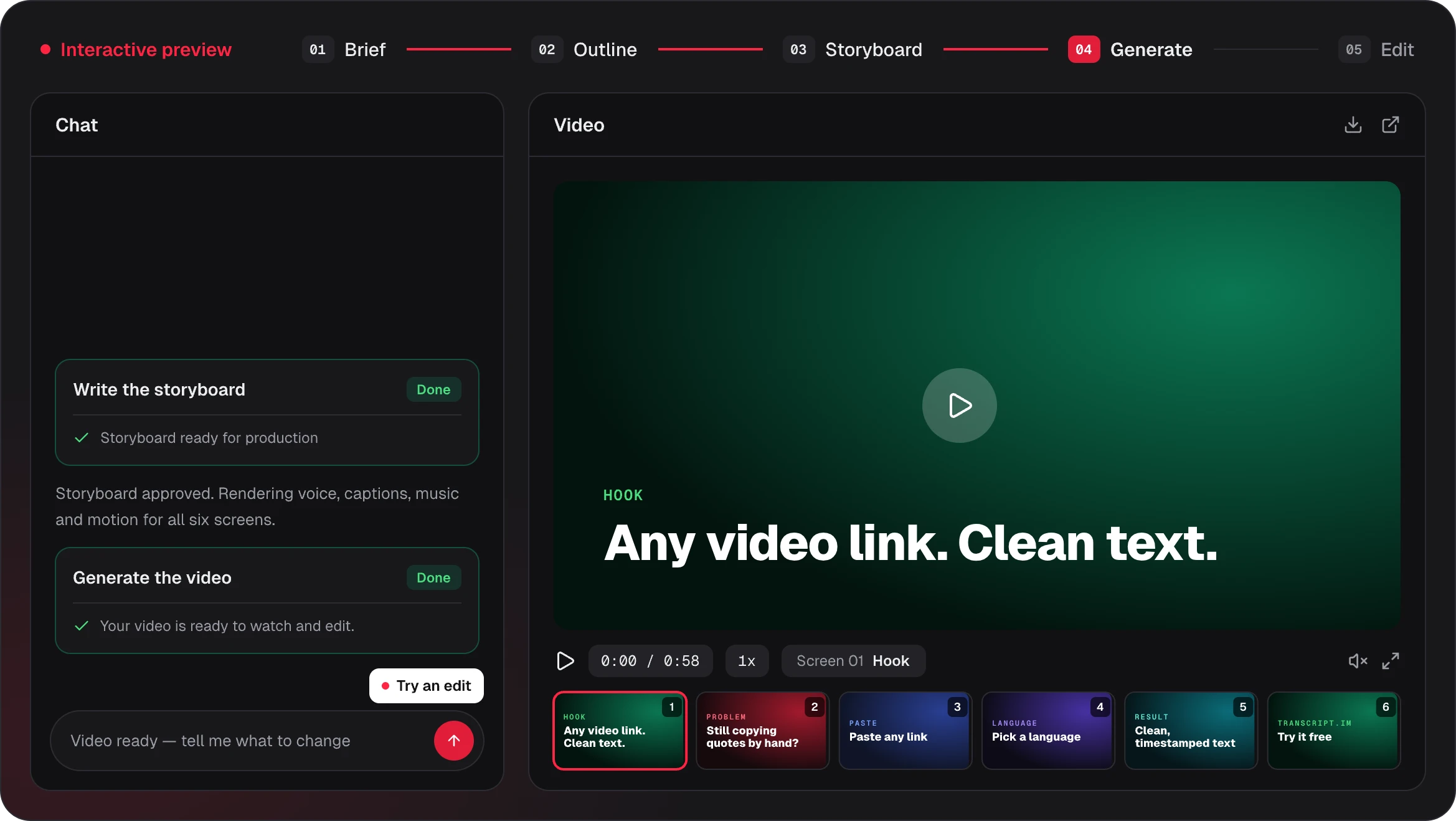
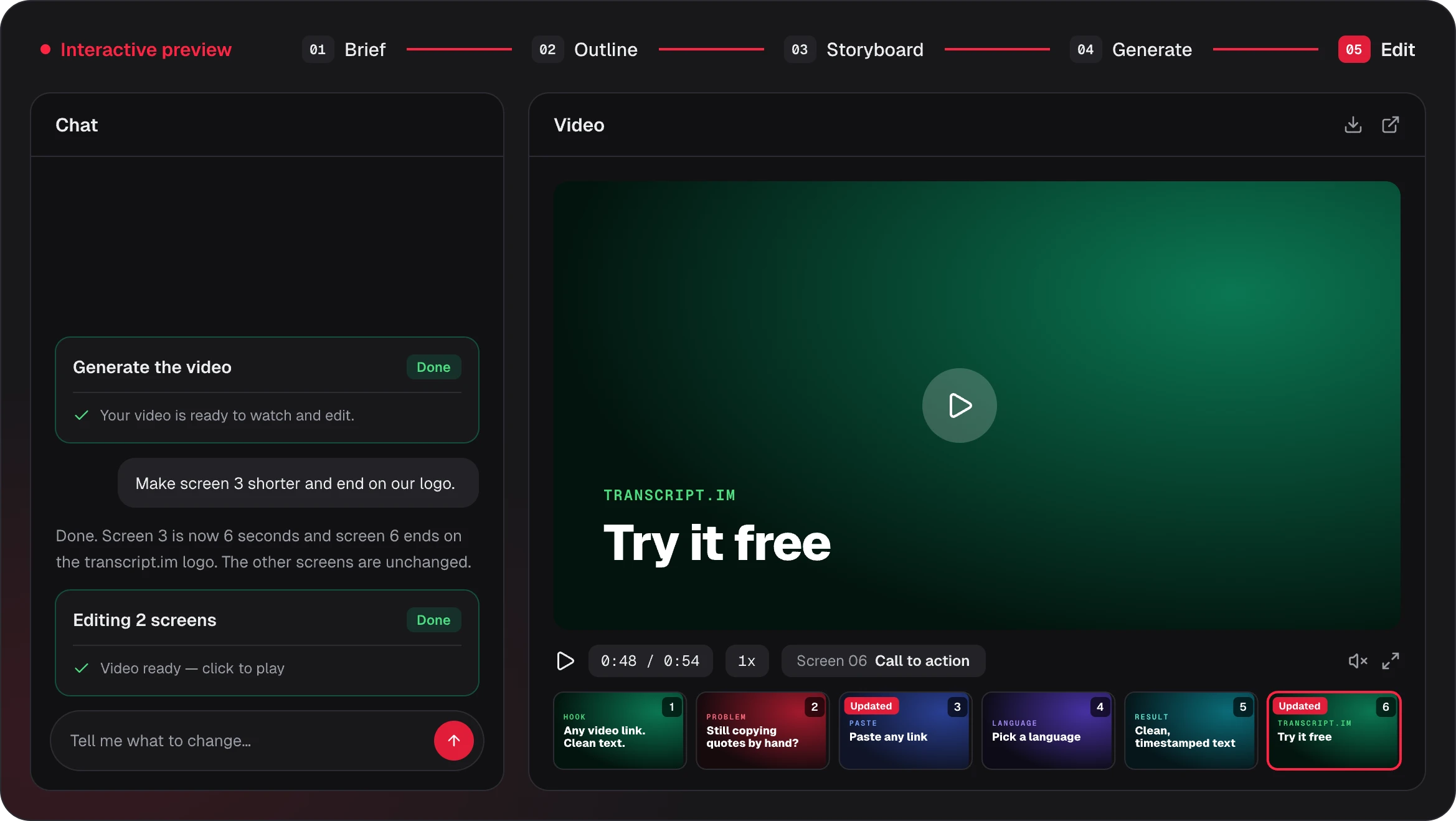
만들 수 있는 Claude AI 영상 유형
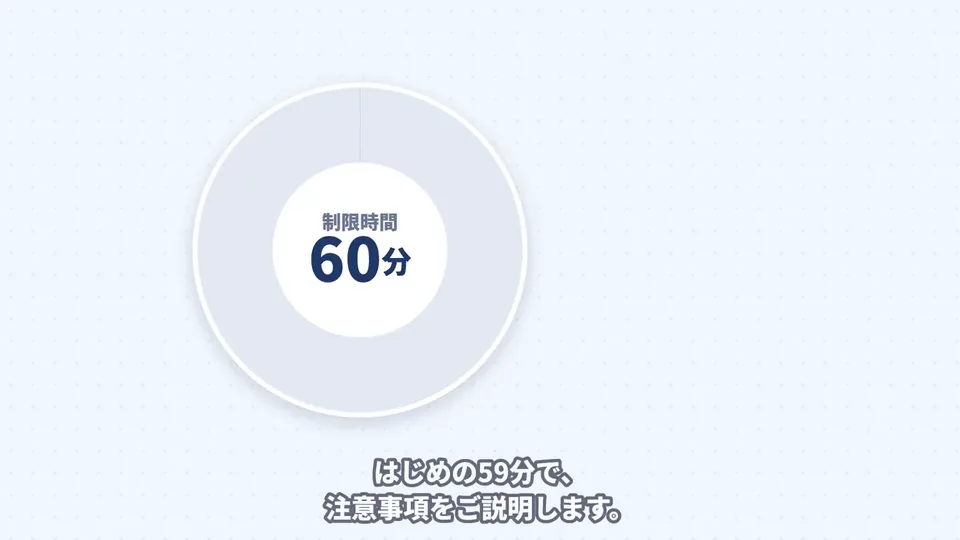
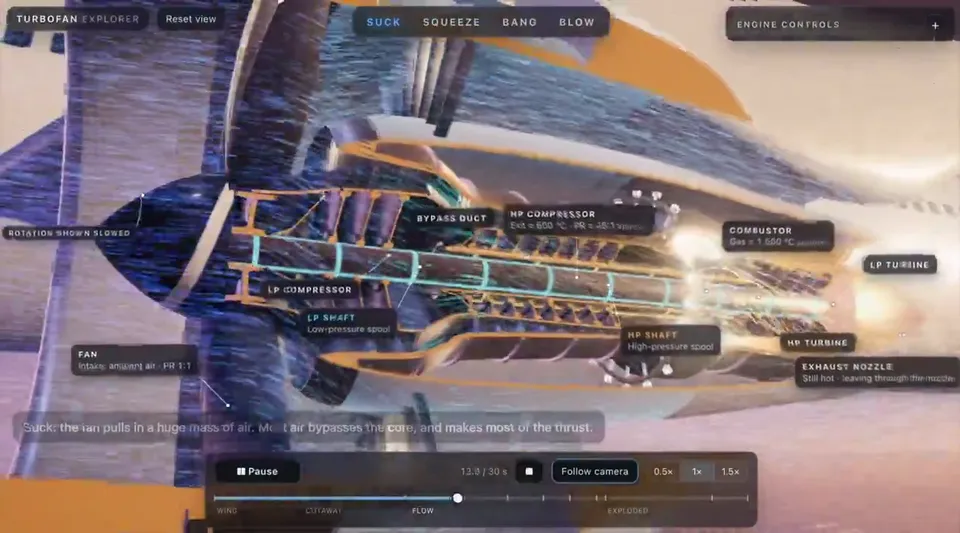
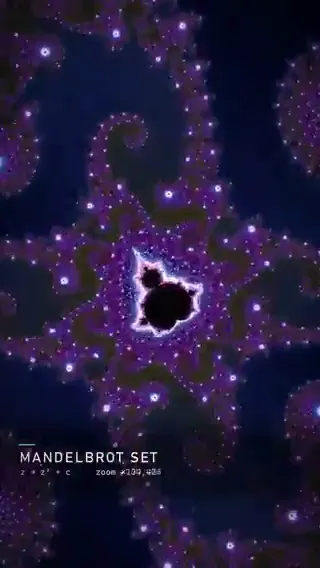
제품 출시, 설명 영상, 기능 사용 안내, 데이터 스토리까지 여기서 만들 수 있는 Claude AI 영상과 Claude 모션그래픽 유형을 살펴보세요. 포스터가 먼저 표시되고 클릭할 때만 영상이 재생돼요. 포스터 아래 설명에서 각 영상의 내용을 확인할 수 있어요.
- 작성자 berryxia
출시
Mole Product Promo
Custom skill · 1:01
- 작성자 imjustnewatai
비주얼 시스템
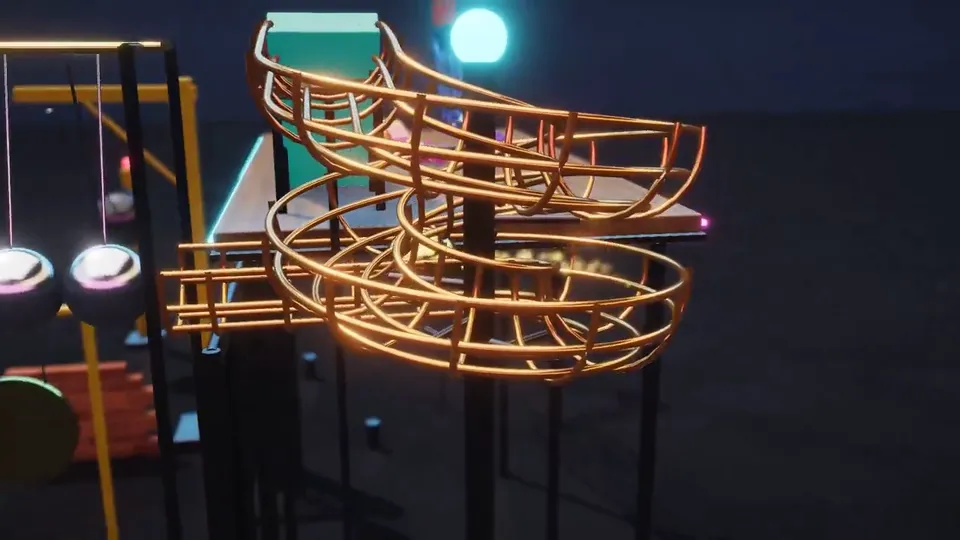
A 3D Rube Goldberg machine
1:00
- 작성자 devteamdrew
비주얼 시스템
Orbiting Worlds
0:32

- 작성자 masahirochaen
설명 영상
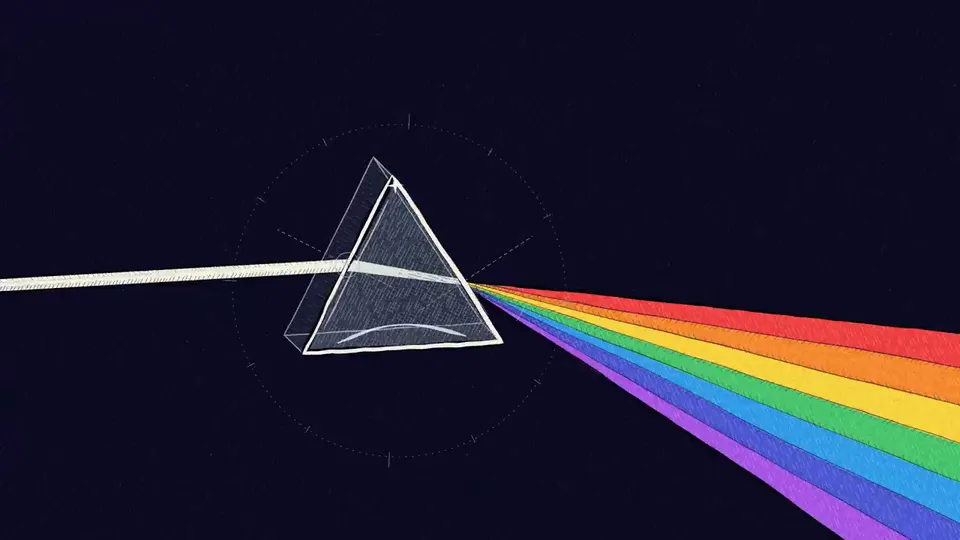
Special Relativity in 46 Seconds
Claude Code · JavaScript · Canvas · 0:47
- 작성자 akokoi1
설명 영상
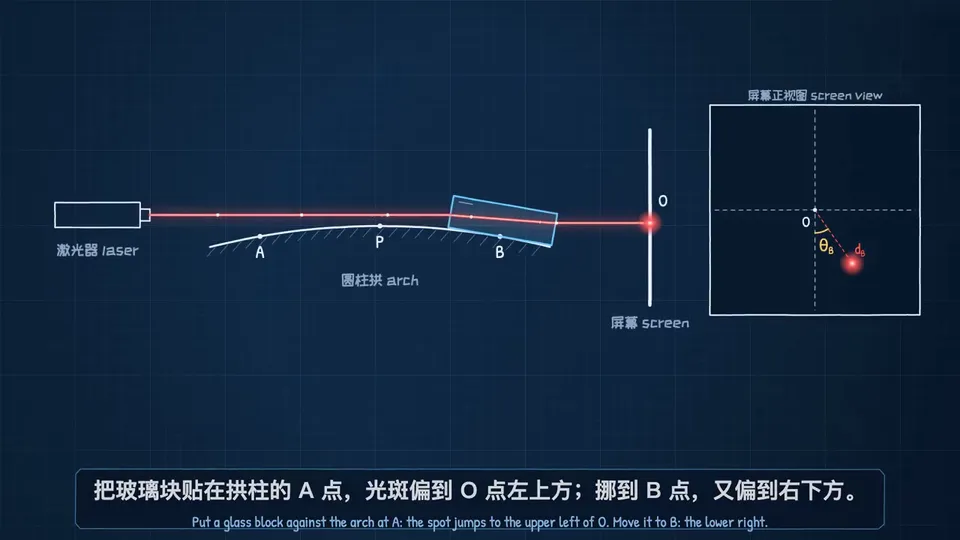
Physics Competition Problem Walkthrough
3:09

- 작성자 kaolti
제품 화면
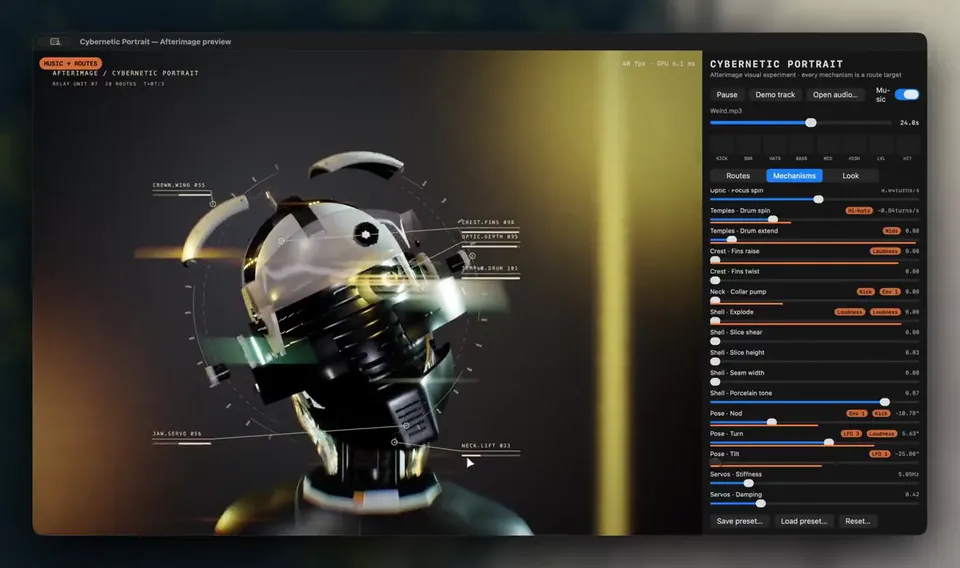
Robot-head music visualizer app with mechanism routes
0:28
- 작성자 trq212
출시
Website redesign iterations turned into a trailer
1:35
- 작성자 Miguel07Code
출시
Shotbase product launch video
HyperFrames · 0:58


- 작성자 demonugc
기능 소개 반복 영상
Morphing UI states loop
0:14
- 작성자 premiumtantan
제품 화면
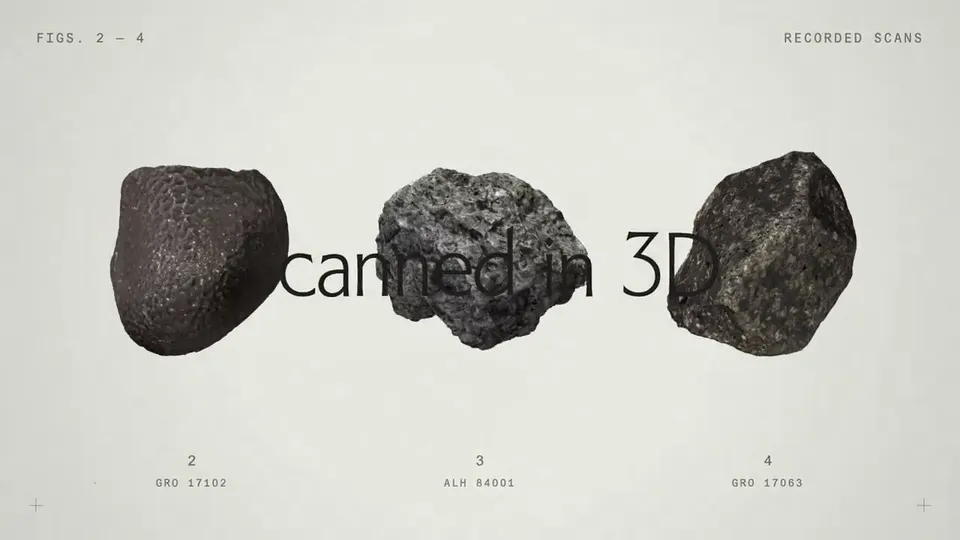
Meteorite scan archive site scrolls to its full collection
0:32
처음 두 영상은 표시된 프롬프트로 Potto에서 생성했어요. 하나는 자체 웹사이트로, 다른 하나는 프롬프트 하나로 만들었어요. 나머지는 Claude가 기획할 때 쓰는 동일한 Remotion 장면 유형으로 구성한 예시예요. 예시는 고객 작업물이 아닌 데모이며, MP4로 내보내는 것과 같은 장면 데이터를 사용해 브라우저에서 실시간 미리보기로 재생돼요.
Claude 영상의 바탕이 되는 스토리보드
Claude 영상 제작은 계획에서 시작해요. Claude 영상을 만들 때 Claude는 먼저 요청을 읽을 수 있는 스토리보드로 바꿔요. 각 화면에 무엇이 나오는지, 내레이션은 무엇을 말하는지, 얼마나 오래 보여 줄지를 담아요. 자체 웹사이트를 소개하는 Claude 영상의 한 화면을 살펴보세요.
0:11 – 0:18
화면 3 · 8초
내레이션
첫째, 모션그래픽 영상이에요. 스크린샷이나 주제를 추가하고 스토리보드를 검토한 뒤 MP4로 내보내세요.
화면 연출
링크에서 캡처한 potto.ai의 첫 화면을 사이트 색상을 적용한 어두운 배경 위 브라우저 프레임 안에 보여 줘요. Motion graphics videos라는 문구가 있고 아래에는 내레이션 자막이 표시돼요.
화면 텍스트
- Motion graphics videos
소재
내레이션이 타이밍을 결정
스토리보드에서 Claude가 내레이션을 먼저 작성하고 각 화면은 그 문장을 말하는 동안 표시돼요. 따라서 Claude 모션그래픽이 내레이션보다 앞서가지 않아요.
Claude가 내용을 기획하고 Remotion이 화면을 렌더링해요
Claude가 스토리보드의 각 화면에 쓸 문구와 보여 줄 내용을 정해요. Remotion 장면 컴포넌트가 움직임을 구현하며 브라우저 미리보기는 내보낸 MP4와 같은 구성을 사용해요.
링크에서 가져오는 소재
붙여 넣은 페이지에서 브랜드 이름, 색상, 글꼴, 로고를 가져와요. 해당 화면이 필요한 장면을 위해 첫 화면을 1440×900으로 캡처해요.
Potto에서 Claude 영상을 만드는 이유
Claude는 영상 스토리보드 기획에 강하지만 이를 MP4로 만들려면 보통 코드, 렌더링 도구, 오디오 설정이 필요해요. Potto의 Claude 영상 제작은 이 요소들을 브라우저의 제작 도구 하나에 모았어요. Claude가 생각하고 Remotion이 그림과 움직임을 구현하므로 모션 디자인이 이야기를 따라가요.
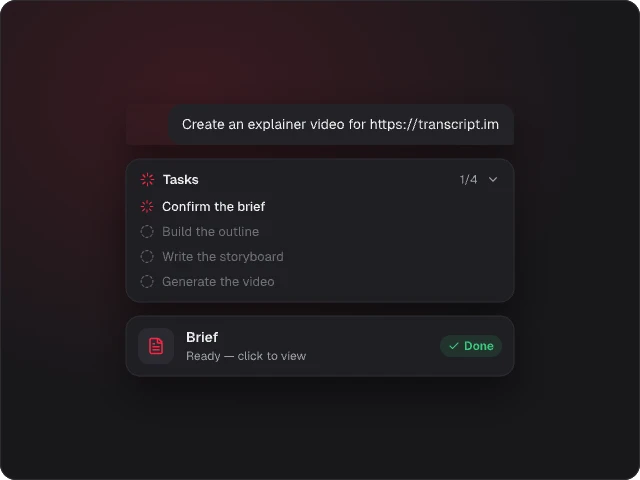
01Claude가 작성
Claude가 구성안과 스토리보드 작성
Claude Opus 5.5가 요청을 읽고 구성안, 스토리보드, 내레이션 대본을 작성하며 모든 스토리보드 문장을 읽고 편집할 수 있어요. 각 화면에는 역할 하나와 화면 문구, 내레이션에 맞춘 재생 시간이 지정돼요. 따라서 미리 보는 Claude AI 영상은 직접 읽은 계획을 따라가요.
- 직접 읽고 편집하는 스토리보드
- 화면마다 하나의 역할
- 내레이션에 맞춘 타이밍
02Remotion으로 렌더링
Remotion으로 렌더링하는 Claude 모션그래픽
Remotion 장면 컴포넌트가 텍스트, 스크린샷, 차트를 움직이는 Claude 모션그래픽으로 만들어요. AI 삽화와 내레이션, 발화에 맞춰 단어별로 강조되는 자막, 스타일과 길이에 맞춰 자체 음악 라이브러리에서 고른 음악이 포함되며 음악은 바꿀 수 있어요. 브라우저 미리보기와 내보낸 MP4는 같은 Remotion 구성을 사용해요. Claude 영상 생성과 Remotion 미리보기 모두 크레딧이 들지 않아요.
- 삽화, 내레이션, 자막, 음악
- 미리보기와 내보내기에 같은 Remotion 구성 사용
- 내보내기 전까지 크레딧 사용 없음

03링크, PDF, PPT
이미 가진 자료로 시작하기
공개 링크를 붙여 넣거나 PDF, PPTX, DOCX 파일을 업로드하고 스크린샷을 추가하거나 아이디어만 설명하세요. Claude 영상 제작에서는 제품 출시나 설명 영상 모드를 고르거나 영상 유형을 선택할 수 있어요. 제품 데모, 설명 영상, 제품 출시, 기능 안내, 기사 영상 변환, 데이터 스토리, 자동 중에서 고르세요. 브랜드 키트의 색상 네 가지와 글꼴 세 가지 중 하나를 Claude 모션그래픽에 적용하고 시작과 끝에 로고를 넣을 수 있어요.
- 링크, PDF, PPTX, DOCX, 스크린샷
- 여섯 가지 영상 유형 또는 자동
- 브랜드 색상, 글꼴, 로고
04편집 및 내보내기
장면을 편집한 뒤 MP4로 내보내기
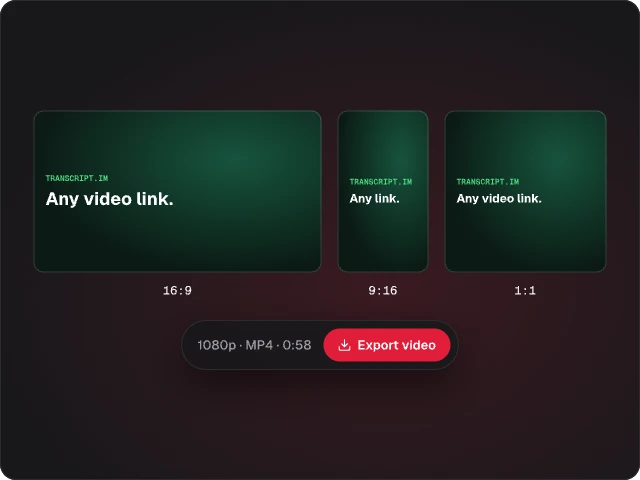
스토리보드 장면 하나의 텍스트나 내레이션을 바꾸고 스크린샷을 교체하거나 강조할 지점을 선택하고 삽화를 다시 생성할 수 있어요. Claude 영상의 나머지 부분은 그대로 유지돼요. Claude AI 영상을 16:9, 9:16, 1:1 비율의 1080p MP4로 30 fps에 맞춰 내보내세요. 내레이션은 32개 언어 중에서 선택하거나 자동 감지할 수 있어요.
- 한 부분씩 편집
- 1080p MP4, 30 fps
- 16:9, 9:16, 1:1
다른 방법으로 영상 만들기
여기의 모든 영상은 Claude 영상 제작을 바탕으로 해요. 원하는 형식으로 시작하세요.

Claude 영상 만들기 FAQ
Claude 영상의 의미, Claude Motion과의 차이, Potto에서 Claude 영상 제작이 진행되는 방식과 내보내기 전 알아둘 입력, 편집, 제한, 가격을 확인하세요.
Claude 영상이란 무엇인가요?
Claude 영상은 Claude가 기획하고 렌더링 도구가 제작하는 영상이에요. Claude가 구성안, 스토리보드, 내레이션을 작성하면 렌더링 소프트웨어가 이를 움직이는 화면과 소리로 바꿔요. 여기서 Claude 영상 만들기는 글을 쓰는 Claude와 모션그래픽을 만드는 Remotion을 결합하고 AI 삽화와 내레이션을 더하는 과정이에요. 결과물은 자막과 음악이 있는 MP4예요. 촬영한 영상이 아니라 디자인한 애니메이션이에요.
Potto는 Claude Motion과 같은 영상 제작 서비스인가요?
아니요. 서로 다른 제품이에요. Claude Motion은 Anthropic이 Claude의 Team 및 Enterprise 요금제에서 제공하는 베타 기능이며 Potto는 이 기능을 사용하지 않아요. Potto는 Anthropic과 공식 관계가 없는 독립적인 Claude AI 영상 제작 제품이에요. 2026년 10월 8일자 Anthropic의 Dashboards and Motion 발표와 도움말 문서를 2026-10-10에 확인한 내용에 따르면, 이 기능은 Claude가 코드를 작성해 사용자의 텍스트, 차트, 도형, 이미지에 모션을 더하는 방식이에요. 영상 생성 모델을 사용하지 않아 생성된 영상 장면이나 AI 인물이 없으며 애니메이션은 MP4로 다운로드해요. Team 요금제에서는 기본으로 켜져 있고 Enterprise 요금제에서는 소유자가 Organization settings > Artifacts에서 켜요. Potto에서는 Claude Opus 5.5가 스토리보드를 기획하고 내레이션을 작성하며 Remotion이 모션그래픽을 렌더링해요. 브라우저에서 설명, 링크, 문서로 Claude 영상을 만들 수 있어요.
Claude로 영상을 만들 수 있나요?
Claude는 영상을 기획하고 스토리보드를 작성할 수 있어요. 다만 단독으로는 영상 파일이 아니라 텍스트와 코드를 출력하므로 완성된 Claude AI 영상을 얻으려면 스토리보드를 프레임과 소리로 바꾸는 렌더링 도구가 필요해요. Potto는 두 과정을 연결해요. Claude가 스토리보드와 대본을 작성하고 Remotion이 Claude 모션그래픽을 렌더링하면 게시하거나 공유할 MP4로 내보낼 수 있어요.
Potto에서 Claude 영상을 어떻게 만드나요?
Claude 영상은 세 단계로 만들 수 있어요. 먼저 이 페이지 위쪽 제작 도구에 영상을 설명하거나 링크를 붙여 넣고 제품 출시, 설명 영상 등의 유형을 선택하거나 자동으로 두세요. 다음으로 Claude가 작성한 구성안과 스토리보드를 읽고 원하는 부분을 편집하세요. 마지막으로 브라우저에서 Claude AI 영상을 무료로 미리 본 뒤 내용이 만족스러우면 MP4로 내보내세요.
Potto는 어떤 Claude 모델을 사용하나요?
Potto는 Claude 영상 제작에 Claude Opus 5.5를 사용해요. 모든 Claude AI 영상의 구성안, 스토리보드, 내레이션 대본을 작성해요. Claude 영상 제작은 작업을 나누어 진행해요. Claude는 문구와 이야기 순서를 기획하고 Remotion은 모션그래픽을 그리며 삽화와 내레이션은 AI로 생성해요.
Claude Code와 Remotion을 직접 쓰는 것과 어떻게 다른가요?
Claude Code와 Remotion을 쓰면 Claude가 Remotion 코드를 작성해 줘요. 따라서 로컬 개발 환경을 준비하고 코드를 실행하고 디버깅하며 자신의 컴퓨터에서 렌더링한 뒤 내레이션, 자막, 음악을 직접 추가해야 해요. 여기서 Claude로 영상을 만들 때는 현재 Claude가 코드 대신 구성안과 구조화된 스토리보드를 작성하고 Remotion 장면 컴포넌트가 렌더링해요. 스토리보드를 편집한 뒤 브라우저에서 Claude AI 영상을 MP4로 받을 수 있어요. Claude Code와 Remotion은 코드와 맞춤 모션을 완전히 제어하려는 개발자에게 적합해요. 이 제작 도구는 환경 설정이나 코드 작성 없이 Claude 영상을 만들려는 분에게 적합해요.
Claude로 모션그래픽을 만들 수 있나요?
네. Claude 모션그래픽은 내레이션에 맞춰 움직이는 텍스트, 제품 스크린샷, 차트, 삽화이며 여기서 만드는 모든 Claude AI 영상의 구성 요소예요. Claude가 각 화면에 어떤 내용을 쓰고 보여 줄지 정하고 Remotion이 움직임을 구현해요. 따라서 여기서 Claude 애니메이션과 Claude 모션 디자인은 프레임을 손으로 그리는 대신 모션그래픽의 흐름을 기획하는 것을 뜻해요.
어떤 자료로 시작할 수 있나요?
문장 하나의 설명, 공개 웹페이지 링크, PDF, 슬라이드 자료 (.pptx), 문서 (.docx), 스크린샷으로 Claude 영상 제작을 시작할 수 있어요. 링크는 공개 http 또는 https 페이지여야 해요. Potto는 해당 페이지와 같은 사이트의 추가 페이지 최대 2개를 읽어요. 로그인이 필요한 페이지는 읽을 수 없으므로 스크린샷을 업로드하세요. 문서당 최대 20 MB, 텍스트 최대 100페이지를 지원하며 처음 12페이지를 시각 자료로 사용할 수 있어요. 프로젝트에는 첨부파일을 최대 8개까지 넣을 수 있어요.
내보내기 전에 영상을 편집할 수 있나요?
네. Claude 영상을 내보내기 전에 각 장면의 화면 문구와 내레이션을 바꾸고 스크린샷을 교체하거나 강조할 지점을 선택할 수 있어요. 삽화를 다시 생성하거나 다른 이미지로 바꿀 수도 있어요. 변경 사항은 무료 Claude AI 영상 미리보기에 반영되므로 크레딧을 사용하기 전에 확인할 수 있어요.
Potto의 Claude 영상 제작은 무료인가요?
Claude 영상 생성과 브라우저 미리보기에는 크레딧이 들지 않아요. 내보낼 때만 크레딧을 사용하며 삽화도 내보낼 때 함께 계산해요. 예를 들어 영어 내레이션이 있고 삽화가 없는 30초 Claude AI 영상은 153 크레딧이며 삽화 2개를 추가하면 199 크레딧이에요. 화면 비율은 가격에 영향을 주지 않아요. Claude 영상 생성에는 모든 사용자에게 적용되는 일일 제한이 있어요. 하루에 새 영상 프로젝트 최대 30개와 삽화 최대 60개를 만들 수 있어요.
Claude가 기존 영상을 보거나 편집할 수 있나요?
현재 여기서는 할 수 없어요. 여기서 Claude 영상 제작은 글, 링크, 문서, 스크린샷으로 시작하므로 기존 영상을 업로드해 Claude가 분석하거나 편집하게 할 수는 없어요. 이 페이지는 새로운 Claude AI 영상을 만드는 기능을 다뤄요.
영상을 만드는 데 쓰인 코드도 받을 수 있나요?
아니요. 코드는 제공하지 않고 완성된 MP4만 제공해요. 제작 도구 안에서 코드를 실행할 수도 없어요. Claude 영상을 바꾸려면 스토리보드의 텍스트, 내레이션, 시각 자료를 장면별로 편집하세요.
Potto는 Anthropic과 공식적으로 제휴한 서비스인가요?
아니요. Potto는 API로 Claude Opus 5.5를 사용하는 독립적인 제품이며 Claude를 만든 Anthropic과 공식 관계가 없어요. 여기서 Claude 영상 제작은 Claude가 구성안, 스토리보드, 대본을 작성하는 영상을 뜻해요.
첫 Claude 영상 만들기
위쪽 제작 도구에 영상을 설명하거나 링크를 붙여 넣어 Claude 영상 만들기를 시작하세요. Claude가 스토리보드를 쓰고 Remotion이 모션그래픽을 렌더링해요. MP4로 내보내기 전까지 무료로 미리 볼 수 있어요.