입력 비율 · 인물 사진
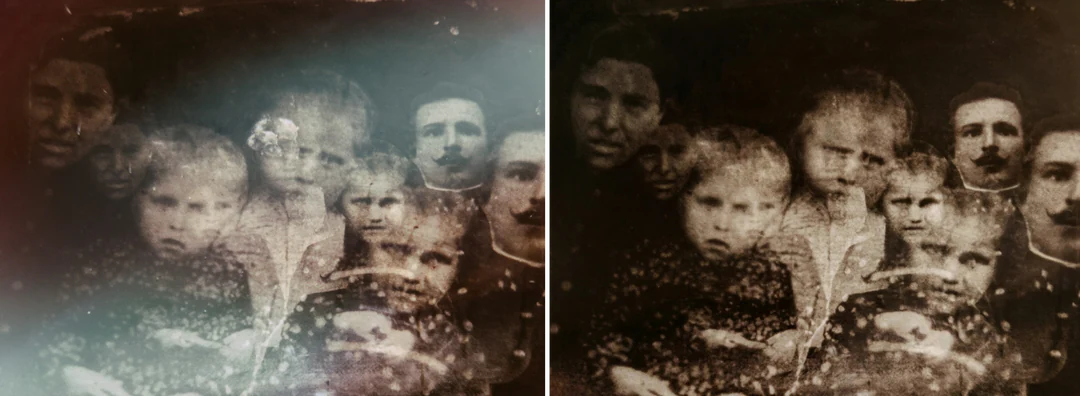
긁힌 자국이 있는 가족사진
손상된 원본 사진의 선명한 스캔본으로 시작하고, 얼굴이나 의상을 가로지르는 긁힘을 표시합니다. 생성 후 이미지가 얼마나 깨끗한지 판단하기 전에 표정과 비율을 비교하세요. 긁힘 제거는 그 아래의 인물이 그대로일 때만 도움이 됩니다. 복원본 옆에 원본 스캔을 그대로 보관하고 편집본을 복원 이미지로 표시하세요.
오래된 사진의 긁힘, 얼룩, 접힌 자국, 빛바램을 복원합니다. 원래 색조와 얼굴을 유지하고, 복원한 모든 부분을 스캔본과 비교하세요.
오래된 사진의 긁힘, 얼룩, 접힌 자국, 빛바램을 복원합니다. 원래 색조와 얼굴을 유지하고, 복원한 모든 부분을 스캔본과 비교하세요.
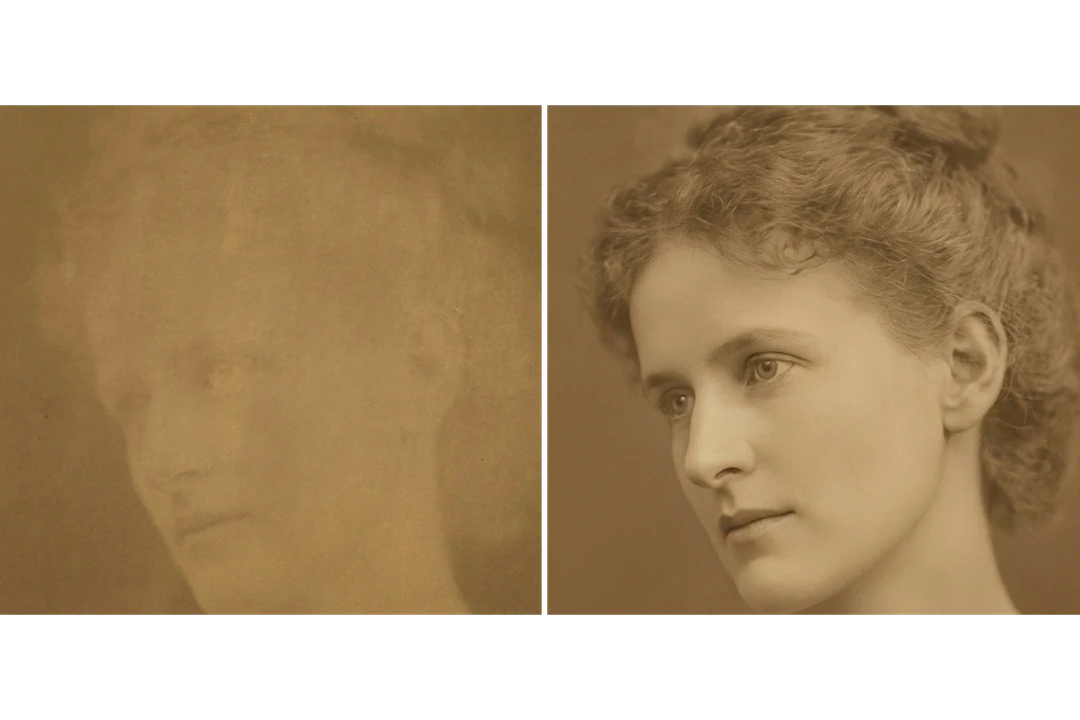
손상된 스캔본 1장과 이를 바탕으로 생성한 복원 이미지입니다. 지원하는 비율 중 스캔본에 가장 가까운 비율을 사용합니다.

레시피는 원래 색조, 구도, 프레이밍, 인물, 얼굴을 유지하도록 모델에 요청합니다. 먼저 각 얼굴을 원본 스캔과 비교한 뒤, 위치나 자세가 바뀌거나 액세서리가 사라진 인물이 없는지 확인하세요.
긁힘, 얼룩, 접힌 자국, 빛바램을 복원하고 선명도와 대비를 부드럽게 높입니다. 손상으로 가려진 세부 요소의 복원은 모델의 해석입니다. 생성한 복원 결과는 스캔에서 사라진 정보를 되찾지 않아도 더 선명해 보일 수 있으므로, 받아들이기 전에 복원한 부분을 원본 자료와 비교하세요.
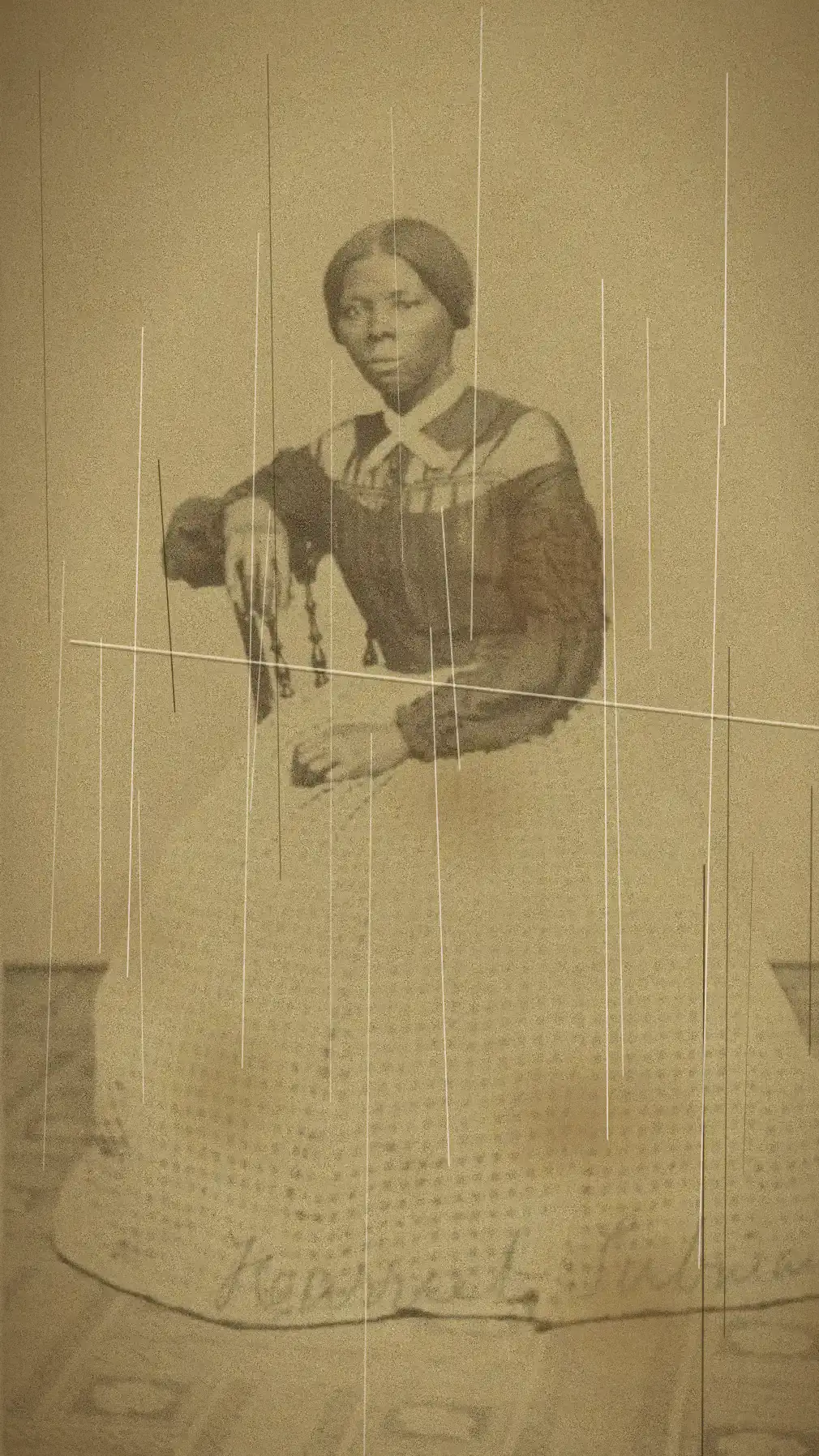
눈이나 입을 가로지른 손상 부위의 얼굴 특징을 살펴보고 복원 전후를 비교하세요. 확실하지 않은 얼굴 특징은 불확실하다고 표시하세요. 글자가 읽을 수 있게 보여도 틀릴 수 있으므로 재구성한 간판이나 손글씨는 불확실하게 취급하세요. 결과 옆에 원본 스캔을 보관하세요.
오래된 사진을 복원하는 대표적인 이유 3가지입니다. 각 복원 이미지는 생성한 보정 결과이며, 원본 스캔은 기록으로 남습니다.
입력 비율 · 인물 사진
손상된 원본 사진의 선명한 스캔본으로 시작하고, 얼굴이나 의상을 가로지르는 긁힘을 표시합니다. 생성 후 이미지가 얼마나 깨끗한지 판단하기 전에 표정과 비율을 비교하세요. 긁힘 제거는 그 아래의 인물이 그대로일 때만 도움이 됩니다. 복원본 옆에 원본 스캔을 그대로 보관하고 편집본을 복원 이미지로 표시하세요.
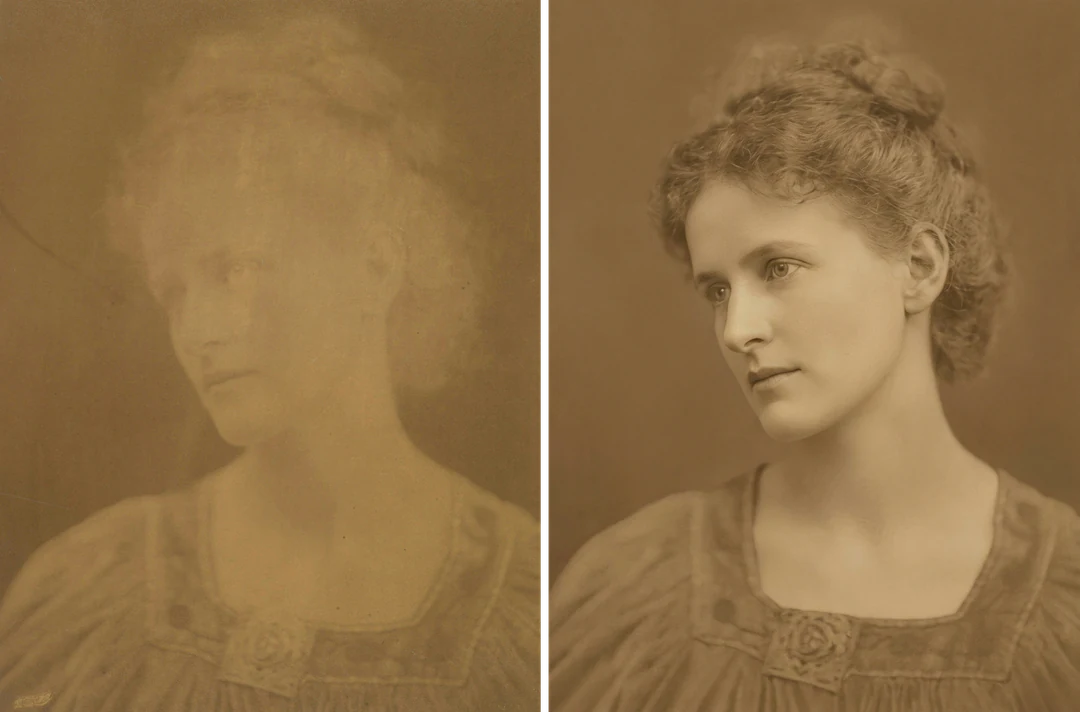
입력 비율 · 빛바램
보유한 가장 좋은 디지털 사본을 사용하고 피사체를 더 쉽게 구별할 수 있는지 확인하세요. 대비가 강해지면 어두운 옷이나 밝은 배경의 세부 요소가 사라질 수 있으므로 얼굴뿐 아니라 그림자와 밝은 부분도 비교하세요. 색조가 정확하다고 주장하지 말고 표시 목적에 맞는 결과를 선택하세요.
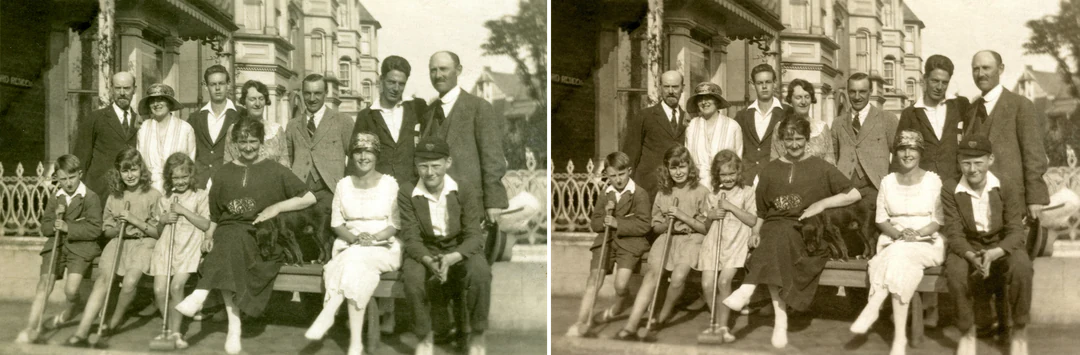
입력 비율 · 단체
가장자리의 인물과 작고 그늘진 얼굴까지 모두 확인하세요. 원본 스캔, 복원 이미지, 불확실한 영역에 관한 메모를 함께 준비해 가족 기록용으로 비교하세요. 친척들에게 누가 찍혔는지 확인을 부탁하고, 이름과 날짜는 별도 기록에 보관하세요.
스캔본을 업로드하고 고정 출력 설정을 확인한 뒤, 다운로드 전에 얼굴과 손상 부위를 비교합니다.
최대 20 MB의 JPG, PNG, WebP 이미지 1장을 추가합니다. 가장자리를 포함해 인화 사진 전체를 스캔하고, 원본 스캔은 손대지 않은 별도 파일로 보관하세요. 새 스캔은 여러 번 메시지로 전달된 사본보다 세부 정보가 많습니다.
스타일, 비율, 크기 선택기는 없습니다. 패널에는 Nano Banana Pro로 만든 HD PNG 1장이라는 고정 출력이 표시되며, 스캔본에 가장 가까운 비율을 사용합니다. 원래 색조는 유지하고 색상 추가는 별도 작업으로 진행합니다.
오래된 사진 복원 결과 1장에 45 크레딧이 들며, 확정 전에 생성 버튼에 표시됩니다. 복원이 끝나면 얼굴부터 비교하고 각 손상 부위를 스캔본과 대조한 뒤, 의도한 용도에 맞을 때만 다운로드하세요.
사진 자체는 그대로 유지하면서 손상을 보정하는 AI 사진 복원입니다.
01
오래된 사진 복원은 스캔본에서 시작하므로 파일에 담기지 않은 세부 정보를 되살릴 수는 없습니다. 가장자리와 글자를 포함해 인화 사진 전체를 스캔하고, 원본 스캔을 손대지 않은 별도 파일로 보관하세요.
02
긁힘, 얼룩, 접힌 자국, 빛바램을 복원하고 선명도와 대비를 부드럽게 높입니다. 색조, 구도, 프레이밍, 인물, 얼굴은 그대로 유지해 같은 사진임을 알아볼 수 있도록 합니다.
03
복원한 얼굴이나 손글씨는 그럴듯해 보여도 틀릴 수 있습니다. 먼저 각 얼굴을 원본 스캔과 비교하고 재구성한 간판이나 설명은 불확실하게 취급하세요. 복원본 옆에 손상된 원본을 보관하세요.
복원한 스캔본의 다음 작업입니다.
오래된 사진 복원은 옛 사진의 손상과 빛바램을 보정하는 작업입니다. 이 AI 사진 복원 템플릿은 원래 색조, 인물, 얼굴을 유지하도록 요청하면서 긁힘, 얼룩, 접힌 자국, 약한 대비를 보정한 이미지를 생성합니다. 손상으로 가려진 세부 요소는 재구성하므로, 결과가 원래 얼굴이나 장면을 정확히 되찾았다는 증거는 아닙니다.
아닙니다. 복원은 손상과 흐려진 세부 요소를 다루고, 컬러화는 단색 원본에 그럴듯한 색상을 추가합니다. 이 레시피는 원래 색조를 유지하도록 요청합니다. 별도의 색상 콘셉트가 필요하면 사진 컬러화를 사용하고, 지어낸 색상을 역사적 증거로 받아들이지 않도록 단계를 구분하세요.
가장자리와 글자가 보이도록 인화 사진 전체를 스캔한 최상의 파일을 사용하고, 손상을 가리는 필터를 추가하지 마세요. 새로 스캔한 파일은 여러 번 메시지로 전달된 작은 이미지보다 세부 정보가 많습니다. 파일을 확대해도 손상이나 압축으로 사라진 정보를 되살리지는 못합니다. 최대 20 MB의 JPG, PNG, WebP를 실행당 이미지 1장씩 사용할 수 있습니다. 손대지 않은 스캔본을 별도 파일로 보관하세요.
그럴듯한 얼굴 세부 요소를 생성할 수는 있지만 원본에 없는 정보를 검증할 수는 없습니다. 가능하면 알아볼 수 있는 특징을 다른 신뢰할 만한 기록이나 사진과 비교하세요. 손상된 눈이나 입이 중요하다면, 더 매끈하게 생성한 추정보다 더 깨끗한 원본 스캔이 강한 증거입니다.
아닙니다. 손상된 간판, 라벨, 손글씨가 그럴듯하게 복원되어 보여도 지어낸 글자가 들어갈 수 있습니다. 오래된 사진 복원 템플릿은 흐려진 글씨를 전사하는 도구가 아닙니다. 원본이나 다른 신뢰할 만한 기록으로 확인되지 않은 재구성 텍스트는 불확실하게 취급하고, 날짜와 이름은 별도로 검증한 설명에 적으세요.
그렇습니다. 가장 좋은 스캔본을 그대로 보관하고 복원 결과는 별도로 저장하세요. 비교, 더 좋은 원본을 이용한 추후 작업, 복원한 내용의 정직한 기록에 도움이 됩니다. 생성 이미지가 역사 속 이름이나 날짜를 입증하리라 기대하지 말고, 별도로 검증한 설명에 보관하세요.
그렇습니다. 둘 다 손상을 복원하고 기존 색조를 유지합니다. 세피아 인화 사진은 세피아로 남고, 빛바랜 컬러 사진에는 새 색상을 넣는 대신 원래 색상을 유지합니다. 흑백 사진에 색상을 추가하려면 여기서 먼저 복원한 뒤 복원본에 사진 컬러화를 사용하세요.
실행당 45 크레딧으로 Nano Banana Pro가 HD 화질의 PNG 1장을 만듭니다. 지원하는 비율 중 스캔본에 가장 가까운 비율을 사용합니다. 크레딧이 차감되기 전에 생성 버튼에 예상 비용이 표시됩니다.
가장 좋은 스캔본을 업로드하고 예상 크레딧을 확인하세요. 사용 전에 복원한 이미지를 원본과 비교하세요.





