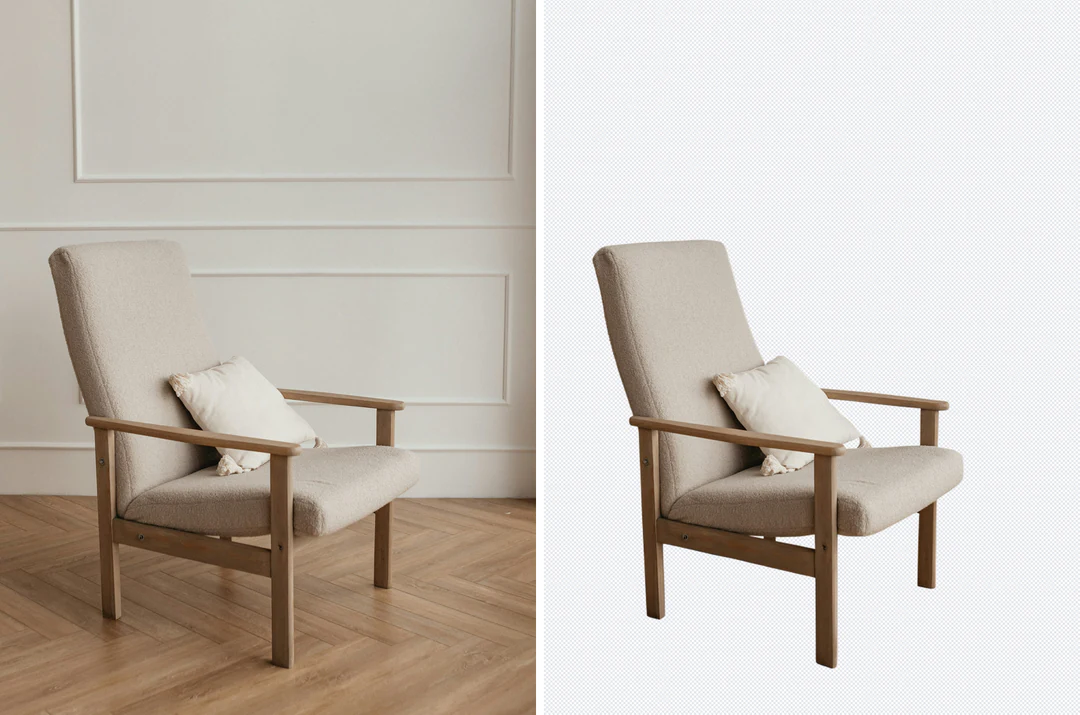
의자투명
카탈로그용 제품 준비하기
구매자가 봐야 할 형태, 뚜껑이나 마개, 라벨, 손잡이, 케이블을 정하세요. 가는 손잡이와 틈을 원본과 대조하고 카탈로그 색상 및 어두운 배경 위에서 가장자리를 비교하세요. 윤곽이 깔끔해도 케이블이 빠지면 제품을 잘못 나타내며 복잡한 원본에서는 의도한 제품이 분리되지 않을 수 있습니다.
AI 배경 제거로 사진 배경을 지운 뒤 머리카락, 섬세한 가장자리, 투명도를 확인해 분리한 대상을 배치합니다.

단순한 벽 앞에서 찍은 인물 사진의 AI 배경 제거 전후 비교입니다. 결과를 투명도 체크무늬 위에 표시해 제거된 부분을 확인할 수 있습니다. 새 배경을 고르기 전에 분리 결과를 원본과 대조합니다.

바깥 윤곽부터 확인한 뒤 목과 옷깃 사이, 재킷과 어깨가 만나는 좁은 부분의 빈틈을 살펴봅니다. 안쪽 틈이 채워져 있거나 의상 일부가 사라졌다면 윤곽이 매끈해도 충분하지 않습니다. 분리 결과는 대상을 있는 그대로 보여 줘야 합니다.
결과를 실제 카드 색상 위에 놓고 이어서 어두운 배경에서도 확인합니다. 천, 머리카락, 털 주변의 밝은 테두리는 흰색에서는 사라져 보이고 어두운 배경에서 두드러질 수 있습니다. 투명 PNG를 다운로드하고 실제 표시 크기에서 가장자리를 평가합니다.
투명 재질에는 뒤쪽 장면이 비치므로 윤곽뿐 아니라 사물 전체를 확인합니다. 그림자는 표면이나 사물 형태에 속할 수 있으며 새 배경이 이를 재구성하지는 않습니다. 원본과 비교해 대상과 주변 환경을 구분합니다.
같은 배경 제거 도구도 제품, 사람, 동물에서 다르게 작동합니다. 분리 후 반드시 남아야 할 요소를 정하고 그 디테일부터 확인합니다.
의자투명
구매자가 봐야 할 형태, 뚜껑이나 마개, 라벨, 손잡이, 케이블을 정하세요. 가는 손잡이와 틈을 원본과 대조하고 카탈로그 색상 및 어두운 배경 위에서 가장자리를 비교하세요. 윤곽이 깔끔해도 케이블이 빠지면 제품을 잘못 나타내며 복잡한 원본에서는 의도한 제품이 분리되지 않을 수 있습니다.
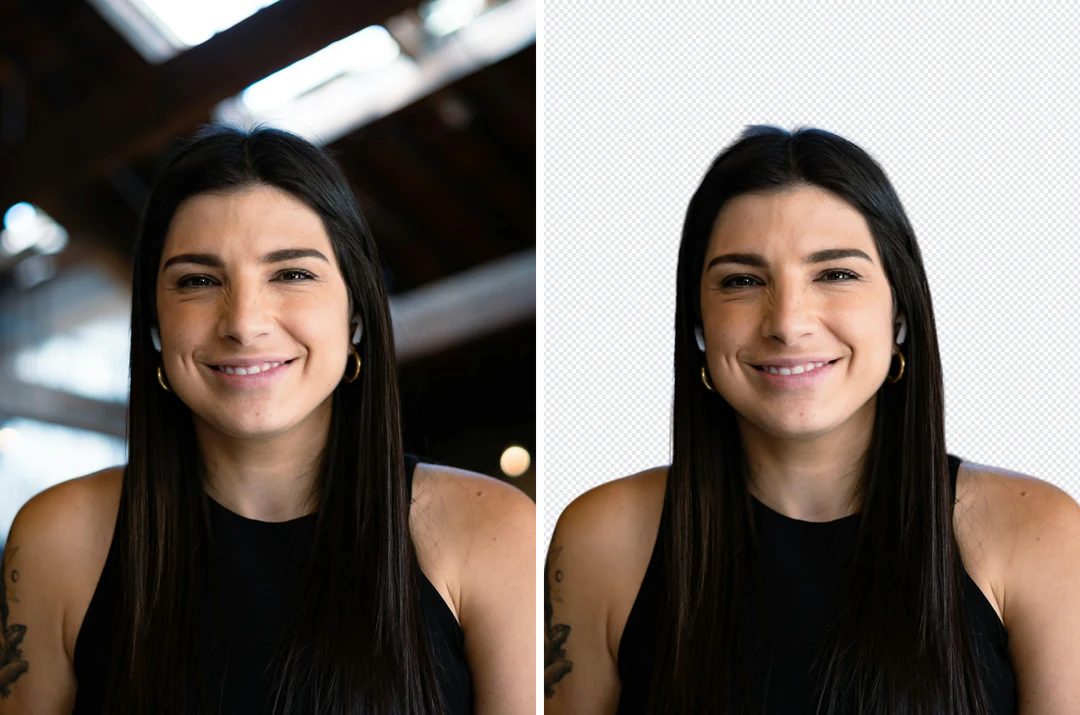
사무실투명
얼굴과 어깨가 선명하고 필요한 구도가 이미 화면 안에 들어 있는 원본을 선택하세요. 배경 제거로 화면 밖 어깨나 손을 복구할 수는 없습니다. 가는 머리카락에는 배경색이 남을 수 있으므로 재킷 가장자리보다 더 주의해야 합니다. 최종 크기로 밝고 어두운 배경에서 미리 보고 눈높이와 머리 위 여백을 확인하세요.

소파투명
반려동물 사진에는 가는 털, 수염, 부드러운 초점이 함께 있습니다. 초점이 맞고 주변과 뚜렷이 구분되는 동물 사진으로 시작하세요. 어두운 소파 위 어두운 동물은 구분할 가장자리가 없을 수 있습니다. 대비되는 표면에서 귀, 꼬리, 발, 목걸이, 수염을 원본과 대조합니다. 사라진 특징은 미리 보기에 가려진 것이 아닙니다.
위 패널에서 업로드부터 투명 PNG까지 3단계로 진행합니다.
최대 20 MB의 JPG, PNG, WebP 이미지를 추가하세요. 압축된 미리 보기의 스크린샷 대신 원본을 사용하세요. 배경 제거는 대상을 확장하지 않으므로 전체가 화면 안에 있어야 합니다. 어두운 배경의 어두운 대상, 복잡한 무늬 위 머리카락, 유리는 분리가 덜 확실하므로 비교할 원본을 보관하세요.
배경을 제거한 뒤 전체 실루엣부터 살펴봅니다. 희미한 테두리보다 빠진 부분이 더 중요하기 때문입니다. 이어서 빈 공간, 머리카락, 투명한 영역, 작은 라벨을 원본과 대조하세요. 체크무늬는 빈 영역의 미리 보기이며 파일의 일부가 아닙니다. 결과는 검토할 초안으로 다룹니다.
제거 비용은 이미지당 4 크레딧이며 확정 전에 생성 버튼에 표시됩니다. 이후 브라우저에서 추가 크레딧 없이 투명도를 유지하거나 단색을 적용하거나 분리한 대상 뒤에 자신의 이미지를 놓을 수 있습니다. 투명 버전은 PNG로, 병합된 합성 이미지는 PNG 또는 JPEG로 다운로드합니다.
분리한 대상을 바로 배치할 수 있는지는 윤곽, 섬세한 가장자리, 시작 원본의 3가지 요소로 결정됩니다.
01
AI 배경 제거는 대상의 실루엣을 찾아 바깥을 모두 지우고 원본 크기의 투명 PNG를 반환합니다. 잘린 어깨나 손을 확장할 수 없으므로 대상 전체가 화면 안에 있어야 합니다. 이후 투명도를 유지하거나 단색 또는 자신의 이미지 위에 분리한 대상을 배치할 수 있습니다.
02
머리카락, 수염, 가는 털은 분리하기 가장 어려운 부분입니다. 대상에 초점이 맞고 주변과 뚜렷이 구분되는 원본으로 시작하세요. 가는 가장자리에 배경색이 남을 수 있으므로 밝은 배경과 어두운 배경에서 귀, 발, 털을 원본과 대조합니다.
03
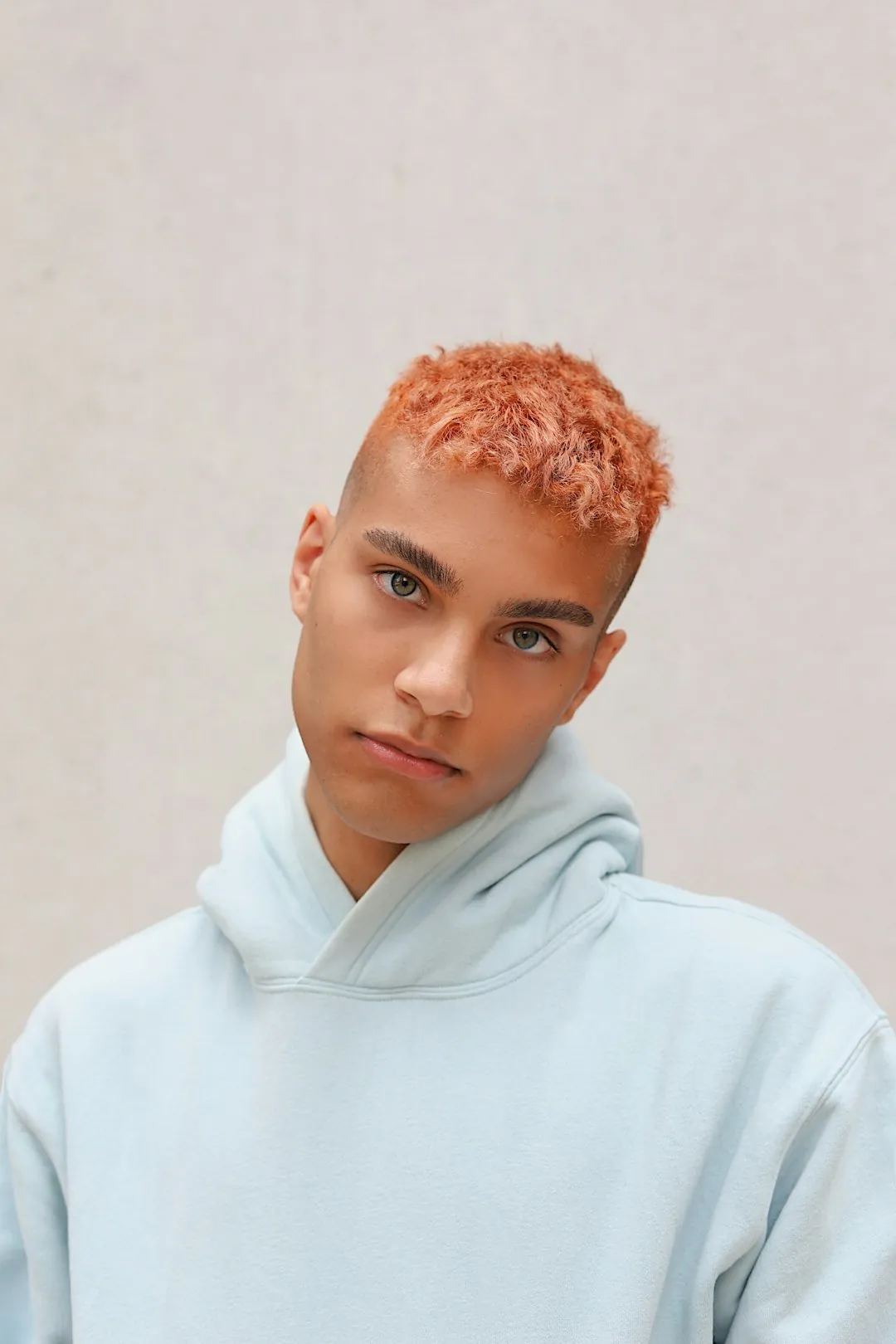
이 인물 사진처럼 단순한 벽 앞의 대상은 복잡한 무늬 위 머리카락, 유리, 어두운 장면 앞의 어두운 대상보다 훨씬 안정적으로 분리됩니다. 압축된 미리 보기의 스크린샷 대신 원본 파일을 사용하고 결과 옆에 두어 실루엣부터, 이어서 희미한 테두리를 비교합니다.
배경 제거는 대상을 분리합니다. 다음 도구들은 그 이후 작업을 처리합니다.
배경 제거의 기능, 분리 결과 확인 방법, 결과 파일에 포함된 내용을 설명합니다.
배경 제거는 이미지의 주변 환경에서 전경 대상을 분리하는 기능입니다. Potto AI는 다운로드하거나 단색 또는 자신의 배경 이미지에 배치할 수 있는 투명 결과를 제공합니다. 눈에 보이는 윤곽이 필요하며 섬세한 가장자리를 검토해야 합니다. 가려진 부분이나 투명한 부분이 모두 정확히 분리된다는 보장은 없습니다.
투명 배경에는 이미지 뒤쪽 내용이 보여야 할 영역을 호환 앱에 알려 주는 알파 정보가 들어 있습니다. 흰색 채움이나 체크무늬가 아니며 체크무늬는 빈 영역의 미리 보기일 뿐입니다. JPEG는 알파를 담을 수 없으므로 투명 버전을 PNG로 다운로드하고 사용할 앱에서 시험합니다.
대상을 여러 디자인에 배치한다면 투명하게 유지합니다. 내보낸 파일에 투명도가 유지되고 여러 색상 위에서도 가장자리가 자연스러운지 확인하세요. 단순하고 예측 가능한 배경에는 프리셋이나 직접 지정한 단색을 사용하고 대상이 구분되는지 확인하세요. 특정 장면에 대상이 있어야 할 때만 자신의 이미지를 추가하세요. 이미지는 중앙 기준으로 잘라 캔버스를 가득 채우므로 가장자리 내용이 잘릴 수 있고 원근감, 크기, 조명도 자연스러워야 합니다.
아니요. 배경을 제거하는 것과 새 장면을 만드는 것은 별도 작업입니다. 제거는 대상을 분리하고 결과 설정은 분리된 대상을 선택한 색상이나 이미지 위에 합성합니다. 전경 조명을 바꾸거나 물리적으로 맞는 새 그림자를 만들지 않으므로 카메라 각도나 빛의 방향이 다르면 어색할 수 있습니다. 사진 전체의 조명 관계를 바꿔야 한다면 별도의 창작 편집을 사용합니다.
로그인 전에 사진을 업로드하고 조작 옵션을 살펴볼 수 있습니다. 배경 제거와 다운로드에는 계정이 필요하며 로그인 창을 열어도 사진은 유지됩니다.
최대 20 MB의 JPG, PNG, WebP를 업로드합니다. 배경 제거는 원본 크기의 투명 PNG를 출력합니다. 반복 저장과 크기 변경은 가장자리 근처에 블록과 테두리 흔적을 더하므로 가능하면 원본 사진으로 시작하세요. 배경 제거는 대상을 확장하지 않으므로 전체가 화면 안에 있어야 합니다. 분리한 대상을 재사용하려면 투명 PNG를 다운로드하세요. 병합된 JPEG는 알파를 보존할 수 없습니다.
머리카락, 털, 반투명 사물을 밝은 배경과 어두운 배경에서 모두 확인하세요. 가느다란 선이나 글자가 사라질 수 있고 가장자리에 이전 배경색이 남을 수 있습니다. 유리에는 뒤쪽 장면이 비치므로 사물 전체를 평가하세요. 도구가 그림자를 안정적으로 유지하거나 재구성하지 못하므로 새 레이아웃에 그림자가 필요한지도 판단하세요.
배경 제거는 이미지당 4 크레딧이며 시작 전에 생성 버튼에 금액이 표시됩니다. 작업이 실패하면 예약 크레딧은 해제됩니다. 완성된 분리 이미지를 색상이나 자신의 이미지 위에 놓는 작업은 브라우저에서 처리되어 추가 비용이 없습니다. 요금제에서 구독과 크레딧 팩을 설명합니다.
네, 유료 플랜에서는 상업적 이용이 가능하며 무료 플랜에서 만든 이미지는 개인용입니다. Potto는 다운로드에 워터마크를 추가하지 않습니다. 소유하거나 편집 권한이 있는 사진에서만 배경을 제거하세요. 끈이나 손잡이가 빠지면 제품을 잘못 나타내므로 제품 목록이나 광고에 넣기 전에 가장자리를 확인하세요.
사진을 업로드하고 AI 배경 제거를 실행한 뒤 가장자리를 확인해 다운로드합니다.





