AI 모션그래픽
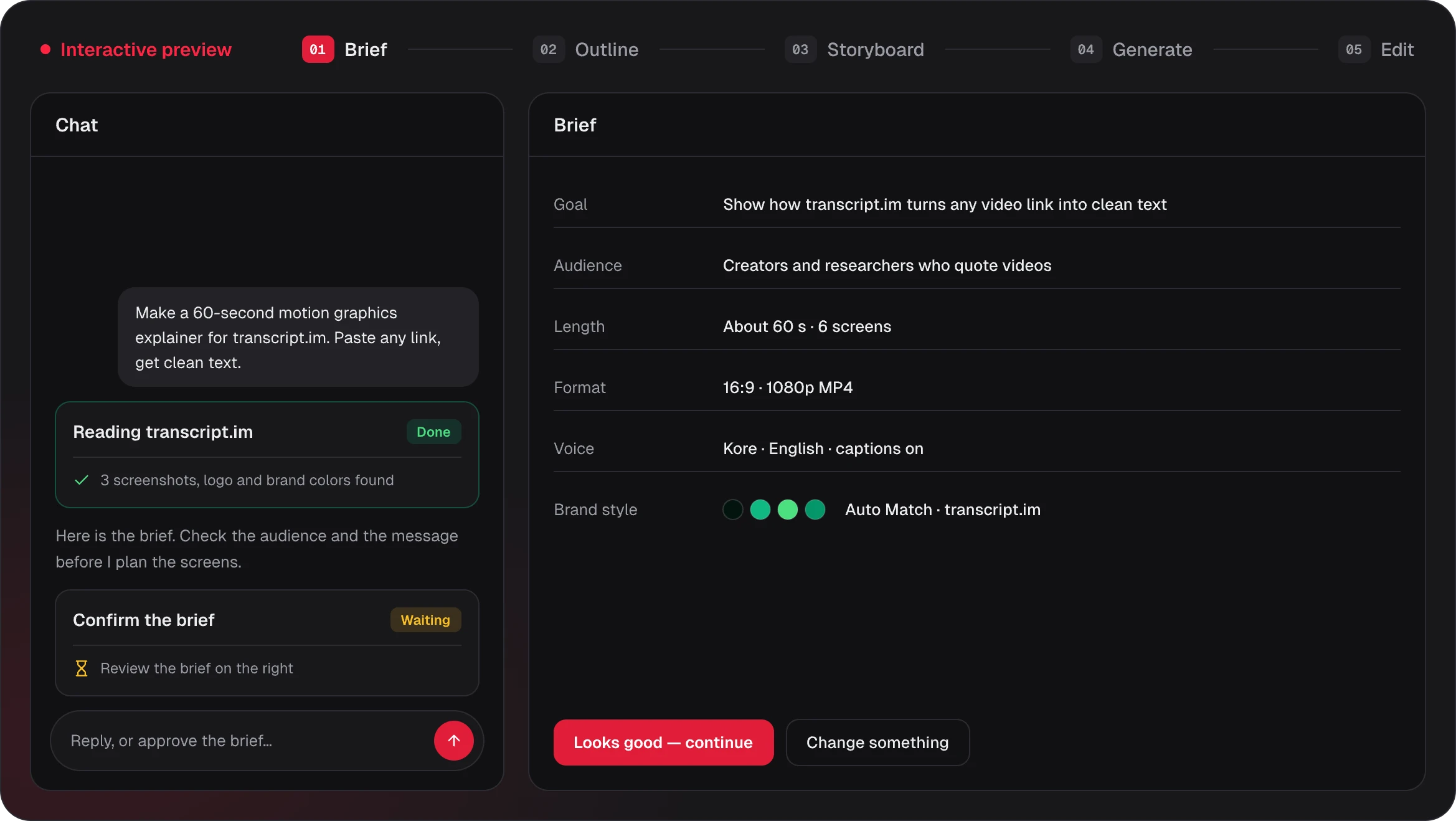
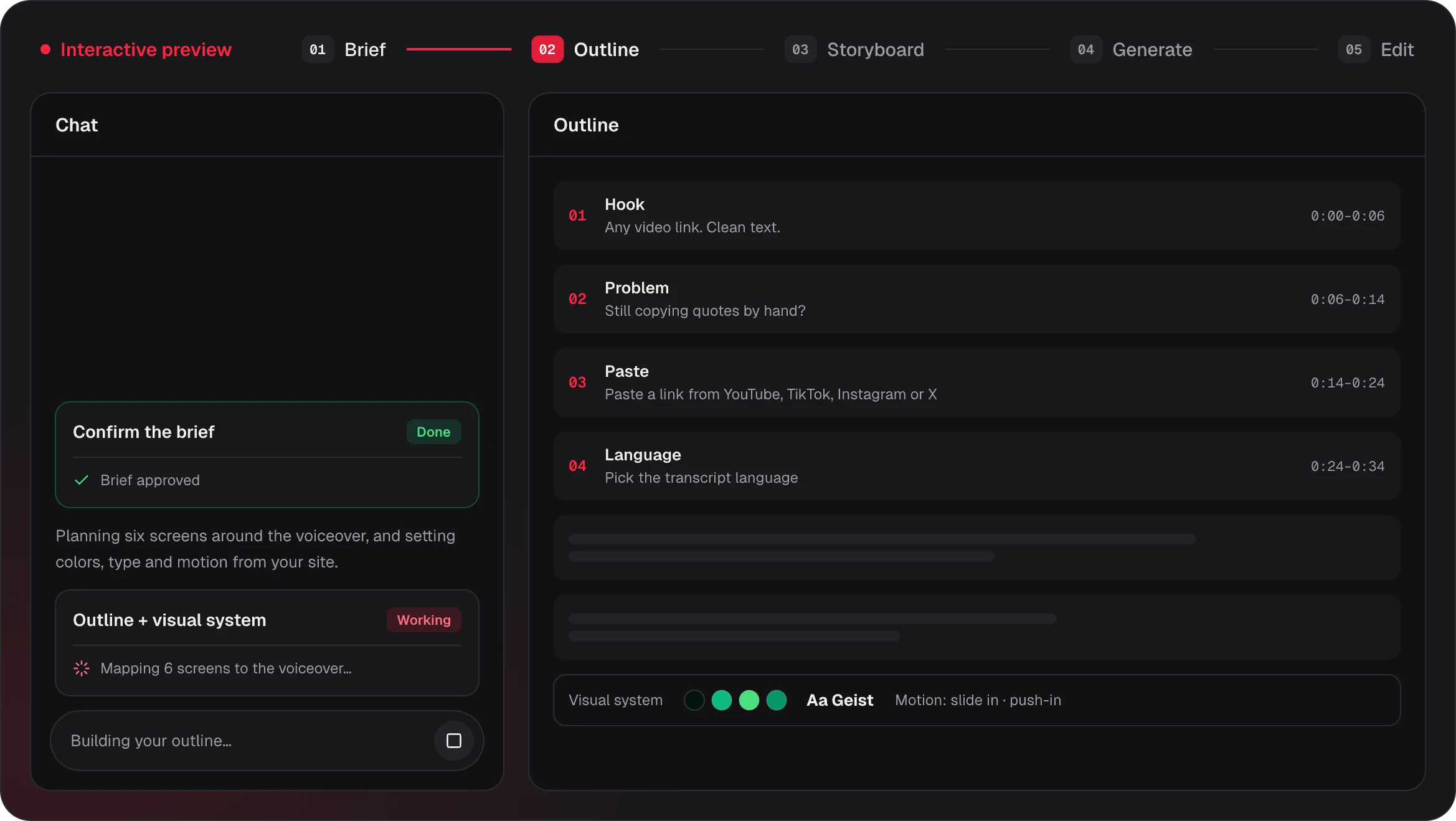
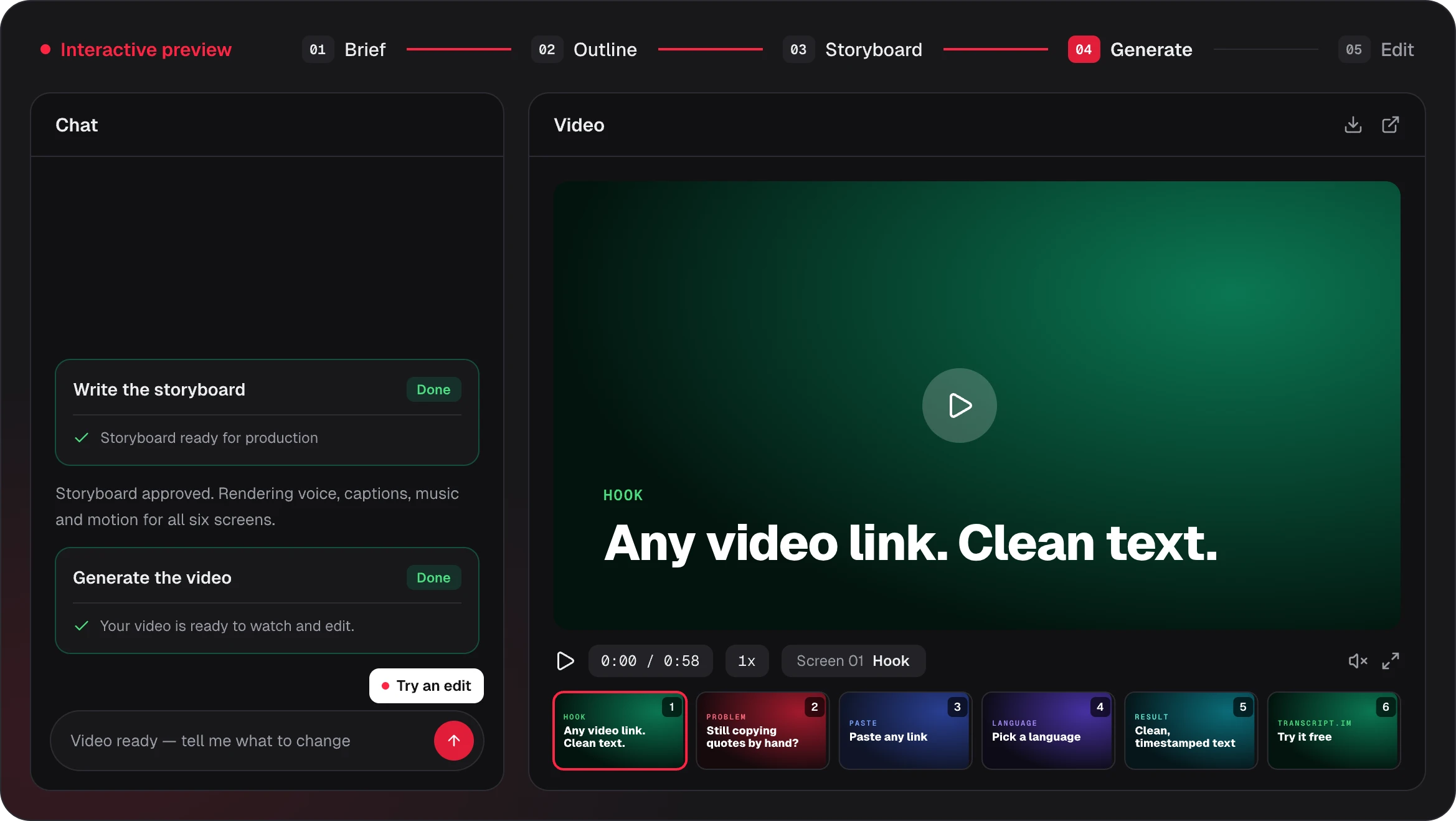
프롬프트나 링크로 제품 영상, 설명 영상과 데이터 스토리용 모션그래픽을 만드세요. 브랜드 스타일의 움직이는 텍스트, 제품 화면과 차트를 내레이션에 맞춥니다.
인기 AI 모션그래픽
AI 모션그래픽 생성 도구로 만든 움직이는 글자, 제품 화면, 차트와 출시 영상입니다. 포스터가 먼저 로드되고 클릭할 때만 영상이 재생됩니다. 각 포스터 아래에 제작 출처가 표시됩니다.
트랜스크립트 도구용 16:9 모션그래픽 만들기. 화면에 큰 문구 세 개를 박자마다 하나씩 표시: 'Paste any link.', 'Get clean text.', 'In seconds.'. 각 문구가 내레이션과 함께 등장하도록.
움직이는 글자
링크를 붙여 넣고 깔끔한 텍스트 받기
박자마다 한 줄씩 · 0:08
Midnight Tech 스타일의 9:16 글자 중심 영상 만들기. 짧은 제목 화면 두 개 뒤에 화면을 채우는 인용문을 박자에 맞춰 표시.
움직이는 글자
세 단어로 전하는 한 가지 생각
글자 중심 영상, 9:16 · 0:08
내 글을 16:9 모션그래픽으로 만들기. 핵심 질문을 제목으로, 뒷받침하는 생각 세 가지를 목록으로, 결론을 출처가 표시된 인용으로 구성.
글
도시에 옥상 녹지를 만드는 이유
질문, 목록, 인용 · 0:10
내 대시보드 스크린샷 두 장에 16:9 애니메이션 적용. 전체 화면으로 시작해 커서 경로와 함께 중요한 설정 하나로 확대하고, URL을 포함한 행동 유도로 마무리.
제품 화면
대시보드 둘러보기
확대와 커서, 16:9 · 0:10
9:16으로 예산 배분을 보여 주기. 제목, 제품 45·마케팅 30·지원 25의 도넛 차트, 제품에 쓰이는 45%를 보여 주는 핵심 수치.
데이터 스토리
예산이 쓰이는 곳
도넛 차트, 9:16 · 0:10
분기 수치로 16:9 모션그래픽 만들기. 제목, 42% 성장을 보여 주는 핵심 수치와 7월부터 10월까지 월별 매출이 차오르는 막대 차트.
데이터 스토리
매출 42% 증가
45초로 보는 3분기 · 0:09
Halo의 16:9 브랜드 공개 영상 만들기. 이름과 태그라인이 있는 도입, 한 단어로 된 기능 세 가지와 halo.studio가 있는 마무리 화면.
브랜드 공개
Halo 소개
이름, 세 단어, URL · 0:10
소셜 피드용으로 내 스크린샷을 1:1로 애니메이션화. 커서 경로를 동반한 확대, 두 줄 기능 목록과 마무리 행동 유도.
제품 화면
정사각형 화면 둘러보기
피드용, 1:1 · 0:10
16:9 출시 영상 만들기. 제품명을 소개하는 도입, 커서 경로와 함께 확대한 스크린샷 하나, URL을 포함한 마무리 행동 유도.
출시
출시일 발표
도입, 화면, 행동 유도 · 0:09
Midnight Tech 스타일로 백신 작동 원리를 16:9로 설명. 제목 질문 뒤에 짧은 자막과 일러스트가 있는 두 단계.
설명 영상
애니메이션으로 보는 백신의 작동 원리
제목, 일러스트 두 장 · 0:10
v2.0 변경 기록을 16:9 모션그래픽으로 만들기. 릴리스명을 소개하는 도입, 달라진 점 세 가지의 목록과 릴리스 노트를 읽도록 안내.
릴리스 노트
v2.0의 새로운 기능
세 가지 변경, 16:9 · 0:10
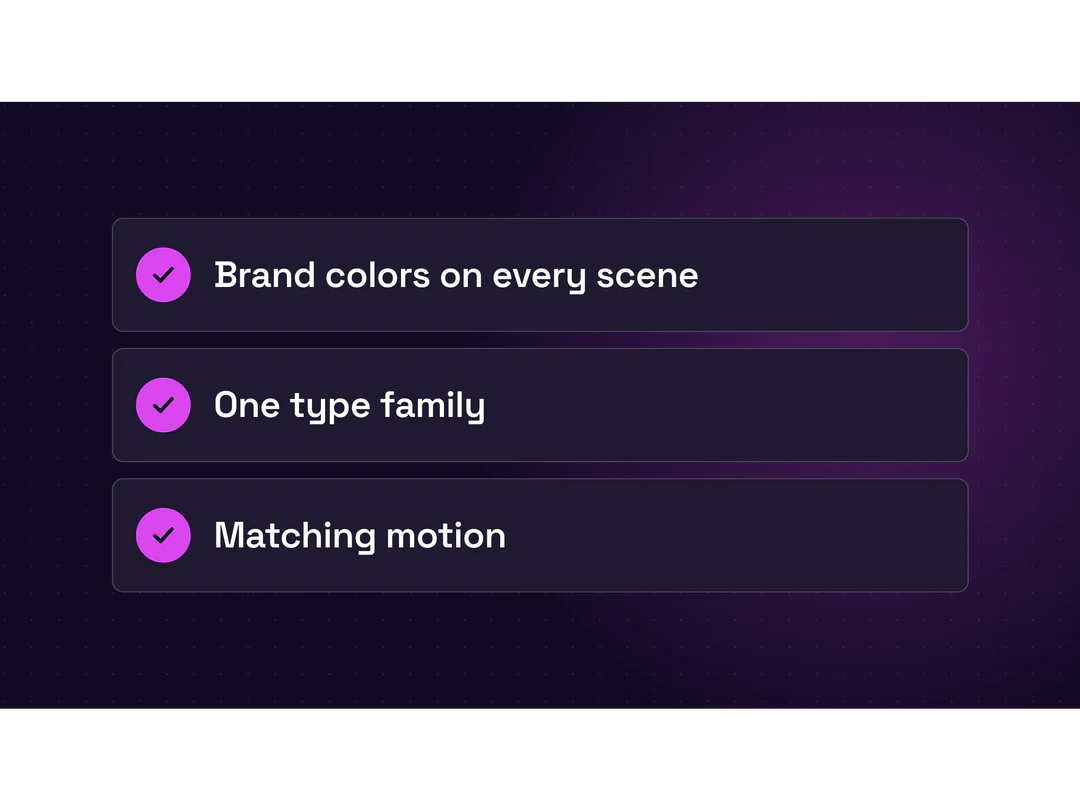
Neon Night 스타일의 16:9 영상으로 비주얼 시스템이 중요한 이유를 보여 주기. 도입, 기능 세 가지와 전후 비교.
비주얼 시스템
모든 화면에 같은 스타일
전후 비교, 16:9 · 0:10
여기 있는 모든 영상은 짧은 설명으로 만든 Potto 예시입니다. Potto의 장면 유형으로 구성한 시연이며 고객 작업물이 아닙니다. MP4로 내보내는 것과 동일한 장면 데이터를 사용해 브라우저에서 실시간 미리 보기로 재생됩니다.
모든 화면은 움직이기 전에 계획합니다
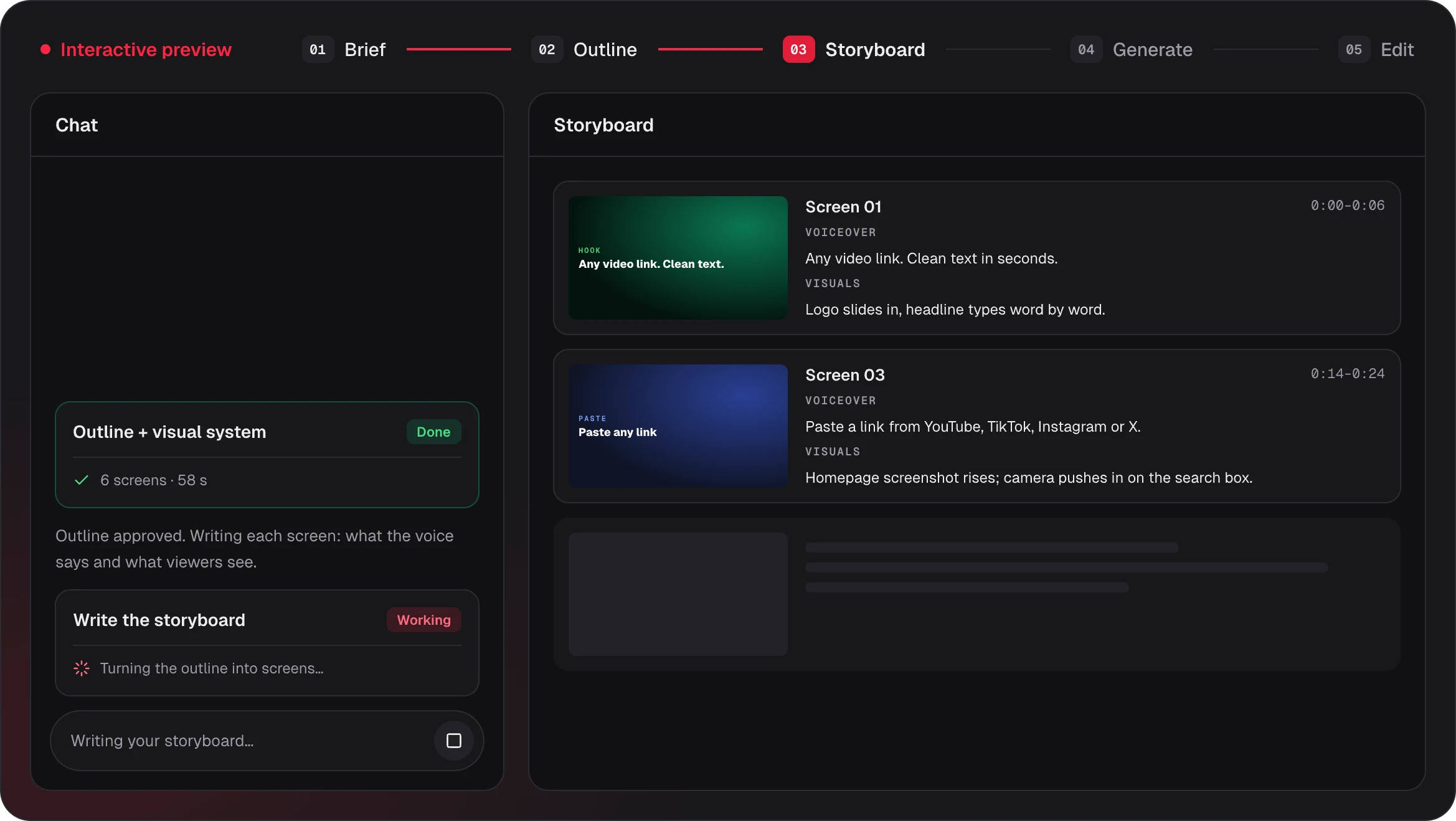
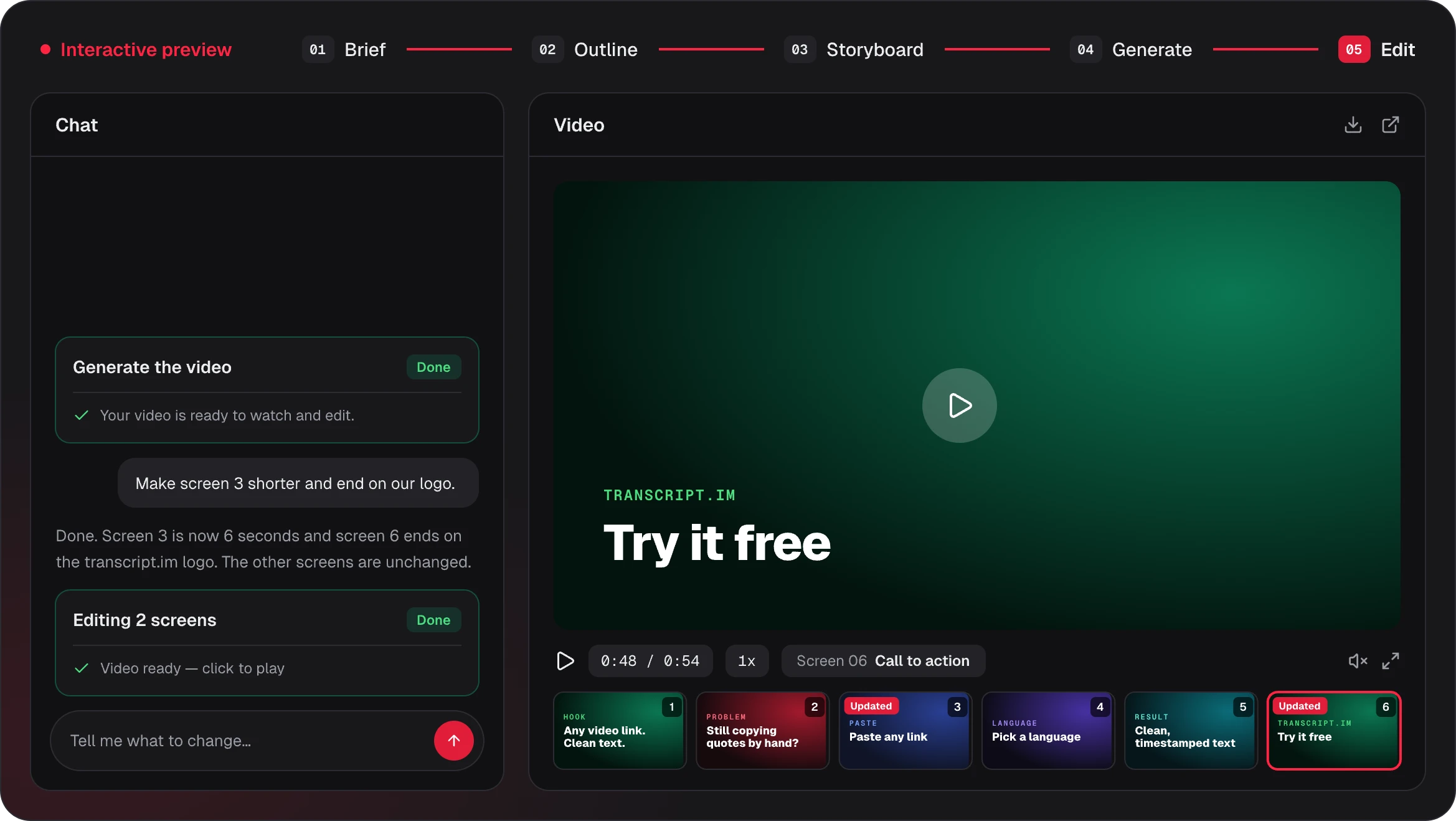
글자, 이미지와 타이밍이 맞아야 AI 모션그래픽이 효과를 냅니다. Potto는 움직임을 넣기 전에 읽고 바꿀 수 있도록 각 화면을 스토리보드로 작성합니다.
0:12 – 0:18
화면 3 · 6초
내레이션
transcript.im을 소개합니다. YouTube, TikTok, Instagram 또는 X 링크를 붙여 넣거나 오디오 파일을 추가하세요.
화면 연출
transcript.im 홈페이지가 아래에서 위로 올라옵니다. 카메라가 검색창으로 다가가고 링크가 입력되며 그 아래 플랫폼 배지가 나타납니다.
화면 텍스트
- 어떤 링크든 붙여 넣기
- YouTube · TikTok · Instagram · X
소재
내레이션이 타이밍을 결정
각 화면은 해당 내레이션 문장만큼 유지되므로 텍스트와 모션이 내레이션보다 앞서가지 않습니다.
화면 텍스트는 짧게 유지
화면마다 두세 단어를 크게 표시합니다. 전체 문장은 내레이션과 자막으로 전달합니다.
링크에서 가져오는 소재
붙여 넣은 페이지에서 스크린샷, 로고와 색상을 가져와 필요한 화면에서 움직이도록 구성합니다.
AI 모션그래픽을 효과적으로 만드는 요소
AI 모션그래픽이 시선을 붙잡는지는 네 가지에 달려 있습니다. 움직이는 글자, 글자가 놓이는 화면, 전달하는 숫자와 이들을 묶는 스타일입니다.
01키네틱 타이포그래피
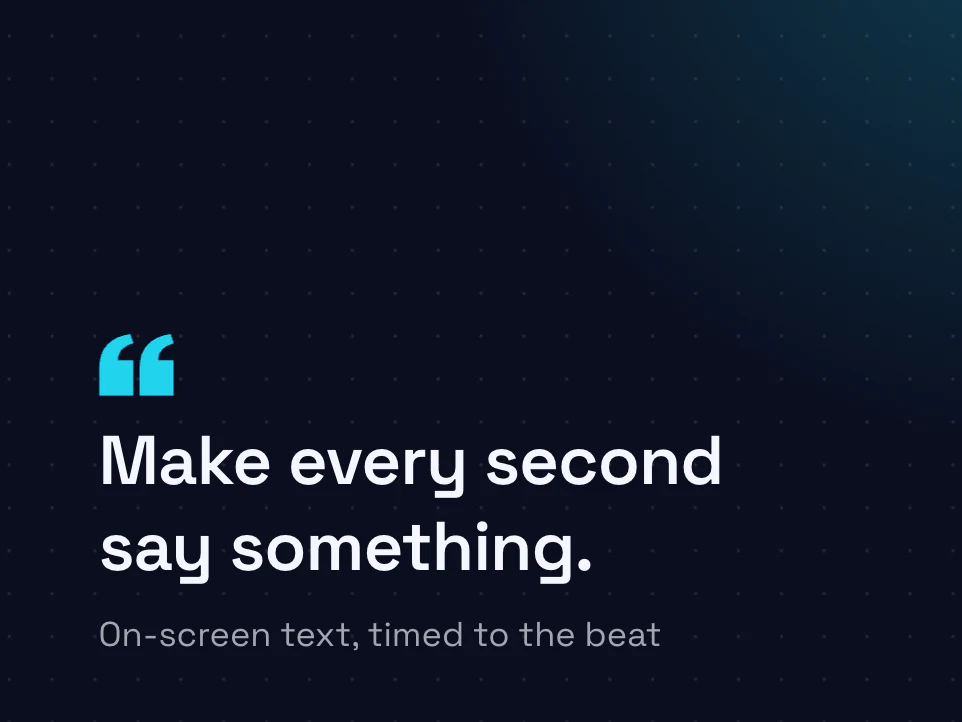
각 문장에 타이밍을 맞춘 큰 글자
핵심 문구가 한 번에 두세 단어씩 화면에 큰 글자로 나타납니다. 각 화면은 해당 내레이션 문장을 읽는 시간만큼 유지되므로 텍스트가 내레이션보다 앞서가지 않습니다. 아래에는 말하는 문장 전체가 자막으로 표시되며, 짧은 문구는 휴대폰에서도 읽을 수 있을 만큼 크게 유지됩니다.
- 각 화면의 길이를 해당 내레이션 문장에 맞춤
- 말하는 모든 문장에 자막 제공
- 휴대폰에서 읽히는 큰 글자
02제품 화면
내 제품 화면에 움직임 더하기
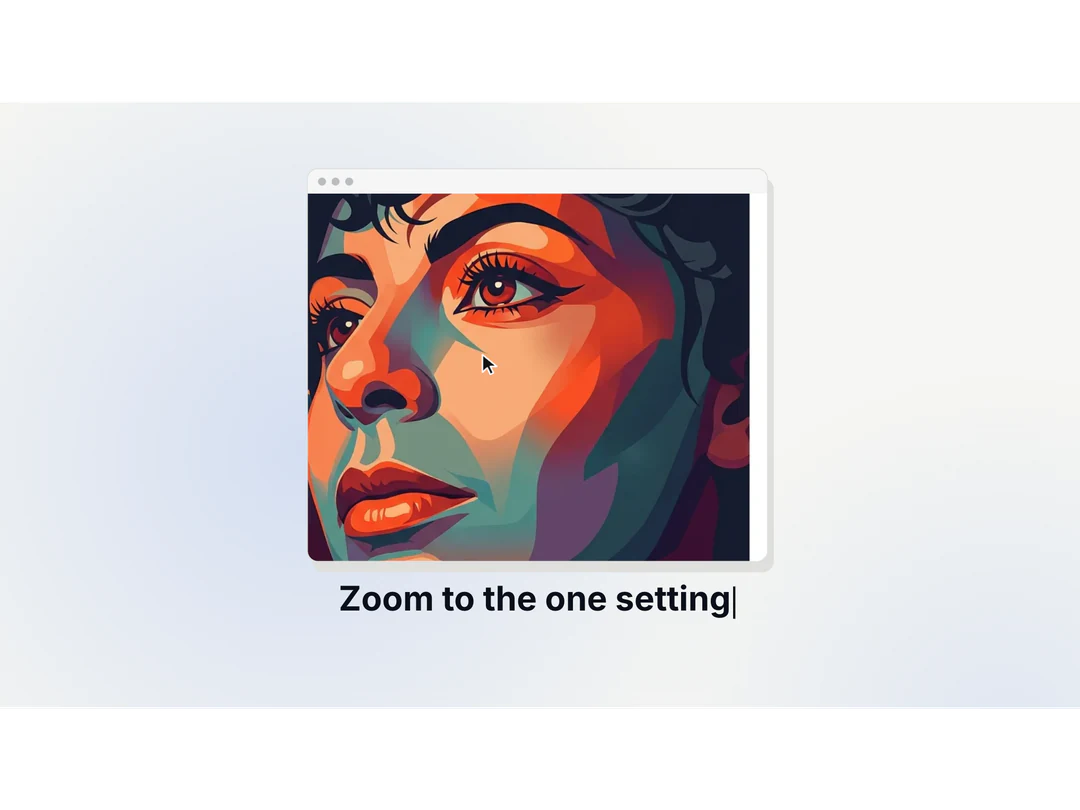
사이트 주소를 붙여 넣으면 Potto가 스크린샷, 로고와 색상을 가져와 움직임을 만듭니다. 검색창으로 천천히 확대하고, 커서가 사용 흐름을 따라 클릭하고, 중요한 부분에 설명이 붙습니다. 목업 대신 실제 인터페이스가 중심이 됩니다.
- 링크에서 가져온 스크린샷과 로고
- 실제 화면 위 확대와 커서 경로
- 알맞은 디테일을 가리키는 설명
03데이터 스토리
수치가 차오르는 차트
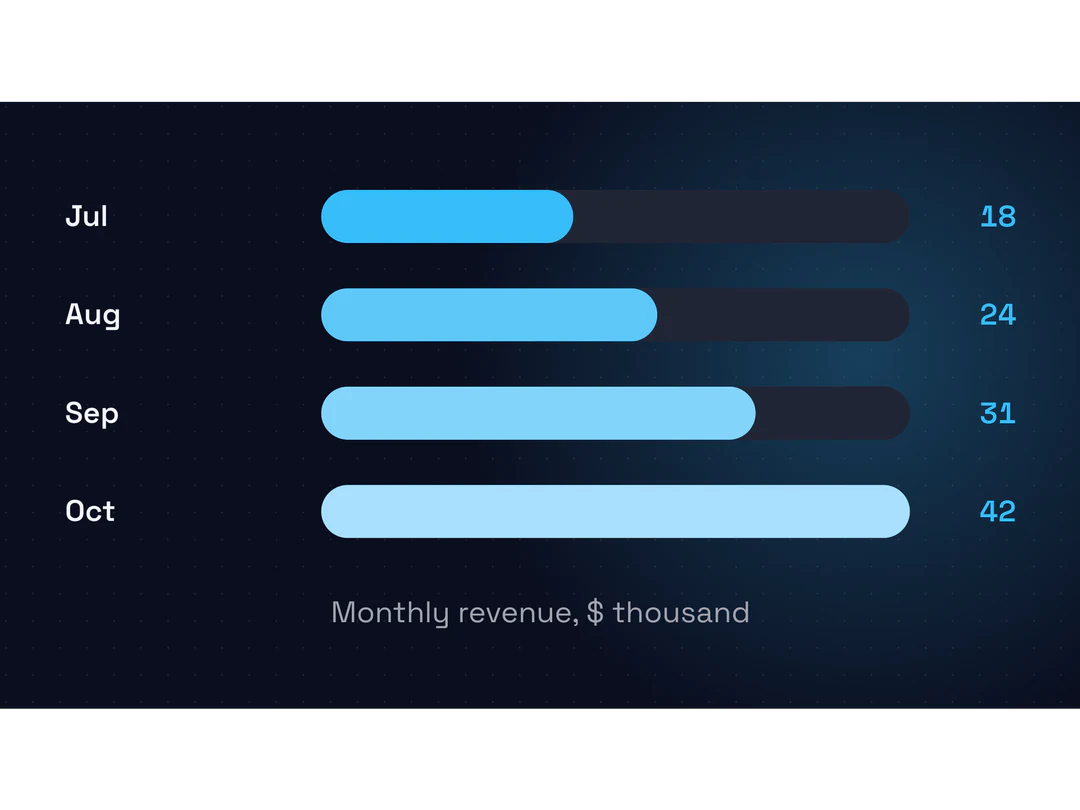
Potto에 숫자를 주면 핵심 수치가 먼저 나타나고, 내레이션이 각 값에 도달할 때 막대나 도넛 차트가 채워집니다. 차트는 설명에 있는 라벨과 값 세 개에서 여섯 개를 사용하므로 화면의 수치는 직접 제공한 데이터입니다.
- 핵심 수치 다음에 차트 표시
- 값 3~6개를 담는 막대 및 도넛 차트
- 내 데이터에서 가져오는 값
04비주얼 시스템
모든 화면에 일관된 스타일
화면을 작성하기 전에 Potto는 브랜드나 12가지 기본 스타일에서 색상, 글꼴과 모션 스타일을 정해 비주얼 시스템을 구성합니다. 모든 장면이 이를 이어받으므로 제목, 스크린샷과 차트가 하나의 작품처럼 보입니다.
- 브랜드에서 가져온 색상과 글꼴
- 12개의 기본 시각 스타일
- 모든 화면에 어울리는 모션
Potto로 만드는 더 많은 방법
모든 Potto 영상은 AI 모션그래픽으로 만듭니다. 특정 형식에서 시작하거나 장면에 넣을 이미지와 배경을 준비하세요.






AI 모션그래픽 관련 자주 묻는 질문
AI 모션그래픽의 정의, 움직일 수 있는 요소와 제어 방법에 대한 답변입니다.
AI 모션그래픽이란 무엇인가요?
AI가 계획하고 렌더러가 움직임을 더하는 화면으로, 움직이는 텍스트, 제품 스크린샷과 차트 등이 해당합니다. Potto는 AI 모션그래픽 생성 도구입니다. 프롬프트나 링크에서 설명과 장면별 스토리보드를 작성하고 내레이션, 자막과 음악이 있는 MP4로 장면을 렌더링합니다. 결과는 촬영 영상이나 디지털 발표자가 아닌 설계된 애니메이션입니다.
모션그래픽으로 무엇에 움직임을 줄 수 있나요?
프로젝트는 도입, 제목, 스크린샷, 기능, 목록, 핵심 수치, 비교, 차트, 일러스트, 인용과 마무리 행동 유도의 열한 가지 장면 유형으로 구성됩니다. 텍스트는 정해진 순간에 등장하고 스크린샷은 확대 및 커서 경로를 따라 움직이며, 차트는 세 개에서 여섯 개의 값이 있는 막대 또는 도넛 차트로 수치를 채워 갑니다. AI 모션그래픽 생성 도구는 열두 가지 시각 스타일 중 하나를 적용하거나 브랜드 색상에 맞춥니다.
링크나 스크린샷으로 AI 모션그래픽을 어떻게 만드나요?
링크로 AI 모션그래픽을 만들려면 제작 도구에 페이지 주소를 붙여 넣고 영상에서 설명할 내용을 적으세요. 스크린샷으로 시작하려면 이미지, 문서나 오디오 파일을 최대 여덟 개 첨부하세요. Potto는 가능한 경우 페이지에서 스크린샷, 로고와 브랜드 색상을 가져와 설명과 스토리보드를 작성하고 해당 자료를 담은 화면에 움직임을 더합니다. 내보내기 전에 각 화면을 원본과 대조하세요.
애니메이션과 타이밍을 제어할 수 있나요?
스토리보드를 편집하거나 채팅으로 요청해 각 화면의 문구, 표시 내용과 길이를 정할 수 있습니다. 예를 들어 3번 화면을 줄이거나 로고로 끝내도록 요청할 수 있습니다. Potto는 고정된 장면 유형과 스타일로 움직임을 만들므로 자유로운 타임라인이나 사용자 지정 애니메이션 코드는 없습니다. 화면과 변경 내용을 지정하면 가장 명확한 결과를 얻으며, 돌아가고 싶을 때 사용할 이전 버전도 유지됩니다.
내레이션과 자막은 타이밍에 어떤 영향을 주나요?
내레이션이 속도를 정합니다. 각 화면은 해당 문장을 읽는 시간만큼 유지되고 다음 화면이 시작됩니다. 자막은 클린, 하이라이트 또는 볼드 스타일로 발화된 단어를 따라가며 내레이션을 끄면 스토리보드에서 길이를 정합니다. 소리 없이 보는 시청자도 많으므로 미리 보기를 소리 켠 상태에서 재생한 뒤 자막을 켜고 음소거한 상태에서도 속도를 확인하세요.
차트의 숫자를 정확하게 유지하려면 어떻게 해야 하나요?
Potto가 수치를 검증하지 않으므로 설명이나 첨부 문서에 정확한 값, 단위와 기간을 제공하세요. 차트 장면은 라벨이 있는 값 세 개에서 여섯 개를 설명이 붙은 막대 또는 도넛 차트로 보여 주고, 핵심 수치 장면은 주요 숫자 하나를 표시합니다. 짧게 줄인 설명에서 단위가 빠질 수 있으므로 스토리보드와 내보낸 영상에서 모든 라벨과 숫자를 원본과 비교하세요.
어떤 결과를 받으며 비용은 얼마인가요?
16:9, 9:16 또는 1:1 비율, 초당 30프레임의 1080p MP4를 받으며 길이는 15~90초입니다. 설명, 스토리보드, 채팅 수정과 미리 보기는 무료입니다. 내보낼 때 예상 비용에 표시된 기본 요금에 내레이션 글자 수와 각 일러스트 비용을 더해 크레딧을 사용합니다. 무음 30초 영상은 150 크레딧이며 만들려면 계정이 필요합니다.
Claude로 AI 모션그래픽을 만들 수 있나요?
네. Potto는 Claude Opus 5.5로 개요, 스토리보드와 내레이션 대본을 작성합니다. 따라서 브라우저에서 간단한 설명이나 링크만 입력하면 코드 작성이나 로컬 환경 설정 없이 Claude로 모션그래픽과 모션 디자인을 시작할 수 있습니다. Remotion은 AI가 생성한 일러스트와 내레이션을 포함한 장면을 MP4로 렌더링하며, 내보내기 전에 각 장면을 편집할 수 있습니다.
다음 출시 소식에 움직임 더하기
위의 만들기 화면에 링크를 붙여 넣거나 원하는 모션그래픽을 설명하세요. 스토리보드를 확인하고 모든 화면의 내용이 잘 전달되면 내보내세요. 링크로 AI 모션그래픽을 만들어 보세요. 미리보기와 편집은 무료이며 내보낼 때만 비용이 듭니다.