홈페이지와 랜딩 페이지 데모
입력, 조작, 결과로 이어지는 하나의 흐름으로 제품의 기능을 방문자에게 보여 주세요. Potto가 페이지와 브랜드를 읽으므로 공개 제품 링크만으로 시작할 수 있어요. 작업 하나에 집중하고 방문자가 기대한 결과 화면으로 마무리하세요.
제품 링크를 붙여 넣거나 스크린샷을 추가하세요. Potto가 실제 제품 인터페이스로 자막, 음악, 내레이션이 있는 제품 데모 영상을 만들어요. 시청자가 제품의 작동 방식과 자신에게 어떤 도움이 되는지 볼 수 있어요.

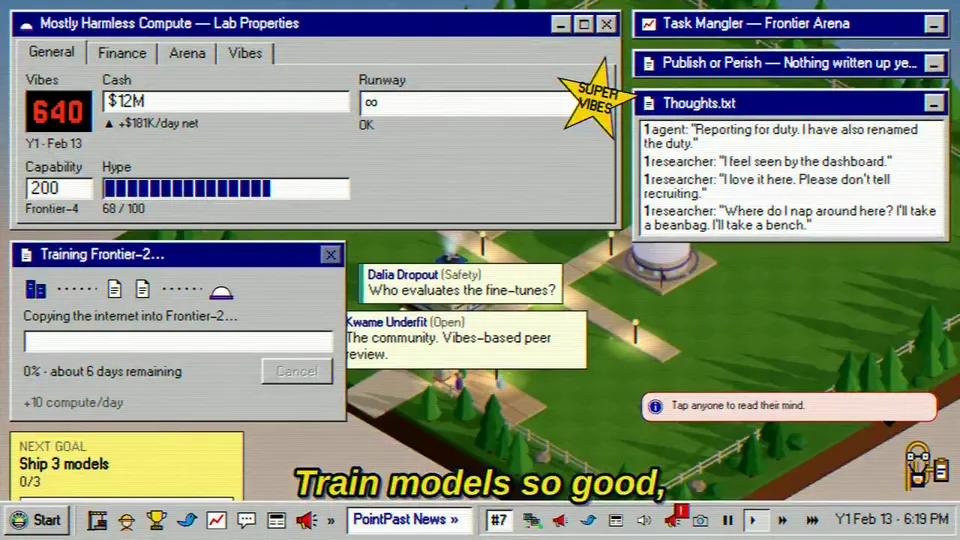

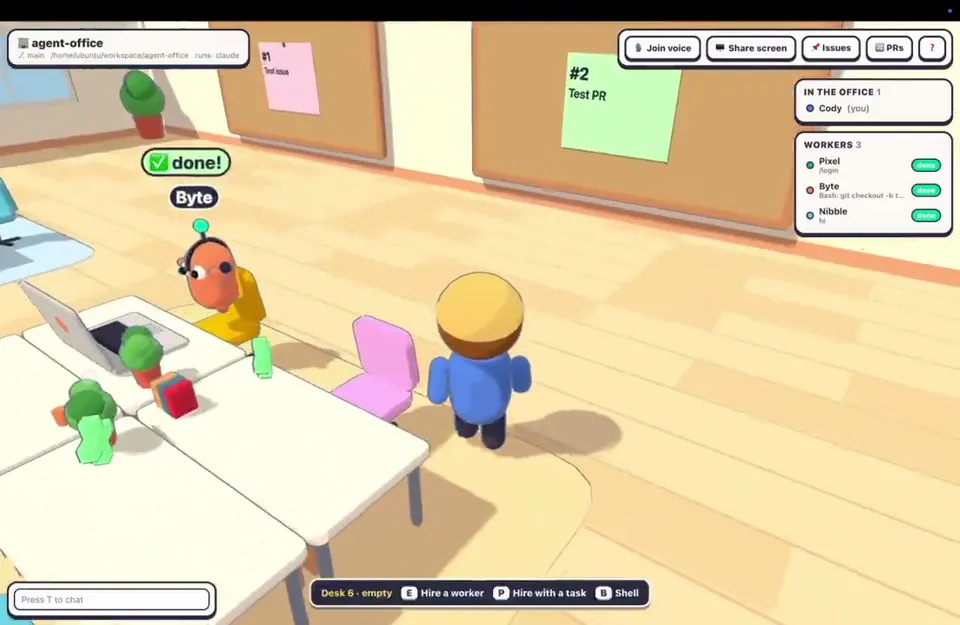
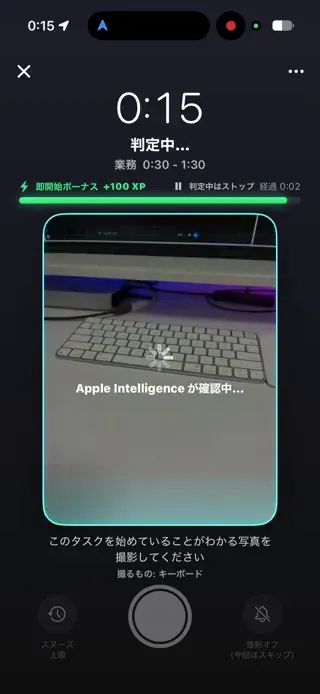
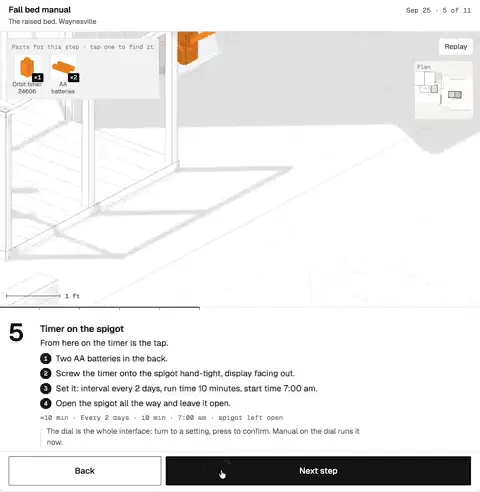
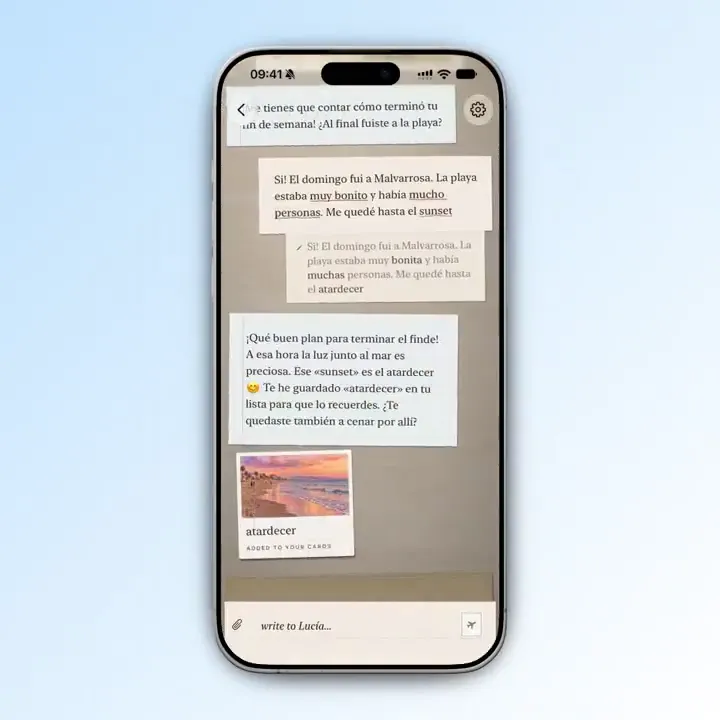
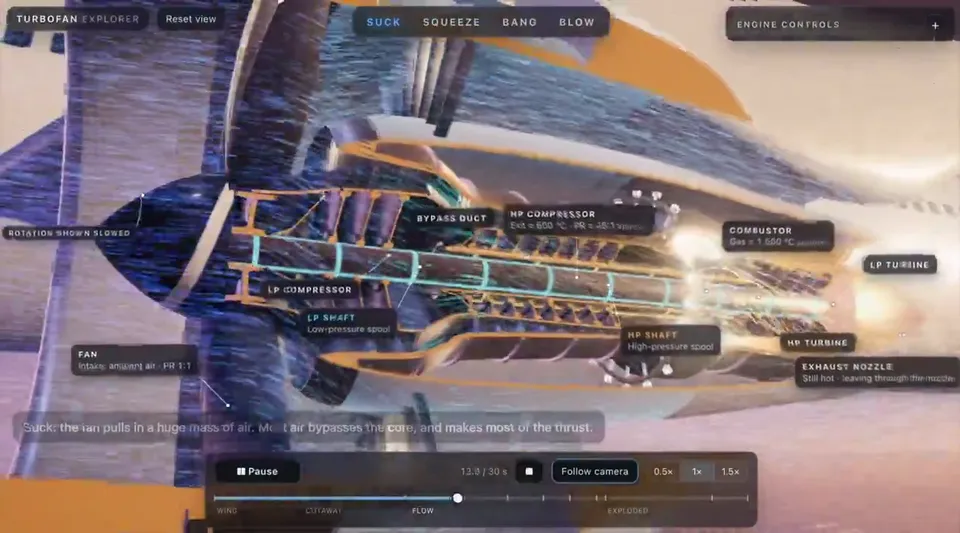
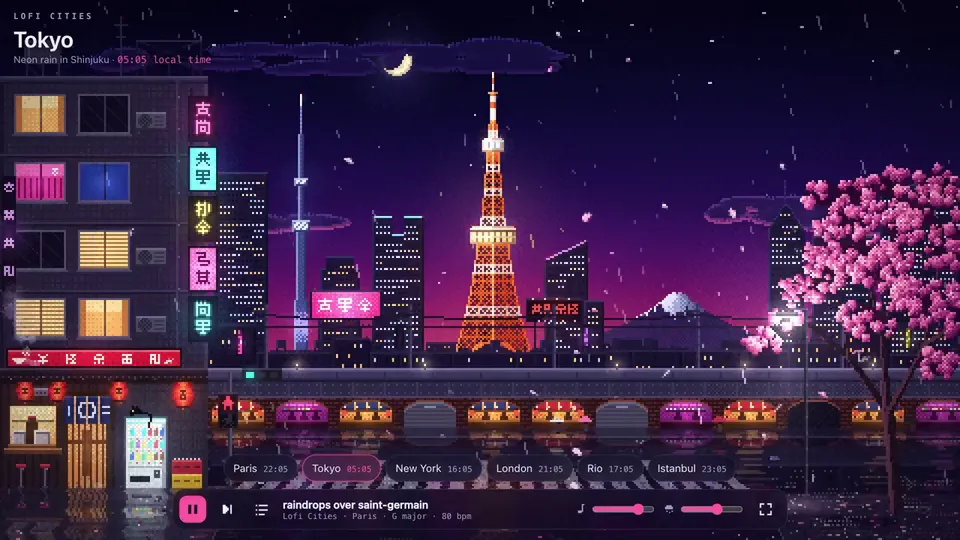
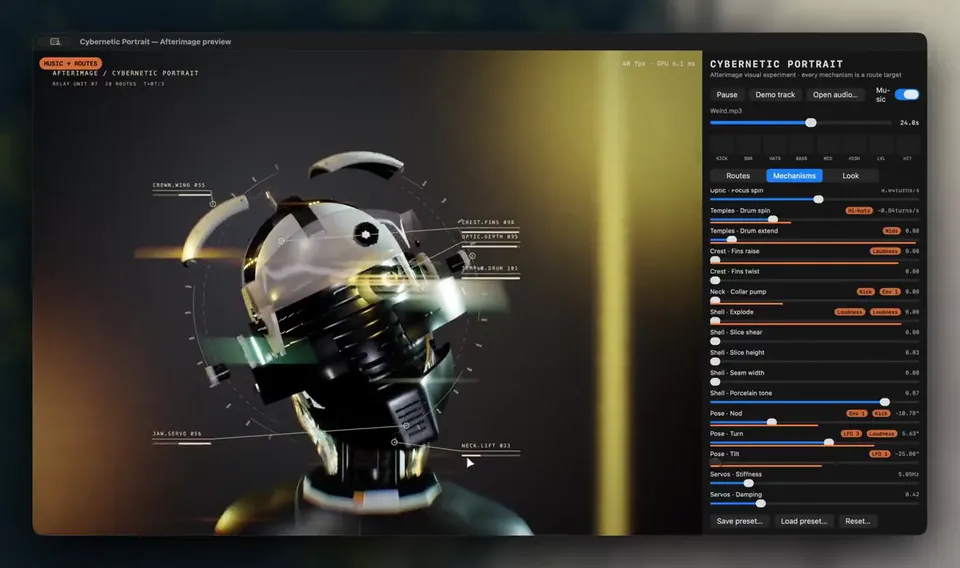
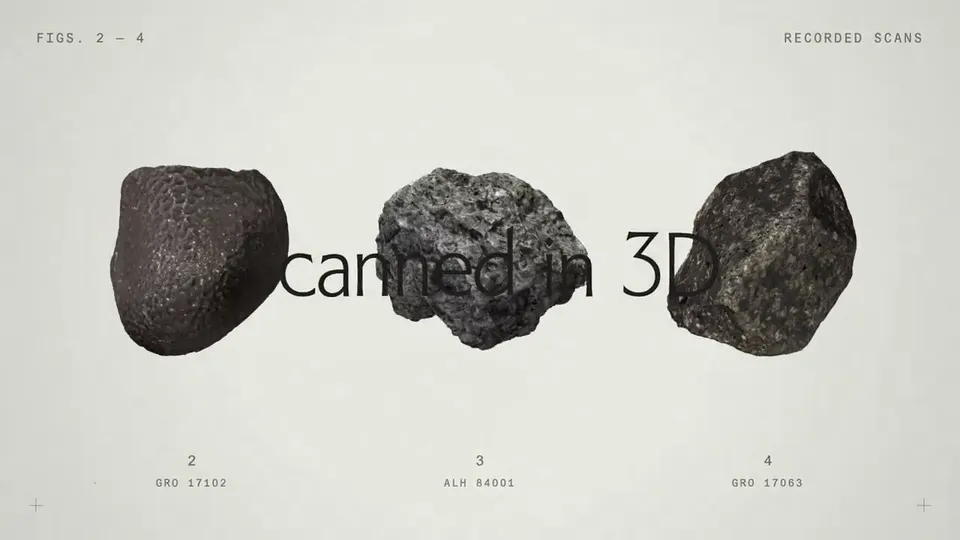
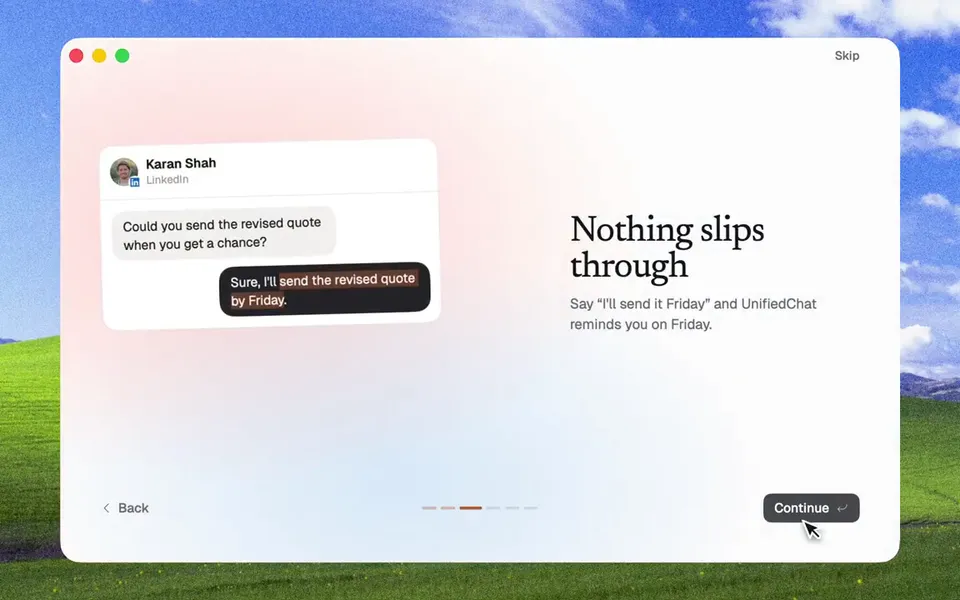
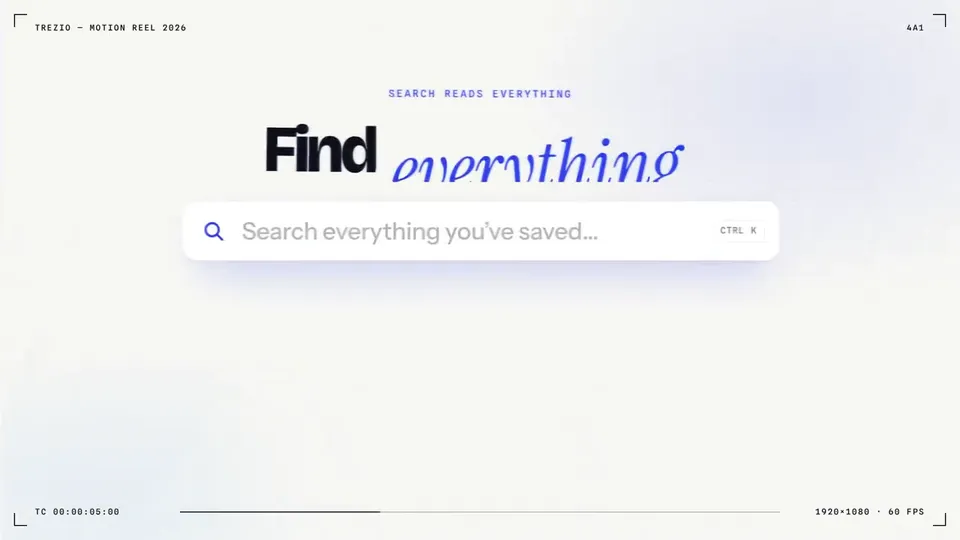
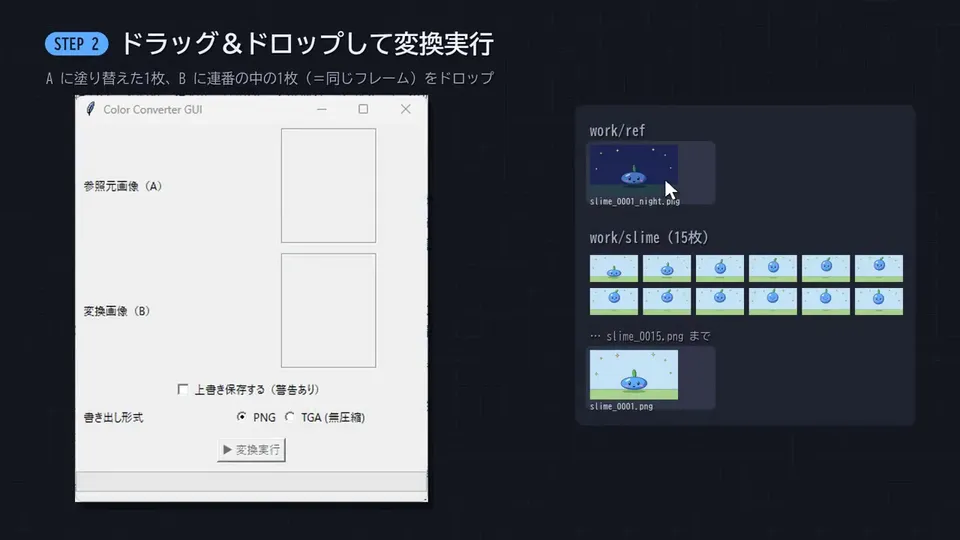
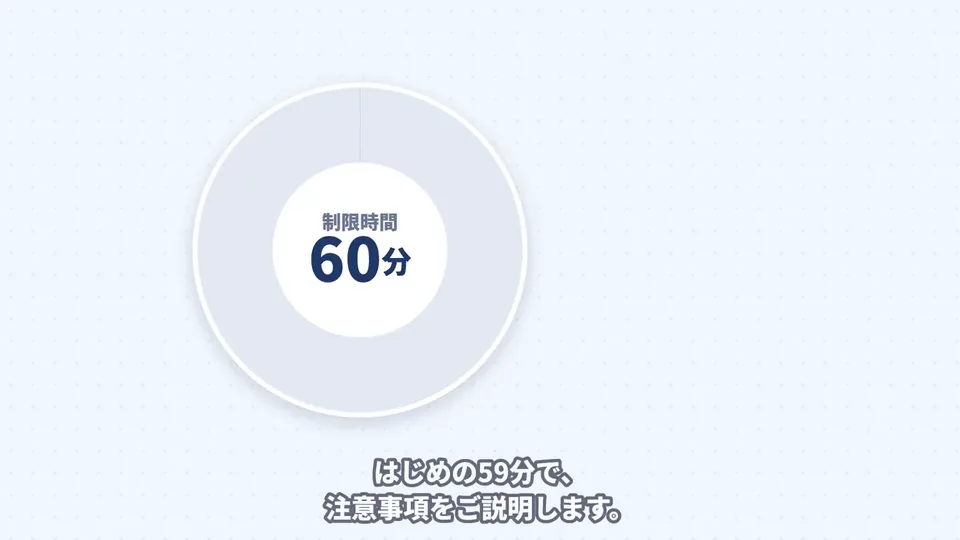
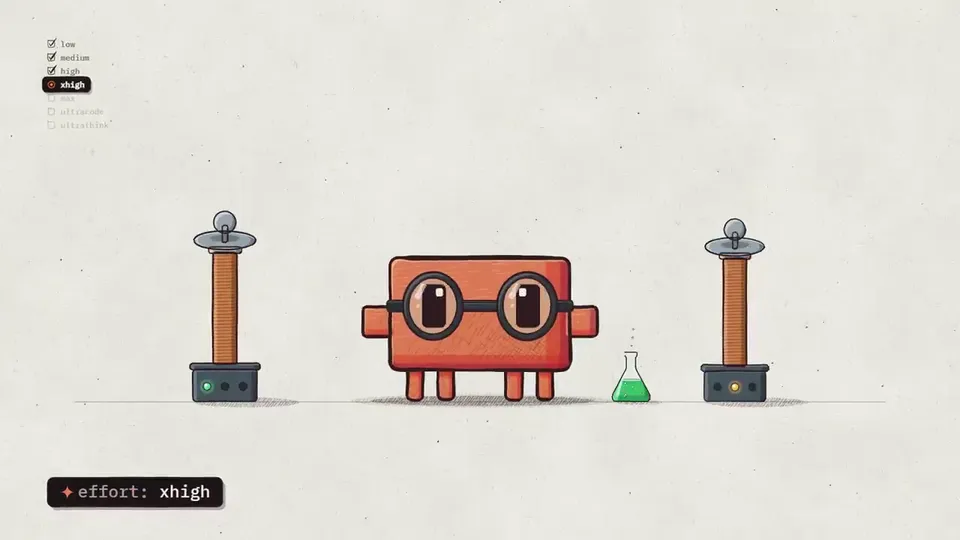
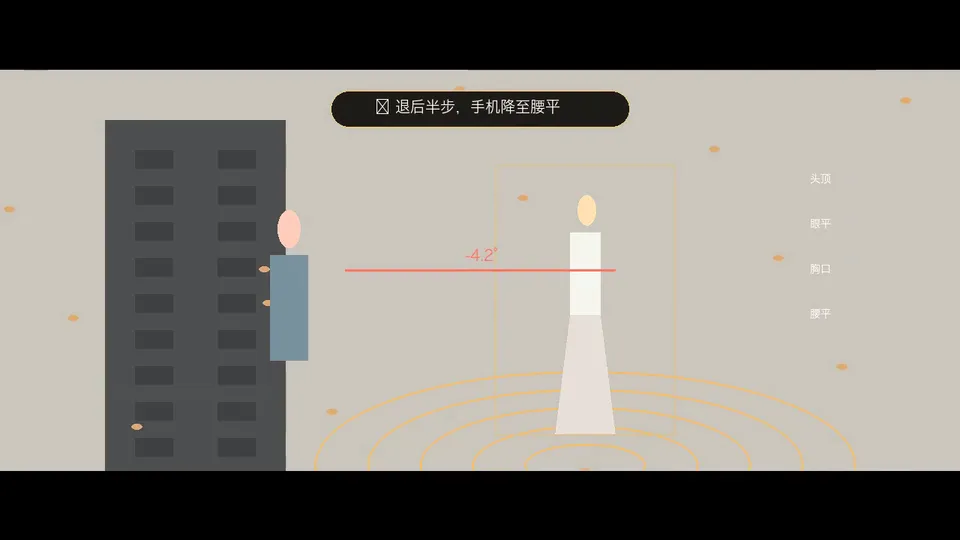
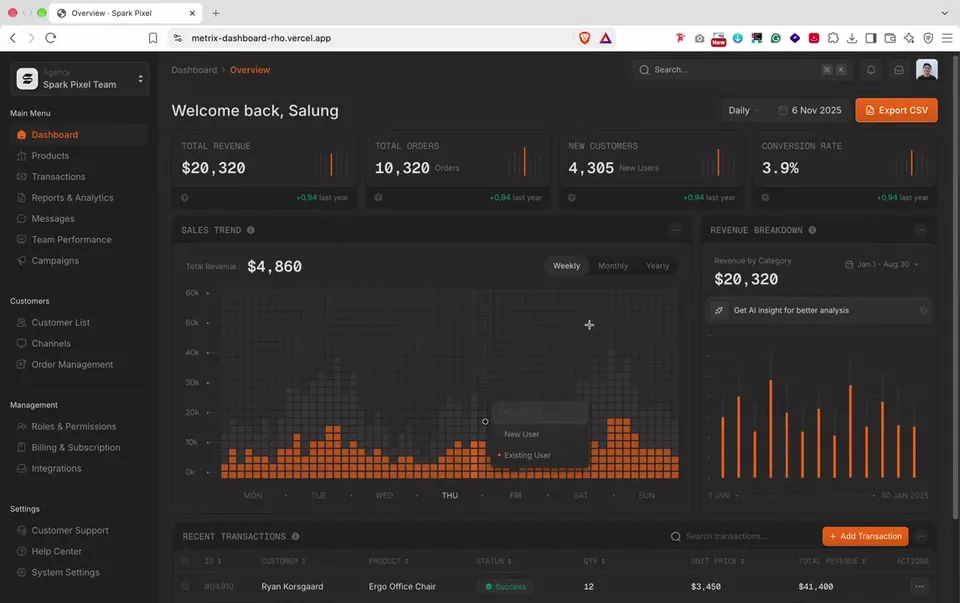
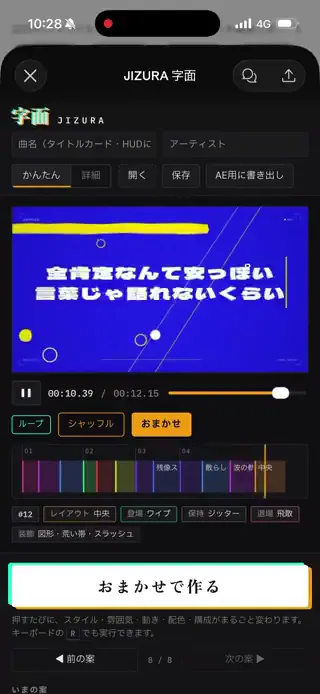
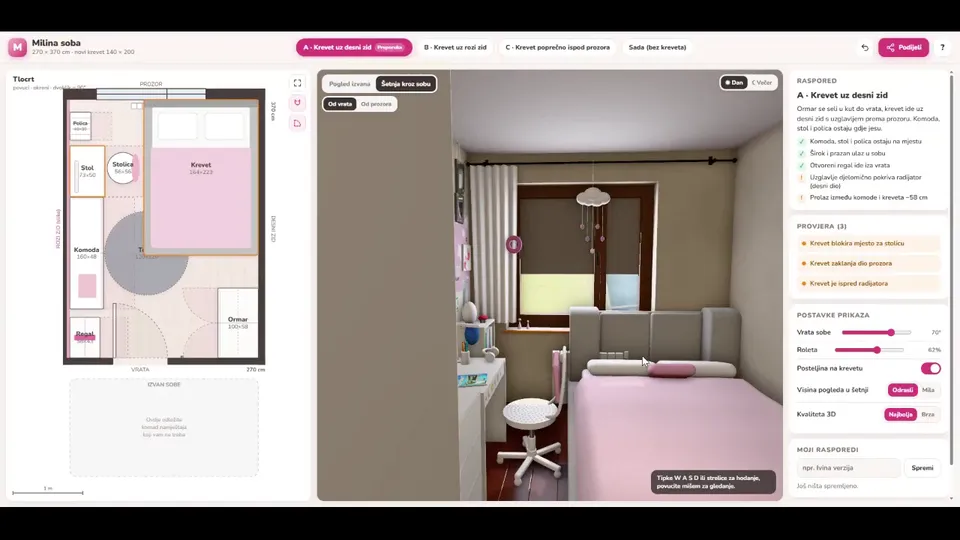
첫 예시는 AI 이미지 생성 페이지의 링크와 스크린샷 세 장으로 만든 제품 데모 영상이며 영상 유형을 제품 데모로 설정했어요. 나머지도 같은 제작 도구로 만들었어요. 페이지 링크로 만든 출시 영상과 기능 사용 안내, 제품 설명서 PDF로 만든 사용법 영상, 세로형 및 정사각형 영상을 볼 수 있어요. 포스터를 선택하면 재생돼요.
이 예시는 Potto 자체 페이지 또는 직접 작성한 문서를 사용했으며 문서 속 회사와 수치는 가상이에요. 고객 프로젝트는 없어요.
위쪽 제작 도구에서 세 단계로 제품 데모 영상을 만드세요. 생성과 미리보기는 무료이며 내보내기 전에 필요한 크레딧이 표시돼요.
공개 제품 페이지 링크를 붙여 넣거나 각 단계의 스크린샷을 업로드하세요. 프로젝트당 첨부파일은 최대 8개예요. 영상 유형을 제품 데모로 설정한 뒤 보여 줄 작업과 대상 시청자를 한 문장으로 적어 주세요.
Claude Opus 5.5가 작성한 구성안, 스토리보드, 내레이션 대본을 읽어 보세요. 각 장면의 화면 문구와 내레이션을 편집하거나 스크린샷을 교체하고 강조할 지점을 선택해 모든 단계가 올바른 조작 요소를 가리키게 하세요.
브라우저에서 제품 데모 영상을 무료로 보세요. 내용이 잘 전달되면 16:9, 9:16, 1:1 비율의 1080p MP4를 30 fps로 내보내세요. 내보낼 때만 길이, 내레이션, 삽화에 따라 크레딧이 사용돼요.
제품 데모 영상은 특정 시청자를 위해 작업 하나를 따라갈 때 가장 효과적이에요. 먼저 데모를 재생할 위치를 정한 뒤 제품 데모 영상 제작 도구에서 입력 자료, 길이, 화면 비율을 맞추세요.
입력, 조작, 결과로 이어지는 하나의 흐름으로 제품의 기능을 방문자에게 보여 주세요. Potto가 페이지와 브랜드를 읽으므로 공개 제품 링크만으로 시작할 수 있어요. 작업 하나에 집중하고 방문자가 기대한 결과 화면으로 마무리하세요.
앱 안에서 진행하는 단계라면 실제 고객 정보 대신 예시 데이터를 넣은 화면을 순서대로 업로드하세요. 신규 사용자나 도움말 글을 위한 데모는 장면마다 단계 하나를 보여 주면 다음 화면으로 넘어가기 전에 내레이션으로 각 조작 요소를 설명할 시간이 생겨요.
직접 써 보고 싶게 만드는 순간 하나로 데모를 압축하고 휴대전화용 9:16 또는 피드용 1:1로 내보내세요. 소리 없이 보는 시청자에게는 자막이 메시지를 전달하므로 각 문장을 짧고 구체적으로 쓰세요.
많은 데모 영상 도구는 화면을 녹화하거나 클릭 가능한 체험을 만들고 일부는 슬라이드 앞에 AI 발표자를 배치해요. Potto의 제품 데모 영상 제작 도구는 실제 인터페이스를 화면에 유지하고 이를 중심으로 내레이션이 있는 영상을 만들어요. 작업 하나를 따라가는 대본, 각 조작 요소를 짚는 장면, 사이트나 피드에 올릴 수 있는 MP4를 제공해요.
01
Claude Opus 5.5가 설명과 Potto가 링크에서 읽은 페이지를 바탕으로 제품 데모의 구성안, 스토리보드, 내레이션 대본을 작성하고 스크린샷을 장면에 배치해요. 장면은 Remotion으로 렌더링하며 필요한 장면에는 AI 삽화와 내레이션을 넣어요. 보는 미리보기는 내보내는 영상과 같은 구성이에요.
02
업로드한 스크린샷과 공개 링크에서 1440×900으로 캡처한 첫 화면을 데모 영상의 화면으로 사용해요. 장면마다 강조할 지점을 선택해 조작 요소 하나를 보여 주거나 제품이 바뀌면 다른 스크린샷으로 교체할 수 있어요.
03
제품 링크에서 Potto가 브랜드 이름, 색상, 글꼴, 로고를 가져와요. 브랜드 키트를 선택하거나 기본 브랜드를 켜면 브랜드 색상 네 가지가 시각 요소에 적용돼요. 글꼴은 Inter, Space Grotesk, Bricolage 중 하나를 사용하며 로고는 시작과 끝 장면에 표시돼요.
04
32개 내레이션 언어 중에서 선택하거나 Potto가 언어를 자동 감지하도록 설정하세요. 자막은 말하는 단어를 하나씩 강조해요. 배경음악은 Potto의 자체 제작 음원 라이브러리에서 스타일과 길이에 맞춰 선택하며 직접 바꿀 수도 있어요.
05
이 제품 데모 영상 제작 도구는 16:9 (1920×1080), 9:16 (1080×1920), 1:1 (1080×1080) 비율의 1080p MP4를 30 fps로 내보내요. 화면 비율에 따라 가격이 달라지지 않으므로 웹사이트, 앱 스토어 페이지, 피드에 맞는 화면을 고르세요.
제품 데모 영상은 제품의 작동 방식을 보여 줘요. 데모와 함께 활용할 다른 영상도 살펴보세요.
크레딧과 생성 우선순위를 선택하세요. Potto는 다운로드에 눈에 보이는 워터마크를 추가하지 않아요.
첫해 US$96, 이후 연 US$192
월 영상 수
첫해 US$240, 이후 연 US$480
월 영상 수
첫해 US$480, 이후 연 US$960
월 영상 수
Videos use credits on export. Your balance must cover the export before you start. Counts assume a 30s demo and a 60s explainer with narration and 3 illustrations.
제품 데모 영상의 의미, 링크와 스크린샷을 활용하는 방식, 내보내기 전에 알아둘 편집, 형식, 가격을 확인하세요.
제품 데모 영상은 제품을 실제로 사용하는 모습을 보여 주는 짧은 영상이에요. 사용해 보기 전에 작동 방식과 해결하는 문제를 알 수 있어요. 좋은 제품 데모는 실제 인터페이스에서 작업 하나를 시작부터 결과까지 보여 주며 내레이션으로 각 단계를 설명해요. Potto의 제품 데모 영상은 사용자의 실제 화면으로 만들어요. 스크린샷이나 캡처한 제품 페이지가 장면이 되고 그 위에 모션, 자막, 내레이션, 음악을 더해요.
제품 데모 영상 제작 도구는 화면, 페이지, 메모 같은 제품 자료를 촬영이나 수작업 편집 없이 완성된 데모 영상으로 바꾸는 도구예요. 일부 도구는 화면을 녹화하거나 클릭 가능한 체험 과정을 만들어요. Potto의 제품 데모 영상 제작 도구는 Claude Opus 5.5로 대본과 스토리보드를 쓰고 스크린샷을 움직이는 장면으로 렌더링해요. 따라서 녹화 영상이나 클릭형 체험이 아니라 MP4를 얻을 수 있어요.
제품 데모 영상은 제품의 사용 방법과 기능을 보여 주고 출시 영상은 제품 출시나 기능 업데이트 같은 새로운 소식을 알려요. 시청자가 사용 흐름을 이해해야 한다면 제품 데모를, 무엇이 바뀌었고 지금 왜 중요한지 알아야 한다면 제품 출시를 선택하세요. 둘 다 같은 제작 도구에서 시작하며 제품 소개 영상 페이지에서 출시와 업데이트 영상을 다뤄요.
제품 데모 영상을 만들려면 이 페이지 위쪽 제작 도구에 제품 링크나 스크린샷을 추가하세요. 영상 유형을 제품 데모로 설정하고 보여 줄 작업과 대상 시청자를 한 문장으로 설명하세요. Potto가 구성안, 스토리보드, 내레이션 대본을 작성해요. 장면별로 검토하고 편집한 뒤 브라우저에서 무료로 미리 보세요. 모든 단계가 잘 전달되면 MP4로 내보내세요.
네. 공개 http 또는 https 링크를 붙여 넣으면 Potto가 해당 페이지와 같은 사이트의 소개, 기능, 제품 페이지 등 추가 페이지 최대 2개를 읽어요. 브랜드 이름, 색상, 글꼴, 로고를 가져오고 해당 화면이 필요한 장면을 위해 첫 화면을 1440×900으로 캡처해요. 로그인이 필요한 페이지는 읽을 수 없으므로 앱 내부 화면은 스크린샷으로 업로드하세요.
작업 하나의 각 단계를 전체 창으로 캡처한 스크린샷이 가장 적합해요. 시작 화면, 사용자가 조작하는 화면, 결과 화면을 준비하세요. 실제 제품 사용 크기로 캡처하고 개인정보 대신 현실적인 예시 데이터를 넣으세요. 프로젝트에는 스크린샷과 문서를 합해 첨부파일을 최대 8개까지 넣을 수 있어요. 각 장면에서 강조할 지점을 선택해 시청자가 알맞은 조작 요소를 보도록 할 수 있어요.
둘 다 아니에요. 제품 데모 영상 제작 도구는 정지 스크린샷과 캡처한 페이지로 데모를 만들고 장면에 모션, 자막, 내레이션, 음악을 더해요. 화면을 녹화하거나 화면 속 발표자를 생성하지 않아요. 현재 기존 영상이나 화면 녹화 파일을 업로드해 분석하거나 편집할 수는 없어요. 이 페이지는 새로운 제품 데모 영상을 만드는 기능을 다뤄요.
네. 제품 데모 영상을 내보내기 전에 각 장면의 화면 문구와 내레이션 대본을 편집하고 다른 스크린샷으로 교체하거나 강조할 지점을 선택할 수 있어요. AI 삽화를 다시 생성하거나 직접 업로드한 이미지로 바꿀 수도 있어요. 바꿀 때마다 다시 미리 보며 내레이션이 설명하는 화면과 일치하는지 확인하세요.
내레이션은 32개 언어 중에서 선택하거나 Potto가 자동 감지하도록 할 수 있어요. 자막은 말하는 단어를 하나씩 강조해요. 배경음악은 Potto의 자체 제작 음원 라이브러리에서 영상 스타일과 길이에 맞춰 선택하며 직접 바꿀 수도 있어요. 내보내기 전에 한 번 들으며 제품명과 기능 용어를 확인하세요.
모든 제품 데모 영상은 1080p MP4로 30 fps에 맞춰 내보내요. 웹사이트, 도움말 페이지, 영업 자료에는 16:9 (1920×1080), 휴대전화에는 9:16 (1080×1920), 피드에는 1:1 (1080×1080)을 선택하세요. 4:5 화면과 GIF 내보내기는 지원하지 않아요.
제품 데모 영상을 만들고 미리 보는 것은 무료이며 내보낼 때만 크레딧을 사용해요. 가격은 영상 길이, 내레이션 길이, AI 삽화 수에 따라 달라지며 화면 비율은 가격에 영향을 주지 않아요. 예를 들어 영어 내레이션이 있고 삽화가 없는 30초 영상은 153 크레딧이며 삽화 2개를 추가하면 199 크레딧이에요. 계정마다 하루에 영상 프로젝트 최대 30개와 삽화 최대 60개를 만들 수 있어요.
제품 링크를 붙여 넣거나 스크린샷을 추가하고 제품 데모를 선택하세요. 모든 장면을 검토한 뒤 내레이션이 있는 MP4로 내보내세요.
Product & Ads