16:9 · 47s
사업 검토와 투자 제안 자료
결론과 이를 뒷받침하는 수치 세 가지에서 다섯 가지로 시작하세요. 분기 검토나 투자 제안 요약은 보통 30~60초면 충분해요. 핵심 차트를 보여 주고 위험 요소는 쉬운 말로 설명하며 부록 슬라이드는 빼세요. 소셜용 PPT 영상도 필요하다면 같은 발표 자료로 세로형 버전을 만드세요.
AI로 PowerPoint를 영상으로 바꾸세요. 슬라이드 자료를 업로드하면 슬라이드를 한 장씩 내보내는 대신 내레이션이 있는 설명 영상을 만들어요. Potto가 슬라이드를 읽고 모션그래픽, 내레이션, 자막이 있는 장면으로 재구성해요. MP4로 내보내기 전에 모든 장면을 편집할 수 있어요.
미리보기와 편집은 무료예요. 내보낼 때만 크레딧이 들어요.
0/5000
PowerPoint 영상 변환 예시 두 개는 예시 자료 하나와 방향을 제시하는 문장 하나로 만들었어요. 나머지 네 개는 같은 제작 도구에서 PDF 보고서, 유인물, 설명서, 연구 요약문을 활용한 예시예요. 포스터를 선택하면 재생돼요.
16:9 · 47초
8장짜리 Q3 사업 검토 자료를 가로형 설명 영상으로 만들었어요. 핵심 수치 세 가지, 성장 요인과 고객 의견, Q4 우선 과제를 차례로 보여 줘요.
9:16 · 18초
같은 자료로 만든 18초 세로형 클립이에요. +18%로 시작해 Q3 수치 두 가지를 더 보여 주고 Q4에 관한 한 문장으로 마무리해요.
1:1 · 22초
PowerPoint가 아닌 PDF로 업로드한 예시 연차 보고서예요. 수치 세 가지를 한 문장씩 설명하며 피드용 정사각형 화면에 담았어요.
16:9 · 40초
PDF로 업로드한 수업 유인물을 가로형 강의로 만들었어요. 단계를 순서대로 보여 주고 화면마다 개념 하나를 설명한 뒤 스스로 확인하는 질문으로 마무리해요.
16:9 · 34초
PDF로 업로드한 빠른 시작 설명서예요. 첫 사용, 온도 설정, 세척 방법을 장면마다 작업 하나씩 보여 줘요.
9:16 · 25초
PDF로 업로드한 연구 요약문을 세로형 클립으로 만들었어요. 연구 질문, 큰 숫자로 표시한 결과, 연구의 한계를 차례로 보여 줘요.
이 예시 슬라이드와 문서는 Potto가 작성했으며 회사, 인물, 수치는 모두 가상이에요. 영상은 같은 제작 도구를 사용한 Potto 프로젝트에서 만들었으며 고객 프로젝트를 녹화한 것이 아니에요.
예시 PowerPoint의 슬라이드 2와 이 PPT를 가로형 영상으로 바꾼 프레임을 나란히 볼 수 있어요. 화면의 수치는 해당 슬라이드에서 가져왔으며 주변 설명은 내레이션이 됐어요.
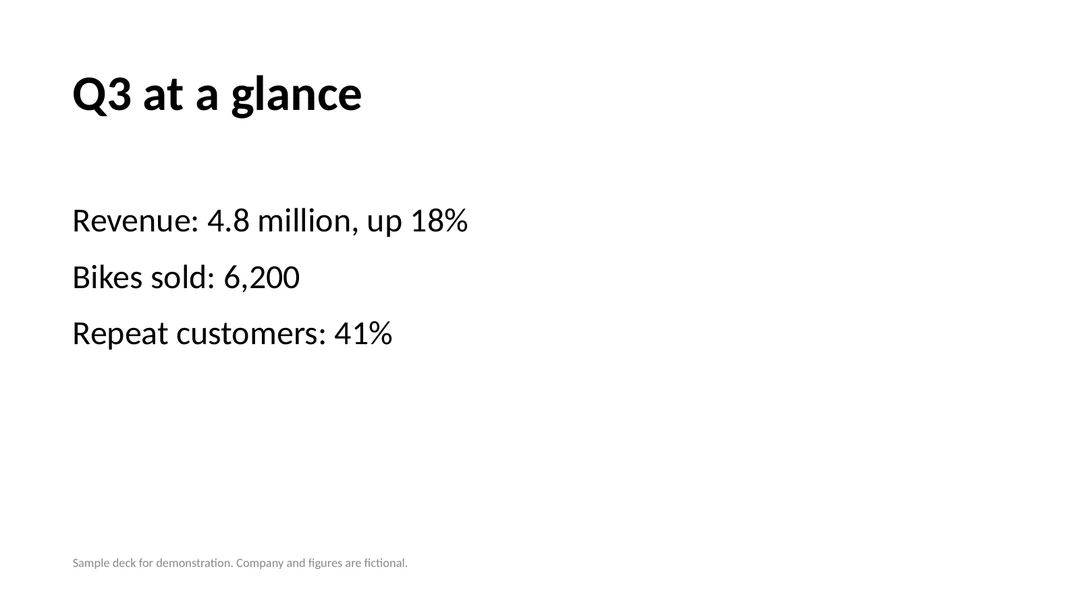
매출 18% 증가, 자전거 6,200대 판매, 재구매 고객 41%가 각 항목명과 함께 짧은 애니메이션 목록으로 화면에 남아요. 슬라이드의 수치, 단위, 이름은 한 글자도 바뀌지 않아야 하므로 내레이션에만 넣지 말고 화면에도 보여 주세요.
슬라이드에는 발표자가 말로 풀어 설명할 항목들이 담겨 있어요. 발표자가 없는 상황에서 PowerPoint 영상 변환 AI는 그 설명을 내레이션 대본과 자막으로 만들어요. 각 항목에 맥락을 설명하는 문장 하나를 붙이고 장면에 나오는 순서대로 전달해요.
화면의 모든 수치를 PPT와 대조하고 자막의 단위와 18% 증가 같은 조건을 확인하세요. AI는 처음 12장 중에서 보여 줄 슬라이드를 고르므로 필요한 슬라이드가 장면에 포함됐는지 확인하세요.
시청자가 끝까지 볼 PPT 영상을 만들려면 대상 시청자와 전달할 핵심 내용을 AI에 알려 주세요. 발표 자료 유형에 따라 길이와 보여 줄 슬라이드, 대본에서 뺄 내용을 정할 수 있어요.
16:9 · 47s
결론과 이를 뒷받침하는 수치 세 가지에서 다섯 가지로 시작하세요. 분기 검토나 투자 제안 요약은 보통 30~60초면 충분해요. 핵심 차트를 보여 주고 위험 요소는 쉬운 말로 설명하며 부록 슬라이드는 빼세요. 소셜용 PPT 영상도 필요하다면 같은 발표 자료로 세로형 버전을 만드세요.
16:9 · 34s
전체 교육 과정보다 모듈 하나를 영상 하나로 만드세요. 슬라이드의 학습 순서를 유지하고 장면마다 규칙이나 작업 하나를 다룬 뒤 신입 직원이 다음에 해야 할 일로 마무리하세요. 정확한 정책 이름, 수치, 기한은 내레이션뿐 아니라 화면에도 넣으세요.
16:9 · 40s
슬라이드는 강의 하나씩 영상으로 바꾸는 것이 좋아요. 질문으로 시작하고 꼭 봐야 할 도표 슬라이드를 보여 주며 글이 많은 슬라이드는 내레이션으로 전달하세요. 자료만으로는 수업 중 말할 설명이 빠지는 경우가 많으므로 설명란에 발표 내용을 추가하세요.
위쪽 제작 도구에서 세 단계로 PowerPoint를 영상으로 바꾸세요. 미리보기는 무료이며 내보내기 전에 필요한 크레딧이 표시돼요.
20 MB 이하의 .pptx 파일을 업로드하고 대상 시청자와 기억할 내용을 한 문장으로 적어 주세요. 영상 유형을 자동으로 두거나 설명 영상, 데이터 스토리 같은 용도를 선택하세요. Potto는 슬라이드 최대 100장의 텍스트를 읽으며 프로젝트에는 첨부파일을 최대 8개까지 넣을 수 있어요.
AI 대본과 스토리보드를 원본 슬라이드와 대조하세요. 각 장면의 화면 문구와 내레이션을 편집하고 스크린샷을 교체하거나 강조할 지점을 선택할 수 있어요. 삽화를 다시 생성하거나 다른 이미지로 바꿀 수도 있어요. 이름과 수치가 슬라이드와 일치하는지 확인하세요.
브라우저에서 무료로 미리 보세요. PPT를 영상으로 바꿀 준비가 되면 16:9, 9:16, 1:1 비율의 1080p MP4를 30 fps로 내보내세요. 내보낼 때만 길이, 내레이션, 삽화에 따라 크레딧이 사용돼요.
PowerPoint 자체에서도 발표 자료를 영상으로 저장할 수 있고 많은 슬라이드 영상 도구는 슬라이드마다 음성을 더해요. Potto의 PPT 영상 변환 AI는 PowerPoint를 시청에 맞게 다시 구성해요. 제목, 수치, 글머리 항목을 내레이션과 자막이 있는 움직이는 레이아웃과 차트로 바꾸므로 음성만 더한 슬라이드가 아니라 완성된 설명 영상처럼 볼 수 있어요.
01
Potto가 각 슬라이드의 텍스트를 읽으면 Claude Opus 5.5가 구성안, 스토리보드, 내레이션 대본을 작성해요. AI로 생성한 삽화와 내레이션을 포함한 장면은 Remotion으로 렌더링해요. 긴 발표 자료는 앞부분만 대본 작성에 사용하므로 핵심 슬라이드를 먼저 배치하세요.
02
자료의 처음 12장을 영상 속 이미지로 사용할 수 있어요. PowerPoint 영상 변환 AI가 스토리보드의 각 장면에 맞는 슬라이드를 고르므로 일부는 나오지 않을 수 있어요. 나중에 스크린샷을 교체하거나 강조할 지점을 선택할 수 있어요. PowerPoint의 애니메이션은 재현하지 않으며 Potto가 자체 모션을 더해요.
03
브랜드 키트를 선택하거나 기본 브랜드를 켜면 브랜드 색상 네 가지가 시각 요소에 적용돼요. Inter, Space Grotesk, Bricolage 중에서 글꼴을 선택하세요. 로고는 시작과 끝 장면에 표시돼요.
04
32개 내레이션 언어 중에서 선택하거나 Potto가 언어를 자동 감지하도록 설정하세요. 자막은 말하는 단어를 하나씩 강조해요. 배경음악은 Potto의 자체 제작 음원 라이브러리에서 스타일과 길이에 맞춰 선택하며 바꿀 수도 있어요. 한 번 들어 보면서 자료에서 가져온 이름, 수치, 약어를 확인하세요.
05
Potto는 16:9 (1920×1080), 9:16 (1080×1920), 1:1 (1080×1080) 비율의 1080p MP4를 30 fps로 내보내요. 화면 비율에 따라 가격이 달라지지 않으므로 같은 발표 자료로 회의용 가로형 영상과 소셜용 세로형 영상을 만들 수 있어요. 사업 검토 예시에서 자료 하나를 두 가지 형태로 만든 결과를 볼 수 있어요.
PPT 영상 변환 외에도 다양한 방법으로 시작할 수 있어요. PDF부터 수치 데이터까지 다른 시작점을 살펴보세요.
PPT 영상 변환의 의미, PowerPoint 내보내기와의 차이, 내보내기 전에 알아둘 슬라이드 제한, 편집, 가격을 확인하세요.
PPT 동영상 만들기는 PowerPoint 영상 변환이라고도 하며, 발표 자료를 발표자 없이 볼 수 있는 영상으로 바꾸는 과정이에요. 슬라이드 내용을 시각 자료, 내레이션, 자막으로 전달해요. 가장 단순한 방법은 녹음한 음성을 넣거나 넣지 않은 채 각 슬라이드를 몇 초씩 보여 주는 거예요. Potto는 PPT 영상 변환 AI예요. 슬라이드의 텍스트를 읽고 스토리보드와 대본을 작성하며 제목, 수치, 글머리 항목을 모션그래픽으로 바꾸고 일부 슬라이드를 이미지로 사용해 MP4를 렌더링해요. 촬영 영상을 만들거나 디지털 발표자를 생성하지 않아요.
PowerPoint 자체 영상 내보내기는 직접 넣은 내레이션, 타이밍, 애니메이션, 전환 효과와 함께 슬라이드를 정해진 시간 동안 그대로 보여 줘요. Potto의 PPT 영상 변환 AI는 내용에서 시작해요. 직접 녹음할 필요 없이 대본과 내레이션을 만들고 슬라이드를 움직이는 장면으로 재구성하며 16:9, 9:16, 1:1 화면을 선택할 수 있어요. 디자인한 자료를 그대로 유지하려면 PowerPoint에서 내보내세요. 자료를 바탕으로 설명 영상을 만들려면 PowerPoint 영상 변환 AI를 사용하세요.
PPT를 영상으로 바꾸려면 위쪽 제작 도구에 .pptx 파일을 업로드하고 대상 시청자와 목표를 한 문장으로 설명한 뒤 프로젝트를 시작하세요. Potto가 대본, 스토리보드, 내레이션, 자막을 작성해요. 장면별로 편집하고 브라우저에서 무료로 미리 본 다음 내용이 만족스러우면 MP4로 내보내세요.
슬라이드에 실제 텍스트가 있는 발표 자료가 가장 적합해요. 사업 검토, 투자 제안, 교육 자료, 강의 슬라이드 등이에요. Potto의 PowerPoint 영상 변환 AI는 읽을 수 있는 텍스트로 대본을 쓰므로 명확한 제목, 정확한 수치, 짧은 글머리 항목이 있으면 더 잘 활용할 수 있어요. 그림만 있거나 텍스트가 이미지 안에 저장된 슬라이드는 대본에 쓸 내용이 적어요. 이런 자료로 영상을 만들려면 핵심 내용을 설명에 적어 주세요.
Potto는 슬라이드 최대 100장의 텍스트를 읽으며 .pptx 파일 하나는 20 MB까지 지원해요. 자료가 매우 길면 앞부분만 대본 작성에 사용하므로 모든 섹션이 다뤄지지는 않아요. 처음 12장을 시각 자료로 사용할 수 있고 PPT 영상 변환 AI가 스토리보드에 맞는 슬라이드를 고르므로 모든 슬라이드가 영상에 나오지는 않아요.
아니요. PPT를 영상으로 만들 때 Potto는 슬라이드 텍스트와 처음 최대 12장의 정지 이미지를 가져와요. PowerPoint에서 설정한 애니메이션, 전환 효과, 타이밍은 재현하지 않아요. 대신 Potto 자체 장면의 모션을 사용해요. 자료 안의 오디오나 영상 클립도 사용하지 않으며 현재 Potto는 기존 영상을 입력받아 분석하거나 편집할 수 없어요.
네. 내보내기 전에 PPT 영상 변환 AI가 작성한 각 장면의 화면 문구와 내레이션 대본을 편집할 수 있어요. 시각 자료는 스크린샷을 교체하거나 강조할 지점을 선택하고 AI 삽화를 다시 생성하거나 직접 업로드한 이미지로 바꿀 수 있어요. 바꿀 때마다 다시 미리 보세요.
네. Word 영상 변환도 PPT 영상 변환과 같은 방식이에요. .docx 파일을 업로드하면 동일하게 20 MB, 텍스트 100페이지, 시각 자료로 처음 12페이지를 지원해요. PDF 파일도 사용할 수 있으며 PDF 영상 변환으로 보고서, 유인물, 설명서를 영상으로 만들 수 있어요. 다른 발표 앱에서 만든 슬라이드는 먼저 .pptx 또는 PDF 파일로 다운로드하세요. 이후 같은 세 단계로 영상으로 바꿀 수 있어요.
네. 브랜드 키트를 선택하거나 기본 브랜드를 켜면 적용돼요. 브랜드 색상 네 가지가 시각 요소에 적용되며 글꼴은 Inter, Space Grotesk, Bricolage 중에서 선택할 수 있어요. 로고는 시작과 끝 장면에 표시돼요.
Potto는 1080p MP4를 30 fps로 내보내요. 슬라이드쇼를 녹화하는 대신 장면을 렌더링해 만들어요. 회의실 화면이나 웹사이트에는 16:9 (1920×1080), 휴대전화에는 9:16 (1080×1920), 피드에는 1:1 (1080×1080)을 선택하세요. 4:5 화면과 GIF 내보내기는 지원하지 않아요.
발표 자료 기반 영상 프로젝트를 생성하고 브라우저에서 미리 보는 것은 무료예요. Potto는 내보낼 때만 크레딧을 사용해요. 가격은 영상 길이, 내레이션 길이, AI 삽화 수에 따라 달라지며 화면 비율은 가격에 영향을 주지 않아요. 예를 들어 영어 내레이션이 있고 삽화가 없는 30초 영상은 153 크레딧이며 삽화 2개를 추가하면 199 크레딧이에요. 계정마다 하루에 영상 프로젝트 최대 30개와 삽화 60개를 만들 수 있어요.
PowerPoint 자료를 업로드하고 장면과 대본을 검토하세요. PPT를 MP4 영상으로 바꾸기 전에 필요한 크레딧을 확인할 수 있어요.