입력 비율 · 여행
여행 인물 사진
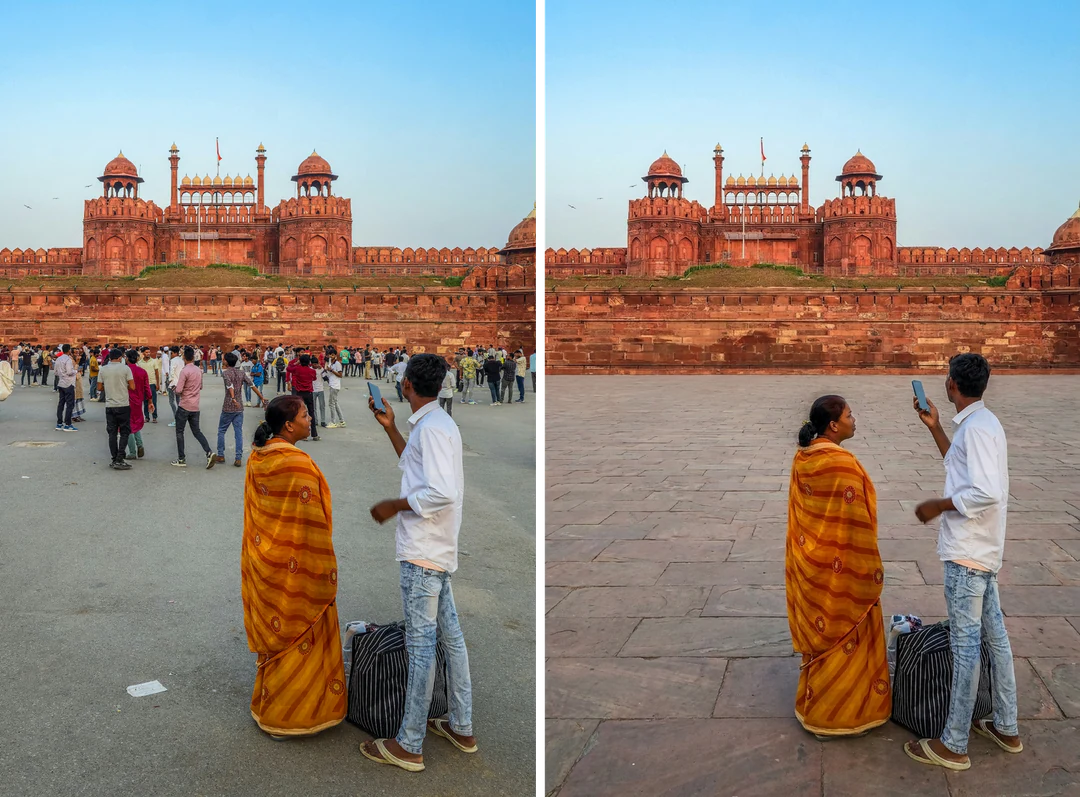
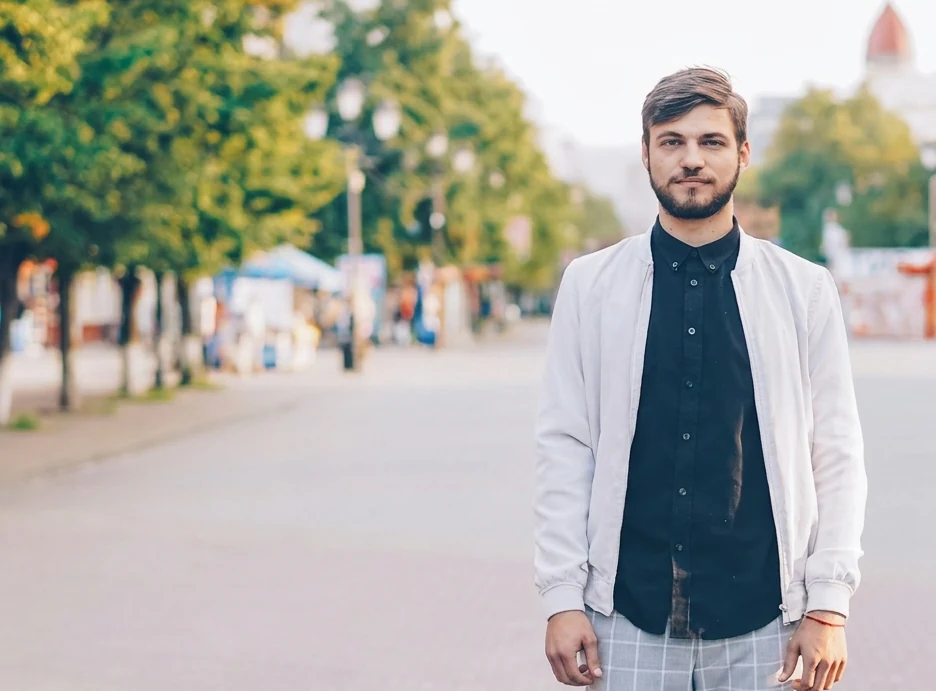
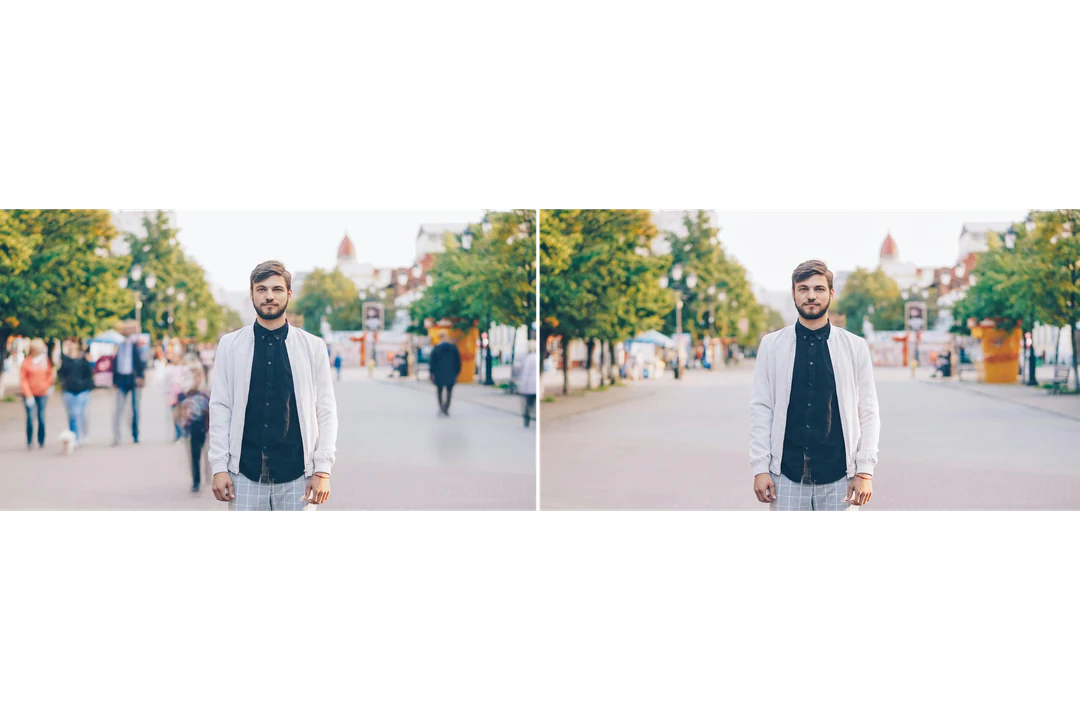
주요 인물과 멀리 있는 사람들이 뚜렷하게 분리된 사진을 선택하세요. 생성 후 피사체의 얼굴, 머리, 의상 가장자리를 비교한 뒤 행인들이 서 있던 곳을 살펴보세요. 원본 장면 기록도 보관하세요. 편집한 여행 사진은 바뀐 추억의 모습이지, 그 장소가 비어 있었다는 증거가 아닙니다.
사진 배경의 인물을 지우고 그 뒤의 장면을 채웁니다. 주요 피사체와 빛은 그대로 유지합니다.
사진 배경의 인물을 지우고 그 뒤의 장면을 채웁니다. 주요 피사체와 빛은 그대로 유지합니다.
참조 사진 1장과 배경 인물을 제거한 결과입니다. 결과에는 지원하는 비율 중 사진에 가장 가까운 비율이 적용됩니다.

레시피는 주요 피사체와 장면의 나머지 요소를 그대로 유지하도록 모델에 요청합니다. 먼저 피사체를 원본 사진과 비교하세요. 지운 인물과 겹쳤던 부분에서는 윤곽, 손, 의상이 특히 중요합니다.
주요 피사체 뒤의 인물을 사진에 어울리는 건축물, 지면, 조명으로 생성한 배경으로 대체합니다. 이 영역은 실제로 가려져 있던 모습이 아니므로 새로 만들어 낸 장면의 일부로 받아들이세요.
생성해 채운 부분을 원래 크기로 검토하세요. 지운 사람들이 서 있던 곳의 바닥 포장선과 그림자, 채운 부분을 가로지르는 난간과 건물 가장자리의 선을 확인하고, 반사상이 남아 있는지 살펴보세요. 모래, 잔디, 벽돌 같은 반복 무늬는 원래 크기에서 번져 보일 수 있습니다.
사진에서 배경 인물을 지우는 대표적인 사례 3가지입니다. 정리한 이미지는 편집본으로 사용하고, 장면에 기록 가치가 있으면 원본을 보관하세요.
입력 비율 · 여행
주요 인물과 멀리 있는 사람들이 뚜렷하게 분리된 사진을 선택하세요. 생성 후 피사체의 얼굴, 머리, 의상 가장자리를 비교한 뒤 행인들이 서 있던 곳을 살펴보세요. 원본 장면 기록도 보관하세요. 편집한 여행 사진은 바뀐 추억의 모습이지, 그 장소가 비어 있었다는 증거가 아닙니다.
입력 비율 · 건물
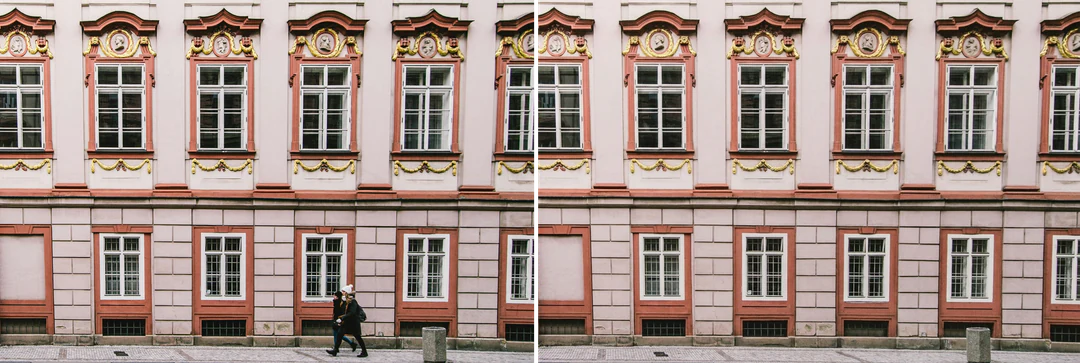
작은 인물이 반복되는 창문, 기둥, 바닥 포장을 가릴 수 있습니다. 반복 구조는 복원 오류가 먼저 드러나는 곳이므로 보이는 요소의 개수를 세고 편집 영역을 지나는 선을 따라 확인하세요. 창문, 간판, 출입구가 지어낸 것처럼 보인다면 정확한 기록으로 사용하지 마세요.
입력 비율 · 야외
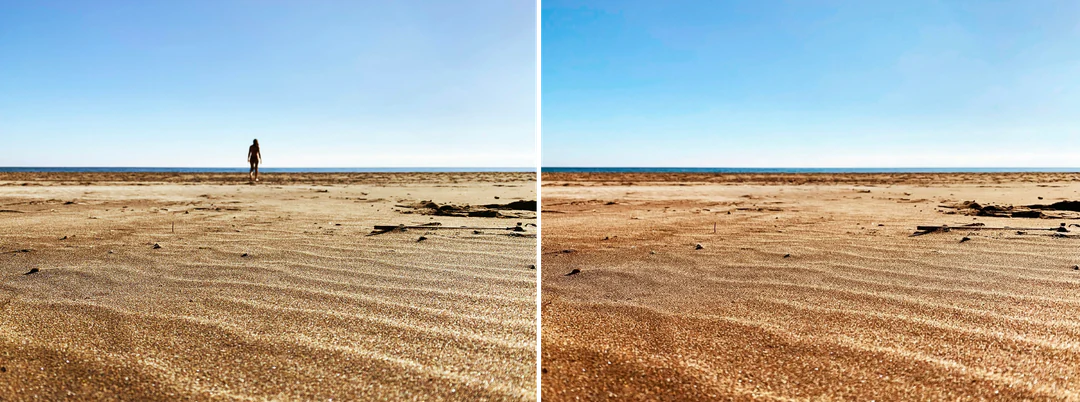
모래, 잔디, 하늘을 배경으로 멀리 있는 사람은 복잡한 거리 속 사람보다 지우기 쉽습니다. 그래도 수평선, 발자국, 그림자, 나뭇잎을 확인하세요. 개인 사진에서는 자연스러운 정리 결과를 쓸 수 있지만, 누가 그곳에 있었는지 기록하는 사진이라면 원본을 사용합니다.
사진을 업로드하고 고정 출력 설정을 확인한 뒤, 다운로드 전에 채운 영역을 살펴봅니다.
원본으로 사용할 최대 20 MB의 JPG, PNG, WebP 이미지 1장을 추가합니다. 주요 피사체가 뚜렷하고 지울 사람들이 시각적으로 분리된 사진을 선택하세요. 브러시나 인물 선택기가 없으므로 사람이 빽빽한 단체 사진은 적합하지 않습니다.
선택 영역, 비율, 스타일 조절 기능은 없습니다. 패널에는 Nano Banana Pro로 만든 HD PNG 1장이라는 고정 출력이 표시되며, 사진에 가장 가까운 비율을 사용합니다. 가장자리의 방해 요소를 단순히 잘라낼 수 있다면 사진을 먼저 자르세요.
사진 사람 지우기 결과 1장에 45 크레딧이 들며, 확정 전에 생성 버튼에 표시됩니다. 결과가 완성되면 원하는 사람들이 지워지고 피사체가 남았는지 확인하세요. 채운 장면의 선을 따라 꼼꼼히 검토한 뒤 다운로드하고 원본을 보관하세요.
사람 제거는 배경의 인물을 대상으로 하며 주요 피사체는 제자리에 유지합니다.
01
템플릿은 주요 피사체 뒤의 인물을 처리하므로 피사체가 그들과 구별되어야 합니다. 브러시나 인물 선택기가 없어 업로드 한 번으로 작업할 수 있지만, 사람이 빽빽한 단체 사진은 적합하지 않습니다.
02
피사체 뒤의 인물을 사진의 나머지 부분에 어울리는 건축물, 지면, 조명으로 대체합니다. 채운 부분은 생성한 내용이므로 실제로 가려져 있던 모습이 아니라 자연스럽게 이어질 법한 장면을 보여 줍니다.
03
결과가 자연스러워 보여도 사람을 지우면 사진이 기록한 내용이 바뀝니다. 정리한 이미지를 별도 파일로 저장하고 손대지 않은 원본을 보관해, 실제 장면이 어땠는지 언제든 보여 줄 수 있게 하세요.
인물을 제거한 뒤 사진을 정리하거나 바꾸는 다른 방법입니다.
사진 배경의 원치 않는 인물을 자연스럽게 이어지는 장면으로 대체하는 편집입니다. 이 템플릿은 주요 피사체 뒤의 인물을 자동으로 제거하며, 주요 피사체는 그대로 유지하도록 요청합니다. 채운 영역은 실제로 가려진 부분을 복구한 것이 아니라 생성한 내용이므로, 결과를 사용하기 전에 장면과 피사체를 비교하세요.
이 프리셋에는 수동 선택 브러시나 인물 선택기가 없습니다. 배경 인물을 제거하는 고정 지시를 사용합니다. 특정 인물 한 명을 지워야 한다면 이미지 편집에서 직접 요청하고 결과를 검토하세요. 누가 대상인지 모호한 단체 사진은 자동 정리에 적합하지 않을 수 있습니다.
아닙니다. 모델은 지운 사람 뒤로 자연스럽게 이어질 법한 장면을 해석합니다. 원본에 없는 영역의 실제 모습을 검증하여 복구할 수는 없습니다. 지운 사람 뒤의 간판, 작품, 창문은 지어낸 형태나 글자로 나올 수 있으므로 정확한 내용으로 받아들이지 마세요.
지운 인물과 겹쳤던 부분 주변의 주요 피사체 윤곽, 손, 의상, 사물을 비교합니다. 이어서 채운 영역의 건축물, 바닥 포장, 반복 무늬, 그림자를 살펴봅니다. 중요한 원본 세부 요소가 바뀌었다면 배경이 깔끔해 보이는 것만으로는 충분하지 않습니다.
단체에서 한 사람만 지우고 나머지는 정확히 유지해야 하거나, 사람이 주요 피사체의 큰 부분을 가리거나, 뒤의 장면에 정확히 유지해야 하는 글자나 작품이 있을 때는 자동 제거가 적합하지 않습니다. 익명화 도구도 아닙니다. 반사상이나 다른 행인이 남을 수 있습니다. 다른 실사진, 자르기, 더 좁은 범위의 편집을 사용하세요.
그렇습니다. 원본 사진은 그대로 보관하고 정리한 결과는 별도 파일로 저장하세요. 자연스러워 보여도 인물을 지우고 주변을 채운 것은 의미 있는 변화입니다. 행사 기록처럼 사람의 존재가 사실 정보일 때는 원본을 사용하고, 정리한 이미지는 편집본이라고 설명하세요.
실행당 45 크레딧으로 Nano Banana Pro가 HD 화질의 PNG 1장을 만듭니다. 지원하는 비율 중 사진에 가장 가까운 비율을 사용하며, 기본 대체 비율은 4:3입니다. 확정하기 전에 생성 버튼에 금액이 표시됩니다. HD는 출력 등급이며 인쇄 크기를 보장하지 않으므로, 디자인에 넣기 전에 다운로드한 이미지 크기를 확인하세요.
주요 피사체가 뚜렷한 사진 1장을 업로드하고 예상 크레딧을 확인하세요. 사용 전에 완성된 이미지를 원본과 비교하세요.





