Potto AI

Artikkel til video

Lim inn en lenke til artikkelen din eller teksten i den, og Potto gjør overskriften, hovedpunktene og konklusjonen om til fortalte scener med undertekster. Rediger dem én for én, og eksporter deretter en vertikal, bred eller kvadratisk MP4.

Fra artikkelavsnitt til videoramme

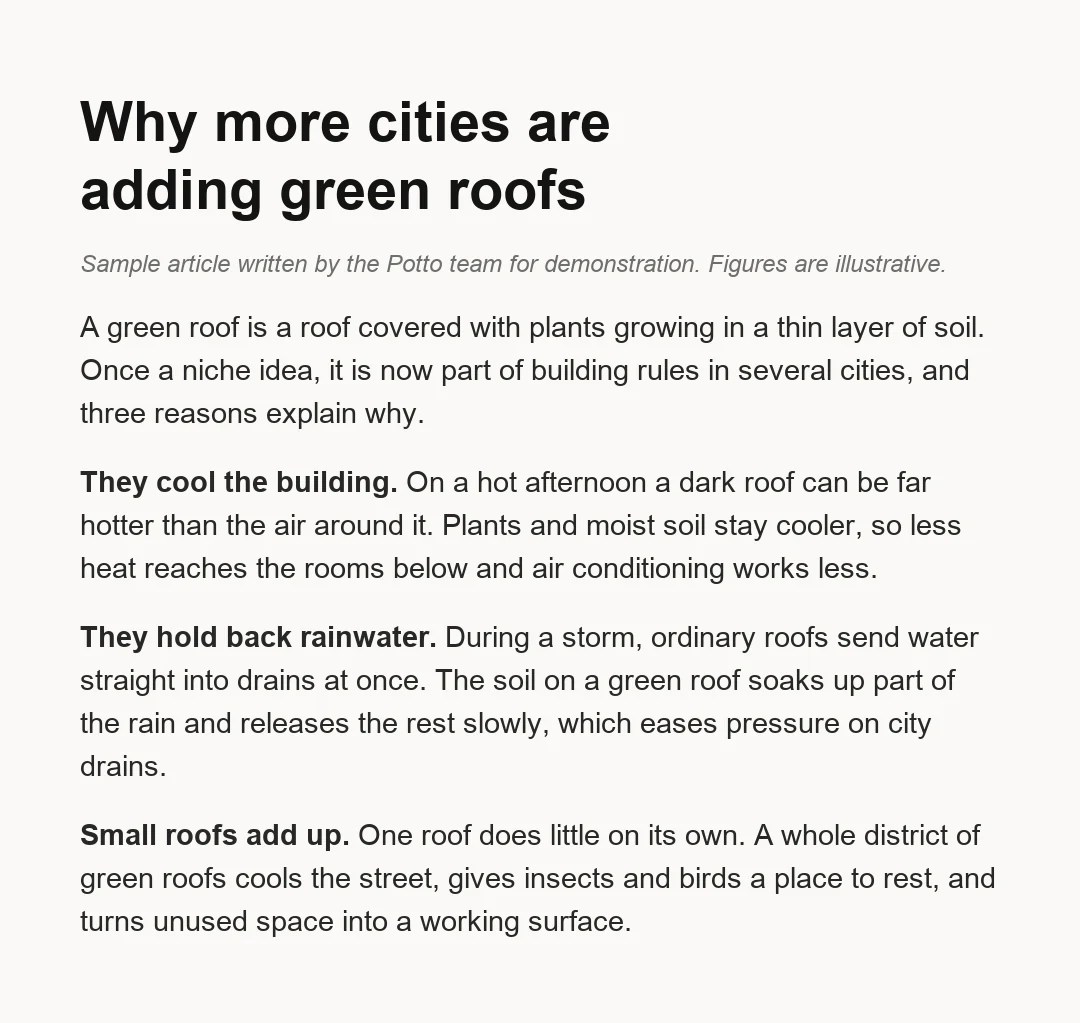
Tre avsnitt fra eksempelartikkelen om grønne tak ved siden av en ramme de ble til i eksemplet på artikkel til video i vertikalformat. Korte etiketter på skjermen kommer fra eksempelteksten; setningene rundt dem blir fortellerstemme.

Eksempelartikkel med tittelen Why more cities are adding green roofs, med tre årsaker i fet skrift
Innlimt artikkeltekst · tre årsaker
Videoramme · 0:08 · 9:16

Det som blir stående på skjermen

Hver årsak får sin egen scene med en kort etikett: they cool the building, the soil soaks up rain, small roofs add up. Overskrifter og påstander i artikkelen som seeren bør huske, hører hjemme i en ramme, ikke bare i det som blir sagt.

Det som ble fortellerstemme

Forklaringen bak hver årsak blir sagt og tekstet. Skrift leses i leserens eget tempo; et manus blir hørt én gang, så setningene bør være korte og følge rekkefølgen i det som vises på skjermen.

Det du bør sjekke før du eksporterer

Pass på at forbeholdene overlever. Eksemplet sier at grønne tak ikke er gratis og krever stell de første to årene, og den avveiningen bør fortsatt høres i fortellerstemmen. Sammenlign hvert navn og tall i en ramme med kildeartikkelen.

Hva hver type artikkel bør bli til

Før du gjør en artikkel om til en video, fortell AI-en for artikkel til video hva seerne skal sitte igjen med. Typen artikkel avgjør deretter lengde, ramme og hvilke punkter manuset bør utelate.

9:16 · 28s

Blogg til video for innlegg du har publisert

Blogg til video fungerer best når den leder med hovedsvaret i innlegget og to eller tre punkter som støtter det, og deretter sender seerne tilbake til hele innlegget. En bred ramme passer til selve bloggsiden; en vertikal versjon passer til telefoner. For blogg til video fra en lenke må innlegget være offentlig og åpne uten innlogging.


9:16 · 25s

Nyheter til video for oppdateringer og kunngjøringer

Lim inn nyhets-URL-en eller teksten fra saken, og be deretter om hva som skjedde, hvorfor det betyr noe og hva som skjer videre. Hold datoer, navn og tall nøyaktig slik artikkelen oppgir dem, og oppgi kilden på skjermen eller i fortellerstemmen. Nyheter til video i Potto jobber ut fra saken du gir den; den overvåker ikke nyhetskilder eller plukker ut saker for deg.

16:9 · 40s

Guider, nyhetsbrev og lange artikler

Velg én del eller noen få hovedpunkter i stedet for hele teksten. En hvordan-guide blir nummererte trinn; et nyhetsbrev blir ett punkt per scene. For en lang tekst kan du lime inn bare den delen du vil ha med, eller laste den opp som et dokument.

Slik gjør du en artikkel om til en video

Blogg til video, nyheter til video og alle andre artikkel til video-prosjekter tar tre steg i verktøyet over. Generering og forhåndsvisning er gratis, og en kredittpris vises før du eksporterer.

  1. 1. Lim inn en lenke eller teksten din

    Lim inn URL-en til artikkelen, eller lim inn teksten i verktøyet, og velg Artikkel til video under Videotype. Legg til en setning om hvem den er for og hva de skal huske; for nyheter til video tar du med datoen for saken. URL-en må være en offentlig http- eller https-side; Potto leser den siden og kan lese opptil 2 sider til på samme nettsted.

  2. 2. Se gjennom manus, scener og fortellerstemme

    Les manuset fra AI-en for artikkel til video opp mot kilden din. Rediger ord på skjermen og voiceover for hver scene, bytt inn et skjermbilde, eller generer på nytt eller bytt ut en illustrasjon. Sjekk at navn, tall og forbehold fortsatt stemmer med kildeartikkelen.

  3. 3. Forhåndsvis, og eksporter deretter en MP4

    Se en forhåndsvisning i nettleseren gratis. Eksporter en 1080p MP4 i 30 fps i 9:16 for telefoner, 16:9 for nettsteder eller 1:1 for feeder. Kreditter belastes først når du eksporterer, basert på lengde, fortellerstemme og illustrasjoner.

Hva AI-en for artikkel til video gjør med hver artikkel

Mange verktøy for blogg til video og nyheter til video leser en side høyt over en lysbildefremvisning. Pottos AI for artikkel til video skriver om teksten din for visning: overskriften, hovedpunktene og konklusjonen blir animert tekst, lister og illustrasjoner med fortellerstemme og undertekster, slik at resultatet spilles av som en kort forklaringsvideo i stedet for en side som leses høyt.

  1. 01

    Et manus skrevet fra artikkelen du limer inn

    Claude Opus 5.5 leser artikkelen din og lager et utkast til disposisjon, storyboard og fortellermanus rundt hovedpoenget, bevisene og konklusjonen. Scenene rendres med Remotion, med AI-genererte illustrasjoner og voiceover. Potto faktasjekker ikke det du limer inn, så manuset er bare så nøyaktig som kilden din.

    • Disposisjon, storyboard og manus utarbeidet av AI
    • Bygget på din egen kilde
    Åpningsscene fra grønne tak-eksempelet
  2. 02

    Start med en lenke eller innlimt tekst

    Blogginnlegg og nyhetssaker starter på samme måte: lim inn URL-en til en offentlig http- eller https-side, og Potto leser den siden pluss opptil 2 flere sider på samme nettsted. Sider som krever innlogging, kan ikke leses, så lim inn teksten i stedet. Potto leser bare det du gir den i hvert prosjekt; den henter ikke saker fra nyhetskilder.

    • Offentlige http- og https-sider
    • Innlimt tekst for sider bak innlogging
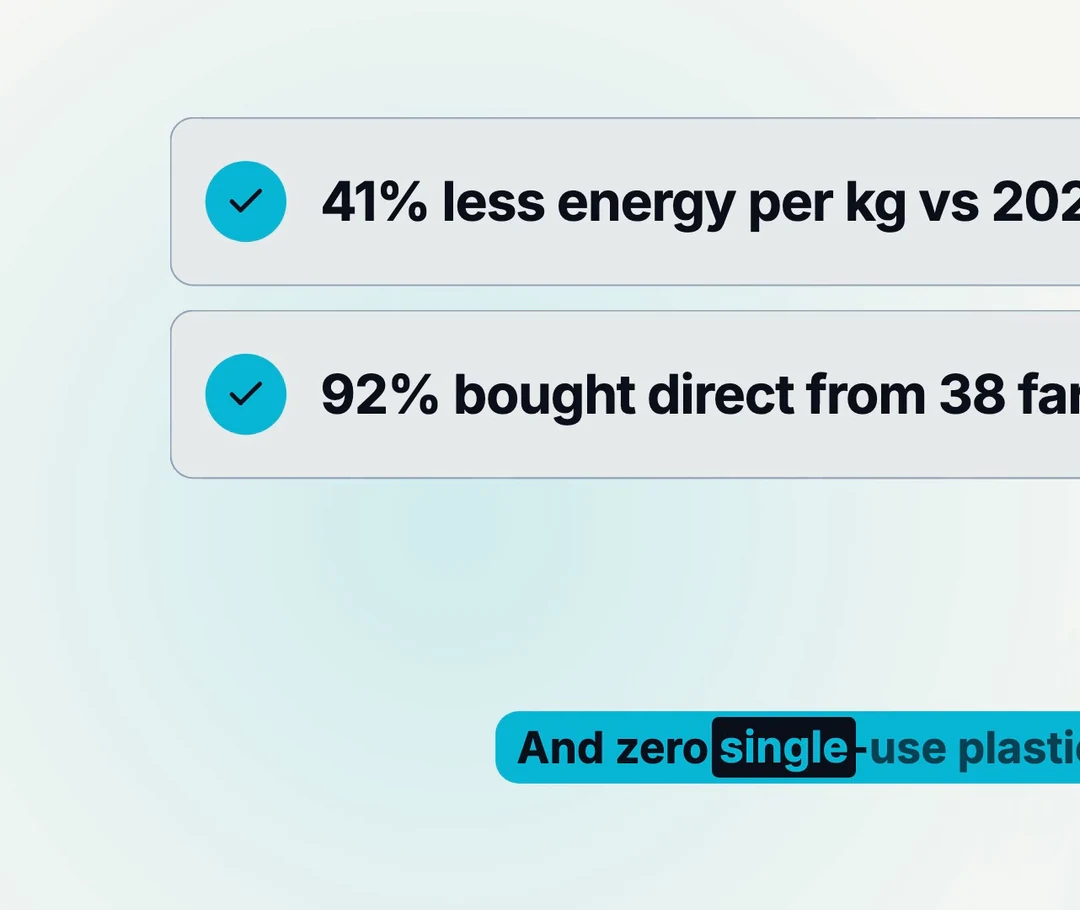
    Grønne tak-eksempel laget av innlimt tekst
  3. 03

    Fortellerstemme på 32 språk, med undertekster

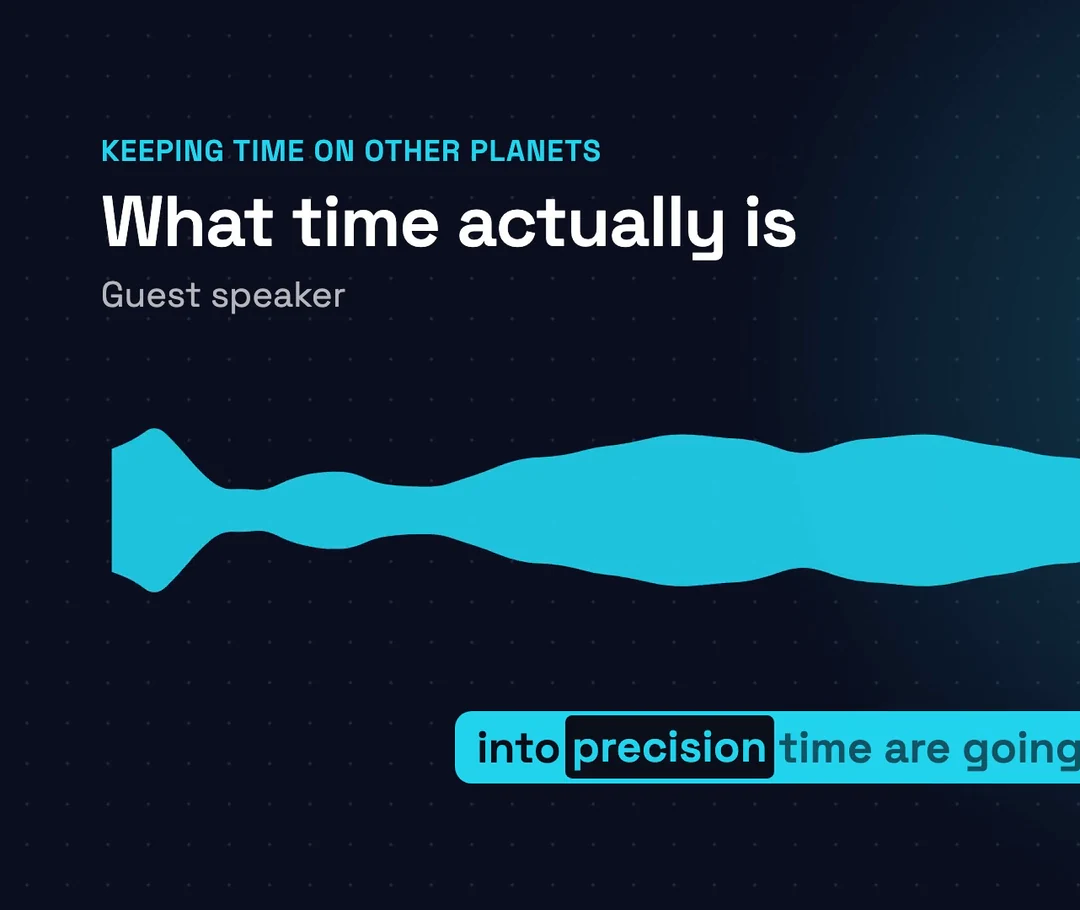
    Velg ett av 32 fortellerstemme-språk, eller la Potto oppdage språket automatisk. Undertekstene uthever hvert ord mens det blir sagt, slik at klippet fortsatt kan leses når det spilles av uten lyd. Hør gjennom én gang i normal hastighet for navn og begreper hentet fra artikkelen før du eksporterer.

    • 32 fortellerstemme-språk eller automatisk gjenkjenning
    • Ord-for-ord-undertekster
    Eksempelscene fra studiesammendrag
  4. 04

    Dine merkevarefarger, skrift og logo

    Velg en merkevarepakke, eller slå på standardmerkevaren, og de fire merkevarefargene brukes på det visuelle. Velg en skrift fra Inter, Space Grotesk og Bricolage; logoen din vises i åpnings- og avslutningsscenene.

    • Fire merkevarefarger i det visuelle
    • Logo i åpnings- og avslutningsscener
    Kvadratisk rapportsammendrag-eksempel
  5. 05

    Vertikal, bred eller kvadratisk MP4

    Eksporter en 1080p MP4 i 30 fps i 9:16 (1080×1920), 16:9 (1920×1080) eller 1:1 (1080×1080). Sideforholdet endrer ikke prisen, så velg den rammen som passer der videoen skal spilles av: telefoner, en artikkelside eller en feed.

    • 9:16-, 16:9- og 1:1-rammer
    • Prisen påvirkes ikke av sideforholdet
    Én eksempelrapport i 9:16, 16:9 og 1:1

Fortsett å utforske Potto AI

Artikkel til video er én måte å begynne på. Disse sidene dekker andre utgangspunkt, fra en PDF til et podkastklipp.

Vanlige spørsmål om artikkel til video

Hva artikkel til video betyr, hvordan lenker og innlimt tekst leses, og hvilke redigeringer, formater og priser du bør kjenne til før eksport.

  1. Hva er artikkel til video?

    Artikkel til video er prosessen med å gjøre en skrevet artikkel, for eksempel et blogginnlegg, en nyhetssak eller en veiledning, om til en kort video som presenterer hovedpoengene med bilder, voiceover og undertekster, slik at folk kan se historien i stedet for å lese hele siden. Blogg til video og nyheter til video er samme idé anvendt på blogginnlegg og nyhetssaker. Et enkelt verktøy leser teksten høyt over en serie lysbilder. Pottos AI for artikkel til video leser artikkelen din, skriver et storyboard og et voiceover-manus, gjør overskriften, hovedpunktene og konklusjonen om til motion graphics og rendrer en MP4. Den filmer ikke opptak eller genererer en digital programleder.

  2. Hvordan gjør jeg en artikkel om til en video?

    For å gjøre artikkel til video limer du inn lenken eller teksten i skaperen øverst, velger Artikkel til video under Videotype (eller lar den stå på Auto) og legger til en setning om målgruppen og målet ditt. Potto lager et utkast til manus, storyboard, voiceover og undertekster; du redigerer dem scene for scene, forhåndsviser gratis i nettleseren og eksporterer en MP4 når teksten stemmer.

  3. Kan jeg lime inn en lenke i stedet for artikkelteksten?

    Ja, hvis artikkelen din ligger på en offentlig http- eller https-side, som er den vanlige måten å starte blogg til video fra et innlegg du allerede har publisert. Potto leser siden du lenker til, og kan lese opptil 2 sider til på samme nettsted. Sider som krever innlogging, kan ikke leses, og Potto ber i stedet om skjermbilder; for artikkel til video kan du også lime inn hele teksten i skaperen.

  4. Finner eller følger Potto nyhetskilder automatisk?

    Nei. Pottos AI for artikkel til video jobber bare med det du gir den i et prosjekt: en lenke eller innlimt tekst. Den søker ikke etter saker, abonnerer ikke på nyhetskilder og lager ikke videoer etter en tidsplan. For nyheter til video limer du inn hver nyhetsartikkels lenke eller tekst selv, og legger kilden og datoen i beskrivelsen din, slik at manuset kan navngi dem.

  5. Hvilke artikler egner seg best for blogg til video og nyheter til video?

    Artikler med ett tydelig hovedpoeng fungerer best: et blogginnlegg som svarer på et spørsmål, en nyhetsartikkel, en veiledning eller et nyhetsbrevinnslag. Tydelige overskrifter, eksakte tall og en uttalt konklusjon gir Pottos AI for artikkel til video mer å jobbe med. For en lang tekst limer du bare inn avsnittet du vil ha dekket, fordi et kort klipp ikke kan romme hvert avsnitt.

  6. Sjekker Potto fakta i artikkelen min?

    Nei. Potto faktasjekker ikke artikkelen din. Manuset for artikkel til video bygges på det kilden din sier, så navn, tall, datoer og sitater er bare så nøyaktige som det du limer inn. Sjekk dem i storyboardet og igjen i den ferdige MP4-en, og behold forbehold som «i flere byer» ved siden av påstanden de begrenser.

  7. Kan jeg redigere manuset og scenene før eksport?

    Ja. Før du eksporterer, kan du redigere det Pottos AI for artikkel til video laget som utkast: ordene på skjermen og voiceover-manuset for hver scene. For visualene kan du bytte inn et skjermbilde, velge fokuspunktet, regenerere en AI-illustrasjon eller erstatte den med din egen opplasting. Forhåndsvis på nytt etter hver endring.

  8. Hvilke formater og størrelser kan jeg eksportere?

    Potto eksporterer en artikkel til video som en 1080p MP4 med 30 fps. Velg 9:16 (1080×1920) for telefoner, 16:9 (1920×1080) for et nettsted eller en bloggside, eller 1:1 (1080×1080) for feeder. En 4:5-ramme og GIF-eksport er ikke tilgjengelig.

  9. Hvor mange kreditter koster artikkel til video?

    Å generere og forhåndsvise et prosjekt for artikkel til video i nettleseren er gratis; kreditter belastes først når du eksporterer. Prisen avhenger av varighet, lengden på voiceoveren og hvor mange AI-illustrasjoner du bruker, og sideforholdet har ingen innvirkning. For eksempel koster en 30 sekunder lang video med engelsk voiceover og ingen illustrasjoner 153 kreditter, og legger du til 2 illustrasjoner, blir det 199 kreditter. Hver konto kan starte opptil 30 videoprosjekter og generere opptil 60 illustrasjoner per dag.

  10. Kan jeg laste opp artikkelen min som PDF- eller Word-fil?

    Ja. For artikkel til video kan PDF-, PowerPoint- (.pptx) og Word- (.docx) filer lastes opp direkte, opptil 20 MB per fil og 100 sider tekst, og de første 12 sidene kan brukes som visuelle elementer. For et langt dokument brukes bare begynnelsen til å skrive manuset, så legg avsnittet du vil ha dekket, først. Siden PDF til Video dekker dokumenter i mer detalj.

Potto AI

Gjør om en artikkel til en video

Lim inn et blogginnlegg, en nyhetssak eller en hvilken som helst artikkel som URL eller tekst, gå gjennom manuset og scenene, og se kredittprisen før du eksporterer en MP4.