Hopp til innhold
Potto AI

GPT Image 2.5 Sunburst

Rediger et bilde med GPT Image 2.5 Sunburst ved å navngi den ene endringen du vil ha, eller generer et nytt bilde fra en prompt, og sammenlign deretter resultatet med kilden din.

gpt-image-2.5-sunburstHD til 4KOpptil 14 referanserPNG eller JPEG
Skriv en prompt for å generere

Prøv et eksempel

Fra et bilde og én instruksjon til en redigering med GPT Image 2.5 Sunburst

Start bilderedigeringen med GPT Image 2.5 Sunburst fra bildet du vil endre. Skriv endringen først, list deretter opp alt som må forbli, og sjekk resultatet mot originalen.

Navngi endringen, og navngi deretter hva som må forbli

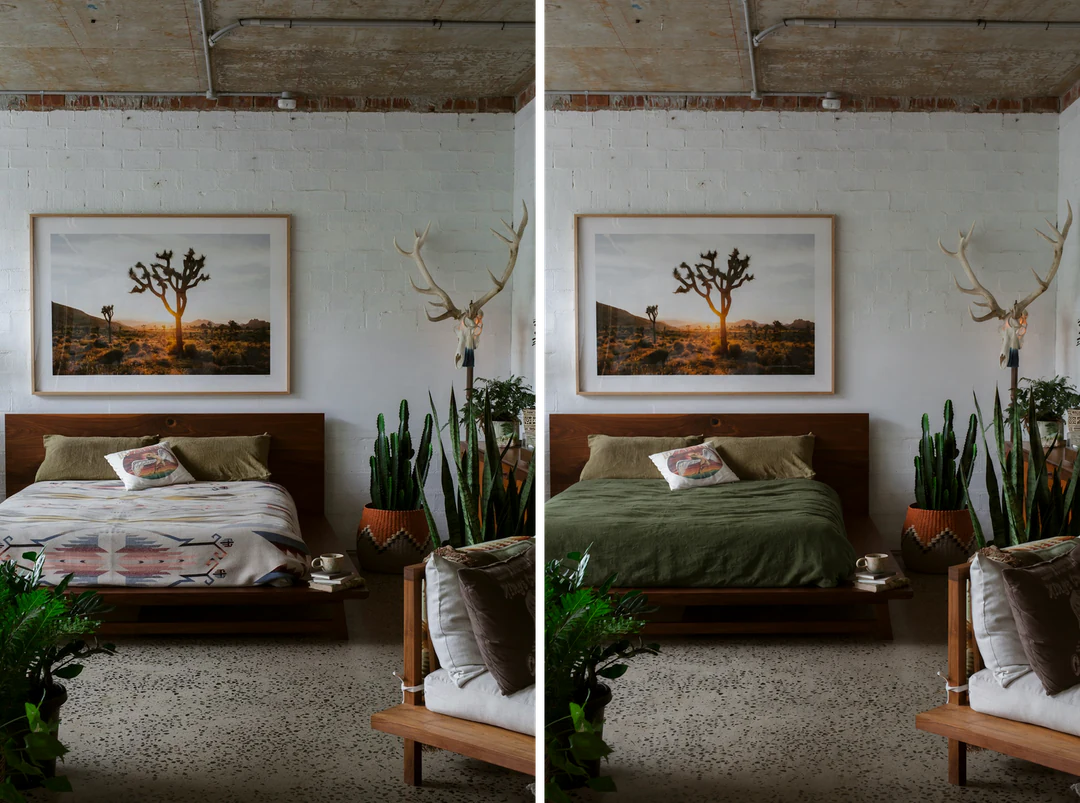
En presis redigering trenger to beslutninger: én endring, og en kort liste over ting som skal beholdes. Last opp et bilde av rommet ditt, skriv endringen i den første setningen og listen over det som skal beholdes i den andre, og la resten av bildet være i fred. Paret viser det opprinnelige bildet ved siden av resultatet av denne instruksjonen, redigert med GPT Image 2.5 Sunburst.

Endring
Bytt ut det mønstrede teppet med ensfarget, dypgrønt lin.
Behold
Putene, trerammen, det innrammede fotografiet, plantene og belysningen.
Sjekk
Der det nye stoffet møter rammen, og hvordan foldene faller.
Soverom før og etter en GPT Image 2.5 Sunburst-redigering som bytter det mønstrede teppet mot ensfarget grønt lin.
Opprinnelig bilde ved siden av det redigerte resultatet

Endre bare sengetøyet: bytt ut det mønstrede teppet med ensfarget, dypgrønt lin og behold foldene naturlige. Behold putene, trerammen, det innrammede ørkenfotografiet, plantene, veggen og belysningen nøyaktig som de er.

Endre lyset og behold scenen

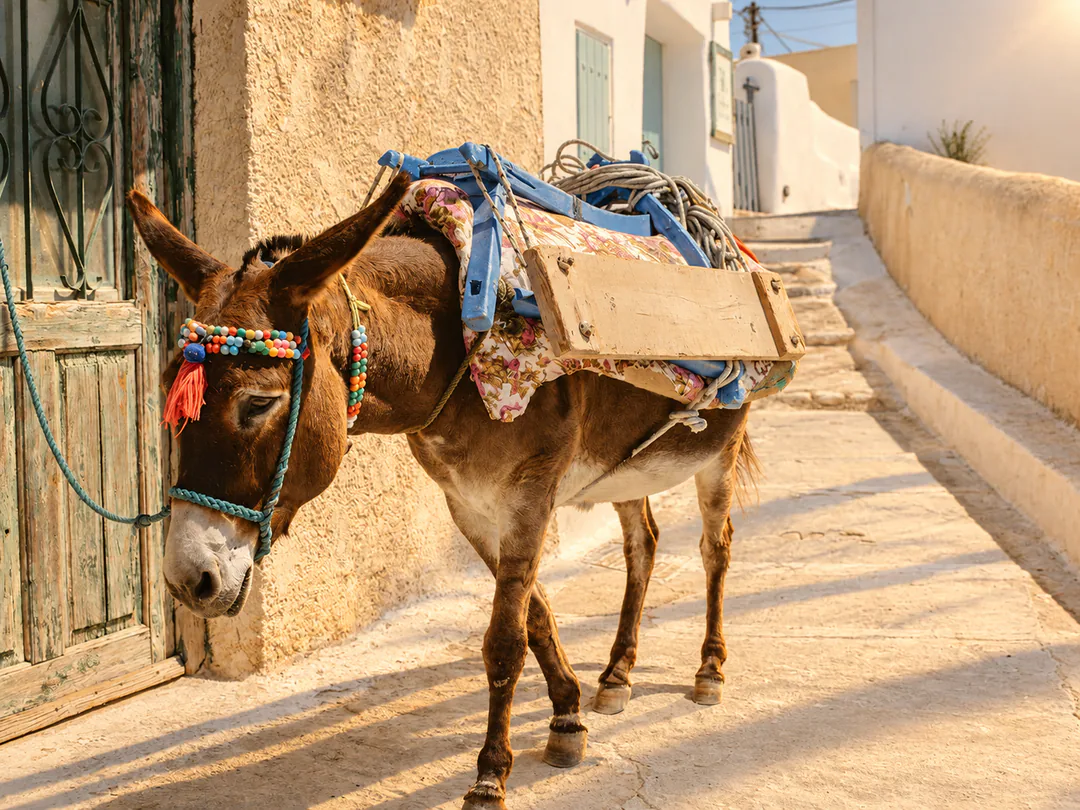
Last opp et støttet bilde og si hva som skal forbli gjenkjennelig, og hva som skal endres. Her endres bare lyset: eselet, salen, bisselet, den grønne døren og veggene er navngitt som faste. En slik instruksjon styrer redigeringen, men garanterer ikke en eksakt kopi, så sammenlign skygger, kanter og små detaljer med kilden før du bruker resultatet.
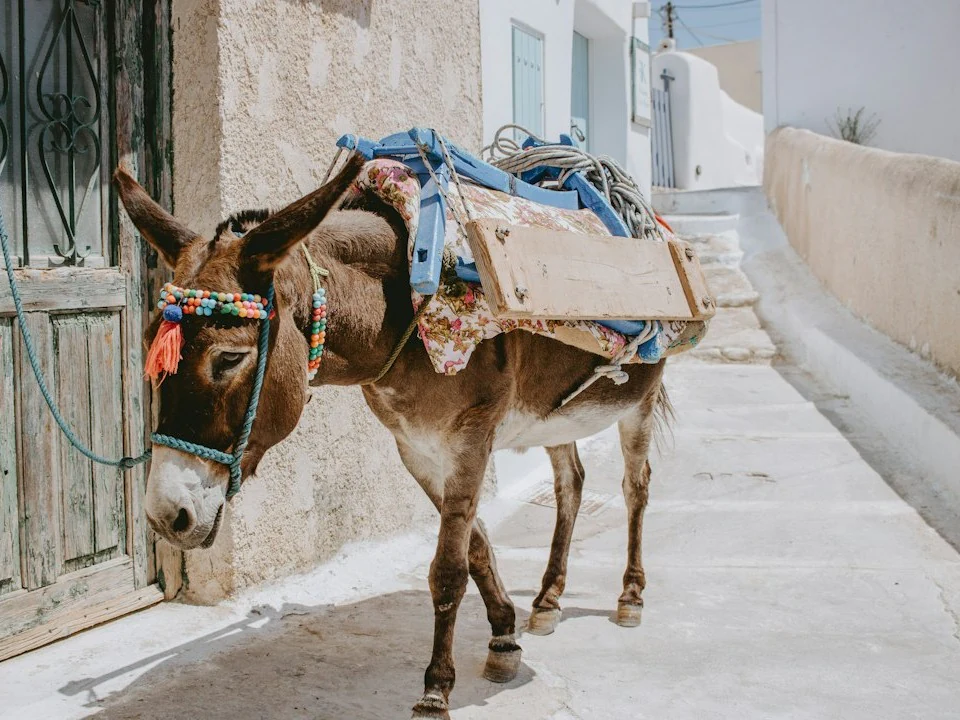
Esel med et fargerikt bissel og en lastet sal i en lys hvitkalket gate, brukt som referansebilde.
Referansebilde
Det samme eselet og den samme gaten etter en GPT Image 2.5 Sunburst-redigering, i varmt ettermiddagslys med lange skygger.
Resultat: den samme gaten i ettermiddagslys

Slik redigerer du et bilde med GPT Image 2.5 Sunburst

Tre handlinger i oppretteren ovenfor.

  1. 1. Legg til bildet og navngi én endring

    Rediger med GPT Image 2.5 Sunburst ved å legge til bildet du vil endre som en referanse, opptil 14 totalt. I promptfeltet, opptil 4 000 tegn, skriv endringen først og deretter tingene som skal beholdes. Vis til ekstra referanser etter posisjon, som bilde 2, og si hva hver av dem er til.

  2. 2. Velg sideforhold og utdata-nivå

    Velg GPT Image 2.5 Sunburst, og deretter sideforholdet til kilden din så rammen ikke settes sammen på nytt. Velg HD, 2K eller 4K og ett, to eller fire bilder. Start i HD mens du tester ordlyden, og hev deretter nivået for versjonen du skal bruke.

  3. 3. Generer, sammenlign og last ned

    Se over estimatet på Generer-knappen: 5 kreditter per HD-bilde, 9 per 2K og 15 per 4K, multiplisert med antall bilder, så to 2K-bilder koster 18. Sammenlign resultatet med originalen din i den faktiske visningsstørrelsen, og last det deretter ned eller rediger det på nytt.

Hva GPT Image 2.5 Sunburst redigerer i et bilde

Fire typer bilderedigering med GPT Image 2.5 Sunburst, hver med en instruksjon som navngir én endring og lister opp hva som beholdes. Hvert par viser originalen ved siden av det redigerte resultatet.

  1. 01

    Endre ordene og behold layouten

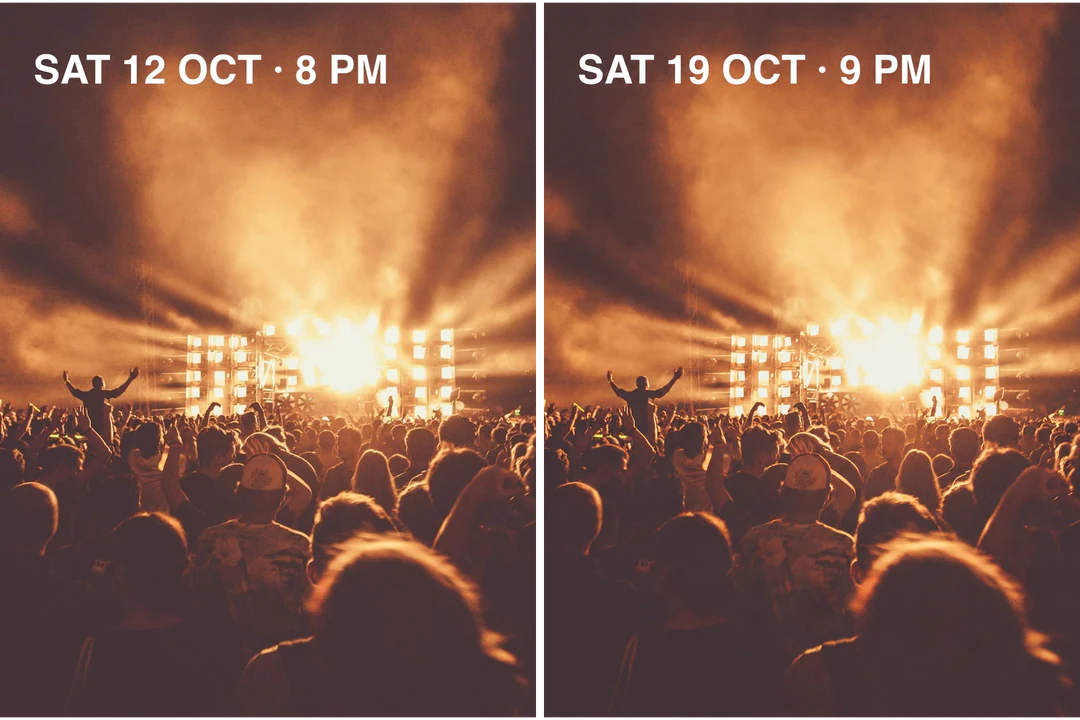
    Siter den nøyaktige nye teksten, si hvor linjen står og navngi hva som skal beholdes: skrifttypen, størrelsen, fargen og fotografiet bak. Rediger et bilde med GPT Image 2.5 Sunburst ved å endre en trykt linje: denne plakatens dato endres fra SAT 12 OCT · 8 PM til SAT 19 OCT · 9 PM. Les hvert tegn i resultatet, og hold godkjent ordlyd i redigerbar layouttekst når den må være nøyaktig.

    • Siter den nøyaktige nye ordlyden
    • Navngi skrifttypen, størrelsen og fargen som skal beholdes
    Konsertplakat før og etter en GPT Image 2.5 Sunburst-redigering som endrer datolinjen til SAT 19 OCT.
    Opprinnelig plakat ved siden av den redigerte datolinjen
  2. 02

    Bytt overflaten og behold produktet

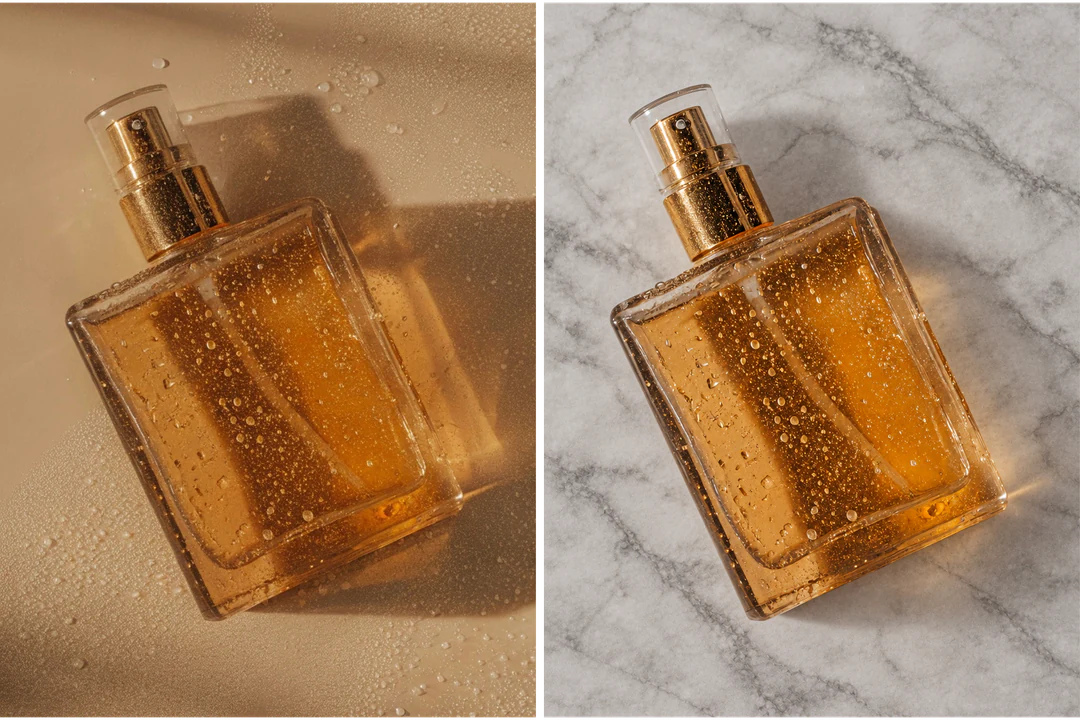
    Rediger et bilde med GPT Image 2.5 Sunburst når et produkt trenger en ny bakgrunn. Navngi den nye overflaten og lyset dens, og list deretter opp produktdetaljene som ikke må flytte seg: flaskens form, væsken, metallkorken og dråpene på glasset. Sjekk refleksjonene og kontaktskyggen, der en redigering oftest vises.

    • Beskriv den nye overflaten og lyset dens
    • List opp produktdetaljene som skal beholdes
    Parfymeflaske før og etter en GPT Image 2.5 Sunburst-redigering som bytter den beige overflaten mot lys grå marmor.
    Opprinnelig bilde ved siden av den nye overflaten
  3. 03

    Fjern det som ikke skal være der

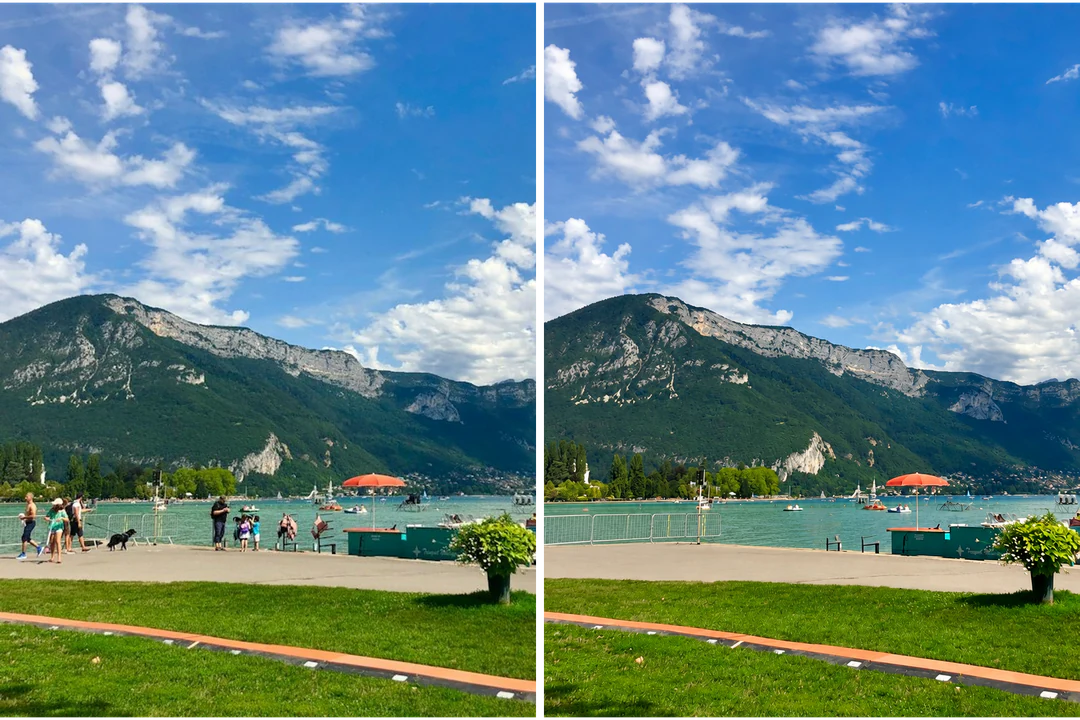
    Fjern folk med GPT Image 2.5 Sunburst ved å be om fjerningen i én setning og navngi hva som blir igjen: fjellene, vannet, paraplyene og plantekassen. Modellen fyller den tomme plassen selv, så se på bakken og vannlinjen der folk sto, og gjenta instruksjonen på originalen hvis noe blir stående igjen.

    • Navngi hvert objekt som skal fjernes
    • Navngi landskapet som må bli igjen
    Strandpromenade ved en innsjø før og etter at GPT Image 2.5 Sunburst fjernet hver person og hunden fra scenen.
    Opprinnelig bilde ved siden av den ryddede promenaden
  4. 04

    Kombiner bilder i én scene

    Kombiner bilder med GPT Image 2.5 Sunburst ved å legge til opptil 14 referanser og gi hver av dem en oppgave etter posisjonen. Her gir bilde 1 et par ørepropper og bilde 2 en kafédisk, og prompten ber om øreproppene på disken i det samme varme lyset. Flere referanser styrer redigeringen og garanterer ikke en eksakt kopi, så sammenlign etiketter og proporsjoner med hver kilde.

    • Gi hver referanse én oppgave
    • Vis til referanser etter posisjon
    Hvite ørepropper som hviler på en kafédisk i tre ved siden av en latte, kombinert fra to bilder med GPT Image 2.5 Sunburst.
    Ørepropper fra bilde 1 plassert på disken fra bilde 2

GPT Image 2.5 Sunburst, Flare eller Nano Banana Pro for oppgaven

Alle tre godtar tekst og referansebilder og tilbyr HD, 2K og 4K. Sunburst og Flare deler de samme kredittene, mens Nano Banana Pro koster mer per bilde, så sammenlign dem på én beskrivelse før du velger.

Modellsammenligning
GPT Image 2.5 SunburstGPT Image 2.5 FlareNano Banana Pro
Best tilPresis bilderedigering som følger instruksjoner nøyeRask bildegenerering og -redigering i høy kvalitet til hverdags4K-oppløsning og resonneringsstyrt kvalitet, laget for profesjonelle
OppløsningHD · 2K · 4KHD · 2K · 4KHD · 2K · 4K
ReferansebilderOpptil 14Opptil 14Opptil 14
Kreditter per bilde5 HD · 9 2K · 15 4K5 HD · 9 2K · 15 4K45 HD · 45 2K · 80 4K

Fortsett å arbeide med bildet du redigerer

Rediger på nytt med GPT Image 2.5 Sunburst når én del fortsatt trenger oppmerksomhet. Bruk et verktøy når neste steg er en fast oppgave, som en utklipping, en større fil eller en ny ramme.

Vanlige spørsmål om GPT Image 2.5 Sunburst

  1. Hva er GPT Image 2.5 Sunburst?

    GPT Image 2.5 Sunburst er bildemodellen fra OpenAI for å generere og redigere bilder fra tekst- og bildeinndata, som OpenAI kaller sin mest kapable modell for bildegenerering og -redigering. OpenAI retter den mot arbeidsflyter der presisjon i redigeringen betyr mest. I Potto AI kjører den med en fast middels kvalitetsinnstilling, støtter HD-, 2K- og 4K-utdata og godtar opptil 14 referansebilder.

  2. Hva er bilderedigering med GPT Image 2.5 Sunburst?

    Bilderedigering med GPT Image 2.5 Sunburst betyr å starte fra et bilde du laster opp og beskrive en endring med ord, slik at modellen gir et nytt bilde som følger instruksjonen din. Du sier hva som skal endres, og hva som skal beholdes, for eksempel sengetøyet i et rom eller datoen på en plakat. Resultatet er et regenerert bilde, ikke en pikselnivåretting, så sammenlign det med kilden din.

  3. Kan GPT Image 2.5 Sunburst endre bare én del av et bilde?

    Du kan be om én endring og liste opp alt som må forbli likt, og modellen arbeider ut fra den instruksjonen. Oppretteren tar skriftlige instruksjoner i stedet for et penselvalg, så redigeringens grense settes av ordlyden din. Navngi objektet som skal endres, navngi objektene som skal beholdes, og sjekk områdene rundt redigeringen i resultatet.

  4. Forblir alt utenfor redigeringen min identisk med GPT Image 2.5 Sunburst?

    Nei. Modellen tegner et nytt bilde fra kilden og instruksjonen din, så små forskjeller kan dukke opp utenfor redigeringen. Sammenlign kanter, små tekster, ansikter, hender og gjentatte mønstre med originalen. Hvis noe har flyttet seg, forkort instruksjonen til én endring, gjenta hva som må forbli, eller gå tilbake til det opprinnelige bildet.

  5. Hvor mange referansebilder kan jeg legge til GPT Image 2.5 Sunburst?

    Opptil 14 totalt. Legg bare til en referanse når den har en oppgave, som bildet som skal redigeres, et produkt som skal plasseres, eller en scene å plassere det i, og vis til dem etter posisjon, for eksempel bilde 1 og bilde 2. Flere bilder garanterer ikke at hver detalj følger med, så sammenlign de viktige detaljene med hver kilde.

  6. Kan GPT Image 2.5 Sunburst endre teksten inne i et bilde?

    Du kan be om det ved å sitere de nøyaktige nye ordene, si hvor linjen står og navngi skrifttypen, størrelsen og fargen som skal beholdes. Les hvert tegn i resultatet, for en modell kan fortsatt stave feil eller endre stilen på en linje. Når ordlyden må være nøyaktig, hold den godkjente teksten i en redigerbar layout og bruk det genererte bildet som bakgrunn.

  7. Hvordan skiller GPT Image 2.5 Sunburst seg fra GPT Image 2.5 Flare?

    I Potto AI koster de to det samme, 5, 9 og 15 kreditter per bilde i HD, 2K og 4K, og begge godtar opptil 14 referanser. Potto beskriver Sunburst for presis bilderedigering med sterk instruksjonsfølging og Flare for rask generering og redigering i høy kvalitet til hverdagsbruk. Kjør den samme beskrivelsen på begge før du velger, siden ingen av navnene lover et bedre resultat for hver oppgave.

  8. Når bør jeg sammenligne GPT Image 2.5 Sunburst med Nano Banana Pro?

    Sammenlign dem når den samme beskrivelsen lar en viktig beslutning stå åpen, som hvor godt en presis redigering beholder resten av et bilde, eller hvor godt fin detalj holder i 4K. Sunburst koster 5, 9 og 15 kreditter per bilde, og Nano Banana Pro koster 45, 45 og 80. Hold bildet, prompten, sideforholdet og vurderingskriteriene identiske så sammenligningen svarer på ett spørsmål.

  9. Hvilke størrelser og formater gir GPT Image 2.5 Sunburst ut?

    Den gir PNG eller JPEG i 10 sideforhold ved HD, 2K og 4K. Et 1:1-bilde er 1024 × 1024 piksler i HD, 1920 × 1920 i 2K og 2880 × 2880 i 4K, og et 16:9-bilde er 1280 × 720, 2560 × 1440 og 3840 × 2160. OpenAI merker 4K-nivået som eksperimentelt, så sjekk et 4K-resultat i full størrelse. For en redigering, velg sideforholdet til kilden din så rammen ikke settes sammen på nytt.

  10. Hvordan forbedrer jeg en redigering jeg bare liker delvis, med GPT Image 2.5 Sunburst?

    Navngi den ene detaljen som er feil, og skriv den neste instruksjonen rundt den, mens du beholder delene som fungerte. Hver runde regenererer hele bildet, så detaljer kan flytte seg når du kjeder flere redigeringer på det samme resultatet. Hvis uønskede endringer hoper seg opp, gå tilbake til det opprinnelige bildet og gjør endringen i én tydelig instruksjon.

  11. Hvor mye koster GPT Image 2.5 Sunburst?

    Den koster 5 kreditter per bilde i HD, 9 i 2K og 15 i 4K. Antall bilder multipliserer prisen, så to 2K-bilder koster 18 kreditter og fire HD-bilder koster 20. Generer-knappen viser totalen før du bekrefter.

  12. Trenger jeg en konto for å bruke GPT Image 2.5 Sunburst?

    Du kan skrive en prompt, legge til referansebilder og velge innstillinger før du logger inn. Generer åpner innloggingsdialogen, og alt du har skrevet inn, blir værende i oppretteren.

  13. Hva om en forespørsel til GPT Image 2.5 Sunburst mislykkes?

    Oppgaven forklarer hvorfor den stoppet og tilbyr et nytt forsøk, og kredittene frigis. Stopp en kjørende forespørsel med avbryt-kontrollen, siden det ikke stopper den å forlate siden. Å generere på nytt etter et ferdig bilde er en ny forespørsel.

Potto AI

Gjør din neste redigering med GPT Image 2.5 Sunburst

Rediger med GPT Image 2.5 Sunburst: legg til bildet, navngi den ene endringen og list opp hva som må forbli. Se over estimatet, generer, og sammenlign resultatet med kilden din før du bruker det.