
Hopp til innhold
Potto AI

Restaurere gamle bilder: den samme skanningen før og etter

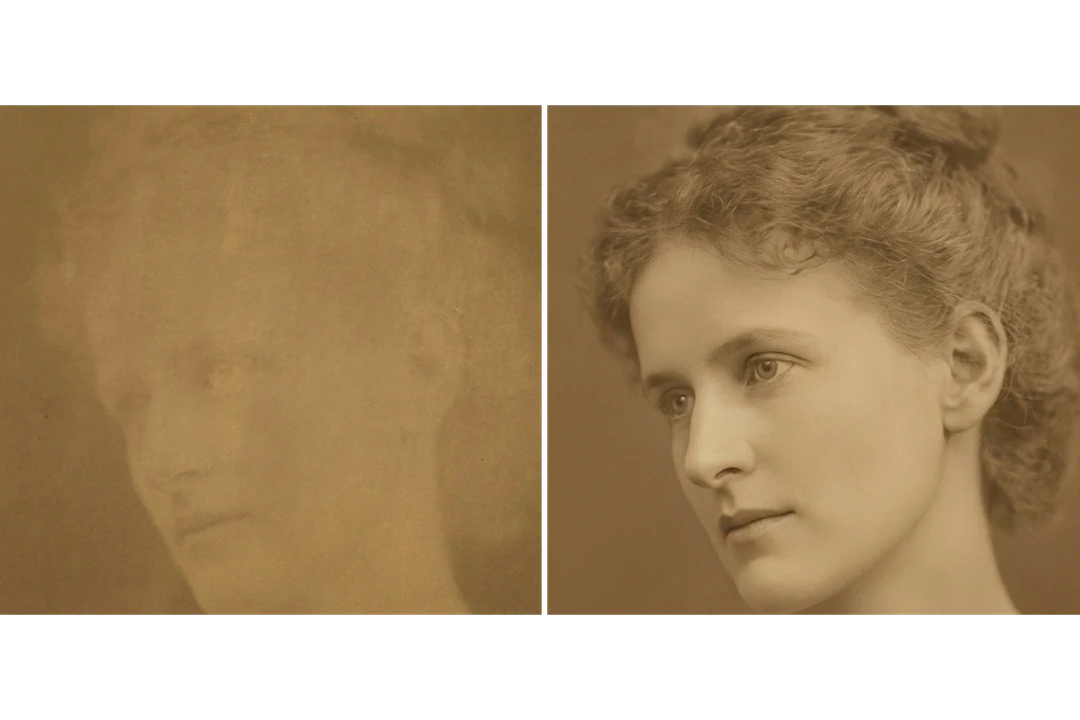
Én skadet skanning og det restaurerte bildet generert fra den, i det støttede forholdet nærmest skanningen din.

Skadet skanning av et gammelt bilde før restaurering
Original skanning
Det samme bildet med riper, flekker og falming reparert
Resultat av restaurere gamle bilder

Det som ble beholdt

Oppskriften ber modellen beholde den opprinnelige toningen, komposisjonen, innrammingen, personene og ansiktene. Sammenlign hvert ansikt med den originale skanningen først, og sjekk deretter at ingen flyttet seg, endret positur eller mistet et tilbehør.

Det som ble endret

Riper, flekker, bretter og falming repareres, og klarhet og kontrast forbedres forsiktig. Der skaden skjulte detaljer, er reparasjonen modellens tolkning. Sammenlign reparerte detaljer med kilder før du godtar dem, fordi et generert restaureringsforsøk kan se skarpere ut uten å gjenopprette noe skanningen mistet.

Det du bør sjekke

Se over ansiktsdetaljene der skaden krysset et øye eller en munn, og sammenlign de skadede områdene før og etter reparasjonen. Hold usikre ansiktsdetaljer merket som usikre. Behandle rekonstruerte skilt eller håndskrift som usikre, fordi bokstaver kan se lesbare ut og likevel være feil. Behold den originale skanningen ved siden av resultatet.

Hvor det å restaurere gamle bilder passer

Tre vanlige grunner til å restaurere et gammelt bilde. I hvert tilfelle er det restaurerte bildet en generert reparasjon, og den originale skanningen forblir registreringen.

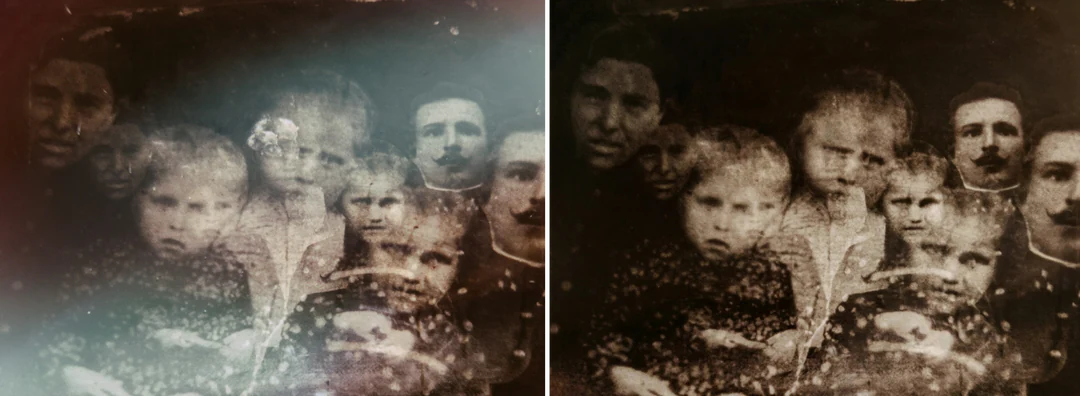
Skadet gammelt familiemotiv ved siden av den restaurerte versjonen: fargestikk og noen riper redusert, muggflekker gjenstår

Inndataforhold · Portrett

Familieportrett med riper

Start med en tydelig skanning av det skadede kildefotografiet og noter riper som krysser ansikter eller klær. Etter genereringen, sammenlign uttrykk og proporsjoner før du vurderer hvor rent bildet ser ut. En fjernet ripe hjelper bare hvis personen under er uendret. Behold den originale skanningen uendret ved siden av den restaurerte versjonen, og merk redigeringen som en restaurering.
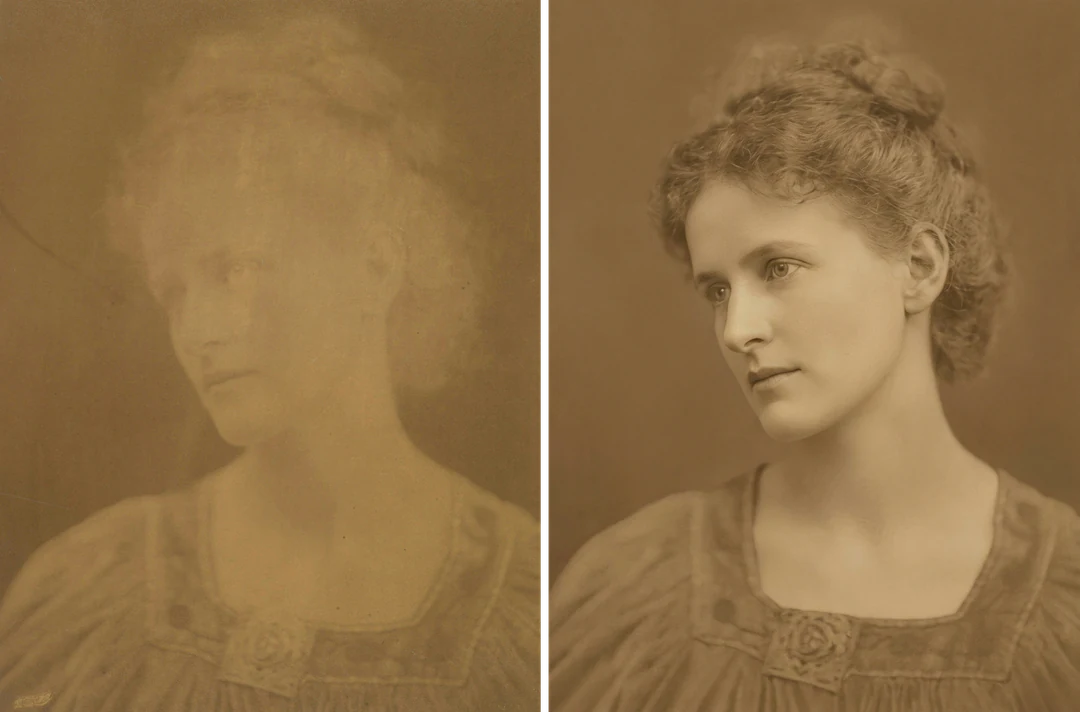
Falmet sepiaportrett med svak kontrast ved siden av den restaurerte versjonen med tydeligere skygger og høylys

Inndataforhold · Falmet

Falmet trykk med svak kontrast

Bruk den beste digitale kopien du har, og se om motivene er lettere å skille fra hverandre. Sammenlign skygger og høylys så vel som ansikter, siden sterkere kontrast kan skjule detaljer i mørke klær eller lyse bakgrunner. Velg resultatet som tjener visningen, uten å påstå at tonene er nøyaktige.

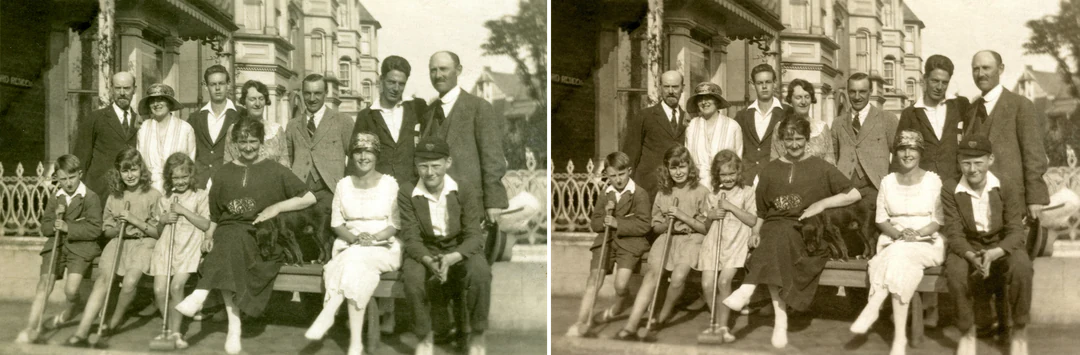
Gammelt gruppebilde av voksne og barn på en benk ved siden av den restaurerte versjonen

Inndataforhold · Gruppe

Gruppebilde til et familiearkiv

Sjekk hvert ansikt, inkludert personer i kantene og små, skyggelagte. Forbered en familiearkiv-sammenligning med den originale skanningen, det restaurerte bildet og notater om usikre områder. Spør slektninger om hjelp til å bekrefte hvem som er avbildet, og hold navn og datoer i separate registreringer.

Hvordan restaurere et gammelt bilde

Last opp skanningen din, sjekk det faste resultatet, og sammenlign deretter ansikter og skadede områder før du laster ned.

  1. 1. Last opp din beste skanning

    Legg til ett JPG-, PNG- eller WebP-bilde på opptil 20 MB. Skann hele trykket med kantene og behold den originale skanningen uendret som en egen fil; en fersk skanning holder flere detaljer enn en kopi videresendt gjennom flere meldinger.

  2. 2. Sjekk de faste innstillingene

    Det finnes ingen velger for stil, forhold eller størrelse; panelet viser det faste resultatet, én PNG i HD fra Nano Banana Pro i forholdet nærmest skanningen din. Den opprinnelige toningen beholdes, og å legge til farge er en egen oppgave.

  3. 3. Generer og sammenlign

    Hvert restaurere gamle bilder-resultat koster 45 kreditter, vist på Generer før du bekrefter. Når restaureringen er ferdig, sammenlign ansikter først, og deretter hvert skadet område mot skanningen, og last det ned bare hvis det tjener den tiltenkte bruken.

Hva det å restaurere gamle bilder gjør med et skadet trykk

AI-restaurering som reparerer skaden og beholder fotografiet selv likt.

  1. 01

    En god skanning gir reparasjonen mer å jobbe med

    Restaurering av gamle bilder starter fra skanningen din, så detaljer som aldri kom med i filen, kan ikke hentes tilbake. Skann hele trykket med kantene og eventuell skrift, og behold den originale skanningen uendret som en egen fil.

    • Én JPG-, PNG- eller WebP-skanning per kjøring
    • En fersk skanning holder flere detaljer enn en videresendt kopi
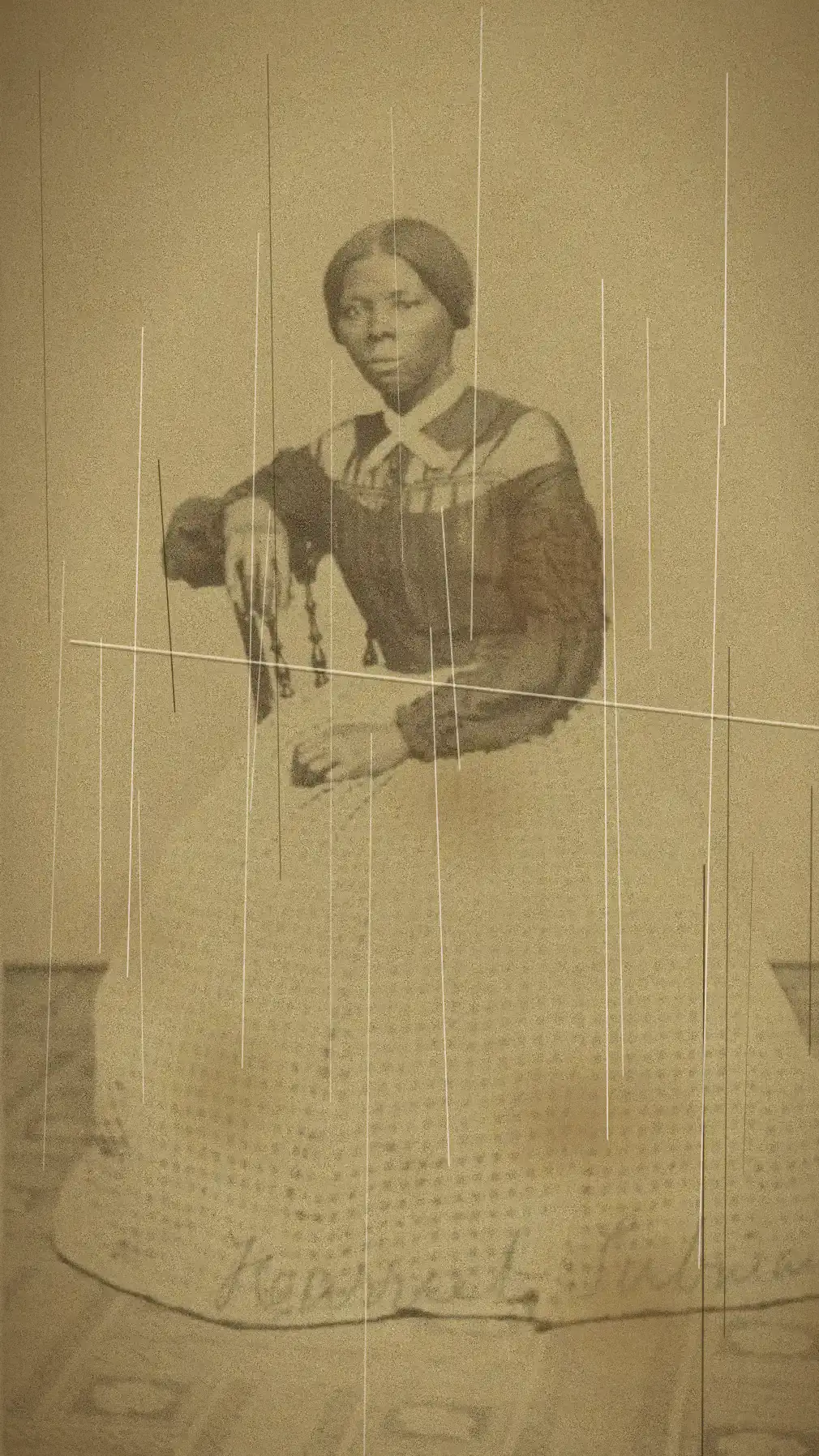
    Sepia-skanning av en sittende kvinne i en lang kjole med riper og falming
    Original skanning med riper og falming
  2. 02

    Riper, flekker og falming repareres

    Reparasjonen dekker riper, flekker, bretter og falming, og løfter deretter klarhet og kontrast forsiktig. Toning, komposisjon, innramming, personer og ansikter skal forbli som de var, så resultatet er fortsatt gjenkjennelig det samme fotografiet.

    • Den opprinnelige toningen beholdes; å legge til farge er en egen oppgave
    • Der skaden skjulte detaljer, er reparasjonen en tolkning
    Sepiaportrett av den samme sittende kvinnen med riper og falming reparert
    Resultat av restaureringsbehandlingen
  3. 03

    Sjekk ansikter og skrift selv

    Et reparert ansikt eller en linje håndskrift kan se overbevisende ut og likevel være feil. Sammenlign hvert ansikt med den originale skanningen først, behandle rekonstruerte skilt eller bildetekster som usikre, og behold den skadede originalen ved siden av den restaurerte versjonen.

    • Se nøye der skaden krysset et øye eller en munn
    • Lagre navn og datoer i en separat registrering
    Restaurert ansikt og den originale skanningen av det gamle bildet sammenlignet i samme størrelse
    Sjekk av ansikt og skade

Fortsett å utforske Potto AI

Neste steg for en restaurert skanning.

Ofte stilte spørsmål om å restaurere gamle bilder

  1. Hva er det å restaurere gamle bilder?

    Å restaurere gamle bilder betyr å reparere skader og falming i et gammelt fotografi. Denne AI-malen for bilderestaurering genererer en reparasjon av riper, flekker, bretter og svak kontrast mens den ber om å beholde den opprinnelige toningen, personene og ansiktene. Detaljer som skaden skjulte, rekonstrueres, så resultatet beviser ikke at det originale ansiktet eller scenen er gjenopprettet nøyaktig.

  2. Er restaurering det samme som kolorering?

    Nei. Restaurering håndterer skade og falmede detaljer; kolorering legger til sannsynlige farger i en monokrom kilde. Oppskriften for å restaurere gamle bilder ber om å bevare den opprinnelige toningen. Bruk Colorize Photo for et eget fargekonsept, og hold trinnene atskilt i stedet for å behandle oppdiktede farger som historisk bevis.

  3. Hvilken skanning fungerer best for å restaurere gamle bilder?

    Bruk den beste tilgjengelige skanningen av hele trykket, med kantene og eventuell skrift synlig, og ikke legg til filtre som skjuler skade. En fersk skanning holder flere detaljer enn et lite bilde videresendt gjennom flere meldinger, og å forstørre en fil gjenskaper ikke detaljer tapt av skade eller komprimering. JPG, PNG og WebP godtas, opptil 20 MB, ett bilde per kjøring. Behold den urørte skanningen som en egen fil.

  4. Kan den gjenopprette et ansikt skjult av skade?

    Den kan generere en sannsynlig ansiktsdetalj, men den kan ikke verifisere informasjon som mangler i kilden. Sammenlign gjenkjennelige trekk med andre pålitelige registreringer eller fotografier der det er tilgjengelig. Hvis et skadet øye eller munn er kritisk, er en renere kildeskanning sterkere bevis enn en mer polert generert gjetning.

  5. Kan jeg stole på reparert tekst eller skrift?

    Nei. Et skadet skilt, en etikett eller en håndskrevet notat kan se overbevisende reparert ut og likevel inneholde oppdiktede bokstaver, og malen for å restaurere gamle bilder er ikke et transkripsjonsverktøy for falmet skrift. Behandle all rekonstruert tekst som usikker med mindre originalen eller en annen pålitelig kilde bekrefter den, og hold datoer og navn i separat verifiserte bildetekster.

  6. Bør jeg beholde den skadede originalen?

    Ja. Bevar den beste skanningen uendret og lagre det restaurerte resultatet separat. Dette støtter sammenligning, fremtidig arbeid fra en bedre kilde og en ærlig registrering av hva som ble reparert. Behold historiske navn eller datoer i separat verifiserte bildetekster i stedet for å forvente at det genererte bildet fastslår dem.

  7. Kan jeg legge til farge eller forstørre bildet også?

    Ikke i samme kjøring; denne siden reparerer bare skade og beholder den opprinnelige toningen. Etter restaureringen, bruk Colorize Photo for å foreslå sannsynlig farge, Image Upscaler for å legge til piksler for et større trykk, eller AI photo editor for å beskrive én ytterligere korreksjon med ord.

  8. Fungerer det på fargebilder like godt som på svart-hvitt?

    Ja. Den reparerer skade på begge og beholder bildets eksisterende toning: et sepiatrykk forblir sepia, og et falmet fargetrykk beholder fargene i stedet for å få nye. For å legge til farge i et svart-hvitt-bilde, restaurer det her først, og bruk deretter Colorize Photo på den reparerte kopien.

  9. Hvor mange kreditter bruker det å restaurere gamle bilder?

    45 kreditter per kjøring for én PNG i HD i det støttede forholdet nærmest skanningen din, laget med Nano Banana Pro. Estimatet vises på Generer-knappen før noe belastes.

Potto AI

Restaurer ditt gamle bilde

Last opp din beste skanning, gå gjennom det estimerte kredittforbruket, og sammenlign det restaurerte bildet med originalen før du bruker det.