Potto AI

PowerPoint til video

Gjør PowerPoint om til video med AI: last opp en presentasjon og få en forklaringsvideo med fortellerstemme, ikke en eksport lysbilde for lysbilde. Potto leser lysbildene, skriver dem om til scener med motion graphics, voiceover og undertekster, og lar deg redigere hver scene før du eksporterer en MP4.

Fra PowerPoint-lysbilde til videoramme

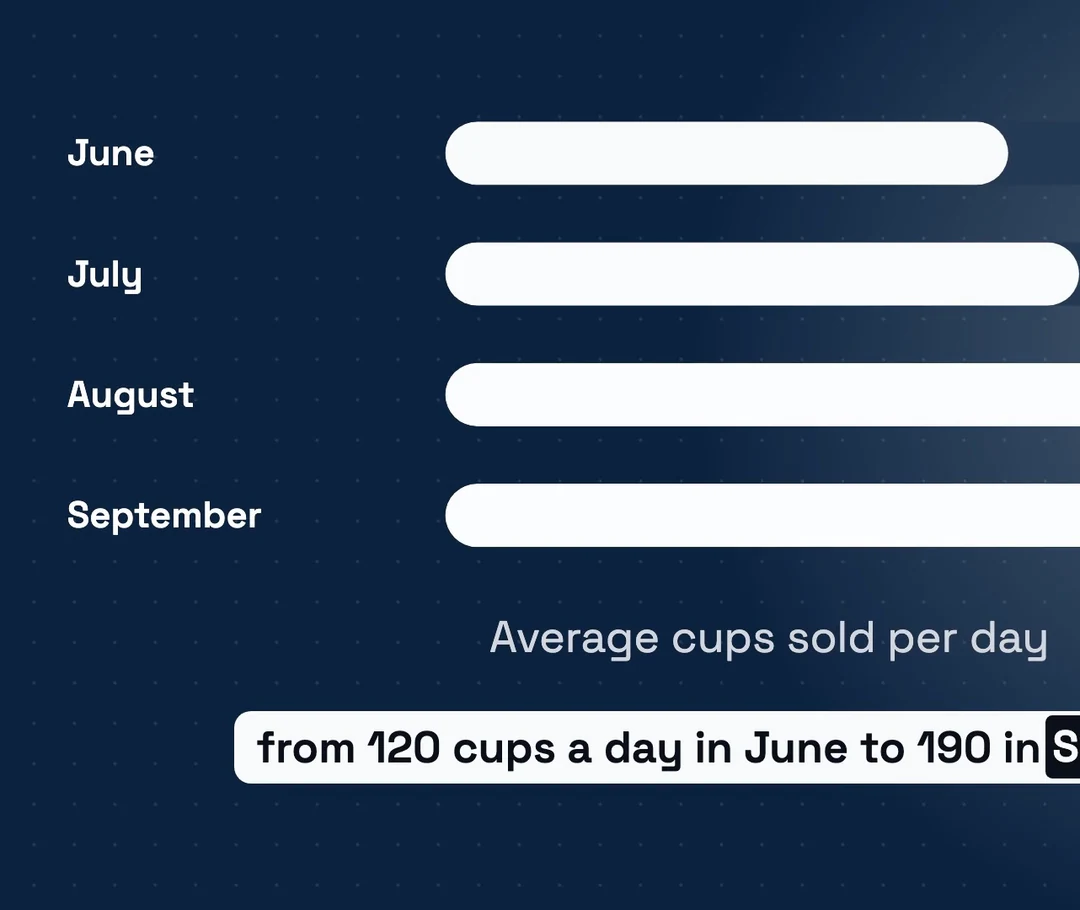
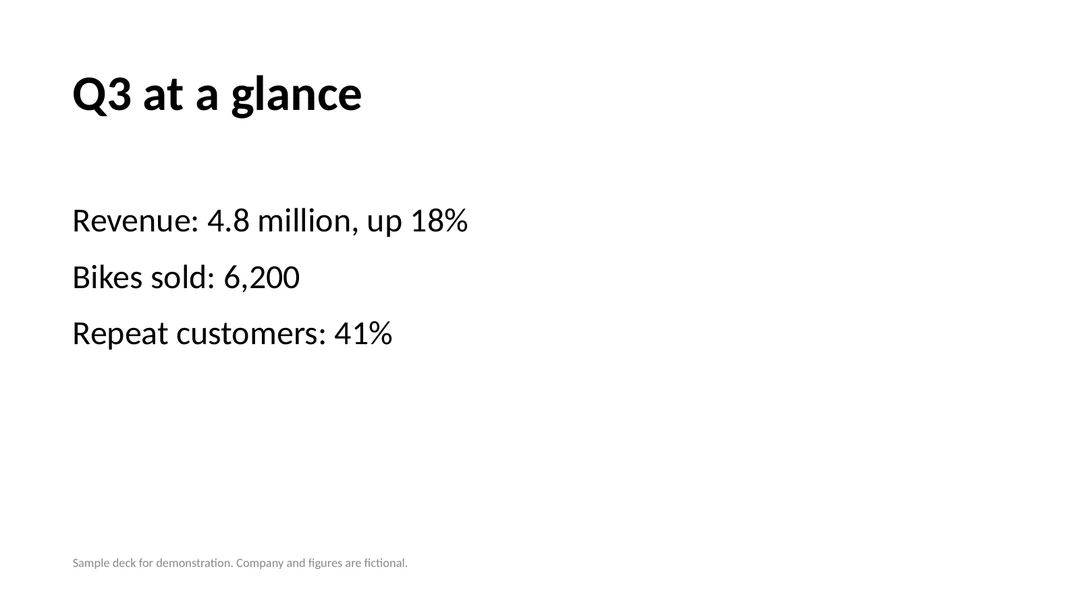
Lysbilde 2 i eksempel-PowerPoint ved siden av rammen det ble da vi konverterer PPT til video i et bredt format. Tallene på skjermen kommer fra det lysbildet; historien rundt dem blir til fortellerstemme.

Lysbilde 2 i en eksempel-PowerPoint med tittelen Q3 at a glance, med omsetning, solgte sykler og gjenkjøpskunder
PowerPoint-lysbilde 2 · Q3 at a glance
Videoramme · 0:12 · 16:9

Det PPT til video bør beholde

Omsetning opp 18 %, 6,200 solgte sykler og 41 % gjenkjøpskunder blir stående på skjermen som en kort animert liste med etikettene sine. Tall, enheter og navn på et lysbilde bør overleve ord for ord, så de hører hjemme i en ramme, ikke bare i fortellerstemmen.

Det som ble fortellerstemme

Et lysbilde inneholder punktlister som en presentatør ville forklart høyt. Uten en presentatør i rommet gjør PowerPoint til video AI den manglende forklaringen om til et voiceover-manus og undertekster, slik at hvert punkt får en setning med kontekst i den rekkefølgen scenene viser dem.

Hva du bør sjekke før du eksporterer

Sjekk hvert tall på skjermen mot PPT-en, og les undertekstene for enheter og forbehold som «opp 18 %». AI-en velger hvilke av de første 12 lysbildene som skal vises, så bekreft at lysbildene du trenger, dukker opp i en scene.

Tilpass PowerPoint til videoen den skal bli

For å konvertere PPT til video som folk ser helt til slutten, må du fortelle AI-en hvem som ser på, og hva de skal sitte igjen med. Hvilken type presentasjon du har, avgjør deretter lengden, hvilke lysbilder som er verdt å vise, og hva et manus bør utelate.

16:9 · 47s

Forretningsgjennomganger og pitch-decks

Start med en konklusjon og de tre til fem tallene som støtter den; 30 til 60 sekunder dekker vanligvis en kvartalsgjennomgang eller et pitch-sammendrag. Vis den viktigste grafen, si risikoer med enkle ord, og utelat vedleggslysbildene. Vil du også konvertere PPT til video for sosiale medier, kan du klippe en vertikal versjon av den samme presentasjonen.

16:9 · 34s

Opplærings- og onboarding-presentasjoner

Gjør én modul om til én video i stedet for et helt kurs. Hold stegene i den rekkefølgen lysbildene lærer dem bort, én regel eller oppgave per scene, og avslutt med hva en nyansatt bør gjøre videre. Eksakte navn på retningslinjer, tall og frister hører hjemme på skjermen, ikke bare i voiceover.

16:9 · 40s

Forelesninger og undervisningslysbilder

Lysbilder til video fungerer best én forelesning av gangen: åpne med et spørsmål, vis diagramlysbildene folk trenger å se, og la fortellerstemmen bære lysbilder fulle av tekst. Legg talepunktene dine i beskrivelsen, fordi en presentasjon alene ofte utelater det du ville sagt i timen.

Slik konverterer du PPT til video

Gå fra PowerPoint til video i tre steg med generatoren ovenfor. Forhåndsvisninger er gratis, og prisen i kreditter vises før du eksporterer.

  1. 1. Last opp PPT-en og angi et mål

    Last opp en .pptx-fil på opptil 20 MB, og skriv en setning om hvem videoen er for, og hva de skal huske. La Videotype stå på Auto, eller velg et bruksområde som Explainer eller Data Story. Potto leser tekst fra opptil 100 lysbilder, og et prosjekt kan inneholde opptil 8 vedlegg.

  2. 2. Se gjennom manus, scener og fortellerstemme

    Les AI-manuset og storyboardet opp mot de originale lysbildene. Rediger tekst på skjermen og voiceover for hver scene, bytt ut et skjermbilde, velg et fokuspunkt, eller generer på nytt eller bytt ut en illustrasjon. Sjekk at navn og tall fortsatt stemmer med lysbildene.

  3. 3. Forhåndsvis, og eksporter en MP4

    Se en forhåndsvisning gratis i nettleseren. Når du er klar til å konvertere PPT til video, eksporterer du en 1080p MP4 i 30 fps i 16:9, 9:16 eller 1:1. Kreditter belastes først når du eksporterer, basert på lengde, fortellerstemme og illustrasjoner.

Hva PowerPoint til video-AI gjør med lysbildene dine

PowerPoint kan lagre en presentasjon som video på egen hånd, og mange verktøy for lysbilder til video legger til en stemme på hvert lysbilde. Pottos PPT til video-AI skriver om PowerPoint-presentasjonen for visning: titler, tall og punktlister blir animerte oppsett og diagrammer med fortellerstemme og undertekster, slik at resultatet spilles av som en ferdig forklaringsvideo i stedet for lysbilder med en stemme.

  1. 01

    Et AI-manus skrevet fra PowerPoint-en din

    Potto leser teksten på hvert lysbilde, og Claude Opus 5.5 skriver et utkast til disposisjon, storyboard og voiceover-manus; scenene rendres med Remotion, med AI-genererte illustrasjoner og voiceover. Når en presentasjon er lang, brukes bare den første delen til å skrive manuset, så legg de viktigste lysbildene først.

    • Opptil 100 lysbilder med tekst leses
    • Disposisjon, storyboard og manus skrevet av AI
    Åpningsscenen i eksempelet med kvartalsgjennomgangen
  2. 02

    Lysbildene dine som scenemateriale

    De første 12 lysbildene i presentasjonen kan brukes som bilder i videoen din. PowerPoint til video-AI velger de som passer til hver scene i storyboardet, så noen lysbilder vises kanskje ikke; du kan bytte inn et skjermbilde eller velge et fokuspunkt etterpå. Animasjoner fra PowerPoint spilles ikke av på nytt; Potto legger til sin egen bevegelse.

    • De første 12 lysbildene kan brukes som visuelle elementer
    • AI velger visuelle elementer scene for scene
    En scene fra det vertikale gjennomgangseksempelet
  3. 03

    Merkevarefargene, skriften og logoen din

    Velg en merkevarepakke, eller slå på standardmerkevaren, og de fire merkevarefargene brukes på de visuelle elementene. Velg en skrift fra Inter, Space Grotesk og Bricolage; logoen din vises i åpnings- og avslutningsscener.

    • Fire merkevarefarger i de visuelle elementene
    • Logo i åpnings- og avslutningsscener
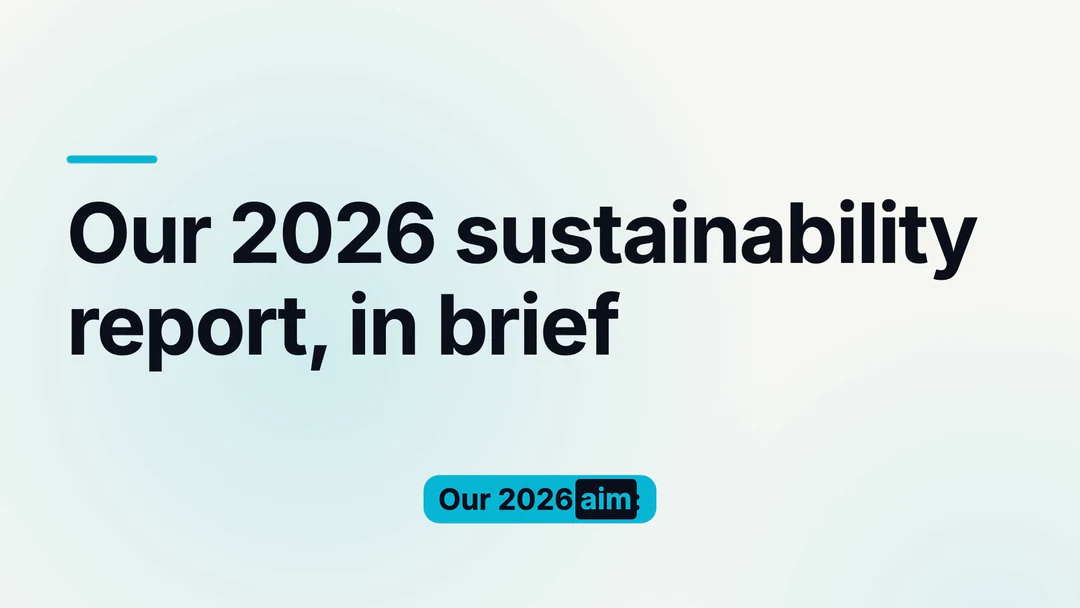
    Kvadratisk eksempel på rapport-sammendrag, laget fra en PDF
  4. 04

    Fortellerstemme på 32 språk, med undertekster

    Velg blant 32 språk for fortellerstemme, eller la Potto oppdage språket automatisk. Undertekstene uthever hvert ord mens det blir sagt. Bakgrunnsmusikken kommer fra Pottos eget bibliotek med originale spor, valgt ut for å passe stilen og lengden, og du kan bytte den. Hør gjennom én gang for navn, tall og forkortelser hentet fra presentasjonen.

    • 32 språk for fortellerstemme eller automatisk gjenkjenning
    • Undertekster ord for ord
    En scene fra PDF-bruksanvisning-eksempelet
  5. 05

    Én presentasjon, bred og vertikal

    Potto eksporterer en 1080p MP4 i 30 fps i 16:9 (1920×1080), 9:16 (1080×1920) eller 1:1 (1080×1080). Sideforholdet endrer ikke prisen, så samme presentasjon kan bli en bred video for møter og et vertikalt klipp for sosiale medier; eksemplene fra gjennomgangen viser én presentasjon i begge former.

    • 16:9-, 9:16- og 1:1-rammer
    • Prisen påvirkes ikke av sideforholdet
    Én presentasjon fra gjennomgangen i 16:9 og 9:16

Fortsett å utforske Potto AI

PPT to video er én måte å komme i gang på. Disse sidene dekker andre utgangspunkt, fra en PDF til tallene dine.

Vanlige spørsmål om PPT til video

Hva PPT til video betyr, hvordan det skiller seg fra å eksportere i PowerPoint, og lysbildegrensene, redigeringene og prisene du bør kjenne før du eksporterer.

  1. Hva er PPT til video?

    PPT til video, også kalt PowerPoint til video, er prosessen med å gjøre en presentasjon om til en video som folk kan se uten en presentatør, der visuelle elementer, fortellerstemme og undertekster bærer det lysbildene sier. Den enkleste metoden for lysbilder til video spiller av hvert lysbilde i noen sekunder, med eller uten innspilt lyd. Potto er en PPT til video-AI: den leser lysteksten din, skriver et storyboard og et manus, gjør titler, tall og punkter om til motion graphics, bruker noen lysbilder som bilder og rendrer en MP4. Den filmer ikke opptak eller genererer en digital presentatør.

  2. Hva er forskjellen på PPT til video-AI og å eksportere en video i PowerPoint?

    PowerPoint sin egen videoeksport tar opp lysbildene slik de er: hvert lysbilde blir stående på skjermen i en fastsatt tid, med fortellerstemmen, timingen, animasjonene og overgangene du selv la til. Pottos PPT til video-AI starter i stedet fra innholdet: den skriver et manus og en voiceover du ikke trengte å spille inn, bygger lysbildene om til animerte scener og lar deg velge en 16:9-, 9:16- eller 1:1-ramme. Eksporter fra PowerPoint når du vil ha presentasjonen nøyaktig som designet; bruk PowerPoint til video-AI når du vil ha en forklaringsvideo laget av den.

  3. Hvordan konverterer jeg en PPT til video?

    For å konvertere PPT til video laster du opp .pptx-filen din i verktøyet øverst, skriver en setning om målgruppen og målet ditt og starter prosjektet. Potto utarbeider et manus, et storyboard, fortellerstemme og undertekster; du redigerer dem scene for scene, forhåndsviser gratis i nettleseren og eksporterer en MP4 når alt stemmer.

  4. Hvilke presentasjoner fungerer best med PPT til video-AI?

    Presentasjoner med faktisk tekst på lysbildene fungerer best: forretningsgjennomganger, pitch-decks, opplæringsmoduler og forelesningslysbilder. Pottos PowerPoint til video-AI skriver manuset sitt fra tekst den kan lese, så tydelige titler, eksakte tall og korte punkter gir den mer å jobbe med. Lysbilder som bare er bilder, eller tekst lagret inne i et bilde, gir manuset lite å bruke; for lysbilder til video fra en slik presentasjon bør du heller legge punktene i beskrivelsen din.

  5. Hvor mange lysbilder kan Potto lese?

    Potto leser tekst fra opptil 100 lysbilder, og en enkelt .pptx-fil kan være 20 MB. Når en presentasjon er svært lang, brukes bare begynnelsen til å skrive manuset, så ikke forvent at alle deler blir dekket. De første 12 lysbildene kan brukes som visuelle elementer, og PPT til video-AI-en velger dem som passer til storyboardet, så ikke alle lysbilder dukker opp i videoen din.

  6. Videreføres animasjonene og overgangene i lysbildene mine?

    Nei. For PPT til video henter Potto lysteksten og stillbilder fra opptil 12 av de første lysbildene, så animasjoner, overganger og timing satt opp i PowerPoint spilles ikke av på nytt. Bevegelsen kommer fra Pottos egne animerte scener i stedet. Lyd- eller videoklipp som er lagt inn i en presentasjon, brukes heller ikke, og Potto kan foreløpig ikke ta imot en eksisterende video for å analysere eller redigere den.

  7. Kan jeg redigere manuset og scenene før jeg eksporterer?

    Ja. Før du eksporterer kan du redigere det PPT til video-AI-en utarbeidet: ordene på skjermen og voiceover-manuset for hver scene. For visuelle elementer kan du bytte ut et skjermbilde, velge fokuspunktet, generere en AI-illustrasjon på nytt eller erstatte den med din egen opplasting. Forhåndsvis på nytt etter hver endring.

  8. Kan jeg gjøre Word-dokumenter, PDF-er eller andre lysbilder om til en video?

    Ja. Word til video fungerer på samme måte som PPT til video: last opp en .docx-fil med de samme grensene på 20 MB, 100 sider tekst og de første 12 sidene som visuelle elementer. PDF-filer fungerer også; PDF til video dekker rapporter, utdelinger og manualer. Hvis lysbildene dine er laget i en annen presentasjonsapp, laster du dem ned som en .pptx- eller PDF-fil først, og lysbilder til video følger de samme tre stegene.

  9. Beholder videoen merkevarefargene og skriftene mine?

    Ja, når du velger en merkevarepakke eller slår på standardmerkevaren. De fire merkevarefargene brukes på de visuelle elementene, du velger skrifttypen blant Inter, Space Grotesk eller Bricolage, og logoen din vises i åpnings- og avslutningsscenene.

  10. Hvilke formater og størrelser kan jeg eksportere?

    Potto eksporterer en 1080p MP4 i 30 fps, rendret fra scenene dine i stedet for tatt opp fra en lysbildefremvisning. Velg 16:9 (1920×1080) for en skjerm i møterommet eller et nettsted, 9:16 (1080×1920) for telefoner eller 1:1 (1080×1080) for feeds. En 4:5-ramme og GIF-eksport er ikke tilgjengelig.

  11. Hvor mange kreditter koster én PPT til video-eksport?

    Å generere og forhåndsvise et presentasjon til video-prosjekt i nettleseren er gratis; Potto belaster bare kreditter når du eksporterer. Prisen avhenger av videolengde, lengde på fortellerstemmen og hvor mange AI-illustrasjoner du bruker, og sideforholdet endrer den ikke. For eksempel koster en 30-sekunders video med engelsk fortellerstemme og ingen illustrasjoner 153 kreditter, og legger du til 2 illustrasjoner, blir det 199 kreditter. Hver konto kan starte opptil 30 videoprosjekter og generere 60 illustrasjoner per dag.

Potto AI

Gjør lysbildene dine om til en video

Last opp en PowerPoint-presentasjon, gå gjennom scener og manus, og se kredittprisen før du konverterer PowerPoint til video som en MP4.