


Hopp til innhold
Potto AI

Bytt bakgrunn på et bilde og sjekk kantene

Det samme bildet før og etter at bakgrunnen er fjernet. Verktøyet for å bytte bakgrunn plasserer deretter motivet på en ensfarget bakgrunn eller ditt eget bilde, slik at du kan bytte bakgrunn på et bilde mens bare området bak motivet endres.

En corgi som står på gress
Originalbilde
Corgi klippet ut fra gresset av background remover på en transparent bakgrunn
Motiv klippet ut · transparent

Det som ble beholdt

Motivet beholder sine egne piksler, positur, farge og lys. Ingenting lyses opp på nytt, så et motiv som er opplyst fra venstre, ser fortsatt opplyst ut fra venstre på den nye bakgrunnen. Pels, hår, klær og eventuelle åpninger inne i motivet bør beholde formen de hadde i originalbildet. En grov kontur forblir grov på enhver bakgrunn.

Det som ble endret

Hver gang du bytter bakgrunn, endres bare området bak motivet. Det blir transparent, en av åtte forhåndsinnstilte farger, en egendefinert farge eller ditt eget bakgrunnsbilde. Et opplastet bilde fyller lerretet med en sentrert cover-beskjæring, så alt nær kantene kan bli kuttet av. Ingen skygge eller nytt perspektiv legges til. Å bytte mellom bakgrunner komponerer bare bildet på nytt i nettleseren din.

Det du bør sjekke

Se på kanten mot både en lys og en mørk bakgrunn. En blek frynsekant som forsvinner på hvitt, kan vise seg på svart, og manglende mørkt hår kan skjule seg på en mørk farge. Sjekk glass, fint nett og refleksjoner, og enhver løs skygge som ble hengende igjen på motivet. Zoom inn i forhåndsvisningen for å sjekke pels, hårfeste og fingre før du laster ned.

Der en endret bakgrunn hjelper

Valgene for å bytte bakgrunn starter med plasseringen: velg bakgrunnen først, og vurder deretter om kanten holder på den.

Studio-ansiktsbilde med bakgrunnen fjernet av background remover, hårkanter intakte

BakgrunnEnsfarget farge

Teamportretter

En felles ensfarget bakgrunn reduserer forstyrrelsen fra ulike vegger og rom, og du kan bytte bakgrunn for hvert portrett i serien med samme farge. Test noen få portretter først: en svært mørk farge kan skjule mørkt hår, og en svært blek kan vise rester av kanten rundt lyse klær. Fargen standardiserer ikke lys, uttrykk eller kameravinkel, så start fra bilder med kompatibel innramming. En egendefinert farge godtar en hex-kode, slik at du kan matche en merkevarepalett.


Produktutklipp på sin opprinnelige bakgrunn ved siden av det samme utklippet på en kampanjefarge

BakgrunnKampanjefarge

Produktkampanjer

Gjenbruk ett produktutklipp for å bytte bakgrunnsfarger til katalog-, banner- og sosiale plasseringer uten å fjerne bakgrunnen hver gang. Test det på lyse og mørke alternativer, fordi transparent emballasje og bleke kanter kan bære spor av det opprinnelige miljøet. Den nye bakgrunnen legger ikke til noen kontaktskygge, så et produkt kan se ut som det svever; en flat grafisk behandling gjør det bevisst. Behold den transparente PNG-en, slik at hver nye farge starter fra det samme utklippet.

En smilende kvinne klippet ut og plassert på en bakgrunn med gradient fra turkis til indigo for et foredragsholderkort

BakgrunnDitt bilde

Foredragsholder- og arrangementskort

Bruk en ensfarget bakgrunn eller et bakgrunnsbilde fra ditt eget arrangementssett bak et foredragsholderportrett. En opplastet bakgrunn fyller rammen og beskjæres fra midten, så hold logoer og viktige elementer borte fra kantene. Velg et bakgrunnsbilde som er minst like stort som portrettet, fordi et lite et forstørres for å fylle rammen. Legg til navn, dato og arrangementstittel i oppsettverktøyet ditt etterpå; denne siden komponerer bare motivet og bakgrunnen.

Slik bytter du bakgrunn på et bilde

Tre trinn for å bytte bakgrunn i panelet ovenfor. Fjerningen kjøres én gang; farger og bakgrunnsbilder forhåndsvises i nettleseren din.

  1. 1. Last opp et komplett motiv

    Legg til ett JPEG-, PNG- eller WebP-bilde på opptil 20 MB med hele motivet innenfor rammen. Velg et bilde der konturen er tydelig: mørkt hår mot en mørk vegg, glass og refleksjoner gjør adskillelsen mindre sikker. Behold originalen for sammenligning.

  2. 2. Klipp ut motivet og inspiser kantene

    Klikk på Generer for å klippe ut motivet. Rutemønsteret markerer transparente områder og vises ikke i nedlastingen. Sjekk hår, åpninger mellom lemmer, håndtak og små deler før du velger en bakgrunn. Hvis konturen er feil her, vil en ny bakgrunn ikke rette det; prøv et annet kildebilde.

  3. 3. Velg en bakgrunn og last ned

    Bytt bakgrunnen ved å velge transparens, en forhåndsinnstilt farge, en egendefinert farge eller ditt eget bilde. Fjerningen er det eneste trinnet som koster, 4 kreditter per bilde, vist på Generer-knappen før du bekrefter; å prøve andre bakgrunner kjøres i nettleseren din og starter ingen ny fjerning. Last ned den transparente PNG-en, eller den flatlagte kompositten som PNG eller JPEG.

Hva det innebærer å bytte bakgrunn

Fire punkter som former resultatet i verktøyet for å bytte bakgrunn: utklippet, fargene, ditt eget bilde og kanten.

  1. 01

    Et rent utklipp kommer først

    Verktøyet for å bytte bakgrunn fjerner bakgrunnen fra bildet ditt én gang og beholder motivet som et utklipp. Alt du prøver etterpå, ligger på det utklippet, så en feil kontur forblir feil på hver bakgrunn. Hvis konturen er feil, prøv et annet kildebilde.

    • Last opp ett komplett motiv, ikke et som er beskåret
    • Fjerningen er det eneste trinnet som koster
    En corgi som står på gress
    Kildebildet. Hele motivet må være innenfor rammen.
  2. 02

    Åtte forhåndsinnstilte farger og enhver farge du velger

    Velg hvit, svart, grå, rød, gul, grønn, blå eller lilla, bruk fargevelgeren, eller skriv inn en hex-kode med tre eller seks sifre. En farge er en flat fylling, så det finnes ingen gradient eller tekstur. Bruk ditt eget bilde når du trenger det.

    • Farger forhåndsvises i nettleseren din
    • Prøv så mange du vil før du laster ned
    Studio-ansiktsbilde med bakgrunnen fjernet av background remover, hårkanter intakte
    Utklippet før en bakgrunn er valgt.
  3. 03

    Bruk ditt eget bilde som bakgrunn

    Last opp en JPEG-, PNG- eller WebP-bakgrunn på opptil 20 MB, og verktøyet for å bytte bakgrunn plasserer motivet over den. Bildet ditt fyller lerretet med en sentrert cover-beskjæring, så hold logoer og viktig innhold borte fra kantene.

    • Erstatt eller fjern den uten å kjøre fjerningen på nytt
    • Det finnes ikke noe bibliotek med ferdige bakgrunner, så ta med ditt eget bilde
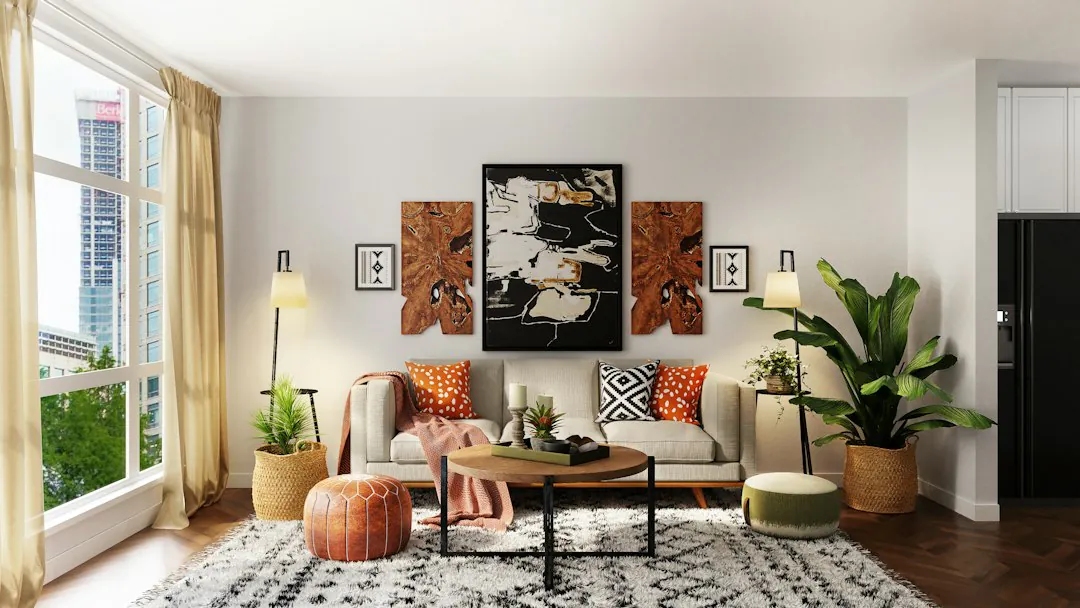
    Et lyst stuebilde brukt som eksempelbakgrunn
    En eksempelbakgrunn. Enhver JPEG, PNG eller WebP du eier, fungerer.
  4. 04

    Sjekk kantene før du laster ned

    Forhåndsvis utklippet på en lys og en mørk farge. En blek gløde kan vise seg på svart, og manglende mørkt hår kan skjule seg på en mørk farge. En penere bakgrunn kan skjule et problem med utklippet uten å løse det, så se på kanten i den størrelsen du skal bruke.

    • Last ned den transparente PNG-en, eller en flatlagt PNG eller JPEG
    • Behold originalbildet for sammenligning
    Nærbilde av et parfymeflaske-utklipp på en turkis bakgrunn, der glasskanten og dråpene er bevart
    Produktbilder med refleksjoner trenger en nøye kantkontroll.

Fortsett å utforske Potto AI

Når en ny bakgrunn ikke er hele jobben, tar disse verktøyene neste steg.

Ofte stilte spørsmål om «Bytt bakgrunn»

  1. Hva betyr det å bytte bakgrunn på denne siden?

    Her betyr det å bytte bakgrunn å klippe motivet ut av bildet ditt og plassere det på en ensfarget bakgrunn eller på et bilde du laster opp. Verktøyet for å bytte bakgrunn komponerer utklippet over valget ditt i nettleseren. Det er ikke et bibliotek med ferdige bakgrunner, og det genererer ikke en ny fotografisk scene rundt motivet.

  2. Hvordan er bakgrunnskomposisjon forskjellig fra sceneredigering?

    Komposisjon plasserer et eksisterende utklipp over en valgt bakgrunn. Sceneredigering ber en modell skape nye omgivelser, lys eller perspektiv ut fra en instruksjon. Verktøyet for å bytte bakgrunn lyser ikke opp motivet på nytt eller legger til matchende skygger, så når disse forholdene må endres, bør du beskrive den nye scenen i AI photo editor i stedet.

  3. Hvilke bakgrunnsfarger kan jeg velge?

    Velg en av åtte forhåndsinnstillinger (hvit, svart, grå, rød, gul, grønn, blå og lilla), velg en hvilken som helst farge med fargevelgeren, eller skriv inn en hex-kode med tre eller seks sifre, med eller uten # foran. En farge er en flat fylling, så det finnes ingen gradient eller tekstur; bruk ditt eget bakgrunnsbilde når du trenger det. Farger forhåndsvises på utklippet i nettleseren din, så du kan prøve flere før du laster ned.

  4. Vises bakgrunnen jeg laster opp, uten beskjæring?

    Ditt eget bilde fyller resultatlerretet med en sentrert cover-beskjæring. Deler av bildet kan derfor bli beskåret når sideforholdet avviker fra lerretet. Se gjennom det synlige resultatet, spesielt logoer eller viktig innhold nær kantene, før du laster ned den flatlagte komposisjonen.

  5. Hva kan jeg bruke som bakgrunnsbilde?

    Bruk et JPEG-, PNG- eller WebP-bilde på opptil 20 MB, de samme grensene som for hovedopplastingen. Du kan erstatte eller fjerne det når som helst uten å kjøre fjerningen på nytt. Det finnes ikke noe bibliotek med ferdige bakgrunner, så bruk ditt eget bilde eller lag en bakgrunn med AI Image Generator først. En bakgrunn som er mindre enn resultatet, forstørres for å fylle lerretet og kan se bløt ut, så start fra et bilde som er minst like stort som motivbildet ditt.

  6. Hvilke filer godtar verktøyet for å bytte bakgrunn, og hva kan jeg laste ned?

    Last opp ett JPEG-, PNG- eller WebP-bilde på opptil 20 MB. Det transparente utklippet lastes ned som PNG, fordi JPEG ikke kan bevare transparens. Med en farge- eller bildebakgrunn kan du laste ned den flatlagte komposisjonen som PNG eller JPEG. Svært store kompositter skaleres ned for å passe et lerret på 16 000 000 piksler, så sjekk dimensjonene på nedlastingen i stedet for å anta at pikselstørrelsen er uendret.

  7. Hva bør jeg sjekke langs kantene?

    Forhåndsvis utklippet på en lys og en mørk farge før du bytter bakgrunn for godt. En blek gløde kan vise seg på svart, og manglende mørkt hår kan skjule seg på en mørk farge. Se på hår, glass, fint nett, refleksjoner og åpninger inne i motivet, og vis deretter hele bildet i den størrelsen du skal bruke. En penere bakgrunn kan skjule et problem med utklippet uten å løse det.

  8. Trenger jeg en konto for å bytte bakgrunn?

    Du kan laste opp et bilde før du logger inn. Å klippe ut motivet åpner innloggingsdialogen, og bildet blir liggende i verktøyet for å bytte bakgrunn.

  9. Hva om verktøyet for å bytte bakgrunn mislykkes?

    Et mislykket utklipp viser årsaken og et nytt forsøk, og kredittene frigis. Å bytte farger eller bakgrunnsbilder etterpå skjer i nettleseren din, så disse endringene får aldri en belastet oppgave til å mislykkes.

  10. Hvor mye koster det å bytte bakgrunn?

    Å klippe ut motivet koster 4 kreditter per bilde. Å prøve forskjellige farger eller dine egne bakgrunnsbilder etterpå er gratis, og nedlastingen er inkludert.

Potto AI

Bytt bakgrunn på bildet ditt

Last opp et bilde, klipp ut motivet og sjekk kantene på en lys og en mørk farge. Bruk deretter verktøyet for å bytte bakgrunn til en ensfarget bakgrunn eller ditt eget bilde før du laster ned.