Hopp til innhold
Potto AI

AI kunst

Velg et medium, en palett og en komposisjon for en illustrasjon eller et kunstverk, og vurder deretter hvordan de fungerer sammen i resultatet.

Skriv en prompt for å generere

Prøv et eksempel

Sammenlign to medier fra én AI kunst-generator-prompt

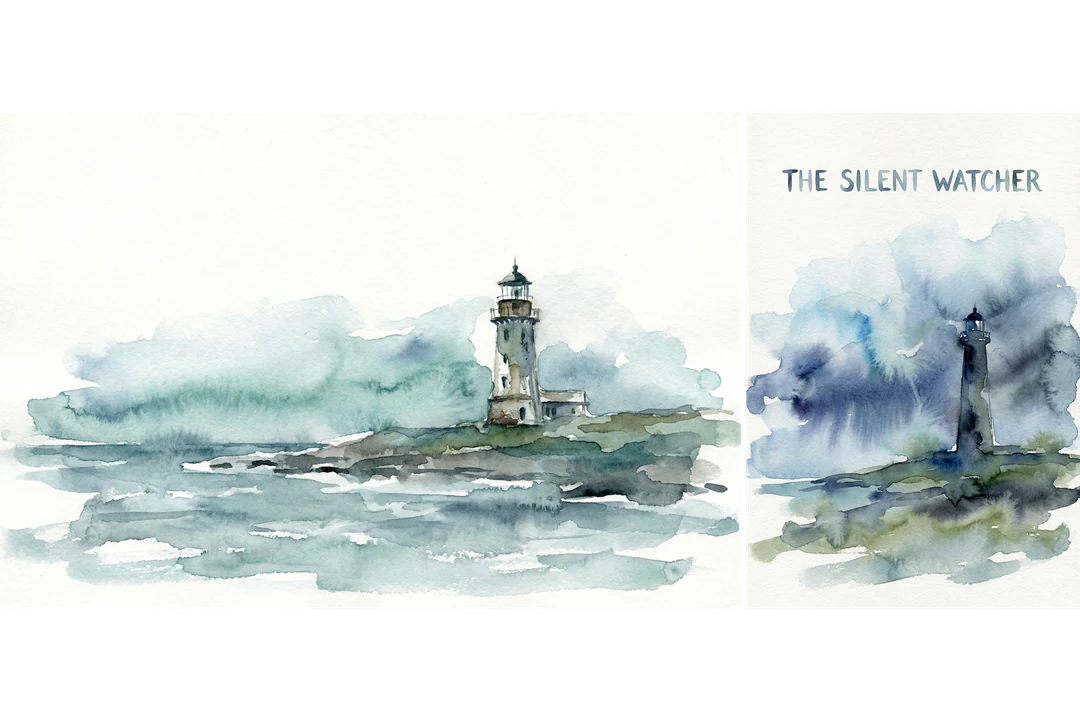
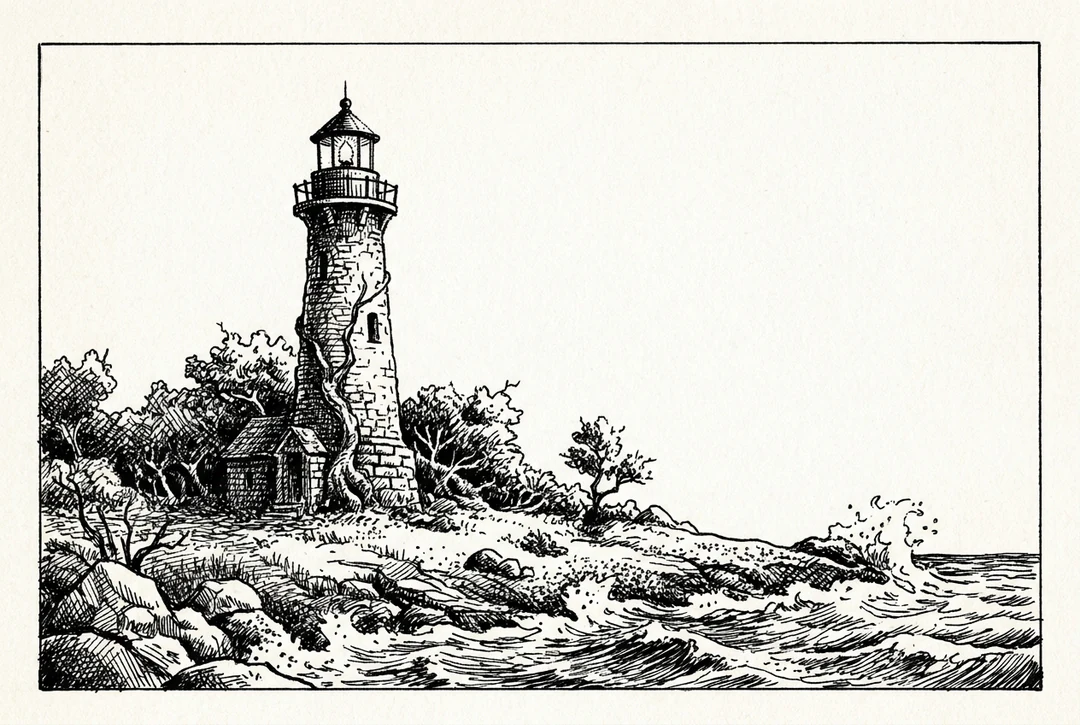
Det samme fyrtårnet på et lavt forberg, generert to ganger. Bare mediet ble endret, fra løs akvarell til tett blekk, så forskjellene kommer fra behandlingen og ikke fra en ny scene.

Et fyrtårn på et lavt nes i løse akvarellignende strøk
Akvarellignende · 3:2
Det samme fyrtårnet og forberget som en tett blekkillustrasjon med skravering
Blekkillustrasjon · 3:2

Det som ble beholdt

Fyrtårnet, forberget, horisontlinjen og 3:2-rammen er de samme i begge bildene. Bare medieordet i prompten ble byttet ut, noe som gjør de to resultatene sammenlignbare med ett blikk.

Det som ble endret

Akvarellignende vask har en tendens til å myke opp kanter og la tårnet smelte inn i himmelen. Blekk legger til harde konturer og skravering, og den mørke klippen blir tyngre. Tekstur, kant og valørstruktur flyttet seg; komposisjonen gjorde det ikke.

Det du bør sjekke

Holder fyrtårnet seg som blikkfang? Er de mørke områdene for tunge for layouten? Holder teksturen i den endelige størrelsen? Vurder hvert bilde i den virkelige plasseringen, og husk at filen er et rasterbilde, ikke redigerbare strøk eller vektorbaner.

Bruk AI kunst til kapitler, spillverdener og plakater

Hver av disse oppgavene krever en annen sjekk. Beskriv utseendet med ord du kan se, og vurder deretter bildet der det skal sitte.

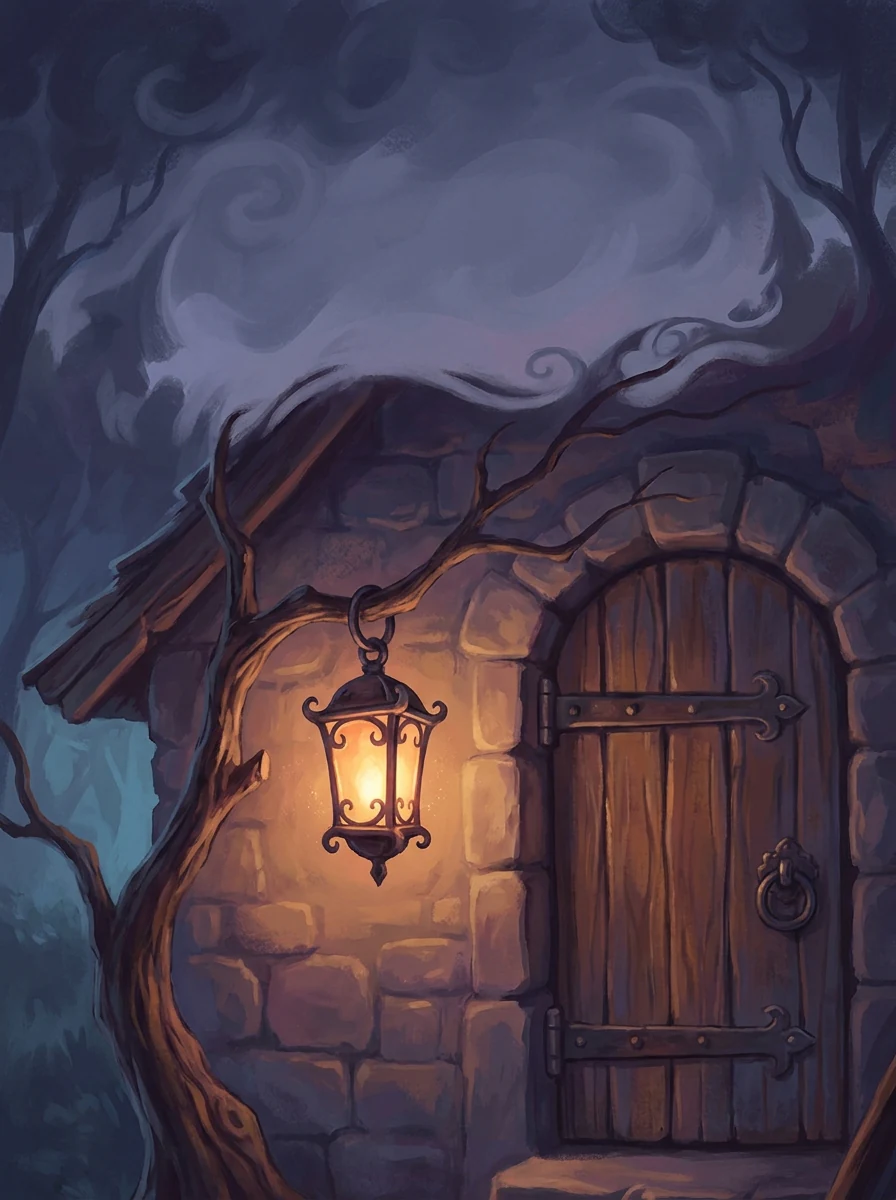
Lykt ved siden av en dør som kapittelåpningsillustrasjon med plass til tittelen

3:4 · Kapittelåpning

En kapittelåpningsillustrasjon til en historie

Velg det ene bildet som betyr noe for kapitlet, som en lykt ved en dør, og hold få objekter slik at den sentrale formen forblir lesbar i en smal spalte. Beskriv plassen som er reservert for tittelen, og legg deretter inn den nøyaktige ordlyden i layoutprogrammet ditt, ikke i de genererte pikslene.
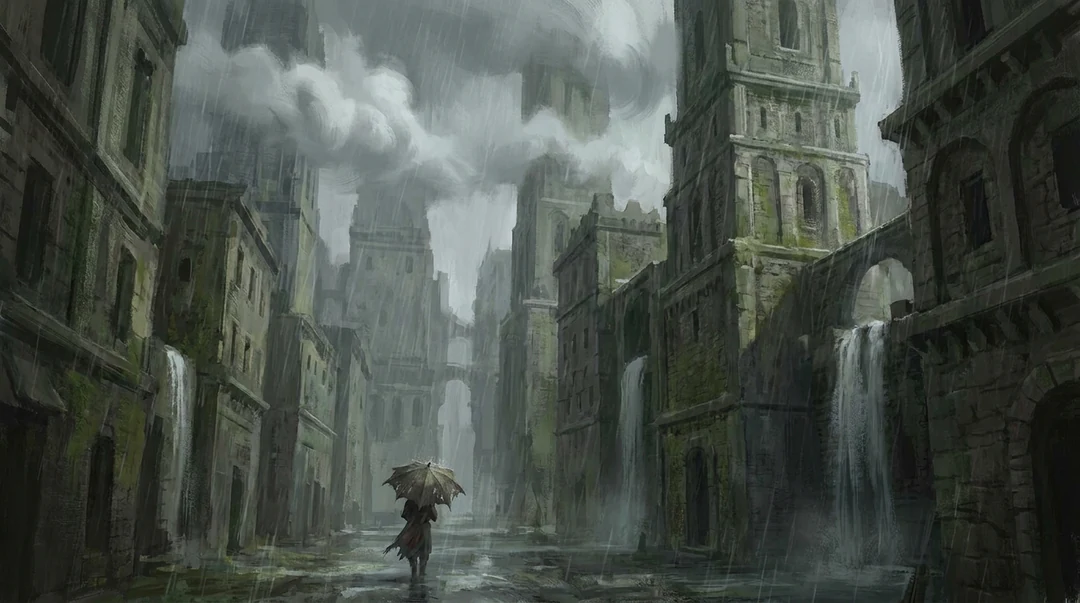
Spillmiljøkonsept av steinbygninger i regn med en liten figur for skala

16:9 · Spillmiljø

Miljøkonseptkunst til et spill eller et brettspillmiljø

Beskriv skalaen på bygningene, materialene, været og synsvinkelen, og legg til en liten figur for skala. Resultatet viser stemning og overordnet layout, ikke et oppmålt kart eller spillklare ressurser. Sjekk døråpninger, trapper og broer, som kan se plausible ut, men ikke henge sammen.

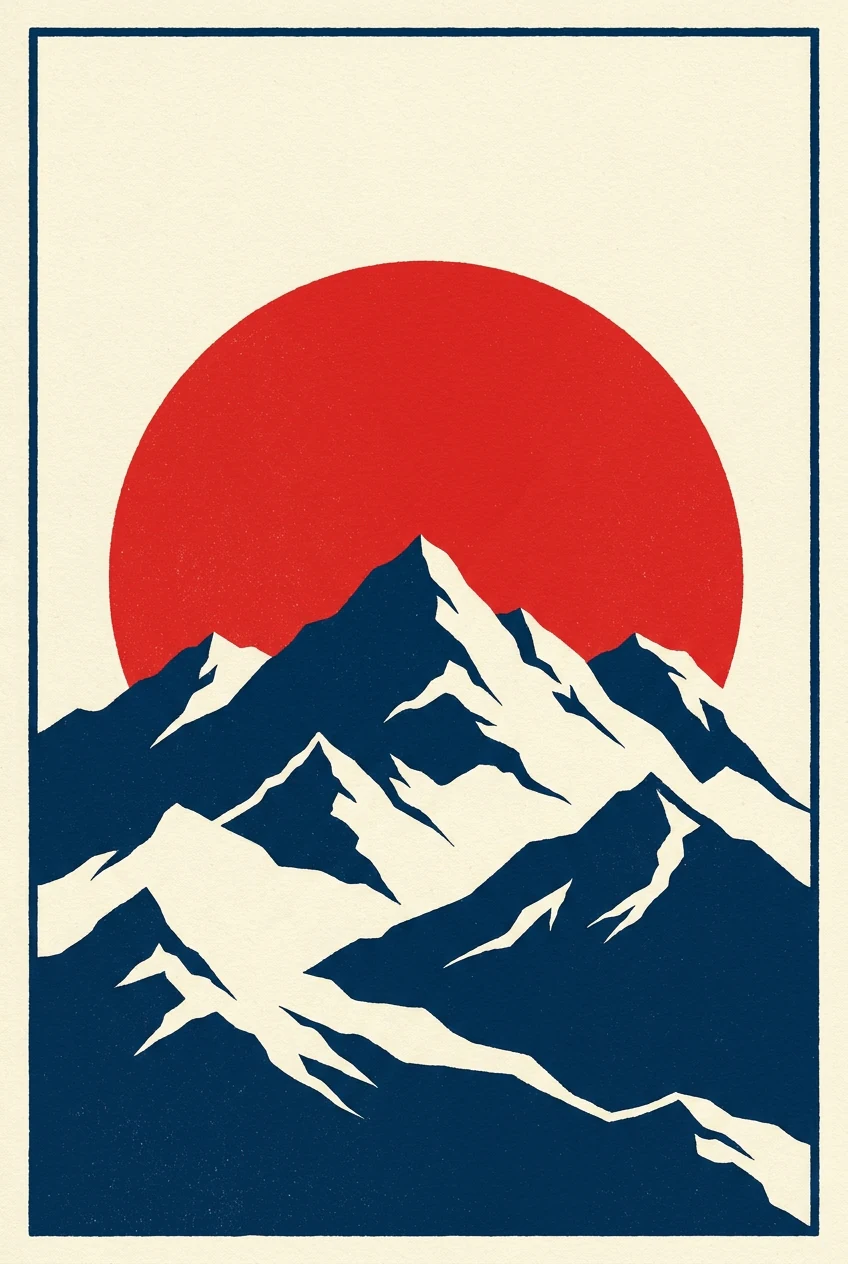
AI kunst-plakat av en rød sol over marineblå snøfjell i en begrenset palett med en tynn kremfarget ramme

2:3 · Plakatkunst

Kunstverk til en plakat med et tydelig hierarki

Start med én dominerende form eller scene, en begrenset palett og sterk lys-mørke-kontrast. Be om åpen plass der teksten skal stå, og sett inn ordene senere. Sjekk margene og hjørnene for tilfeldige bokstavlignende merker, og test en høy plakatbeskjæring mot en kvadratisk.

Slik lager du kunstverk med en AI kunst-generator

Tre kontroller i opprettelseskortet ovenfor.

  1. 1. Beskriv kunsten og legg til referanser

    Skriv motivet, synsvinkelen, lyset, mediet og paletten på opptil 4 000 tegn, med ord en vurderer kan sjekke. Legg til opptil 14 referansebilder bare når hvert av dem besvarer et spørsmål, som motiv, komposisjon eller visuell retning, og si i prompten hvilken oppgave hvert bilde har.

  2. 2. Velg modell, sideforhold og antall

    Velg Nano Banana eller Nano Banana Pro, et støttet sideforhold, HD, 2K eller 4K, PNG eller JPEG, og ett, to eller fire bilder. Angi sideforholdet først: 16:9 passer til et banner og 3:4 til et cover. Flere kandidater hjelper bare når hver av dem tester et klart spørsmål.

  3. 3. Generer, vurder og iterer

    Nano Banana HD koster 23 kreditter per bilde og Nano Banana Pro HD 45, vist på Generer før du bekrefter. Vurder hele bildet og nøkkeldetaljen i full størrelse, endre én eller to beslutninger per runde, og ta vare på prompten sammen med resultatet du lagrer.

Hva AI kunst-generatoren lar deg bestemme

Fire kunstneriske valg, hvert satt i ord og sjekket i resultatet.

  1. 01

    Navngi mediet og overflaten

    Løs akvarell, tett blekk, gouache og digital maling etterlater alle synlige spor. Navngi mediet i promptens første setning, slik at AI kunst-generatoren behandler det som hovedinstruksjonen og ikke som en detalj. Den samme scenen i to medier er den raskeste måten å se hva et medium endrer.

    • Penselarbeid eller linjekvalitet navngitt
    • Samme scene i to medier for sammenligning
    Blekkillustrasjon av en katt generert fra et referansebilde
    Resultat fra malen Blekktegning laget fra et referansebilde
  2. 02

    Hold en palett gjennom hele bildet

    En begrenset palett hindrer et bilde i å flyte ut. Navngi to eller tre hovedfarger, si «dempede kjølige farger», eller be om dristig flat farge når du vil ha et popart-uttrykk. Sjekk om aksentene fortsatt leses i den størrelsen der kunstverket skal vises.

    • To eller tre navngitte farger
    • Aksenter sjekket i endelig størrelse
    Popart-portrett med dristige flate farger generert fra et referansebilde
    Resultat fra malen Popart-portrett med dristig flat farge
  3. 03

    Planlegg plass til en tittel eller en layout

    Kunstverk til en plakat eller en kapittelside trenger tomme områder. Si hvor den åpne plassen skal være, som den øverste tredjedelen til en tittel, og hvor hovedformen sitter. Et fyrtårn på et forberg er ordnet annerledes i en 3:2-scene enn i en 2:3-plakat. Legg til selve teksten i layoutverktøyet ditt.

    • Åpen plass plassert med vilje
    • Forhold satt for plakat, kapittel eller scene
    Fyrtårn på et forberg komponert for en 3:2-scene og en 2:3-plakat
    Én scene komponert for et landskap og en plakatramme
  4. 04

    Legg til referanser for motiv eller stil

    Legg ved opptil 14 referansebilder når en karakter, et objekt eller et utseende skal overføres, og si i prompten hva hvert av dem bidrar med. AI kunst-generatoren kombinerer deretter referansen med mediet du navnga. Vurder resultatet mot referansene, fordi detaljer fortsatt kan endre seg.

    • Opptil 14 referanser
    • Hver referanse får én oppgave
    Oljemaleriportrett generert fra et referanseportrett
    Resultat fra bilde til maleri-malen laget fra et referanseportrett

Fortsett å utforske Potto AI

Velg siden som passer til kunstverket du vil lage neste gang.

Ofte stilte spørsmål om AI kunst

  1. Hva er en AI kunst-generator?

    En AI kunst-generator, noen ganger kalt en AI art maker, lager kunstverk fra en skriftlig beskrivelse og valgfrie referanser. Forespørselen kan beskrive et motiv, en komposisjon, en palett og en mediumlignende behandling. Potto AI gir genererte rasterbilder du kan vurdere og laste ned. Resultatet er ikke en fysisk original eller en redigerbar samling av penselstrøk.

  2. Hvordan skal jeg beskrive et kunstnerisk medium?

    Beskriv synlige egenskaper som fargevask, harde konturer, skravering, papirtekstur, begrensede farger eller et flatt formhierarki. Be for eksempel om løse akvarellvask med myke kanter, eller om tette blekkonturer med krysskravering og tung mørk klippe. Koble disse egenskapene til kunstverkets formål. Hold motivet stabilt når du sammenligner medier, slik at resultatene svarer på det samme visuelle spørsmålet.

  3. Kan jeg bruke resultatet som vektor- eller lagdelt kunstverk?

    Den vanlige nedlastingen er et rasterbilde, ikke vektorbaner eller et redigerbart lagdokument. Bruk en designarbeidsflyt for å bygge disse leveransene hvis de er nødvendige. Generert tekst og objektdetaljer bør også sjekkes før en overlevering til produksjon; et kunstlignende utseende beviser ikke filredigerbarhet.

  4. Kan jeg legge inn nøyaktig tekst i kunstverket?

    Generert tekst kan inneholde feil eller tilfeldige merker, så legg inn de nøyaktige ordene i layoutprogrammet ditt, der stavemåte og plassering forblir redigerbare. Be om åpen plass der teksten skal stå, og sjekk marger og hjørner for bokstavlignende merker før du plasserer bildet.

  5. Kan jeg skrive ut resultatet?

    Sjekk de faktiske pikselmålene i den nedlastede filen mot kravene til skriveren din før du bestiller. Etikettene HD, 2K og 4K er utdata-nivåer, ikke en trykkspesifikasjon, og generatoren legger ikke til bleed eller et redigerbart trykklayout. Vurder en prøve i den tiltenkte størrelsen, fordi skjermlysstyrke og papir endrer hvordan fargene oppfattes.

  6. Hvor mange referansebilder kan jeg legge til?

    Opptil 14, avhengig av den valgte modellen og opplastingskravene som vises i grensesnittet. Si hva hvert bilde bidrar med: et motiv, en komposisjon eller en visuell retning. Flere bilder garanterer ikke at hver detalj bevares, og motstridende referanser kan gi en usikker blanding.

  7. Hvordan forbedrer jeg et resultat jeg nesten liker?

    Lagre prompten sammen med det valgte resultatet, og noter deretter hva som ennå trenger arbeid, som en overfylt forgrunn eller farger som konkurrerer med en overskrift. Endre én eller to relaterte beslutninger i neste forespørsel, slik at du kan se hva som forårsaket forskjellen. Hver revisjon er en ny forespørsel som kan bruke kreditter på nytt. Når du gir filen videre til en kollega, ta med plasseringen, beskjæringen og prompten som kontekst.

  8. Trenger jeg en konto for å bruke AI kunst-generatoren?

    Du kan skrive kunstprompten, legge til referanser og velge innstillinger før du logger inn. Generer åpner innloggingsdialogen, og prompten blir liggende i AI kunst-generatoren.

  9. Hva om en AI kunst-generering mislykkes?

    Et mislykket kunstverk viser årsaken og et nytt forsøk, og kredittene frigis. Stopp en kjørende forespørsel med avbryt-kontrollen. Å generere en ny versjon av et ferdig kunstverk er en ny forespørsel som belastes.

  10. Hvor mye koster AI kunst-generatoren?

    Hvert kunstverk koster 45 kreditter med Nano Banana Pro i HD eller 2K, eller 23 med Nano Banana i HD; 4K og flere bilder koster mer. Totalen vises på Generer før du bekrefter.

Potto AI

Lag ditt kunstverk

Beskriv mediet, paletten og komposisjonen, og vurder deretter resultatet i dets virkelige layout. Sjekk estimert kredittforbruk på Generer før du starter.