Hopp til innhold
Potto AI
Potto AI

Motion Graphics og AI Image Generator

Gjør ideene dine om til slående bilder med en allsidig AI image generator. Lag imponerende motion graphics for produktvideoer og forklaringsvideoer med en kraftfull AI video generator.

AI motion graphics som gir ideer liv

AI motion graphics kombinerer tekst i bevegelse, former, skjermbilder og illustrasjoner for å gjøre informasjonen enklere å følge. Bruk Pottos AI motion graphics-generator til produktfortellinger og forklaringer i brede, vertikale og kvadratiske formater.

  • 9:16 · 18 s

    En produktfortelling for feeden

    Led med én idé, og sett deretter produktet i fokus.

    Vertikale motion graphics fungerer best når motivet er lett å følge på en liten skjerm. Dette eksempelet kombinerer en overskrift, et fokusert bilde og en kort avsluttende melding. Legg merke til hvordan sekvensen gir hvert element sitt eget øyeblikk i stedet for å presse dem sammen. I AI motion graphics-generatoren starter du med produktvisningen som gjør fordelen enklest å forstå.

  • 16:9 · 19 s

    En lansering i noen få scener

    En tydelig åpning, et nærmere blikk og en grunn til å fortsette å se på.

    En bred produktvideo har plass til å etablere kontekst før den går inn i detaljene. Se hvordan bildescener og tekstkort deler fortellingen inn i lesbare takter. Komposisjonen demonstrerer layout og bevegelse, ikke et opptak av noen som bruker produktet. Ta med dine egne skjermbilder til AI motion graphics-generatoren og bytt ut eksempelfortellingen med problemet, funksjonen og resultatet du vil vise.

  • 16:9 · 23 s

    Plass til forklaringen

    Bruk et bredere lerret til å koble ord, bilder og mening.

    I AI motion graphics for en forklaring bør bevegelsen lede oppmerksomheten gjennom argumentet. En tittel introduserer emnet, en illustrasjon gjør det mer konkret, og en avsluttende scene samler delene. Den brede komposisjonen gir plass rundt hovedideen. Når du tilpasser denne strukturen, velger du visuelle elementer som klargjør kildematerialet, og bekrefter fakta før du regner videoen som klar til å deles.

  • 9:16 · 23 s

    En idé, forklart vertikalt

    Hold hovedpoenget lesbart mens fortellingen beveger seg framover.

    Vertikale forklaringer gir én enkelt idé mesteparten av skjermen. Korte tekster kan støtte en illustrasjon uten å gjøre hver ramme til et avsnitt. Bruk eksempelet til å vurdere balansen mellom den muntlige forklaringen og det seeren trenger å se. Et nyttig utgangspunkt er ett spørsmål, ett visuelt eksempel og en avsluttende konklusjon som fortsatt gir mening uten lyd.

  • 1:1 · 19 s

    Et kvadratisk produktsøkelys

    Gi én funksjon rammen den fortjener.

    Kvadratiske AI motion graphics gir et kompakt lerret for en funksjonskunngjøring eller en kort produktintroduksjon. Hold detaljen stor nok til å gjenkjennes før du introduserer neste element. En enkel sekvens kan vise konteksten, rette oppmerksomheten mot funksjonen og avslutte med neste steg. Vurder resultatet i den tiltenkte visningsstørrelsen, spesielt når det opprinnelige skjermbildet inneholder liten grensesnitttekst.

  • 1:1 · 23 s

    Ett konsept, én tydelig konklusjon

    Kombiner et fokusert visuelt element med en linje folk husker.

    En kvadratisk forklaring kan være en nyttig følgesvenn til en artikkel, en presentasjon eller et innlegg i sosiale medier. Formatet oppmuntrer til ett enkelt emne i stedet for en tett montasje. Se hvordan eksempelet bruker plass og timing til å skille tittelen fra støttebildet. For et reelt prosjekt holder du terminologien konsistent med kilden din og sørger for at den siste setningen svarer på åpningsspørsmålet.

  • 9:16 · 8 s

    Et tips med litt fart

    Gjør en kort, praktisk idé om til en visuell sekvens.

    En tipsvideo trenger et nyttig poeng før den trenger dekorasjon. Denne komposisjonen går fra en overskrift til et bilde og et tall, og viser hvordan ulike scenetyper kan støtte ett kompakt budskap. Eksempeltallet tilhører den fiktive prøven, ikke en påstand om Potto eller produktet ditt. Bruk et tall bare når ditt eget materiale støtter det, og hold den omkringliggende forklaringen lett å lese.

  • 16:9 · 13 s

    En bred funksjonskunngjøring

    Vis det som betyr noe, og la det stå igjen et tydelig neste steg.

    En bred ramme kan gi et produktskjermbilde nok plass mens korte tekstscener forklarer hvorfor det betyr noe. Dette eksempelet bruker en fiktiv merkevare for å demonstrere rytmen i en kunngjøring. I AI motion graphics-generatoren velger du en fokusert visning i stedet for et overfylt skjermbilde i full størrelse, forklarer endringen i klarspråk og avslutter med et mål publikum faktisk kan bruke.

Dette er illustrative komposisjoner laget med Pottos videogjengiver, med eksempelbilder og fiktive merkevarer. Åpne et kort for å utforske strukturen, og spill av for å se bevegelsen.

Lag produktvideoer med en AI motion graphics-generator

Gjør materialet ditt om til produktvideoer og forklaringer med Pottos AI motion graphics-generator. AI video generator foreslår et storyboard; du går gjennom scenene, finpusser budskapet og eksporterer motion graphics som MP4.

  1. 1. Start med noe ekte

    Legg til produktskjermbilder og en beskrivelse, eller start en forklaring med et tema eller en artikkel. Fortell AI motion graphics-generatoren hva publikum skal forstå, og hva som betyr mest. En fokusert beskrivelse gir videoen en klarere retning enn en liste med urelaterte funksjoner. Velg materiale du kan bruke, fjern private detaljer fra skjermbilder, og hold hovedmotivet lett å gjenkjenne.

  2. 2. Form fortellingen

    Gå gjennom det foreslåtte AI motion graphics-storyboardet før du går videre. Legg den sterkeste ideen tidlig, forkort linjer som konkurrerer med bildet, og sørg for at hver scene fortjener plassen sin. For en forklaring bør du sjekke manuset og faktaene før du fortsetter med fortellerstemme og illustrasjoner. Du kan finpusse fortellingen i stedet for å godta førsteutkastet som ferdig video.

  3. 3. Forhåndsvis, finpuss, eksporter

    Se AI motion graphics-scenene dine samlet og juster tilgjengelig tekst, visuelle elementer og innstillinger. Sjekk lesbarhet på små skjermer, uvant overganger og om slutten følger naturlig fra åpningen. Forhåndsvis hele sekvensen før du eksporterer MP4. En produktdemo og en fortalt forklaring bruker ulike ingredienser, så velg arbeidsflyten som passer materialet ditt, i stedet for å tvinge én fortelling inn i den andre.

Se AI motion graphics gå fra stillbilde til fortelling

Et stillbilde viser layouten. AI motion graphics legger til rekkefølge, vekt og tid for hver idé; spiller du av den samme komposisjonen, blir forskjellen synlig.

Storyboard-tittel i eksempelkomposisjonen Lumen
Stillbilde
Storyboard-eksempel med tittel, nummerert liste og avsluttende melding i bevegelse
Spill av den samme komposisjonen

Dette er en ramme fra storyboard-eksempelet som vises her. Trykk play for å se tittelen, listen og den avsluttende meldingen dukke opp i rekkefølge; stopp for å gå tilbake til stillbildet. Det er en demonstrasjon av videogjengiveren med en fiktiv merkevare, ikke et opptak av redigeringsgrensesnittet.

Den praktiske forskjellen er oppmerksomhet. Et stillbilde ber leseren velge hvor de skal se. En sekvens kan introdusere emnet før detaljene legges til, og deretter gi tid til en konklusjon. Når du går gjennom et prosjekt fra AI motion graphics-generatoren, fjerner du en bevegelse hvis den konkurrerer med budskapet, og forlenger en scene når teksten trenger mer lesetid.

Velg en stil for AI motion graphics

En nøktern introduksjon og en dristig kunngjøring trenger ulik visuell energi. I AI motion graphics-generatoren kan du forhåndsvise de tilgjengelige stilforhåndsinnstillingene og sammenligne hvordan hver av dem behandler skjermbildene, sceneteksten og merkevarefargene dine.

La motivet lede

Velg en stil for AI motion graphics ut fra innholdet i scenen. Hvis skjermbildet er detaljert, kan roligere omgivelser holde det lesbart. Hvis budskapet er kort og direkte, kan en sterkere visuell behandling gi det tyngde. Se på forholdet mellom bakgrunnen, hovedbildet og teksten før du bestemmer deg for en stil.

Hold sekvensen samlet

En konsistent visuell retning hjelper separate AI motion graphics-scener med å føles som én video. Gå gjennom åpningen, bildescenene og den avsluttende meldingen samlet. Sjekk at samme grad av vekt går igjen gjennom sekvensen, og at stilen støtter merkevaren din i stedet for å konkurrere med informasjonen på skjermen.

Forhåndsvis med ditt eget materiale

En forhåndsinnstilling i AI motion graphics-generatoren er et utgangspunkt. Den samme behandlingen kan føles annerledes rundt et lyst skjermbilde, en mørk illustrasjon eller et stort tall. Etter at du har valgt en retning, inspiserer du ditt eget prosjekt i den tiltenkte størrelsen. Bruk kontrollene som finnes i redigeringsverktøyet; forhåndsinnstillingene innebærer ikke ubegrenset keyframe-animasjon eller en egen tidslinje for bevegelsesdesign.

AI Image Generator for din neste idé

Lag et visuelt uttrykk for en kampanje, et karakterkonsept, en illustrasjon eller en scene i fotostil. Start med en beskrivelse eller et eksisterende bilde, og form resultatet rundt arbeidet du vil dele.

Bruk disse promptene som utgangspunkt for dine egne bilder. Hvert bilde ble generert med Potto fra prompten og innstillingene som vises på kortet.

  • Promptidé

    Ekspressivt abstrakt oljemaleri, tykke penselstrøk i koboltblått, kadmiumgult og vermilionrødt, et dristig svart omriss av et ansikt som trer fram fra fargene, galleribelysning.

  • Promptidé

    En ornamentert, forvitret steinfontene i en stille hage, innrammet av mørke furugrener, myk overskyet himmel, fine detaljer, fotografert med 35 mm-objektiv.

  • Promptidé

    Uformelt portrett av en kvinne med lange fletter som smiler med lukkede øyne, glødende hud, mykt vinduslys, lyseblå bakgrunn, grunn dybdeskarphet.

  • Promptidé

    En bitte liten grå og hvit kattunge som står på en krøllete kremfarget seng, morgenlys gjennom et gardin, pastellfarger, bakgrunn med mykt fokus.

  • Promptidé

    Nattgate med lang eksponering, striper av oransje og hvite frontlys, neonskilt som speiler seg i våt asfalt, filmatisk bystemning.

  • Promptidé

    Glasskarafler med blodappelsin- og mangojuice på et sølvbrett ved en travel kaféddisk, varmt wolframlys, grunn dybdeskarphet.

  • Promptidé

    En myk hvit kosekanin som sitter på en mørkegrønn parkbenk, spettet sollys, koselig eventyrbokstemning, sylskarp stofftekstur.

  • Promptidé

    Makrobilde av en blå morgenfrue, gjennomskinnelige kronblader med fine hvite årer som stråler ut fra et lysegrønt senter, drømmende bokeh.

  • Promptidé

    Nært gateportrett av en ung kvinne som ser bort fra kameraet, mørkt hår, mykt kantlys fra venstre, stemningsfulle blågrønne skygger, filmkorn.

  • Promptidé

    En skikkelse i rustrød arbeidsjakke og hjelm mot en mettet rød bakgrunn, redaksjonell belysning, minimalistisk komposisjon.

  • Promptidé

    En høy cheeseburger med sprø salat ved siden av en trådkurv med gylne pommes frites og en liten skål ketchup, trebrett, svart bakgrunn, studiofotografering av mat.

  • Promptidé

    Endeløse gylne sanddyner med skarpe, vindformede rygger under en dyptblå, skyfri himmel, varmt lys sent på ettermiddagen.

  • Promptidé

    En hånd som tegner en detaljert blyantskisse av en mangahelt på hvitt papir, synlige konstruksjonslinjer, myk grafittskyggelegging.

  • Promptidé

    En ung rødrev som ligger på en gruslagt skogsti, frodige grønne bregner bak, den gylne timen, naturfotografering.

  • Promptidé

    En rektangulær parfymeflaske i glass fylt med ravfarget væske, dekket av fine vanndråper, varm beige bakgrunn, mykt diagonalt lys.

  • Promptidé

    En monarksommerfugl som sitter på en rosa solhatt med rødt sentrum, frodig grønn bakgrunn, makrofotografering, skarpe detaljer på vingene.

Se forbi motivet når du velger retning. En portrettprompt kan beskrive uttrykk og mykt vinduslys; en produktscene kan angi en ren overflate, et fokusert objekt og plass til en overskrift. En illustrasjon kan trenge en fargepalett og en tegnestil i stedet for fotografisk kameratermer. Åpne en referanse nedenfor for å lese den foreslåtte prompten, og tilpass detaljene til din egen oppgave.

Fra prompt eller referanse til bilde

Start AI image generator med en beskrivelse av et nytt visuelt uttrykk, eller en referanse for en bestemt endring. Velg komposisjonen ut fra hvor bildet skal vises.

Lag et kampanjebilde fra en beskrivelse

Gjør en produktidé om til et hero-bilde for nettstedet eller et kampanjevisuelt. Gi AI image generator tre tydelige valg: hva som skal vises, hvordan det skal se ut, og hvor overskriften din skal stå.

Motiv
En reisemugge som blikkfang.
Stil
Studiobilde med mykt sidelys.
Komposisjon
Produktet til høyre; plass til overskriften din til venstre.
Skriv en prompt for å generere

Bruk en referanse til å styre en endring

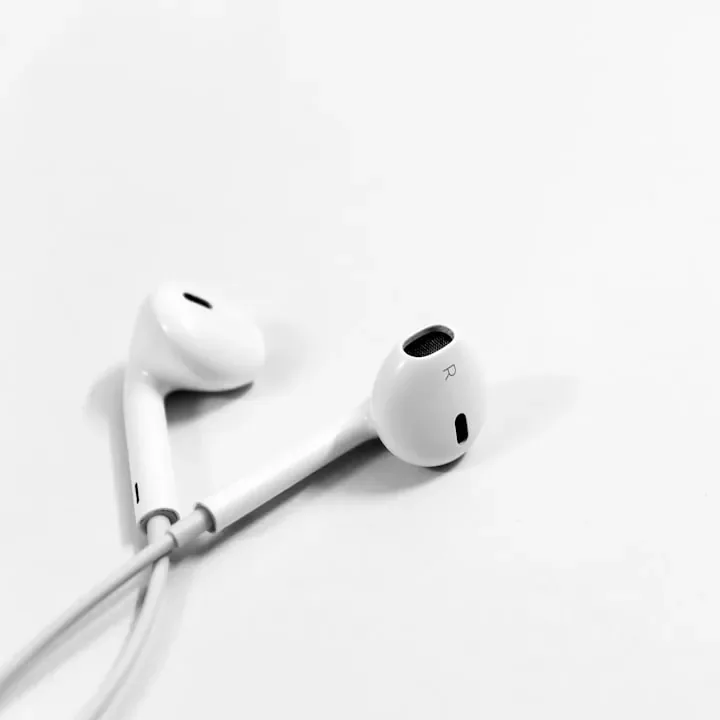
Last opp et støttet bilde og forklar hva som skal forbli gjenkjennelig, og hva som skal endres. En referanse kan styre motivet, positur eller visuell oppstilling, men garanterer ikke en eksakt kopi. «Behold de hvite ledningsearpluggene; bruk en lys grå reflekterende overflate og mykt studiolys» formidler en snevrere oppgave enn «gjør det bedre».

Hvite ledningsearplugger på en matt, lys overflate
Referanseinput
Hvite ledningsearplugger på en reflekterende grå overflate
Generert resultat

Paret her kommer fra en registrert kjøring av produktbilde-malen med Nano Banana Pro. Kilden og resultatet viser samme øretelefonmotiv med endret overflate og belysning. Instruksjonen over beskriver den synlige oppgaven; malen leverte genereringsinstruksjonene. Det er ikke en påstand om at akkurat de ordene skapte bildet.

Sammenlign resultatet med referansen før du godtar det. Sjekk ledningen, små markeringer, kanter og skygger, særlig hvis bildet skal representere et ekte produkt. Hvis en detalj endres, finpusser du forespørselen eller velger et annet resultat i stedet for å behandle visuell likhet som bevis på nøyaktighet.

Lag for arbeidet du vil dele

Velg formatet ut fra budskapet. AI motion graphics kan forklare en endring over tid; et enkelt bilde kan etablere en stemning, vise et konsept eller gi en kampanje sitt visuelle fokus.

Produktlanseringer og funksjonsfortellinger

Ta med oppdaterte skjermbilder og en kort produktbeskrivelse. Identifiser oppgaven publikum bryr seg om, vis funksjonen som hjelper med den, og avslutt med ett nyttig neste steg. AI motion graphics gir disse delene en lesbar rekkefølge for en lanseringsside, en utgivelsesmerknad eller en kunngjøring i sosiale medier.

  • Fokuser beskrivelsen på endringen en person vil forstå, i stedet for å liste opp hver kontroll. Hold den viktige skjermen stor og forkort tekst som konkurrerer med den. Sjekk etiketter mot det virkelige produktet og sørg for at bildetekster holder den relevante detaljen synlig. Animerte skjermbilder illustrerer en fortelling; de bør ikke forveksles med et sammenhengende opptak av noen som bruker produktet.

Forklaringer og korte leksjoner i sosiale medier

Start AI motion graphics-generatoren med et spørsmål, en artikkel eller et avgrenset tema. Trekk ut poenget en seer skal huske, og velg deretter hvilke ideer som trenger en illustrasjon, en tittel eller et tall. En fortalt forklaring kan koble disse delene sammen mens korte tekster holder hovedtråden synlig.

  • For en telefonfeed avgrenser du emnet til én nyttig leksjon og velger en ramme som holder det visuelle tydelig. Sjekk faktapåstander mot kilden din før du deler. Se med lyd, og gå deretter gjennom uten: den muntlige detaljen og den synlige sekvensen bør støtte den samme forklaringen. Eksempelet er en illustrativ komposisjon, ikke bevis for påstandene i din egen leksjon.
Fargerikt geometrisk portrett fra en registrert kjøring av albumcover-malen

Kampanjebilder og visuelle retninger

Bruk AI image generator til å utforske en kampanjeillustrasjon, et redaksjonelt visuelt uttrykk eller en designretning før du bestemmer deg for én behandling. Beskriv publikum, motiv, stemning og plassering. Et sterkt stillbilde gir en side eller et innlegg et blikkfang uten å be seeren trykke på play.

  • Det fargerike portrettet som vises her, er et registrert resultat fra albumcover-malen laget fra et referansebilde. Det demonstrerer en visuell behandling, ikke en generering kun fra tekst. For din egen kampanje sammenligner du farge, kontrast og innramming på tvers av resultater. La det være nok plass til den endelige teksten, inspiser generert tekst i bildet, og sjekk ressursen i den størrelsen folk faktisk ser den i.
Illustrert portrett fra en registrert kjøring av avatar-malen

Portretter og karakterkonsepter

Begynn med en beskrivelse for en ny karakter, eller bruk et foto når et eksisterende ansikt skal styre et illustrert portrett. Angi uttrykk, positur, klær og bakgrunn. Et enkelt bilde er nyttig når du trenger en avatar, en profilillustrasjon eller en visuell referanse for et større design.

  • Dette illustrerte portrettet er et registrert resultat fra avatar-malen fra et referansebilde. Det viser én mulig transformasjon, ikke et løfte om eksakt bevaring av identitet. Sjekk ansiktsproporsjoner og særegne detaljer, og finpuss prompten hvis resultatet avviker fra intensjonen din. For karakterer beskriver du tilbakevendende visuelle trekk nøye; gjentatte forespørsler kan likevel gi forskjeller som må gjennomgås.

Fortsett å arbeide med bildet du lager

Velg neste oppgave ut fra hva som må endres. Generer et nytt bilde når du vil ha et annet konsept; rediger et eksisterende bilde når motivet er nyttig og en bestemt del trenger oppmerksomhet.

For en avgrenset revisjon beskriver du delen som skal endres, og detaljene som skal bevares. Bruk de tilgjengelige bildeverktøyene til oppgaver som å fjerne en bakgrunn eller forbedre bildeoppløsningen. Gå gjennom kanter rundt hår og objekter, fine teksturer og eventuell tilført detalj før du bruker resultatet. En renere bakgrunn eller et større resultat garanterer ikke at hver liten detalj forblir nøyaktig.

Behold originalen og sammenlign den med den redigerte versjonen. Ta viktige endringer én om gangen, så du ser hvilken instruksjon som hjalp. Bildeoppretting og bildeediting er uavhengige av videoskaping: du kan fullføre og laste ned et stillbilde uten å starte et videoprosjekt.

Planer for bilder og videoer

Velg en plan og bruk kredittene dine på hvilken som helst video eller bilde.

  • Pro

    -20%
    50 USD40 USD/måned

    Faktureres årlig · 600 USD → 480 USD/år

    Oppgrader til Pro

    Bilder per måned i HD

    Les mer
    Nano Banana Pro111 bilder
    Nano Banana217 bilder

    Videoer per måned

    30 sekunders produktdemo33 videoer
    60 sekunders forklaringsvideo13 videoer
    • 5 000 kreditter per måned
    • Opptil 217 raske bilder
    • Prioritert kø
    • Ingen ekstra Potto-vannmerke
    • Batchbehandling med AI-verktøy
    • Vises ikke i offentlige gallerier
  • Anbefalt

    Max

    -20%
    100 USD80 USD/måned

    Faktureres årlig · 1 200 USD → 960 USD/år

    Oppgrader til Max

    Bilder per måned i HD

    Les mer
    Nano Banana Pro333 bilder
    Nano Banana652 bilder

    Videoer per måned

    30 sekunders produktdemo100 videoer
    60 sekunders forklaringsvideo40 videoer
    • 15 000 kreditter per måned
    • Opptil 652 raske bilder
    • Høyeste prioritet i køen
    • Ingen ekstra Potto-vannmerke
    • Batchbehandling med AI-verktøy
    • Vises ikke i offentlige gallerier

Videoer bruker kreditter når du eksporterer – forhåndsvisning og redigering er gratis. Antallene forutsetter en produktdemo på 30 sekunder og en forklaringsvideo på 60 sekunder med fortellerstemme og 3 illustrasjoner.

Plankortene viser alternative måter å bruke den samme månedlige kredittsaldoen på. Antall bilder avhenger av modell og oppløsning; videoeksemplene bruker varighetene og ingrediensene som er oppført nedenfor. De er estimater for å sammenligne planer, ikke egne kvoter som kan brukes opp samtidig.

Velg en faktureringsperiode for å se den faktiske prisen og vilkårene for årlig fakturering. Sjekk estimatet i flyten for oppretting eller eksport før du bekrefter en betalt handling, særlig når du endrer modell, oppløsning, videolengde eller inkluderte illustrasjoner.

Spørsmål om motion graphics og AI-generatorer

Forstå motion graphics, AI image generator og AI video generator, og sjekk deretter input, redigeringsalternativer, kreditter og ferdige filer.

  1. Hva er motion graphics?

    Motion graphics er animerte grafiske elementer, som tekst, former, diagrammer og illustrasjoner, som brukes til å formidle en idé over tid. I motsetning til et stillbilde bruker de bevegelse, tempo og sekvens til å lede oppmerksomheten. Motion graphics fungerer godt for en produktfunksjon, en prosess eller en kort forklaring: introduser emnet, avslør den viktige detaljen, og vis deretter konklusjonen. Pottos AI motion graphics-generator lager disse sekvensene fra støttede scenemaler og ditt materiale; den gir ikke en ubegrenset animasjonstidslinje.

  2. Hva er en AI image generator?

    En AI image generator er et verktøy som bruker kunstig intelligens til å lage bilder fra input som en tekstbeskrivelse eller et referansebilde. Modellen tolker motivet, stilen og komposisjonen som bes om, for å produsere et nytt visuelt uttrykk. Pottos bildeområde støtter scener i fotostil, illustrasjoner, portretter og karakterkonsepter gjennom modellene som er tilgjengelige i arbeidsområdet. Velg det når én ramme kan bære budskapet; velg motion graphics når seeren må følge en sekvens. Resultater må fortsatt gjennomgås, særlig tekst, ansikter og produktdetaljer.

  3. Hva er en AI video generator?

    En AI video generator er et verktøy som bruker kunstig intelligens til å gjøre en beskrivelse eller kildemateriale om til videoinnhold. Ulike verktøy lager eller setter sammen ulike typer visuelle uttrykk. Pottos AI motion graphics-generator er en AI video generator for produktvideoer og forklaringer: den organiserer tekst, skjermbilder og illustrasjoner i scener, med fortellerstemme, undertekster og musikk der det støttes. Dette er malbaserte komposisjoner, ikke generert virkelighetsopptak eller snakkende avatarer. Gå gjennom fortellingen og sceneinnholdet før du eksporterer en ferdig video.

  4. Hvordan skriver jeg en prompt for AI image generator?

    Gi generatoren et bestemt motiv, en setting og en visuell behandling, og beskriv deretter komposisjonen som betyr noe. For eksempel: «En keramisk kopp ved siden av et vindu, varmt morgenlys, redaksjonelt fotografi, åpen plass til høyre.» Dette angir objektet, belysningen og plass til en overskrift. Hvis resultatet bommer på beskrivelsen, endrer du den relevante instruksjonen i stedet for å legge til flere adjektiver: plassering for komposisjon, lys for stemning, eller en enklere setting for en forstyrrende bakgrunn. Vurder det neste resultatet opp mot den ene endringen.

  5. Kan jeg bruke en referanse i AI image generator?

    Ja. Generatoren godtar referansebilder i støttede arbeidsflyter; den valgte modellen avgjør hvilke opplastingsalternativer og grenser som gjelder. Beskriv hva som skal beholdes og hva som skal endres, for eksempel å beholde et produkt mens omgivelsene byttes ut. En referanse styrer genereringen, men låser ikke hver piksel eller garanterer identiske ansikter, logoer eller tekst. Sammenlign resultatet med kilden før du bruker det på nytt. Last opp bare materiale du har tillatelse til å bruke.

  6. Hvilken modell, hvilket sideforhold og hvilken oppløsning bør jeg velge?

    Velg en tilgjengelig bildemodell, og velg deretter et støttet sideforhold for den endelige plasseringen og en oppløsning for den nødvendige utdata-størrelsen. Et bredt banner trenger en annen komposisjon enn et kvadratisk innlegg eller et vertikalt omslag. Å bytte modell kan endre innstillingene og estimert kredittforbruk, så sjekk begge før du genererer. For et bilde som skal brukes i motion graphics, la det være plass til scenetekst og ta høyde for beskjæring. Høyere oppløsning legger til piksler; det retter ikke et feilplassert objekt eller unøyaktig tekst.

  7. Hva bør jeg gi AI motion graphics-generatoren?

    Gi AI motion graphics-generatoren et tydelig tema, et publikum og en konklusjon, sammen med kildematerialet som trengs for å forklare dem. For en produktvideo forbereder du lesbare skjermbilder og beskriver funksjonen som demonstreres. For en forklaring oppgir du et avgrenset tema eller en nøyaktig kildetekst. Bruk input- og opplastingsalternativene som vises i opprettingsflyten, og fjern private eller irrelevante detaljer. Motion graphics fungerer best når hver scene har noe konkret å vise, som en funksjon, en sammenligning eller ett steg i en prosess.

  8. Kan jeg redigere motion graphics eller revidere et generert bilde?

    Ja. Du kan gå gjennom og finpusse støttet sceneinnhold og innstillinger i AI motion graphics-generatoren før eksport. Sjekk storyboardet for rekkefølgen av ideer, og forhåndsvisningen for lesbar tekst, innramming og timing. Endringene holder seg innenfor den tilgjengelige scenestrukturen. For et stillbilde reviderer du prompten i bildeområdet, bruker et resultat som referanse eller åpner et relevant redigeringsverktøy for en avgrenset endring. Sammenlign versjoner for å fange opp både uønskede endringer og forbedringer.

  9. Hvordan støtter fortellerstemme, undertekster og musikk motion graphics?

    Fortellerstemmen forklarer budskapet, undertekstene gjør den talte teksten lesbar, og musikken setter tempoet i AI motion graphics. I støttede fortalte arbeidsflyter bruker AI video generator manuset som grunnlag for fortellerstemme og støttescener. Gå gjennom manuset før du fortsetter med stemme og illustrasjoner, og lytt etter uttale og tempo. Velg blant språk-, stemme- og musikkalternativene som finnes i flyten. Sjekk den endelige lyden, undertekstene og scenetimingen samlet; disse kontrollene innebærer ikke tilgang til enhver stemme eller rettigheter til ekstern musikk.

  10. Er eksemplene på motion graphics og bildeprompter faktiske kunderesultater?

    Nei. Eksemplene på motion graphics er manuelt ordnede komposisjoner gjengitt med Potto, med eksempelmateriale og fiktive merkevarer. De demonstrerer layout og animasjon, ikke kundeuttalelser eller et ferdig resultat fra én AI-forespørsel. Inspirasjonsgalleriet for bilder gir visuelle referanser med foreslåtte prompter og innstillinger, ikke opprinnelige genereringslogger. Produktbilde-, albumcover- og avatareksempler som er merket separat, kommer fra registrerte malkjøringer med referanseinput og modellresultater. Bruk eksemplene til å planlegge din egen beskrivelse, ikke som et løfte om et identisk resultat.

  11. Hvordan fungerer kreditter for AI image generator og AI video generator?

    Bilde- og videoskaping deler én kontosaldo for kreditter. Bildegenerering avhenger av valgt modell, oppløsning og antall resultater; redigeringsverktøyene viser sitt eget oppgaveestimat. Prisene for eksport av AI motion graphics avhenger av videovarighet, fortellerstemme og inkluderte illustrasjoner. Forhåndsvisning og redigering utløser ikke eksportkostnaden. Plankortene viser alternative bruksmåter for den samme saldoen, ikke egne kvoter for bilder og video. Sjekk estimatet før du bekrefter en handling, særlig etter at du har endret innstillinger.

  12. Hvordan laster jeg ned bilder og eksporterer motion graphics?

    Last ned et ferdig bilde med filvalgene som tilbys i arbeidsflyten, og eksporter AI motion graphics som en 1080p MP4 i en støttet bred, vertikal eller kvadratisk komposisjon. For genererte bilder inspiserer du den nedlastede filen i tillegg til den mindre forhåndsvisningen på siden. For en video fra AI video generator går du gjennom eksportsammendraget, estimert kredittforbruk og gjeldende planvilkår før du bekrefter. Sjekk den endelige filen i den tiltenkte visningsstørrelsen, inkludert tekst, beskjæring og lyd, før du deler den.

Potto AI

Lag ditt neste bilde eller din neste motion graphics-video

Start med en idé. Velg AI image generator for et slående visuelt uttrykk, eller AI motion graphics-generatoren for en produktvideo eller forklaring du kan gå gjennom og finpusse før eksport.