



Hopp til innhold
Potto AI

Fjern tekst fra bilde og inspiser reparasjonen

Det samme kystbildet før og etter at den overlagte teksten er fjernet. Tekstfjerneren bygger opp hvert dekket område ut fra det som omgir det, så vurder reparasjonen i den størrelsen du skal bruke.

Esel i en hvitkalket Santorini-gate med et halvgjennomsiktig «© Lena Hart Photo»-merke og et rundt LH-merke oppå
Original · med overlagt tekst
Esel i en hvitkalket Santorini-gate etter at watermark remover fjernet et halvgjennomsiktig tekstmerke og et hjørnemerke
Etter · tekst fjernet

Overlagt tekst fjernet

Bildetekster, titler, undertekster, tekstbannere, datostempler og tekstklistremerker lagt over bildet fjernes, og det dekkede området rekonstrueres for å matche teksturen, fargen og lyset rundt. Det gjenoppbygde området er generert, ikke gjenopprettet, så det kan ikke avsløre hva den overlagte teksten skjulte.

Tekst i scenen beholdt

Tekst som hører til scenen, som skilt, gatenavn, produktemballasje og trykt tekst på objekter, skal bli værende. Treffsikkerheten er ikke ufeilbarlig: en etikett, et klistremerke og en grafisk bildetekst kan se like ut, og det finnes ingen pensel for å beskytte én linje overlagt tekst.

Det du bør sjekke

Start med de nøyaktige stedene der bokstavene lå: svake omriss, gjentatte flekker og plutselige gradientendringer i sjøen, himmelen eller veggene. Sammenlign deretter ansikter, kanter og farger i hele bildet, fordi bildet regenereres og umerkede piksler ikke er garantert å forbli identiske.

Der det å fjerne tekst hjelper

Bruk verktøyet fjern tekst fra bilde på bilder du eier eller har lov til å redigere, og legg deretter inn din nye tekst i et oppsettverktøy.

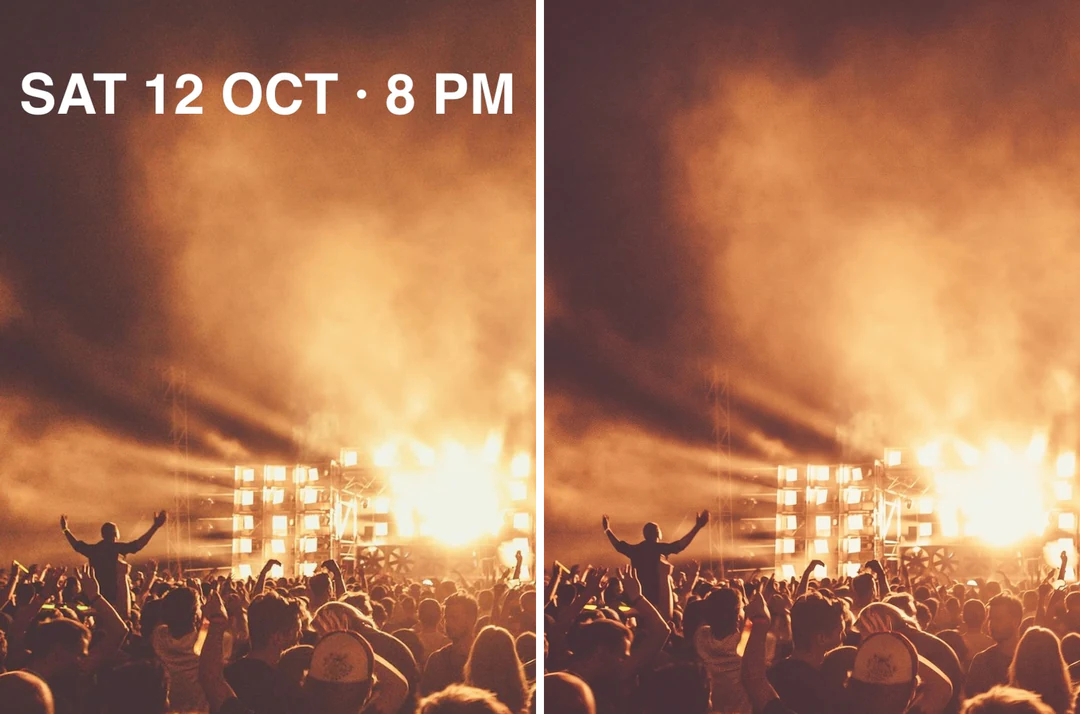
Arrangementsplakat med en datolinje ved siden av den samme plakaten med datoen fjernet og bakgrunnen ren

DatoRen bakgrunn

Arrangementsplakater

Gjenbruk kunstverket når bare en flatet eksport av din egen plakat er igjen. Verktøyet kan ikke beskytte spillestedlinjen mens det fjerner datoen, så annen overlagt tekst kan også endres; behold en kopi av alt som må bli værende. Sjekk der bokstaver krysset ansikter eller detaljerte former, og legg deretter inn den nye tittelen og datoen som redigerbar tekst.

Parfymeproduktbilde med et utløpt «SALE ENDED»-merke ved siden av det samme bildet med merket fjernet

TilbudsmerkeRent produkt

Produktkampanjer

Et utløpt tilbudsmerke eller en kampanjelinje kan fjernes fra et produktbilde du eier. Se etter den rene originalen i katalogen din først. Hvis bare det merkede bildet er igjen, inspiser silhuetten, den trykte emballasjen og teksturen nær den overlagte teksten, og ikke bruk et glatt resultat som endrer produktet.

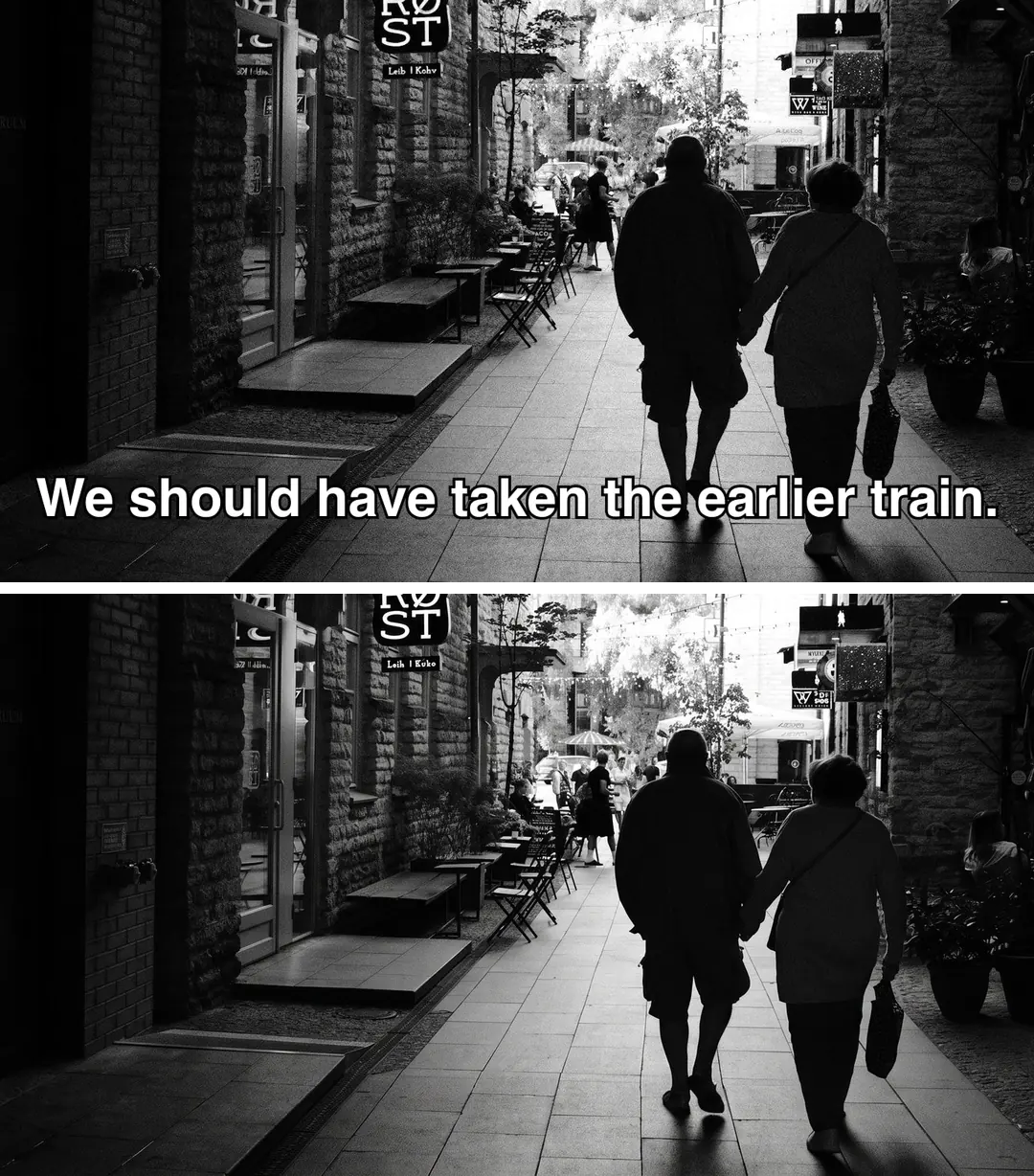
Video-stillbilde med innbrente undertekster ved siden av det samme stillbildet med undertekstene fjernet

UndertittelRent stillbilde

Video-stillbilder

Ta stillbildet fra en eksport uten undertekster når en finnes, og fjern innbrente undertekster bare som en nødløsning. Ett bilde kan ikke rådføre seg med nabobilder, så en reparasjon rundt en hånd eller et ansikt i bevegelse kan se fin ut som miniatyrbilde og feile når den forstørres. Tekstfjerneren arbeider på et enkelt bilde og fjerner ikke undertekster fra en hel video.

Slik fjerner du tekst fra et bilde

Tre trinn i panelet ovenfor.

  1. 1. Se etter en redigerbar kilde, og last opp

    Hvis ordene fortsatt lever som et tekstlag i designfilen din, redigerer eller skjuler du det laget i stedet; et eksportert bilde inneholder bare piksler. Ellers laster du opp et JPEG-, PNG- eller WebP-bilde på opptil 10 MB som du eier eller har lov til å redigere. Hvert bilde i en batch er sin egen oppgave.

  2. 2. Kjør én gang og inspiser reparasjonen

    Det finnes ingen markeringspensel: hver bit overlagt tekst i bildet blir truffet, så fjern eller noter alt som må bli værende. Sammenlign det reparerte området med originalen før du kjører igjen. Hvis overlegget skjulte mesteparten av et viktig motiv, kan en ny kjøring ikke gi den sanne detaljen.

  3. 3. Last ned og legg inn din nye tekst

    Tekstfjerning koster 60 kreditter per bilde, vist på Generer-knappen før du bekrefter. Resultatet beholder opplastingsformatet og er begrenset til 2048 piksler på den lengste kanten, så en større kilde kommer tilbake mindre. Behold originalen, og legg deretter inn verifisert tekst i et redigerbart oppsett.

Hva tekstfjerneren tar bort

Fjern tekst fra bilde i fire punkter: hva som blir truffet, hva som blir værende, hvorfor det ikke finnes noen pensel, og hvordan du sjekker reparasjonen.

  1. 01

    Bildetekster, titler og datostempler blir truffet

    Tekstfjerneren retter seg mot overlagt tekst: bildetekster, titler, undertekster, tekstbannere, datostempler og tekstklistremerker lagt over bildet. Det dekkede området rekonstrueres for å matche omgivelsene, så resultatet er en generert reparasjon, ikke en gjenopprettet original.

    • JPEG, PNG eller WebP opptil 10 MB
    • Resultatet beholder opplastingsformatet
    Esel i en hvitkalket Santorini-gate med et halvgjennomsiktig «© Lena Hart Photo»-merke og et rundt LH-merke oppå
    En kilde med overlagt tekst tvers over bildet.
  2. 02

    Tekst inne i scenen skal bli værende

    Skilt, gatenavn, emballasje og trykt tekst på objekter hører til fotografiet og skal bli værende. Et klistremerke, en etikett og en grafisk bildetekst kan se like ut, så sjekk at ingenting du trengte ble reparert bort.

    • Overlagt tekst og tekst i scenen er forskjellige ting
    • Bestem hva som må bli værende før du kjører
    Krittavlemeny fra en kaffebar med seks håndskrevne varer og priser generert av AI image generator
    Tekst på en menytavle hører til scenen. Sjekk den etter enhver fjerning.
  3. 03

    Ingen pensel, ingen maske, én omgang

    Det finnes ikke noe markeringsverktøy: tekstfjerneren retter seg mot hver bit overlagt tekst i bildet. Last opp, trykk Generer og inspiser det reparerte området. Hvis en linje må bli værende, kopier den først og legg den tilbake i et oppsettverktøy etterpå.

    • 60 kreditter per bilde, oppgitt på Generer
    • Den lengste kanten er begrenset til 2048 piksler
    Esel i en hvitkalket gate etter at watermark remover fjernet overlegget
    Etter opprydding: den overlagte teksten er borte og veggen er fylt inn.
  4. 04

    Sjekk det reparerte området i full størrelse

    Start der bokstavene lå: svake omriss, gjentatte flekker og plutselige gradientendringer i sjø, himmel eller vegger. Sammenlign deretter ansikter, kanter og farger i hele bildet, fordi regenerering kan endre små ting andre steder. En ny omgang koster kreditter igjen og kan ikke gi detaljer som overlegget skjulte.

    • Behold originalen ved siden av resultatet
    • Legg inn ny ordlyd i et redigerbart oppsett
    Innsjøpark og fjell utvidet fra et 4:3-foto til en 16:9-ramme med AI image extender
    Glatte himler og vann viser reparasjonsflekker tydeligst.

Fortsett å utforske Potto AI

Når problemet ikke er overlagt tekst, passer disse verktøyene bedre.

Ofte stilte spørsmål om fjern tekst fra bilde

  1. Hva er en tekstfjerner?

    En tekstfjerner fjerner overlagt tekst fra et bilde og rekonstruerer området teksten dekket. Potto AI-tekstfjerneren kjører en automatisk opprydding rettet kun mot tekst, slik at bildetekster, titler, undertekster og datostempler blir truffet uten pensel. Resultatet er en generert rekonstruksjon, ikke en gjenopprettet skjult original og ikke et redigerbart dokument med tekstlag. Sammenlign både det reparerte området og hele bildet.

  2. Er det å fjerne et overlegg det samme som å fjerne tekst inne i en scene?

    Nei. En bildetekst eller et datostempel er overlagt tekst plassert oppå et bilde, mens et fotografert skilt, et gatenavn eller en produktetikett er en del av scenen. Tekstfjerneren er laget for å fjerne overlegget og beholde tekst i scenen, men en etikett, et klistremerke og en grafisk bildetekst kan se like ut, så identifiser hva som bør endres og vurder resultatet deretter. Denne automatiske arbeidsflyten har ingen markeringspensel som kan garantere skillet.

  3. Kan dette erstatte gammel tekst med ny eller oversatt tekst?

    Denne siden fjerner tekst; den setter ikke inn erstatningstekst. Når du har vurdert oppryddingen, legger du inn verifisert ny tekst i et redigerbart oppsett, med riktig oversettelse, skrift og plassering for målet. Et resultat uten tekst er ikke et ferdig lokalisert design.

  4. Bør jeg se etter en redigerbar kilde først?

    Ja. Hvis ordene fortsatt finnes som et tekstlag i designfilen din, redigerer eller skjuler du det laget der; det beholder den urørte bakgrunnen uten å be en modell om å finne opp de dekkede pikslene. Et eksportert bilde smelter sammen bokstaver og kunstverk til piksler. Bruk tekstfjerneren når bare eksporten er igjen, og behold originalen for sammenligning.

  5. Hvilke filer og størrelser kan jeg bruke?

    Last opp et JPEG-, PNG- eller WebP-bilde på opptil 10 MB som du eier eller har tillatelse til å redigere. Resultatet beholder opplastingsformatet, og den lengste kanten er begrenset til 2048 piksler, så en større kilde kommer tilbake mindre; behold hele originalen for arbeid som trenger målene. Planer med batchtilgang kan behandle opptil 10 bilder samtidig, og hvert bilde er en egen oppgave som trenger sin egen vurdering. Å fjerne tekst gir ikke rettigheter til bildet bak.

  6. Hvordan fjerner jeg tekst fra et bilde uten pensel?

    Last opp bildet og trykk Generer. Tekstfjerneren retter seg mot hver eneste bit overlagt tekst i bildet, så det er ingenting å velge eller maskere. Hvis en linje må bli værende, for eksempel en bildetekst du fortsatt trenger, tar du en kopi av den først og legger den tilbake i et oppsettverktøy etter oppryddingen. Kjør én gang, inspiser det reparerte området, og bestem først da om en ny runde er verdt kredittene.

  7. Hva bør jeg sjekke i resultatet?

    Start med de nøyaktige stedene der den overlagte teksten lå, og se etter svake omriss, mørke fragmenter og gjentatte mønstre. Sammenlign deretter ansikter, objektkanter, farger og innramming i hele bildet, fordi regenerering kan endre små ting andre steder. Til slutt ser du bildet i destinasjonsoppsettet. En svak fargeflekk kan vises på en stor ensfarget bakgrunn selv når den er usynlig i miniatyrstørrelse.

  8. Trenger jeg en konto for å bruke tekstfjerneren?

    Du kan laste opp bilder før du logger inn. Å fjerne tekst åpner innloggingsdialogen, og opplastingene blir liggende i tekstfjerneren.

  9. Hva skjer hvis tekstfjerneren mislykkes på et bilde?

    Hvert bilde er sin egen oppgave: et mislykket bilde viser årsaken og en knapp for nytt forsøk, og kredittene frigis uten å påvirke de andre. Å kjøre tekstfjerneren igjen på et ferdig resultat er en ny, belastet forespørsel.

  10. Hvor mye koster tekstfjerneren?

    Å fjerne tekst koster 60 kreditter per bilde. Med flere bilder prises og belastes hvert enkelt for seg, og totalen vises før du bekrefter.

Potto AI

Fjern teksten fra bildet ditt

Last opp et bilde du eier, fjern den overlagte teksten og sjekk det reparerte området før du laster ned.





