Hopp til innhold
Potto AI

AI Image Generator

Beskriv en scene eller legg til et referansebilde, velg en modell og et sideforhold, og sammenlign resultatene før du laster ned eller fortsetter å redigere.

Nano Banana Pro eller Nano Banana10 sideforholdHD til 4KOpptil 14 referanser
Skriv en prompt for å generere

Prøv et eksempel

Fra prompt eller referanse til bilde

Start med en beskrivelse av et nytt visuelt uttrykk, eller en referanse for en bestemt endring. Bestem komposisjonen ut fra hvor bildet skal vises.

Lag et produktbilde fra en beskrivelse

Gi AI image generator tre tydelige valg: hva som skal vises, hvordan det skal se ut, og hvor overskriften din skal stå. Skriv hvert som én kort linje, og sett deretter linjene sammen til prompten.

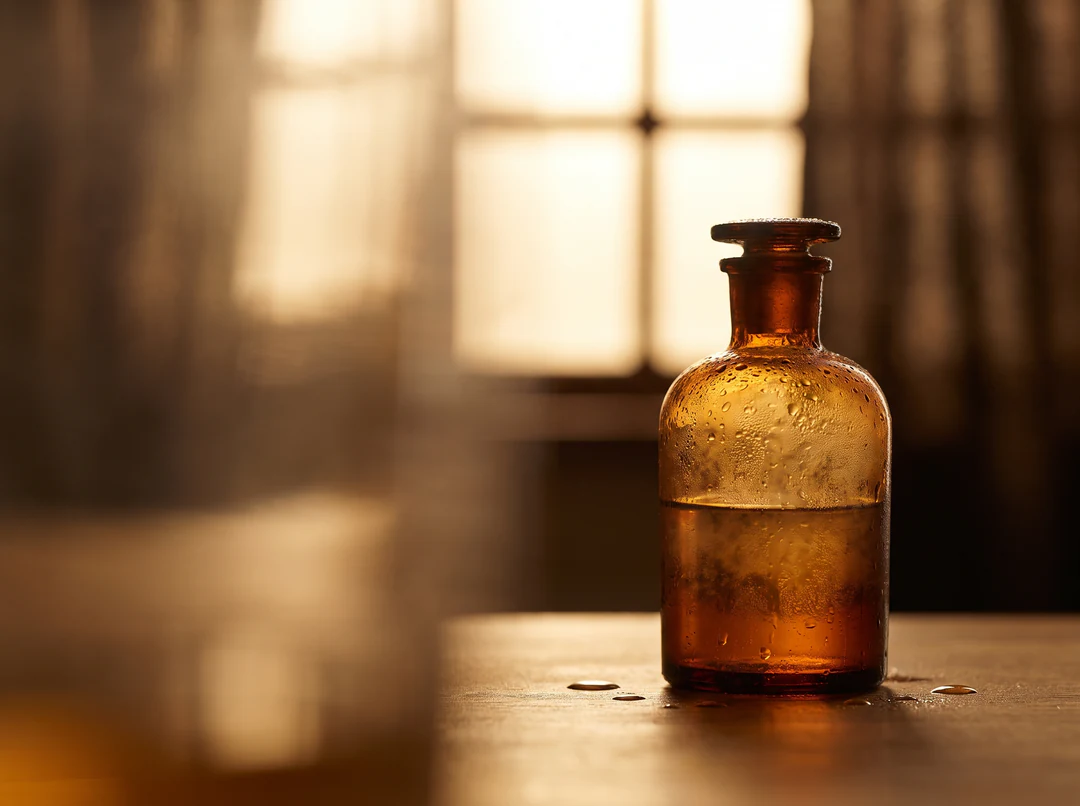
Skrevet på denne måten er en beskrivelse lett å revidere. Endre motivet, stilen eller komposisjonen hver for seg, generer på nytt og sammenlign det nye bildet med det forrige. Bildet til høyre ble generert fra denne beskrivelsen.

Motiv
En ravfarget glassparfymeflaske med vanndråper.
Stil
Nært studiobilde, varmt motlys, liten dybdeskarphet.
Komposisjon
Flasken i høyre tredel; myk tom plass til venstre for tekst.
Ravfarget glassparfymeflaske med vanndråper i høyre tredel, varmt motlys, tom plass til venstre
Generert fra denne beskrivelsen

Nært studiobilde av en ravfarget glassparfymeflaske med vanndråper, varmt motlys, liten dybdeskarphet, flasken i høyre tredel, tom plass til venstre, ingen tekst.

Bruk en referanse til å styre en endring

Legg til et støttet bilde i AI image generator og si hva som skal forbli gjenkjennelig, og hva som skal endres. En referanse styrer motivet, positur eller oppstilling; den garanterer ikke en eksakt kopi, så sammenlign resultatet med kilden før du bruker det.

Gi hvert referansebilde én oppgave, som motivet eller oppstillingen, og hold prompten kort: navngi hva som må forbli og hva som skal bli annerledes. Etter genereringen setter du kilden og resultatet side om side og sjekker markeringer, proporsjoner og eventuell tekst som skulle forbli uendret.
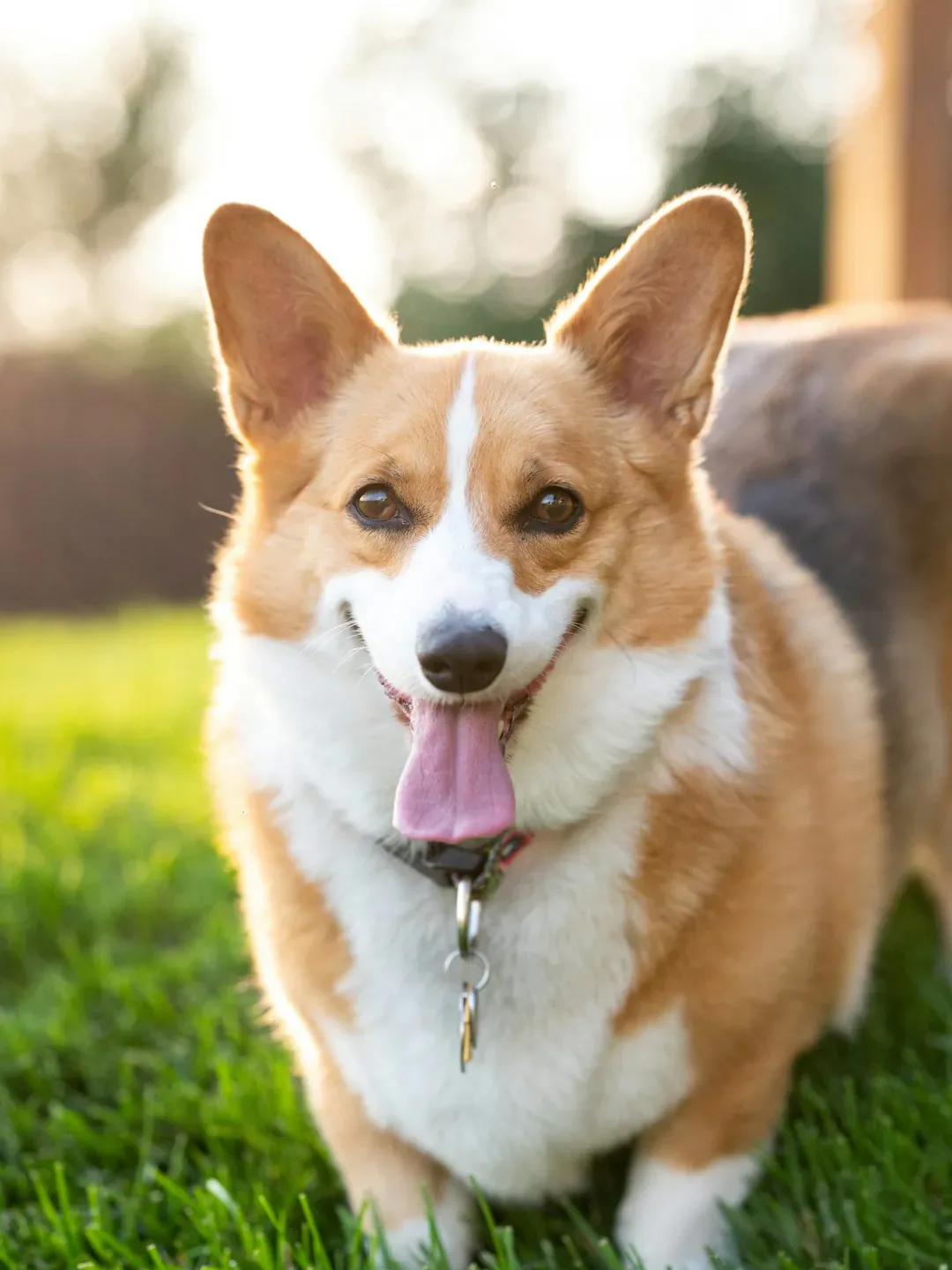

Oransje og hvit corgi som står på gress, brukt som referansebilde.
Referansebilde
Plysjversjon av den samme corgien med sydde sømmer på et strikket teppe ved en peis.
Resultat: den samme hunden som plysjleketøy

Slik genererer du et bilde

Tre handlinger i generatoren ovenfor.

  1. 1. Beskriv eller legg til en referanse

    Skriv motivet, stilen og komposisjonen i promptfeltet, opptil 4 000 tegn, eller legg til opptil 14 referansebilder når du trenger et bestemt produkt, en positur eller en layout. Gi hver referanse én oppgave, som motivet eller oppstillingen, og hold prompten kort nok til å lese med et blikk.

  2. 2. Velg modell, sideforhold og størrelse

    Velg en modell, deretter sideforholdet for hvor bildet skal vises, oppløsningen du trenger og hvor mange bilder som skal lages: 1, 2 eller 4. Estimatet oppdateres når du endrer dem, så sammenlign nivåene før du genererer.

  3. 3. Generer, sammenlign og last ned

    Resultatene vises under oppretteren. Sammenlign kandidater, last ned den som fungerer, eller send den til et redigeringsverktøy for en avgrenset endring. Ett HD-bilde koster 45 kreditter med Nano Banana Pro og 23 med Nano Banana; antall bilder multipliserer estimatet. Behold prompten sammen med filen, så en senere revisjon starter fra den samme beskrivelsen.

Alt AI image generator kan gjøre

AI image generator tilbyr to modeller, opptil 14 referansebilder, 10 sideforhold fra HD til 4K, og et redigeringsverktøy for hvert resultat.

  1. 01MODELLER

    Velg modellen som passer oppgaven

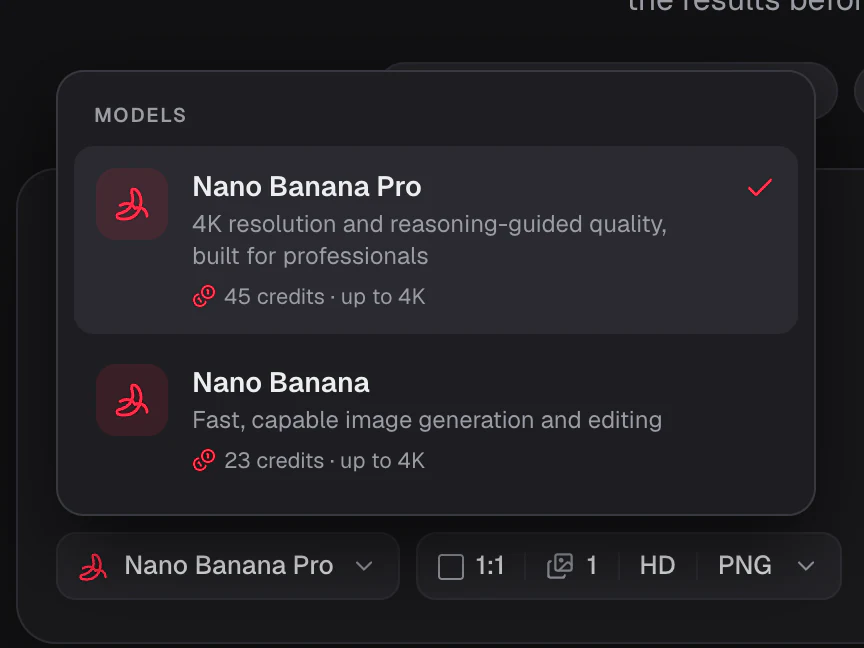
    Nano Banana Pro resonnerer gjennom prompten for profesjonell kvalitet opptil 4K. Nano Banana er raskere og lettere for utkast og raske endringer. Bytt modell uten å forlate generatoren.

    • Nano Banana Pro for detalj og 4K
    • Nano Banana for raske utkast og endringer
    • Det estimerte kredittforbruket oppdateres med modellen
    Generator-modellmeny åpen, med Nano Banana Pro og Nano Banana og deres startkreditter
  2. 02REFERANSEBILDER

    Legg til opptil 14 referansebilder

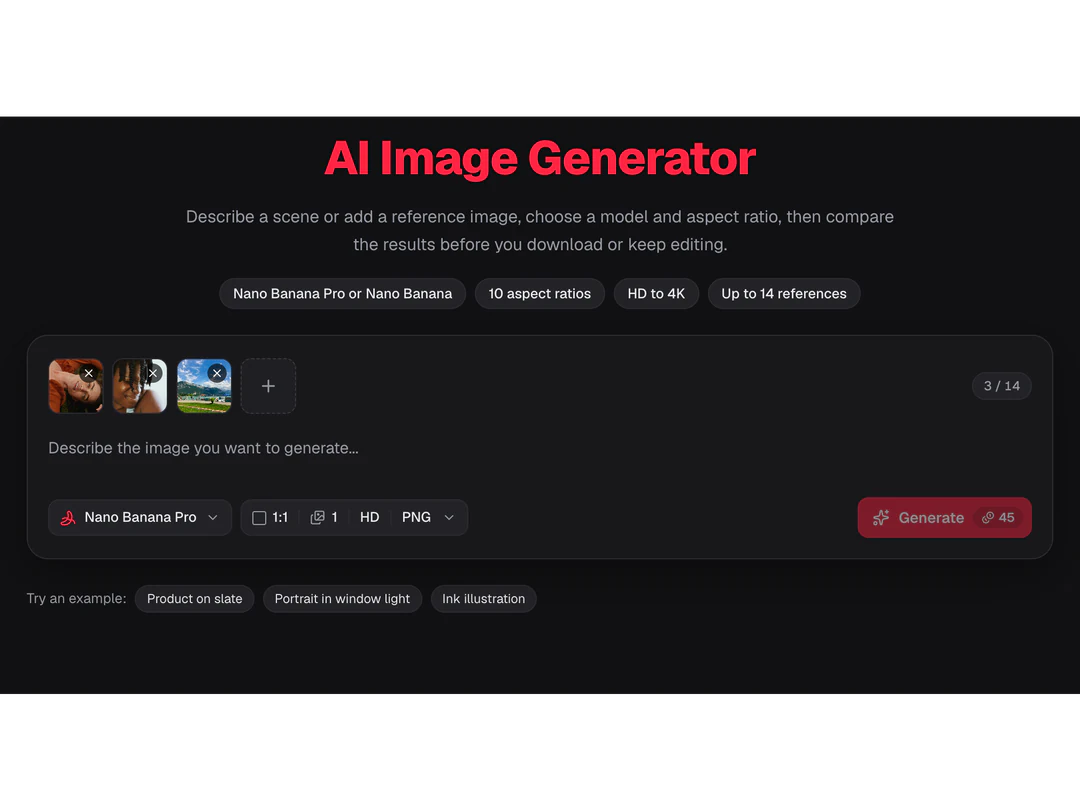
    Last opp et produkt, et ansikt eller et stilbilde og beskriv hva som skal endres. Referansen styrer form, identitet og farge mens prompten setter scenen; sammenlign resultatet med den, fordi detaljer fortsatt kan avvike.

    • Opptil 14 bilder i én prompt
    • Fungerer med begge modeller
    • Gi hvert bilde én oppgave
    Generatorkort med en stripe med tre referanseminiatyrer og en teller som viser 3 av 14 referanser
  3. 03SIDEFORHOLD OG OPPLØSNING

    Ethvert vanlig sideforhold, fra HD til 4K

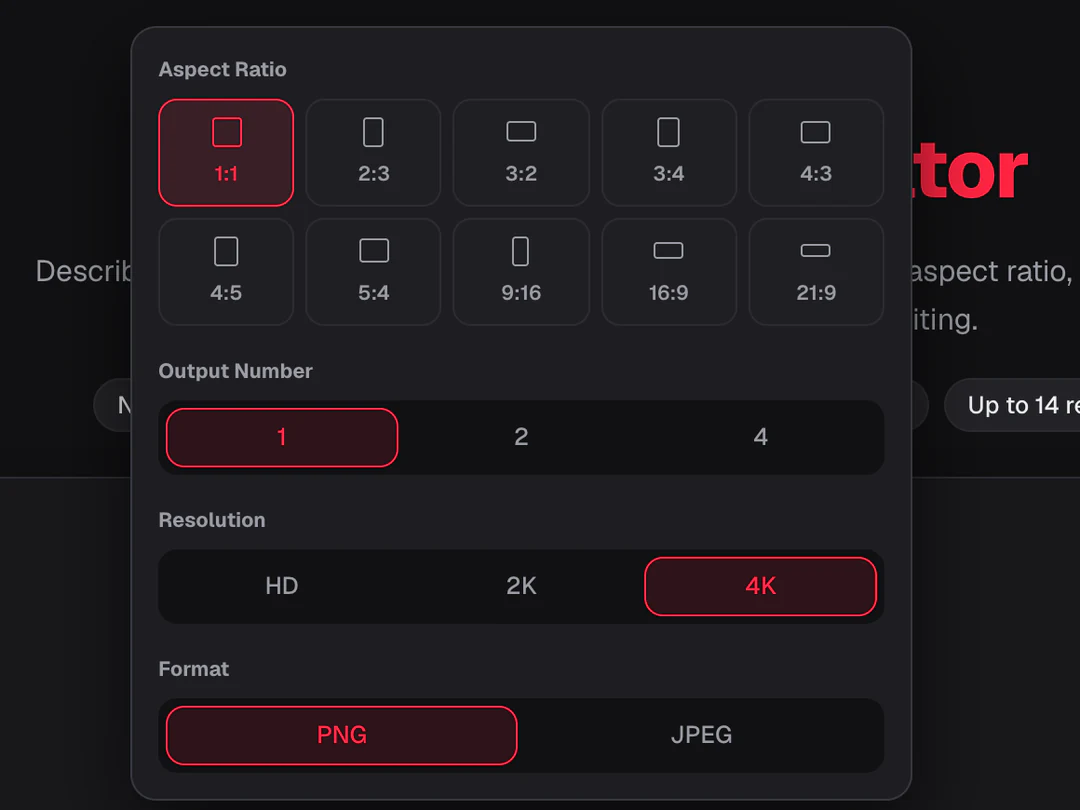
    Angi sideforholdet før generatoren kjører, ut fra hvor bildet skal brukes: kvadratiske innlegg, vertikale storyer, brede bannere og trykk. Velg HD for raske sjekker, deretter 2K eller 4K for den endelige filen.

    • 10 sideforhold, fra 1:1 og 4:5 til 9:16 og 21:9
    • HD-, 2K- og 4K-utdata
    • Nedlasting i PNG eller JPEG
    Innstillingspopover for generatoren med sideforhold fra 1:1 til 21:9 og en bryter for HD, 2K og 4K med 4K valgt
  4. 04TEKST I BILDER

    Korte overskrifter og etiketter

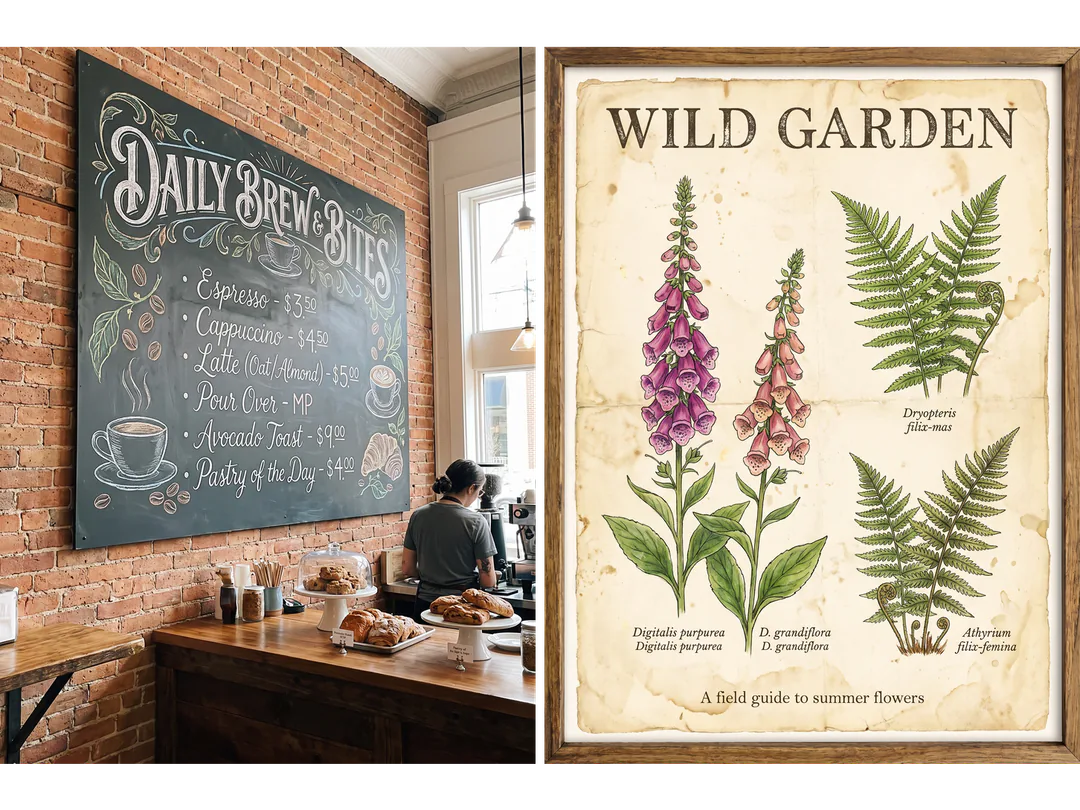
    Sett ordene i anførselstegn og si hvor de skal stå. Korte overskrifter og etiketter på plakater, menyer og emballasje blir ofte lesbare, særlig med Nano Banana Pro, men ingen modell får teksten riktig hver gang, så sjekk hvert ord før du laster ned.

    • Korte overskrifter og etiketter
    • Plasser tekst etter posisjon i prompten
    • Sjekk stavemåten før du laster ned
    En krittavle med kaffemeny og en botanisk plakat med en trykt tittel, to genererte bilder med tekst
  5. 05FORTSETT Å REDIGERE

    Hvert resultat er et utgangspunkt

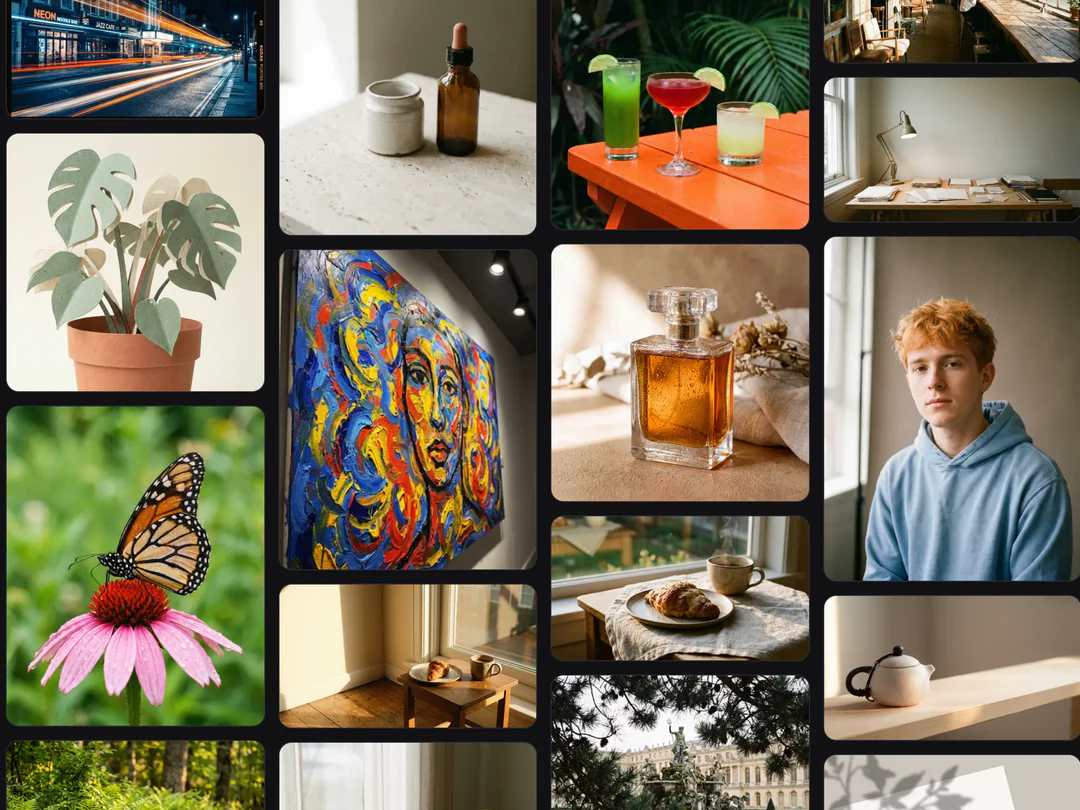
    Åpne et generatorresultat i AI photo editor for å endre ett område, utvide rammen til et nytt sideforhold, fjerne bakgrunnen eller skalere det opp for trykk. Resultatene blir liggende i Mine verk, så du kan komme tilbake til dem.

    • Rediger, utvid, klipp ut eller skaler opp
    • Resultatene blir liggende i Mine verk
    • Hvert verktøy viser estimert kredittforbruk først
    Rutenettet Mine bilder med nylige resultater fra AI image generator, inkludert et portrett av en ung mann med kobberoransje hår

Velg en modell for oppgaven

Begge modellene i AI image generator godtar tekst og referansebilder. De skiller seg i kostnad og i hvor mye detalj du trenger fra resultatet; kjør den samme beskrivelsen gjennom begge når du er usikker.

Modellsammenligning
Nano Banana ProNano Banana
Best til4K-oppløsning og resonneringsstyrt kvalitet, laget for profesjonelleRask og dyktig bildegenerering og redigering
OppløsningHD · 2K · 4KHD · 2K · 4K
ReferansebilderOpptil 14Opptil 14
Kreditter per bilde45 HD · 45 2K · 80 4K23 HD · 34 2K · 51 4K

Fortsett å arbeide med bildet du lager

Generer et nytt bilde med AI image generator for et nytt konsept. Rediger det du har når motivet fungerer og én del trenger oppmerksomhet.

Ofte stilte spørsmål om AI image generator

  1. Hva er en AI image generator?

    En AI image generator, noen ganger kalt AI picture generator eller AI image creator, lager et nytt bilde fra en tekstprompt og eventuelt referansebilder. Potto AI gir deg modellen, sideforholdet, oppløsningen, antall bilder og filformatet for hver forespørsel. Resultatet er et generert bilde, ikke et faktisk fotografi, en redigerbar designfil eller en eksakt kopi av en referanse, så behandle hvert resultat som en kandidat du må vurdere.

  2. Hva er referansestyrt bildegenerering?

    Referansestyrt generering legger bilder til den skriftlige beskrivelsen din, slik at modellen kan bruke det de viser. En referanse kan bidra med motivet, komposisjonen eller den visuelle behandlingen, så si i prompten hvilken rolle hver av dem har. Resultatet kan likevel endre detaljer, så sammenlign de viktige områdene med kilden i stedet for å behandle en referanse som en låst fasit.

  3. Hvilken modell bør jeg velge?

    Kjør den samme beskrivelsen, referansene og sideforholdet gjennom begge når du er usikker. Nano Banana Pro koster 45 kreditter per bilde i HD, 45 i 2K og 80 i 4K, og er den du bør prøve først for fin detalj, tekst og 4K. Nano Banana koster 23, 34 og 51 og passer til utkast og raske variasjoner. Ingen av dem er bedre på alle oppgaver, og en uklar beskrivelse forblir uklar på begge modeller.

  4. Hvor mange referansebilder kan jeg legge til?

    Opptil 14 totalt. Legg bare til en referanse når den har en bestemt oppgave, som å bidra med et motiv, en komposisjon eller en visuell retning, og si det i prompten. Flere bilder garanterer ikke at hver detalj bevares, så sammenlign de viktige detaljene med hver kilde før du velger et resultat.

  5. Bør jeg starte med en større oppløsning?

    Start med kravet til resultatet og beslutningen du trenger å vurdere. HD kan være nok til å sammenligne komposisjon, mens et større støttet nivå kan være nyttig for en valgt plassering. Sjekk de nedlastede dimensjonene og hele bildet. Et høyere utdata-nivå retter ikke et feil motiv, en unøyaktig etikett eller en uklar idé, og det endrer det estimerte kredittforbruket.

  6. Vil bildet inneholde nøyaktig teksten jeg skriver?

    Ikke pålitelig i noen AI image generator. Hold ordlyden kort, og sjekk hver bokstav i det faktiske resultatet. Et modellnavn, et større nivå eller et referansebilde garanterer ikke korrekt tekst. Når nøyaktig ordlyd er viktig, bør du beholde den som redigerbar tekst i layouten din i stedet for inne i de genererte pikslene, og la det være tom plass til den i prompten.

  7. Hvilke utdata-innstillinger kan jeg velge?

    Velg ett av de 10 sideforholdene som AI image generator viser, fra 1:1 og 4:3 til 16:9 og 21:9, deretter HD, 2K eller 4K, ett, to eller fire bilder, og PNG eller JPEG. Den nøyaktige pikselstørrelsen avhenger av modellen og sideforholdet, så en oppløsningsetikett fastsetter ikke samme bredde og høyde for alle sideforhold. Sjekk den nedlastede filen i den tiltenkte layouten.

  8. Trenger jeg en konto for å bruke AI image generator?

    Du kan skrive en prompt, legge til referanser og velge innstillinger før du logger inn. Når du trykker på Generer, åpnes innloggingsdialogen, og prompten, referansene og innstillingene dine blir liggende i AI image generator mens du logger inn.

  9. Hva om en AI-bildegenerering mislykkes, eller jeg vil stoppe den?

    Et mislykket bilde viser hvorfor det stoppet, og tilbyr et nytt forsøk, og de reserverte kredittene frigis. Avbryt en kjørende forespørsel fra oppgavekontrollene; å lukke forhåndsvisningen stopper den ikke. Å generere på nytt etter et ferdig bilde er en ny forespørsel og belastes på nytt.

  10. Hvor mye koster AI image generator per bilde?

    Nano Banana Pro koster 45 kreditter per bilde i HD eller 2K og 80 i 4K; Nano Banana koster 23, 34 eller 51. Fire bilder koster fire ganger ett. Totalen vises på Generer-knappen før du bekrefter, og Priser forklarer abonnement og kredittpakker.

Potto AI

Lag ditt neste bilde

Beskriv scenen, velg en modell og et sideforhold, og sammenlign resultatene før du laster ned. Kreditter brukes bare når du trykker på Generer.