
Hopp til innhold
Potto AI

Colorize photo: samme svart-hvitt-bilde før og etter

Ett svart-hvitt bilde og det fargelagte bildet generert fra det. Resultatet følger det støttede formatet nærmest bildet ditt, med 3:4 som reserve.

Originalt svart-hvitt-fotografi før fargelegging
Originalt svart-hvitt-bilde
Fargelagt versjon av det samme fotografiet
Resultat fra Colorize photo

Det som ble beholdt

Oppskriften ber om å beholde komposisjonen, hver detalj, teksturen og hvert ansiktstrekk nøyaktig som i bildet. Sammenlign ansikter, konturer og plasseringer av objekter med originalen i samme størrelse for å se om noe har flyttet seg.

Det som ble endret

Bare farge legges til: naturlige hudtoner, klesfarger og omgivelser. Disse fargene er et troverdig anslag, ikke en registrering av de virkelige. En varm vegg eller en grønn frakk kan se riktig ut og likevel være feil for den faktiske scenen.

Det du bør sjekke

Følg fargekantene der hud møter hår, ermer møter hender og objekter overlapper. Se etter farge som flyter over en kant, ett plagg som skifter fargetone uten grunn, eller refleksjoner som ikke passer. Kontroller ansikter og små objekter mot originalen, siden modellen kan endre dem. Se også på grå områder, som en frakk eller en vegg, fordi en flat grå kan se ut som et uferdig område ved siden av fargede naboer.

Hvor Colorize photo passer inn

Tre vanlige bruksområder. I hvert av dem er fargen en tolkning, og den originale skanningen forblir kilden.

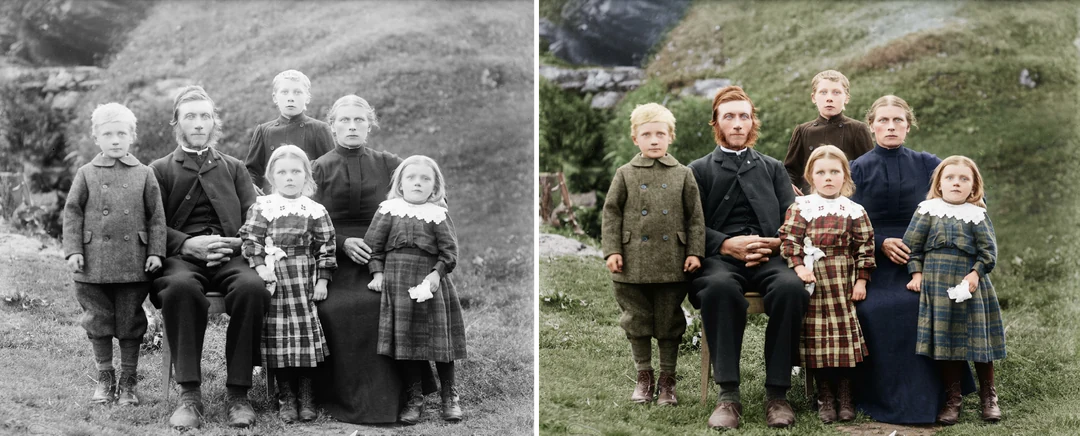
Svart-hvitt familiebilde ved siden av den fargelagte versjonen

Familie · Minne

Familiebilde

Bruk en tydelig skanning og kontroller hvert ansikt, håret og klærne etter fargeleggingen. De tilførte fargene kan hjelpe slektninger med å knytte seg til bildet, men de samsvarer kanskje ikke med det folk faktisk hadde på seg. Vis resultatet ved siden av originalen, merk det som fargelagt, og ta vare på svart-hvitt-skanningen for familiens arkiv.
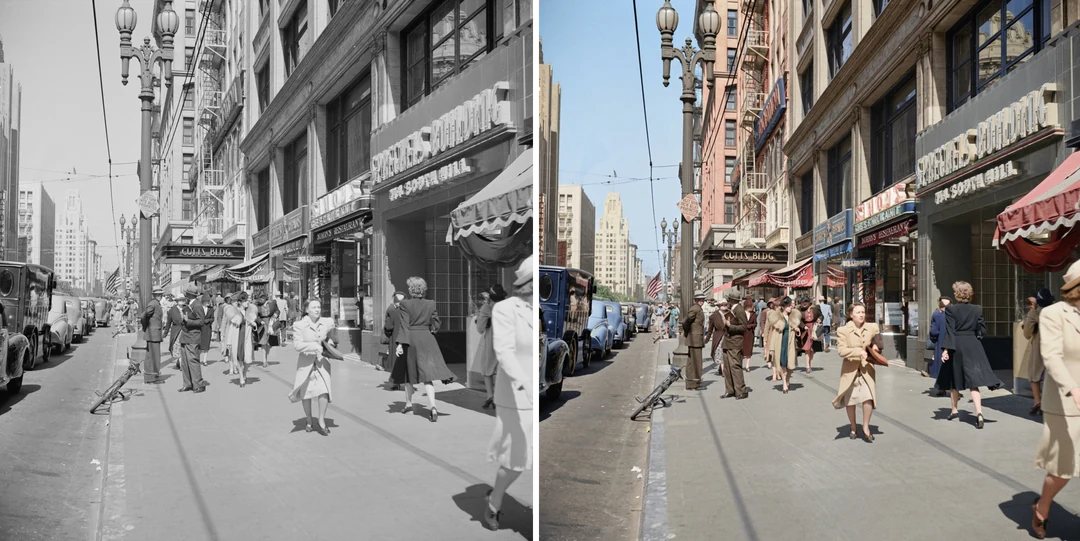
Svart-hvitt gatebilde ved siden av den fargelagte versjonen med skilt, himmel og biler i anslåtte farger

Gate · Landskap

Gatescene eller landskap

Murstein, maling, skilt, himmel og vann får alle anslåtte farger. Kontroller at fargen holder seg innenfor objektgrensene og at bygninger eller horisonten ikke har endret seg. Årstid, vær og tid på døgnet endrer de virkelige fargene mye, så beskriv resultatet som én troverdig versjon av scenen.

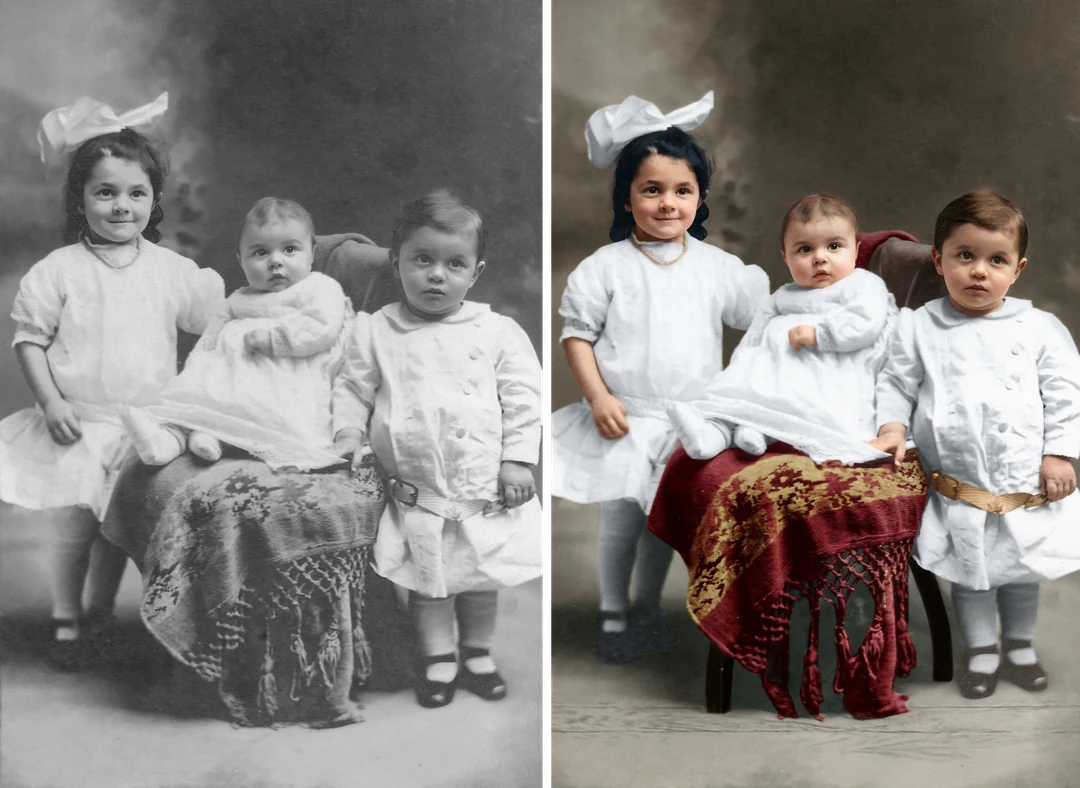
Svart-hvitt bilde av tre små barn ved siden av den fargelagte versjonen av samme bilde

Undervisning · Studium

Undervisning eller kreativt studium

Plasser originalen ved siden av det fargelagte bildet for å diskutere hvordan farge endrer det vi ser. Merk begge tydelig og spør seerne hvilke detaljer som er dokumentert og hvilke som er utledet. Hvis en uniform, et flagg eller en produktfarge betyr noe, sjekk en uavhengig kilde før du fremsetter en påstand. En kort bildetekst som sier hvilke farger som er anslått, hjelper publikum å lese bildet riktig.

Slik fargelegger du et svart-hvitt bilde

Last opp et svart-hvitt bilde, kontroller det faste resultatet, og sammenlign deretter fargekantene og ansiktene med originalen.

  1. 1. Last opp ett svart-hvitt bilde

    Legg til ett JPG-, PNG- eller WebP-bilde opptil 20 MB, for eksempel en skanning eller et bilde av et trykk. Velg en skarp skanning der hud, hår, klær og bakgrunn har tydelige kanter. La originalfilen være urørt og last opp en kopi. Beskjær bort skannerkanter og rammer først, siden de ikke tilfører noe til det fargelagte bildet.

  2. 2. Sjekk de faste innstillingene

    Det finnes ingen fargevelger eller stilvelger; panelet viser det faste resultatet, én PNG i HD fra Nano Banana Pro i det støttede formatet nærmest bildet ditt, med 3:4 som reserve. Hvis bildet er ripet eller falmet, reparer det som et eget trinn først.

  3. 3. Generer og sammenlign

    Hvert resultat fra Colorize photo koster 45 kreditter, vist på Generer før du bekrefter. Når resultatet er klart, sammenlign det med originalen, kontroller fargekantene og ansiktene, og last ned bildet og merk det som fargelagt.

Hva Colorize photo tilfører et svart-hvitt bilde

Fotofargeleggeren legger til farge og beholder hver detalj der den var.

  1. 01

    Start med en skarp svart-hvitt-skanning

    Colorize photo arbeider fra filen du laster opp, så velg en skanning der hud, hår, klær og bakgrunn har tydelige kanter. Beskjær bort skannerrammer først, og reparer riper eller falming som et eget trinn før du fargelegger.

    • Ett JPG-, PNG- eller WebP-bilde per kjøring
    • Behold originalfilen og last opp en kopi
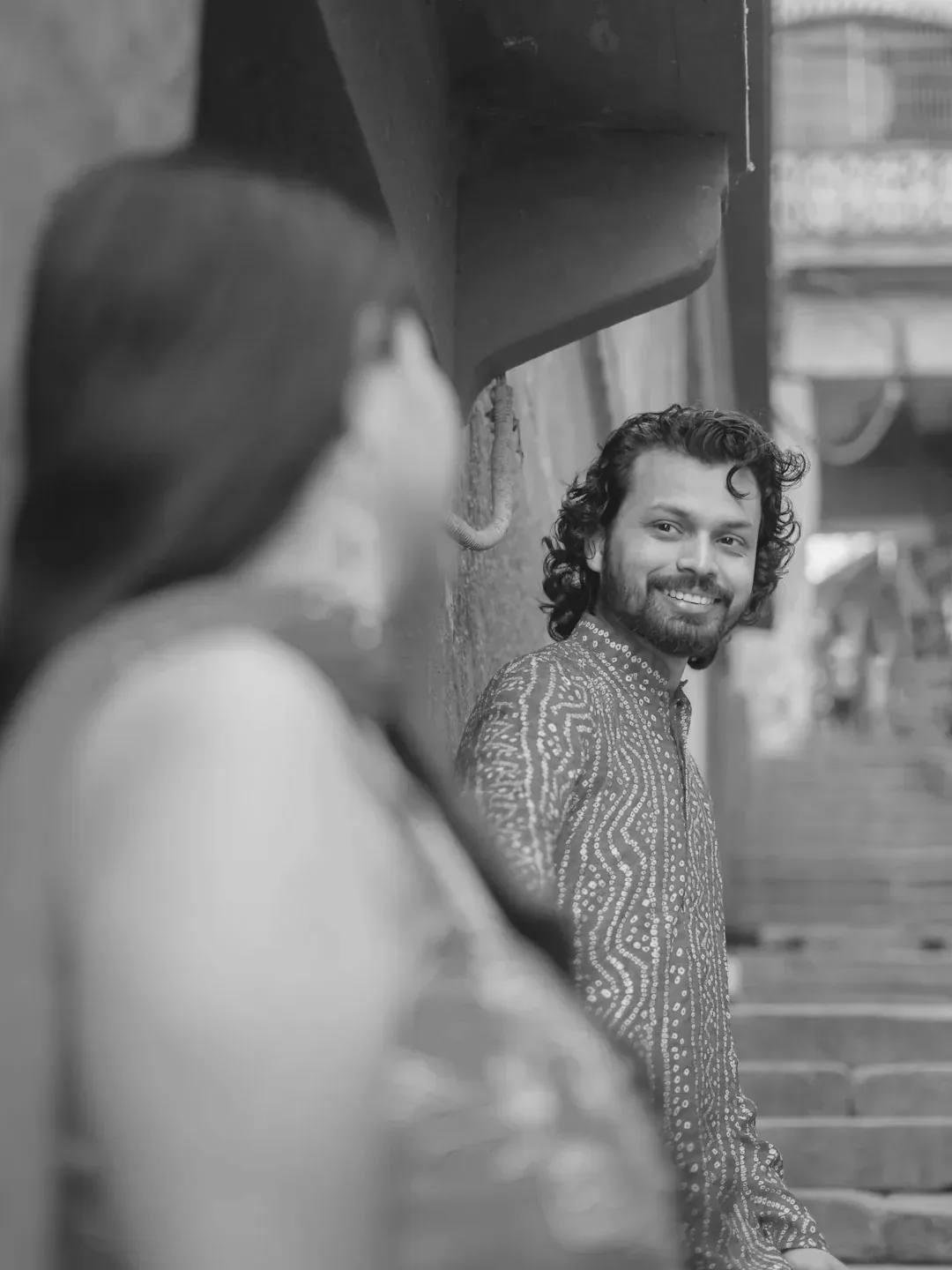
    Svart-hvitt bilde av en mann og en kvinne i en smal gate
    Originalt svart-hvitt-bilde
  2. 02

    Naturlige farger, ingenting annet flytter seg

    Realistiske hudtoner, klesfarger og omgivelser legges til, mens komposisjonen, teksturen og hvert ansiktstrekk skal forbli nøyaktig som i bildet. Paletten er modellens troverdige anslag, ikke en registrering av de virkelige fargene, så en varm vegg eller en grønn frakk kan se riktig ut og likevel være feil.

    • Ingen fargevelger eller stilmeny: malen velger
    • Formatet følger bildet ditt, med 3:4 som reserve
    Fargeversjon av det samme gatebildet med varme hudtoner og klesfarger
    Resultat fra Colorize photo
  3. 03

    Kontroller kantene og merk det som fargelagt

    Følg fargekantene der hud møter hår, ermer møter hender og objekter overlapper, og se etter farge som flyter over en grense eller et plagg som skifter fargetone. Farger som betyr noe historisk, trenger en egen kilde.

    • Sammenlign ansikter og små objekter med originalen
    • Vis originalen ved siden av det fargelagte bildet
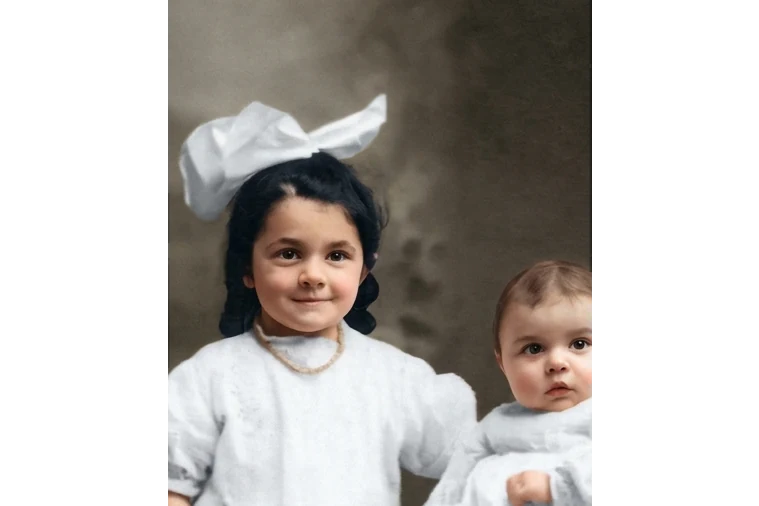
    Fargekanter rundt et barns ansikt og hvite kjole i et fargelagt bilde, inspisert i full størrelse
    Fargekantkontroll

Fortsett å utforske Potto AI

Relaterte måter å forbedre et gammelt eller monokromt bilde.

Ofte stilte spørsmål om Colorize Photo

  1. Hva betyr colorize photo?

    Å fargelegge et bilde vil si å legge til farge i et svart-hvitt eller monokromt fotografi. Denne malen fungerer som en fotofargelegger: den foreslår naturlige, troverdige farger på hud, klær og omgivelser, og ber om å beholde komposisjonen, teksturen og ansiktene nøyaktig som de er. Den gjenoppretter ikke de virkelige originalfargene eller fastslår historiske fakta, så ta vare på kilden og sammenlign begge.

  2. Hvilket bilde egner seg best for fargelegging?

    Bruk en skarp svart-hvitt-skanning eller et bilde av et trykk, med tydelige kanter mellom hud, hår, klær og bakgrunn. Personer, gatebilder og landskap fungerer alle som inndata. JPG, PNG og WebP godtas, opptil 20 MB. La originalfilen være urørt og last opp en kopi. Hvis bildet er ripet eller sterkt falmet, reparer det først og fargelegg den reparerte kopien.

  3. Er fargelegging det samme som restaurering?

    Nei. Fargelegging legger til en fargetolkning; restaurering håndterer skader, falming eller detaljer som ser ut til å mangle. Bruk restaureringsmalen når reparasjon er hovedoppgaven. Hvis begge brukes, lagre trinnene hver for seg og ikke behandl de genererte fargene eller reparerte detaljene som bekreftet historie.

  4. Hvordan kan jeg kontrollere historisk viktige farger?

    Sammenlign dem med pålitelige kilder, andre fotografier eller dokumentert informasjon om materialet. Behandle modellens valg som troverdige gjetninger når det ikke finnes bevis. En naturlig hudtone eller en overbevisende uniformsfarge beviser ikke nøyaktighet. Registrer kjente korreksjoner separat før du ber om en redigering.

  5. Hvilke visuelle feil bør jeg se etter?

    Kontroller fargegrensene rundt hud, hår, klær og objekter som overlapper, og sammenlign deretter tekstur, ansikter og plassering av objekter med kilden. Rene fargekanter og trofast komposisjon er separate kriterier. Et nyttig resultat bør ikke kreve uønskede strukturelle endringer for å se fargerikt ut.

  6. Kan jeg velge fargene eller reparere skader samtidig?

    Nei. Det finnes ingen fargevelger; malen velger én troverdig palett, og den legger bare til farge. Reparer riper og falming først med Restaurere gamle bilder, og fargelegg deretter den reparerte kopien. For å rette én farge du vet er feil, beskriv den endringen i AI photo editor etterpå.

  7. Hva koster det å fargelegge et bilde, og hvilken fil får jeg?

    45 kreditter per kjøring for én PNG i HD i det støttede formatet nærmest bildet ditt, med 3:4 som reserve, laget med Nano Banana Pro. Beløpet vises på Generer-knappen før du bekrefter.

Potto AI

Fargelegg bildet ditt

Last opp ett svart-hvitt bilde, se over estimert kredittforbruk, og sammenlign det fargelagte resultatet med originalen før du bruker det.