Hopp til innhold
Potto AI

Bruk unblur image og sammenlign med kilden

Det samme fotoet av håndskrevne sider som en litt myk kilde og etter unblur image. Bestem først hva som må forbli lesbart når du bruker unblur image, og vurder deretter resultatet i den størrelsen du skal bruke.

De samme håndskrevne sidene i 540×810 før oppskalering, myke blekkstrøk
Kilde · litt myk
De samme håndskrevne sidene etter unblur image ved 2×, blekkstrøk og papirkanter skarpere
Etter unblur image · 2×

Det som ble beholdt

Scenen, beskjæringen og proporsjonene forblir de samme, fordi fotoet forstørres i stedet for å tegnes på nytt som en ny scene. Den urørte kilden forblir den faktiske referansen for hver form, hvert ansikt og hvert ord.

Det som ble tolket

Å forstørre legger til piksler, og den fine detaljen i dem er utledet, så bildet tolkes på nytt i stedet for å gjøres skarpt. Gjentatte strøk kan se skarpere ut samtidig som formen endres, og et uleselig ord kan få en plausibel bokstav som aldri ble skrevet. Teksturer som papir, stoff og hud tegnes på nytt.

Det du bør sjekke

Sammenlign kilden og resultatet etter unblur image i samme størrelse. Inspiser rette kanter for doble konturer, jevne områder for ny tekstur og ansikter for uttrykk. Vurder et ansikt etter uttrykket og proporsjonene i ansiktstrekkene, ikke etter hvor skarpe øyenvippene ser ut. Hvis resultatet etter unblur image er skarpere, men mindre nyttig, behold originalen.

Hvor det er verdt å prøve unblur image

Disse tre uskarpe fotoene er myke av ulike grunner. Før du behandler detaljer med unblur image, navngi formålet og bestem hvor mye tolkning som er akseptabel.

Det samme sepiaportrettet i 540×898 før oppskalering, mykt og med lite detalj

Myk2×

Et familiebilde for et lite album

Folkene er gjenkjennelige, men litt myke, og bruken er en albumside, ikke en identifikasjonsjournal. Start fra kamerafilen, ikke en kopi fra en meldingstjeneste, og bruk unblur image én gang på fotoet; å behandle det to ganger hjelper sjelden. Sammenlign uttrykk først: øyne, smil og hårfeste. Øyenvipper, iris og fregner tegnes på nytt under forstørrelsen, så sjekk at de fortsatt ligner personen. Et glattet ansikt som ser ut som en annen person, er en dårlig byttehandel. Behold originalen og gi den behandlede kopien et tydelig navn.

Lite tidlig digitalbilde av en strandlinje ved siden av den skarpgjorte 4×-versjonen

Lite4×

Et tidlig digitalt foto til en moderne skjerm

Et gammelt kamerabilde ser uskarpt ut fordi det har få piksler. Forstørrelse gir plass, men de ekstra pikslene er utledet, så behandle resultatet etter unblur image som en ny gjengivelse. Sjekk store former først, som strandlinjen og taklinjene, deretter gjentatt detalj som vinduer og greiner. Se etter en bedre original før du bruker unblur image på en arkivkopi. En kilde som allerede er 2 048 piksler på langsiden, kan ikke bruke 2×.

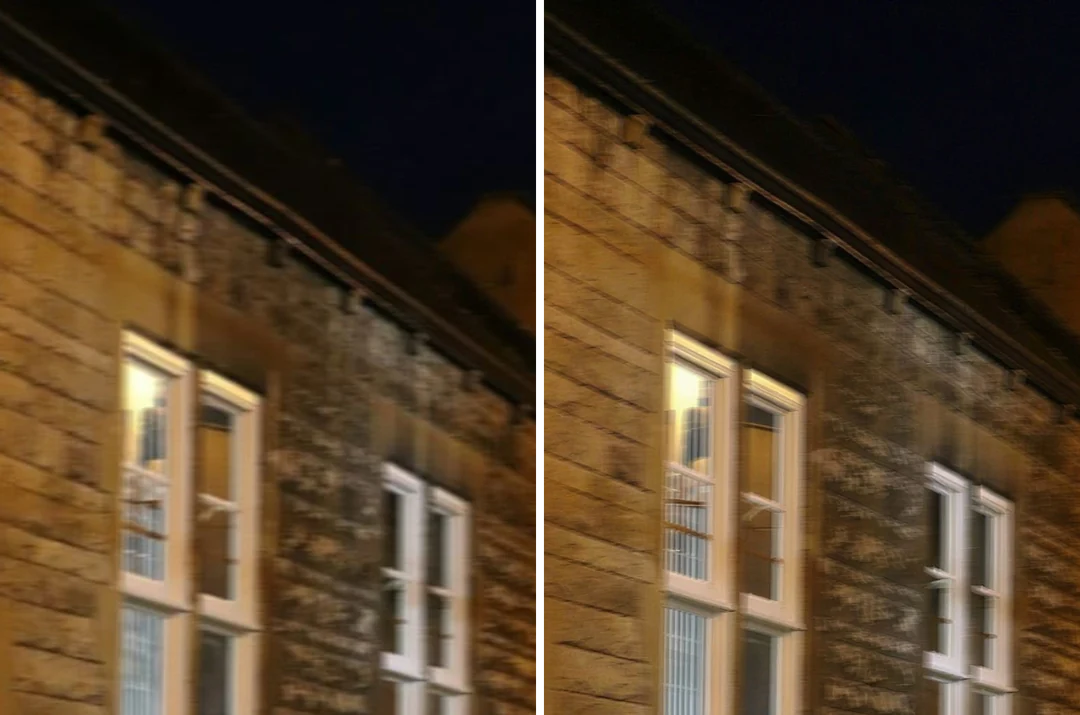
Dunkelt håndholdt gatefoto med svak bevegelse ved siden av den 2× behandlede versjonen, vinduskarmer i nærbilde

I bevegelse2×

En håndholdt scene med svak bevegelse

Et dunkelt håndholdt foto kan romme både kamerarystelser og folk i bevegelse på én gang, så én ren vegg sier lite om resten. Sjekk rette linjer som vinduskarmer og lyktestolper for doble konturer, og hender for sammenslåtte former. Hvis det finnes et annet opptak, sammenlign det først. Start på 2×, fordi en større skala gir mer rom for oppdiktet detalj. Det finnes ingen kontroll for bevegelsesuskarphet på denne siden, så en kraftig utsmøring forblir et uskarpt foto som denne uskarphetsfjerneren ikke kan reversere.

Slik bruker du unblur image

Tre kontroller i panelet ovenfor.

  1. 1. Identifiser uskarpheten og last opp fotoet

    Se på en kant som burde være tydelig. Jevn utglatting tyder på bommet fokus, én-retnings spor tyder på bevegelse, og blokker tyder på kompresjon. Legg deretter til en JPEG, PNG eller WebP på opptil 10 MB, helst originalfilen, og sjekk størrelsen der du planlegger å bruke den. Et foto som skal vises lite, trenger kanskje ikke behandling i det hele tatt, og en uskarphetsfjerner kan ikke legge til informasjon som aldri ble fanget.

  2. 2. Velg 2× eller 4× for destinasjonen

    2× har en langsidegrense på 2 048 piksler og 4× har 4 096. Betegnelsene beskriver ønsket forstørrelse, ikke hvor mye uskarphet som forsvinner; ingen skala fjerner uskarphet av seg selv. Et lite lysbildeportrett trenger langt færre piksler enn en bred bakgrunn, og en større skala kan avsløre tolkede feil i stedet for å løse dem opp. Resultatlinjen viser den opprinnelige størrelsen, den nye størrelsen og den faktiske faktoren.

  3. 3. Generer og vurder ett forsøk

    Unblur image koster 2 kreditter per bilde ved 2× og 6 ved 4×, vist på Generer-knappen før du bekrefter. Sammenlign kilden og resultatet i samme størrelse, og inspiser deretter noen nøkkelbeskjæringer og den endelige layouten. Behold kilden, og ikke kjør det samme bildet på nytt uten en grunn.

Hva unblur image gjør med et mykt foto

Unblur Image forstørrer fotoet og tolker detaljer. Disse fire punktene viser hvor den hjelper, og hvor du bør være forsiktig.

  1. 01

    Myke foto kommer tilbake med renere kanter

    Unblur Image gir myke kanter flere piksler, så de leses renere i den større størrelsen. Det gjør verktøyet egnet for forsiktig mykhet, som et familieavtrykk skannet i lav oppløsning, ikke en måte å redde et sterkt bommet bilde på.

    • Best for mykhet forårsaket av lav oppløsning
    • Scenen, beskjæringen og proporsjonene forblir de samme
    Et mykt vintage studioportrett etter unblur image ved 2×, ansikt og stoff skarpere
    Et mykt vintageportrett etter unblur image ved 2×. Sammenlign ansiktet med kilden.
  2. 02

    En liten, myk kilde kan bruke 4×

    Tidlige digitale foto og små nedlastinger er ofte både myke og små. Velg 4× når fotoet må fylle en moderne skjerm, og 2× når det bare trenger å vokse litt. Langsiden er begrenset til 2 048 piksler ved 2× og 4 096 ved 4×, så resultatet kan bli mindre enn den oppgitte faktoren.

    • 2 kreditter ved 2× og 6 ved 4×, oppgitt på Generer
    • JPEG, PNG eller WebP opptil 10 MB
    Det samme klokkebildet i 360×268 før oppskalering, uskarpt armbånd og urskive
    En liten, myk kilde. Velg skalaen ut fra destinasjonen.
  3. 03

    Svak bevegelse vurderes, ikke reverseres

    Bevegelsesuskarphet smører ut detaljer i stedet for bare å myke dem opp, så Unblur Image tolker bildet i stedet for å oppheve bevegelsen. En håndholdt scene med svak bevegelse kan se stødigere ut, mens kraftig utsmøring vanligvis forblir synlig.

    • Sammenlign rette kanter for doble konturer
    • Sjekk jevne områder for ny tekstur
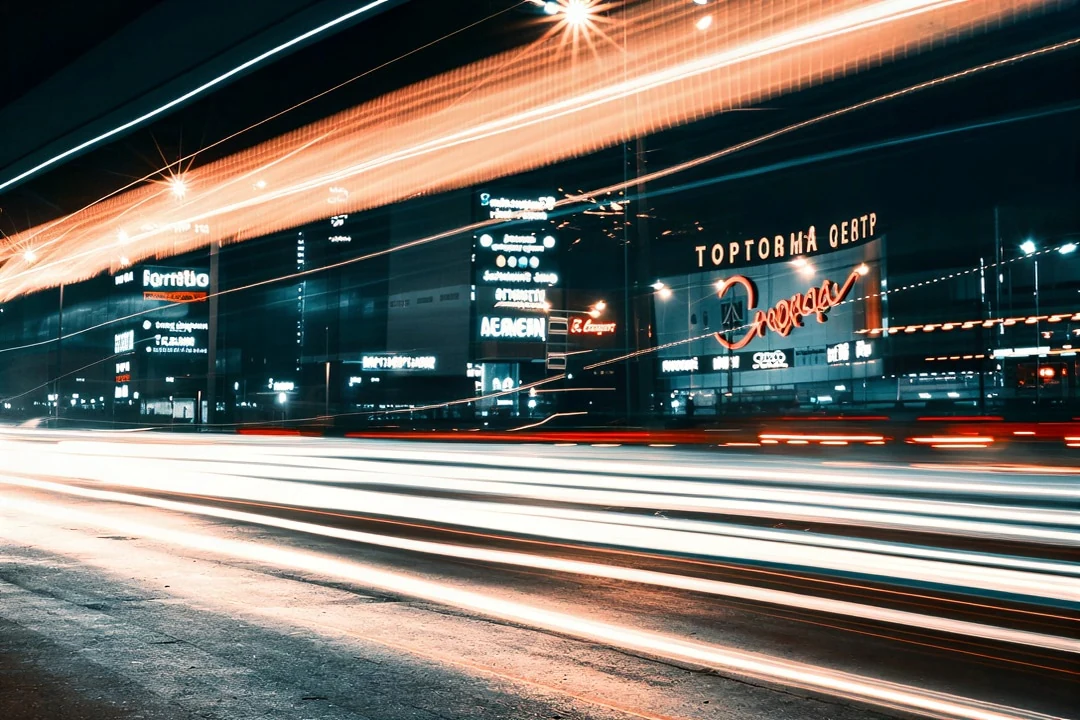
    En nattegatescene med lysspor fra lang eksponering
    Lysspor fra en lang eksponering. Bevegelse i et foto tolkes, ikke reverseres.
  4. 04

    Uleselig tekst og ansikter forblir usikre

    Unblur Image kan ikke gjenopprette navn, tall eller små bokstaver som fotoet aldri registrerte, og utledet detalj kan se skarp ut og likevel være feil. Behandle ansikter, skilt og håndskrift som uverifisert og sjekk dem mot kilden før du bruker resultatet.

    • Ikke bruk en behandlet kopi som bevis
    • Behold kildefilen ved siden av resultatet
    De samme håndskrevne sidene i 540×810 før oppskalering, myke blekkstrøk
    Håndskrift som aldri ble registrert, kan ikke gjenopprettes.

Fortsett å utforske Potto AI

Når uskarphet bare er en del av problemet, håndterer disse verktøyene det Unblur Image ikke gjør.

Ofte stilte spørsmål om unblur image

Hva unblur image gjør her, hvordan en uskarphetsfjerner skiller seg fra en skarphetsglider, og hva du bør sjekke i et behandlet foto.

  1. Hva betyr unblur image?

    Unblur image betyr å gjøre et mykt eller uskarpt bilde enklere å lese. På Potto AI skjer dette ved å forstørre bildet 2× eller 4× og bygge opp den fine detaljen på nytt, ikke ved å reversere uskarpheten, så kraftig bevegelsesuskarphet blir værende. Den skarpere detaljen er utledet, så sammenlign resultatet med kilden og behandle det ikke som gjenopprettet informasjon.

  2. Hva er en uskarphetsfjerner, og hvordan gjør Potto AI et foto skarpere?

    En uskarphetsfjerner er et verktøy som prøver å få et uskarpt foto til å se skarpere ut. Uskarphetsfjerneren til Potto AI forstørrer bildet 2× eller 4× og tegner detaljene på nytt i den større størrelsen. Myke kanter og teksturer kan se skarpe ut etterpå, men den detaljen er modellens tolkning av fotoet ditt, ikke en gjenoppretting av det kameraet ikke fikk med seg.

  3. Hva er forskjellen mellom mykhet og bevegelsesuskarphet?

    Mykhet kommer fra små dimensjoner, komprimering eller fokus som bommet; bevegelsesuskarphet drar detaljer i én retning mens fotoet tas. De to kan opptre samtidig. Det finnes ingen egne kontroller for hver årsak, så start fra den beste kilden du har og inspiser resultatet for oppdiktede kanter.

  4. Er unblur image forskjellig fra oppskalering?

    Her: nei. Unblur image bruker den samme 2×- og 4×-forstørrelsen som Image Upscaler, så det å bytte side låser ikke opp en kraftigere uskarphetsfjerner. Bruk siden som passer spørsmålet ditt. Hvis riper, falming eller fysisk skade er hovedproblemet, bruk Restaurere gamle bilder; hvis bildet allerede er skarpt, men for lite, bruk Image Upscaler.

  5. Kan jeg gjenopprette uleselige navn eller tall?

    Ikke bruk et generert, skarpere ord som bevis på originalen. Verifiser navn, tall og symboler mot en annen pålitelig kilde, eller skriv inn kjent innhold på nytt som egen tekst. Kvitteringer, identitetsdokumenter, journaler, skjermbilder, overvåkingsbilder og bilskilt er uegnet materiale for en tolkning som kan bli behandlet som gjenopprettet sannhet. Hvis den informasjonen er nødvendig, finn et bedre fotografi enn et uskarpt foto, eller originaldokumentet.

  6. Hvilke filer og skalaer kan jeg bruke?

    Last opp JPEG-, PNG- eller WebP-bilder på opptil 10 MB. 2×-alternativet har en maksimal langside på 2 048 piksler, og 4× har 4 096, så den faktiske forstørrelsen kan være mindre enn den oppgitte faktoren. En kilde som allerede er på eller over en grense, kan ikke bruke den skalaen, og i en batch gjør ett slikt bilde den skalaen utilgjengelig for gruppen. Hvert bilde blir sin egen oppgave.

  7. Beskjærer unblur image fotoet mitt eller endrer det filformat?

    Nei. Resultatet beholder fotoets proporsjoner: når en størrelsesgrense gjelder, skaleres hele bildet for å passe, aldri beskåret eller strukket. Det beholder også formatet du lastet opp, så en JPEG kommer tilbake som JPEG, en PNG som PNG og en WebP som WebP.

  8. Hva bør jeg sjekke i et resultat etter unblur image?

    Sett kilden og resultatet etter unblur image side om side i samme størrelse. Sjekk hele komposisjonen, deretter noen meningsfulle beskjæringer som øyne, omrisset av et objekt eller horisonten, og til slutt selve layouten. Se etter overregulært hår, gjentatte murstein, plastaktig hud, lyse omriss og urolig tekstur i jevne områder. Å generere på nytt gir en ny tolkning, ikke verifisering, så behold kilden.

  9. Trenger jeg en konto for å bruke unblur image?

    Du kan laste opp et uskarpt bilde og velge 2× eller 4× før du logger inn. Når du starter unblur image, åpnes innloggingsdialogen, og bildet ditt blir liggende.

  10. Hva skjer hvis unblur image mislykkes?

    Oppgaven viser hvorfor den stoppet og tilbyr et nytt forsøk, og kredittene frigjøres. Bytt filen hvis opplastingen mislyktes. Å kjøre unblur image på nytt på et ferdig resultat er en ny forespørsel som belastes.

  11. Hvor mye koster unblur image?

    Unblur image koster 2 kreditter ved 2× og 6 kreditter ved 4×. Beløpet står på knappen før du bekrefter, og en mislykket oppgave frigjør kredittene.

Potto AI

Gjør fotoet ditt skarpt med unblur image

Last opp et uskarpt foto, velg 2× eller 4× og sammenlign resultatet etter unblur image med kilden før du laster ned.