12 forklaringsvideo eksempler: videoer brutt ned etter struktur
Av Potto AI Team·
Tolv forklaringsvideo eksempler fra Potto sine egne prøver, hver brutt ned etter bruk, lengde, sideforhold, sceneorden og strukturen du kan låne.
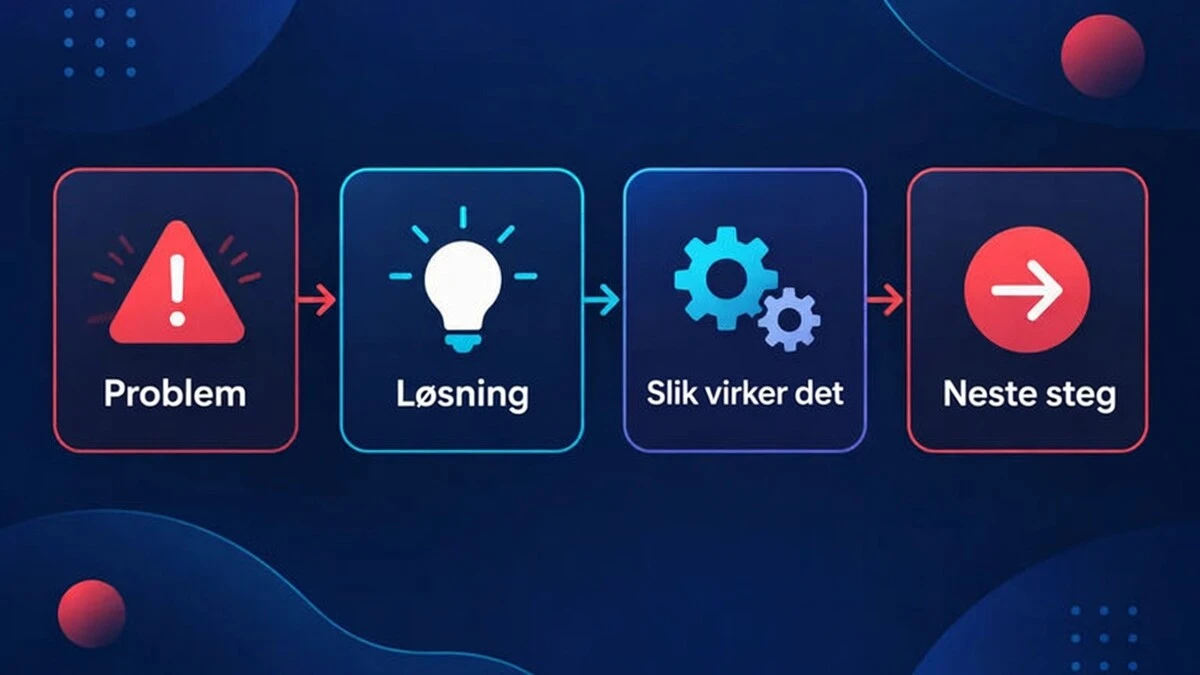
Når det gjelder forklaringsvideo eksempler, følger de beste alle samme firetrinnsstruktur: et problem seeren kjenner seg igjen i, en løsning i én setning, noen få steg som viser hvordan den fungerer, og et tydelig neste steg. Denne veiledningen bryter ned 12 forklaringsvideo eksempler etter den strukturen. Alle 12 er reelle eksempelvideoer fra Pottos egne sider, og for hver av dem listes bruk, lengde, sideforhold, scenerekkefølge og strukturen du kan låne for din egen video.
En advarsel først: Potto skrev kildematerialet bak de dokumentbaserte eksemplene, så alle selskaper, personer og tall i dem er fiktive, og ingen av dem er et kundeprosjekt. De viser hva en inndata og én setning med instruksjon gir, ikke kampanjeresultater. For definisjonen, typene og kostnadene, les hva en forklaringsvideo er; denne siden er galleriet. For å bygge en mens du leser, tar Pottos verktøy for forklaringsvideo et emne, en lenke eller et dokument og gir deg et storyboard du kan gjennomgå før du eksporterer.
Hva du bør se etter: forklaringsvideo eksempler
Tre offentlige guider beskriver nesten samme form. TechSmiths guide til forklaringsvideoer gir en mal for en video på omtrent 1 minutt: en åpningskrok fra 0 til 10 sekunder som presenterer problemet, en forklaring fra 10 til 50 sekunder som viser hvordan løsningen fungerer, og en oppfordring til handling fra 50 til 60 sekunder. Vyond beskriver den klassiske forklaringsvideoen som en kort video på 1 til 2 minutter og lister opp 3 grep: fokuser på smertepunktet, introduser en løsning, og avslør deretter produktet som løsningen. Adobe foreslår å holde en forklaringsvideo under 90 sekunder, beskriver en flyt av problem, løsning og resultat, og anbefaler undertekster og et format som passer plattformen.
Dette er utgiverretningslinjer, ikke en standard, men de er samstemte. Hver gjennomgang nedenfor bruker de samme 4 etikettene:
Problem: spørsmålet, situasjonen eller overskriften som forteller seeren hvorfor de bør fortsette å se.
Løsning: svaret i 1 setning.
Hvordan det fungerer: scenene som bærer stegene, tallene eller bevisene.
Neste steg: hvordan videoen avsluttes, enten det er en oppfordring til handling, et hovedpoeng eller en uttalt begrensning.
Hvordan de 12 forklaringsvideo eksemplene ble valgt
Hvert eksempel er en prøvevideo du kan spille av på en Potto-side, slik at du kan sjekke hver beskrivelse opp mot videoen. Tabellen oppsummerer alle 12; avsnittene etter den gir scenerækkefølgen og strukturen du kan låne.
#
Eksempel
Formål
Sideforhold
Lengde
Scener
1
Produktdemo fra tre skjermbilder
SaaS-demo
16:9
27.8 s
5
2
Funksjonsgjennomgang fra en sidelenke
SaaS-veiledning
16:9
30.0 s
5
3
Onboarding-gjennomgang
Onboarding
16:9
10.0 s
3
4
Begrepsleksjon
Utdanning
16:9
22.5 s
5
5
Utdelingsark gjort om til en leksjon i seks trinn
Kurs
16:9
39.5 s
8
6
Klipp for prosessopplæring
Opplæring
16:9
10.8 s
3
7
Årsrapport-forklaringsvideo
Rapport
16:9
58.7 s
6
8
Kvadratisk rapportoppsummering
Rapport
1:1
22.1 s
5
9
Kvartalsgjennomgang fra et lysbildedekk
Lysbildedekk
16:9
47.4 s
8
10
Månedlig salgssøylediagram
Data
16:9
23.0 s
4
11
Artikkelsammendrag for telefoner
Artikkel
9:16
28.0 s
5
12
Studiesammendrag for telefoner
Forskning
9:16
24.9 s
5
Lengdene er summen av scenetimingen i hver prøve. Potto sine mållengder er 15, 30, 45, 60 eller 90 sekunder, og noen få prøver ender over målet fordi den endelige timingen følger manuset.
Produkt og SaaS: forklaringsvideo eksempler
En SaaS-forklaringsvideo viser seeren hva produktet gjør for en oppgave de allerede har. Disse tre passer for formatet produktdemovideo.
1. Produktdemo fra tre skjermbilder
Bruk: vis hvordan du lager et bilde med Pottos egen bildegenerator, laget fra sidelinken og tre opplastede skjermbilder.
Format: 16:9, 27.8 sekunder, fem scener, med fortellerstemme.
Scenerekkefølge: tre skjermbildescener, en funksjonsscene, en oppfordring til handling.
Problem: åpningslinjen spør om du trenger et produktbilde.
Løsning: bildegeneratoren, med en kort brief som utgangspunkt.
Slik fungerer det: ett skjermbilde per steg. Skriv en kort brief, skriv tre korte linjer (hva som skal vises, hvordan det skal se ut, hvor overskriften skal stå), og velg deretter en modell.
Neste steg: en funksjonsscene lister opp hva som skjer etter generering (sammenlign, last ned, fortsett å redigere), deretter nevner en avsluttende oppfordring til handling siden.
Lån: ett verb og én bildetekst per skjermbilde; la fortellerstemmen tilføre begrunnelsen, ikke gjenta bildeteksten.
2. Funksjonsgjennomgang fra en sidelink
Bruk: forklar én funksjon steg for steg, laget fra lenken til Pottos side for bakgrunnsfjerning med videotypen funksjonsgjennomgang.
Format: 16:9, 30.0 sekunder, fem scener, med musikk og uten innlest tale.
Scenerekkefølge: åpningskrok, skjermbilde, liste, sammenligning, oppfordring til handling.
Problem: åpningskroken lover en ren utklipping i tre steg.
Løsning: bakgrunnsfjerneren, navngitt i undertittelen.
Slik fungerer det: den fangede siden viser opplastingssteget med filgrensen, en liste dekker fjerning av bakgrunnen og kontroll av silhuetten, og en sammenligningsscene setter en gjennomsiktig utklipping opp mot et flatet komposittbilde.
Neste steg: en oppfordring til handling om å prøve verktøyet.
Lån: avslutt en hvordan-guide med en sammenligningsscene når seeren må velge. Uten fortellerstemme bærer korte, komplette etiketter budskapet. Siden produktgjennomgangsvideo viser mer av dette formatet.
3. Onboarding-gjennomgang
Bruk: ønsk en ny bruker velkommen og vis dem de tre første stegene.
Format: 16:9, 10.0 sekunder, tre scener.
Scenerekkefølge: tittel, liste, illustrasjon.
Problem og løsning: en velkomsttittel setter konteksten.
Slik fungerer det: en liste med tre handlinger: opprett ditt første prosjekt, inviter teamet ditt, del din første rapport.
Neste steg: en illustrasjon viser den første rapporten som resultatet.
Lån: avslutt med resultatet brukeren får, ikke med en forespørsel.
Kurs og opplæring: forklaringsvideo eksempler
Pedagogiske forklaringsvideoer underviser i stedet for å selge. Løsningen er en forklaring, og avslutningen er ofte en sjekk på forståelsen.
4. Begrepsleksjon
Bruk: forklar ett begrep med et eksempel og et diagram. Dette eksemplet er en leksjon om renters rente på forklaringsvideosiden.
Problem: tittelen stiller spørsmålet «Hva er renters rente?»
Løsning: illustrasjonen formidler ideen om penger som tjener penger.
Slik fungerer det: en liste gir 3 punkter (rente på sparing, rente på renten, tiden gjør jobben), deretter viser et søylediagram $100 til 5% i året ved år 1, år 5 og år 10.
Neste steg: en sitatscene avslutter med ett hovedpoeng. Eksemplet modererer Einstein-linjen sin med «ofte tilskrevet».
Lån: eksempel før tall, og behold et forbehold som «ofte tilskrevet» i samme scene som påstanden.
5. Utdelingsark gjort om til en leksjon i seks trinn
Bruk: gjør et kursutdelingsark om til en leksjon. Eksemplet starter fra et biologiutdelingsark om fotosyntese lastet opp som en PDF.
Problem: åpningskroken angir temaet som «Fotosyntese i 6 trinn», fra utdelingsarket.
Løsning: de 6 trinnene selv, i rekkefølge.
Slik fungerer det: hvert av trinnene 1 til 6 får én scene og én idé, med det første trinnet vist som en liste med 3 innsatsfaktorer (lys, vann, karbondioksid).
Neste steg: en avsluttende liste med selvsjekkspørsmål, som hvor lystreaksjonene skjer.
Lån: én idé per skjerm, og en avslutning som får seeren til å svare. Konverteren PDF til video passer for kilder ordnet som dette utdelingsarket.
6. Prosessopplæringsklipp
Bruk: gå gjennom en godkjent prosess og skill den normale veien fra unntakene. Eksemplet er en refusjonsgodkjenning.
Format: 16:9, 10.8 sekunder, 3 scener.
Scenerekkefølge: tittel, liste, sammenligning.
Problem: tittelen navngir prosessen, «Refusjonsgodkjenning, steg for steg».
Løsning: 3 handlinger i en liste: sjekk ordren, bekreft årsaken, godkjenn eller eskaler.
Slik fungerer det: listen er prosessen i seg selv.
Neste steg: en sammenligningsscene stiller den normale veien (godkjenn innenfor grensen) opp mot unntaket (eskaler til en leder).
Lån: avslutt opplæringen med beslutningsregelen, og la prosesseieren gjennomgå videoen.
Rapporter og lysbildedekk: forklaringsvideo eksempler
Rapporter og lysbildedekk inneholder allerede innholdet; kunsten er å velge de tre eller fire faktaene som formidler budskapet. Disse kommer fra en prøverapport om bærekraft for et fiktivt kaffeselskap og et prøve-Q3-lysbildedekk for et fiktivt sykkelselskap, som også PowerPoint til video-siden bruker.
7. Årsrapport forklart
Bruk: presenter en lang rapport for et allment publikum (en 20-siders bærekraftsrapport fra et fiktivt kaffeselskap).
Format: 16:9, 58.7 sekunder, seks scener, med fortellerstemme.
Problem: åpningstittelen og målet: et mindre fotavtrykk uten å øke prisene.
Løsning: nøkkeltallene i en liste (energi per kilogram, andel kjøpt direkte, plastkopper).
Slik fungerer det: én nøkkeltallscene for det største tallet, deretter en liste over hva som endret seg i ristingen.
Neste steg: en liste med mål for året etter.
Lån: sitatscenen innrømmer en kostnad (komposterbare poser koster 18 % mer), så videoen er ikke bare gode nyheter. Inkluder én ærlig begrensning.
8. Kvadratisk rapportoppsummering
Bruk: reduser den samme rapporten til et sammendrag tilpasset en feed: tre tall, én setning hver.
Format: 1:1, 22.1 sekunder, fem scener. Den startet fra instruksen «Lag et 20-sekunders kvadratisk sammendrag av denne rapporten: tre tall, én setning hver.»
Problem: tittelen rammer den inn som rapporten «i tre tall».
Løsning: de tre tallene, ett per scene.
Slik fungerer det: en nøkkeltallscene for 41 % mindre energi, en sitatscene for 92 % kjøpt direkte, en nøkkeltallscene for null engangsplastkopper.
Neste steg: en avsluttende tittel oppgir kilden og sier at det er et fiktivt eksempel.
Lån: ett tall per scene, og en avsluttende linje som oppgir kilden.
9. Kvartalsgjennomgang fra et lysbildedekk
Bruk: gjør en åtte-slides Q3-forretningsgjennomgang fra et fiktivt sykkelselskap om til en teamvideo.
Format: 16:9, 47.4 sekunder, åtte scener. Den startet fra instruksen om å åpne med tre Q3-tall, deretter vekstdrivere og kundetilbakemeldinger, og avslutte med Q4-prioriteringer.
Problem: gjennomgangstittelen og en liste over kvartalets nøkkeltall.
Løsning: vekstdriveren, vist som et nøkkeltall (e-sykkelsalg opp 32 %).
Slik fungerer det: vekslende lister og nøkkeltall: nye butikker og netthandelsandel, deretter gjennomsnittlig kundevurdering og hva kundene ba om.
Neste steg: en skille med «Q4-prioriteringer» og en liste med tre prioriteringer.
Lån: veksle mellom nøkkeltall- og listescener så tallene ikke leses som en vegg, og bruk en skilletittel før planen.
Data og nyheter: forklaringsvideo eksempler
Når beviset er et tall, er forklaringen hva det betyr. Disse tre viser et diagram, en limt inn artikkel og et studiesammendrag. Siden for animert diagram samler flere datavideoer.
10. Søylediagram for månedlig salg
Bruk: forklar en trend fra tall skrevet inn i en kort brief.
Problem: åpningskroken spør hvordan én sommer endret salget til en kaffebar.
Løsning: salget økte hver måned.
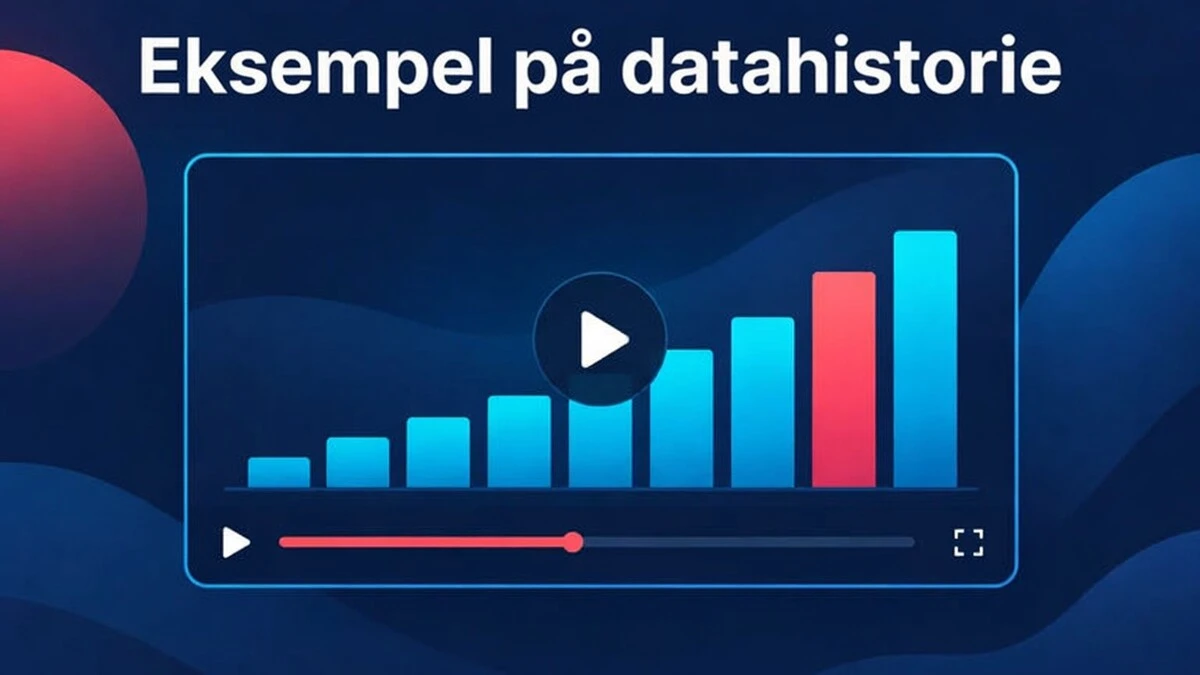
Slik fungerer det: et animert søylediagram over gjennomsnittlige kopper per dag fra juni til september (120, 135, 150, 190), deretter en sammenligningsscene om kaldbryggets andel av bestillinger, 10% før og 28% etter.
Neste steg: en nøkkeltallscene gir hovedpoenget, en økning på 58% i daglige kopper.
Lån: legg hvert tall i briefen, og sjekk at hvert tall som sies, samsvarer med diagrammet.
11. Artikkelsammendrag for mobil
Bruk: gjør en limt inn artikkel om til en kort vertikal video. Eksempelet er en kort artikkel om grønne tak.
Format: 9:16, 28.0 sekunder, fem scener. Den startet fra instruksjonen om å stille spørsmålet, gi de tre grunnene og avslutte med avveiningen.
Problem: åpningskroken spør hvorfor byer legger til grønne tak.
Løsning: de tre grunnene, én per scene: kjøligere bygninger, regn som suges opp av jord, og små tak som summerer seg opp.
Slik fungerer det: en tittel for grunn én, en liste som følger regnvann fra et vanlig tak til et grønt tak, en tittel for grunn tre.
Neste steg: en sitatscene oppgir haken (ekstra vekt og tidlig plantestell) og hvorfor mange eiere fortsatt synes det er verdt det.
Lån: avslutt en overbevisende forklaringsvideo med avveiningen. Adobe anbefaler vertikale formater for Reels og Shorts; siden med YouTube Shorts maker viser mer.
12. Studiesammendrag for mobil
Bruk: kutt et studiesammendrag ned til spørsmålet, resultatene og begrensningene. Eksempelet er en fiktiv pilot for fire-dagersuke med 40 selskaper.
Problem: åpningstittelen spør om team kan holde produksjonen stabil på en fire-dagersuke.
Løsning: produksjon per team økte med 2%.
Slik fungerer det: en tittel for at 35 av 40 selskaper beholdt fire-dagersuken, deretter et nøkkeltall for sykedager ned 31%.
Neste steg: en liste over begrensninger: selskapene var selvselekterte, den varte i bare seks måneder, og hvert selskap målte sin egen produksjon.
Lån: gi begrensningene sin egen scene, ikke en fotnote. Siden med artikkel til video viser samme tilnærming med tekst.
Hva de 12 forklaringsvideo eksemplene har til felles
Satt side ved side, har eksemplene noen felles trekk:
Kort. Den korteste er 10.0 sekunder og den lengste 58.7, alle godt under de 90 sekundene Adobe foreslår som en øvre grense. 8 av de 12 varer mellom 20 og 40 sekunder.
Noen få scener. 3 til 8, hver en enkelt beat.
1 scenetype per oppgave. En liste for trinn, et nøkkeltall for 1 tall, et diagram for en trend, en sammenligningsscene for et valg, en sitatscene for en konklusjon eller en begrensning, og en oppfordring til handling bare der seeren har noe å gjøre.
Den første scenen navngir spørsmålet eller temaet. Alle 12 åpner med en tittel, en åpningskrok eller et skjermbilde som etablerer emnet før noen tall dukker opp.
Den siste scenen er et neste steg. Det er en oppfordring til handling, et hovedpoeng, en beslutningsregel, en liste med mål eller en liste med begrensninger.
Sideforholdet følger stedet videoen skal ses: 9 er 16:9 for nettsteder og presentasjoner, 2 er 9:16 for telefoner og 1 er 1:1 for en feed. Potto eksporterer 1080p MP4 i 30 fps i disse tre forholdstallene. Den samme rapporten vises som 16:9 og 1:1 ovenfor: 1 kilde, en annen innramming for hvert sted.
En sjekkliste for forklaringsvideo eksempler
Bruk denne listen på et hvilket som helst forklaringsvideoeksempel, eller på ditt eget utkast, før du publiserer.
Ett budskap. Kan du si videoens poeng i én setning? Hvis ikke, del det opp.
Problemet kommer først. Kjenner seeren seg igjen i situasjonen sin i den første scenen?
Løsningen er én setning. Kan en nykommer gjenta den?
Omtrent tre steg. Får hvert steg sin egen scene og kort tekst på skjermen som samsvarer med fortellerstemmen?
Teksten forblir lesbar. TechSmith anbefaler å beholde tekst på skjermen i minst tre sekunder.
Fakta kan spores til kilden. Sjekk hvert navn, tall og dato, og hold forbehold i samme scene som påstanden.
Avslutningen er bevisst. Sier den siste scenen hva man skal gjøre, hva man skal huske, eller hvor påstanden stopper?
Rammen passer stedet. 16:9, 9:16 eller 1:1.
Lag din egen forklaringsvideo fra et eksempel
Velg det nærmeste eksempelet, og gi deretter Potto din egen kilde og en veiledende setning i samme form: målgruppe, lengde, stil og taktslag, som for eksempel "åpne med tre tall, deretter hva som endret seg, og til slutt neste års mål."
Potto godtar en beskrivelse, en offentlig nettsidelenke, eller dokumenter og bilder (PDF-, PowerPoint- eller Word-filer på opptil 20 MB hver, opptil 8 vedlegg). Claude Opus 5.5 skriver disposisjonen, manuset og storyboardet, og Remotion renderer scenene til en motion-graphics-video med fortellerstemme, teksting og musikk som du redigerer scene for scene. Les mer om AI motion graphics og AI video generator.
Forhåndsvisninger bruker ikke kreditter; kreditter belastes når du eksporterer, og totalen vises før du bekrefter (se Potto AI priser). Potto lager ikke live-action-opptak eller avatarer og redigerer ikke video du allerede har; hvert eksempel her er bygget fra tekst, dokumenter, bilder og lenker.
Ofte stilte spørsmål
Hva er noen gode forklaringsvideo eksempler?
Gode forklaringsvideo eksempler inkluderer en produktdemo, en funksjonsgjennomgang, en onboarding-gjennomgang, en begrepsleksjon, et prosessopplæringsklipp, et rapportssammendrag, en datafortelling og et artikkelsammendrag. Denne guiden bryter ned 12 fra Potto sine egne eksempler etter bruk, lengde, sideforhold, scenerekkefølge og gjenbrukbar struktur.
Hva er den beste strukturen for en forklaringsvideo?
Den vanligste strukturen er problemet, deretter løsningen, deretter hvordan det fungerer, deretter neste steg. TechSmith tilordner den til en åpningskrok fra 0 til 10 sekunder, en forklaring fra 10 til 50 sekunder og en oppfordring til handling fra 50 til 60 sekunder, og Vyond og Adobe beskriver samme rekkefølge. Hold hver del til scenene den trenger, og avslutt med 1 tydelig handling eller hovedpoeng.
Hvor lang bør et forklaringsvideo eksempel være?
De fleste retningslinjer setter en forklaringsvideo til omtrent 1 til 2 minutter, og Adobe foreslår under 90 sekunder. De 12 eksemplene varer fra 10.0 til 58.7 sekunder; tilpass lengden til antallet poeng du har.
Er disse forklaringsvideo eksemplene ekte kundevideoer?
Nei. De er Potto sine egne eksempelvideoer. De dokumentbaserte starter fra rapporter, lysbildedekk og utdelinger som Potto skrev, så selskapene, personene og tallene er fiktive, og de andre eksemplene viser Potto sine egne sider. De viser hva verktøyet gjør med en gitt input, ikke en kundes resultater.
Kan AI lage en forklaringsvideo som disse?
Ja, en AI-forklaringsvideo som disse kan lages fra et emne, en lenke eller et dokument. Potto bruker Claude Opus 5.5 til å skrive manuset og storyboardet og Remotion til å rendre animerte scener med fortellerstemme, undertekster og musikk. Kontroller fakta selv: en jevn stemme gjør ikke en forklaring korrekt.
Potto AI-sider for eksempelvideoene: forklaringsvideo, produktdemovideo, produktgjennomgangsvideo, PDF til video, PPT til video, artikkel til video, animert diagram (sjekket 2026-10-10)
Potto AI
Lag din neste lanseringsvideo.
Ta det som vekket interessen din og gjør det om til din egen video eller ditt eget bilde. Ta med skjermbilder, et tema eller en prompt.