உள்ளடக்கத்துக்குச் செல்
Potto AI

ஒரு பேக்ரவுண்ட் ரிமூவர் முடிவை வைப்பதற்கு முன் அதைச் சரிபார்க்கவும்

ஒரு எளிய சுவருக்கு எதிரே ஒரு உருவப்படம், AI பேக்ரவுண்ட் ரிமூவருக்கு முன்னும் பின்னும். முடிவு ஒரு டிரான்ஸ்பரன்சி சதுரங்கப் பலகையில் அமர்ந்துள்ளது, எனவே என்ன நீக்கப்பட்டது என்பதைப் பார்க்கலாம். ஒரு பின்னணியைத் தேர்ந்தெடுப்பதற்கு முன் கட்அவுட்டை மூலத்துடன் ஒப்பிடுங்கள்.

ஒரு எளிய சுவருக்கு எதிரே இருண்ட ஜாக்கெட்டில் புன்னகைக்கும் ஒரு ஆணின் உருவப்படம்
மூல புகைப்படம்
பேக்ரவுண்ட் ரிமூவர் மூலம் பின்னணி நீக்கப்பட்ட ஸ்டுடியோ ஹெட்ஷாட், முடி விளிம்புகள் அப்படியே
டிரான்ஸ்பரன்ட் PNG

வெளிக்கோடு மற்றும் திறப்புகள்

முதலில் வெளிப்புற விளிம்பைப் பின்தொடர்ந்து, பின்னர் இடைவெளிகளைப் பாருங்கள்: கழுத்துக்கும் காலருக்கும் இடையிலான இடம் மற்றும் ஜாக்கெட் தோளுடன் சந்திக்கும் குறுகிய பகுதி. ஒரு உட்புற இடைவெளி நிரப்பப்பட்டிருந்தால் அல்லது ஆடையின் ஒரு பகுதி மறைந்தால் ஒரு மென்மையான வெளிக்கோடு போதாது. கட்அவுட் பொருளை அது இருக்கும் படியே காட்ட வேண்டும்.

வெளிர் மற்றும் இருண்ட மேல் விளிம்புகள்

முடிவை உண்மையான அட்டை நிறத்தில் வைத்து, பின்னர் ஒரு இருண்ட பின்னணியில் வைக்கவும். துணி, முடி அல்லது ரோமம் வழியாக ஒரு வெளிர் ஒளிவளையம் வெள்ளையில் மறைந்து இருண்டதில் தெரியலாம். டிரான்ஸ்பரன்ட் PNG-ஐப் பதிவிறக்கி, விளிம்பு தோன்றும் அளவில் அதை மதிப்பிடுங்கள்.

கண்ணாடி, நிழல்கள் மற்றும் பிரதிபலிப்புகள்

ஒளிபுகும் பொருள் அதன் பின்னால் உள்ள காட்சியைச் சுமக்கிறது, எனவே அதன் வெளிக்கோட்டை மட்டுமல்ல, முழுப் பொருளையும் ஆய்வு செய்யுங்கள். ஒரு நிழல் மேற்பரப்புக்கு அல்லது பொருளின் வடிவத்திற்கு உரியதாக இருக்கலாம், ஒரு புதிய பின்னணி அதை மீண்டும் உருவாக்காது. பொருளைச் சுற்றுப்புறத்திலிருந்து வேறுபடுத்த மூலத்துடன் ஒப்பிடுங்கள்.

மூன்று பொருட்கள் மற்றும் AI பேக்ரவுண்ட் ரிமூவர் எதைக் காக்க வேண்டும்

ஒரே பேக்ரவுண்ட் ரிமூவர் ஒரு புராடக்ட், ஒரு நபர் மற்றும் ஒரு விலங்கில் வித்தியாசமாக நடந்து கொள்கிறது. கட்அவுட்டைத் தாண்டி எது தப்ப வேண்டும் என்பதை முடிவு செய்து, அந்த விவரங்களை முதலில் சரிபார்க்கவும்.

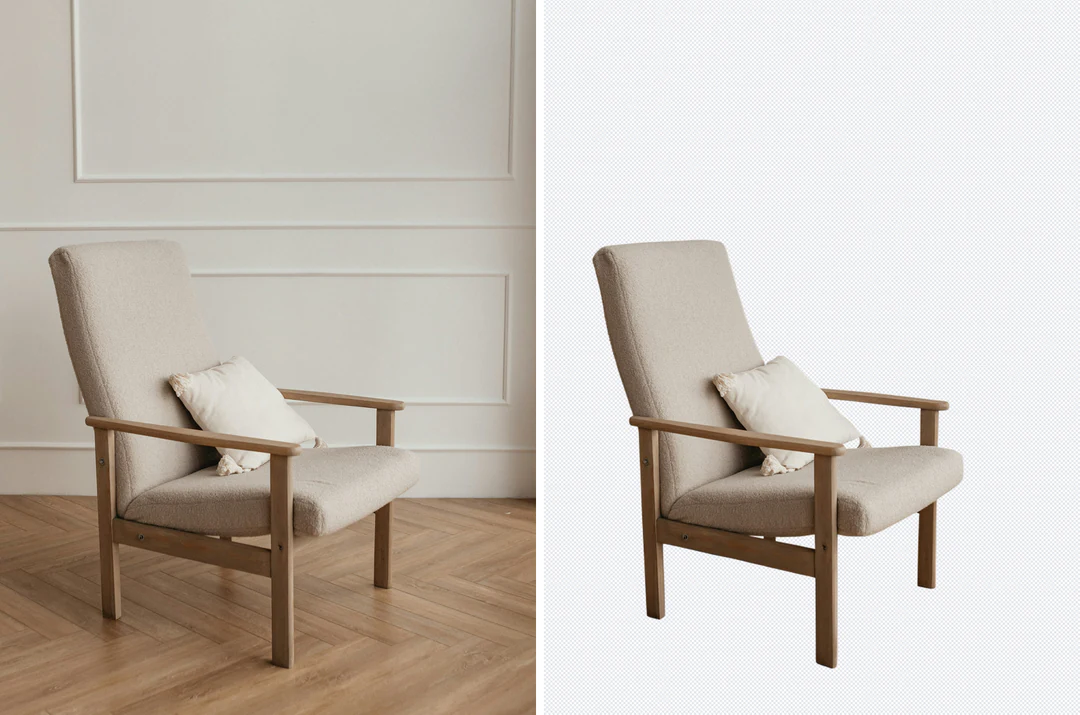
ஒரு அறையில் புகைப்படம் எடுக்கப்பட்ட நாற்காலி, ஒரு டிரான்ஸ்பரன்ட் பேக்ரவுண்டில் வெட்டப்பட்ட அதே நாற்காலிக்கு அருகில்

நாற்காலிவெளிப்படை

ஒரு புராடக்டை ஒரு கேடலாக்கிற்குத் தயார் செய்யுங்கள்

ஒரு வாங்குபவர் எந்த விவரங்களைப் பார்க்க வேண்டும் என்பதை முடிவு செய்யுங்கள்: வடிவம், மூடி, லேபிள், கைப்பிடிகள் அல்லது கேபிள்கள். குறுகிய கைப்பிடிகள் மற்றும் இடைவெளிகளை மூலத்துடன் சரிபார்த்து, கேடலாக் நிறத்திலும் ஒரு இருண்ட பின்னணியிலும் விளிம்புகளை ஒப்பிடுங்கள். ஒரு கேபிளை விட்டுவிடும் சுத்தமான நிழலுரு இன்னும் புராடக்டைத் தவறாகக் காட்டுகிறது, ஒரு நெரிசலான மூலம் நீங்கள் கருதிய உருப்படியைத் தனிமைப்படுத்தாமல் இருக்கலாம்.
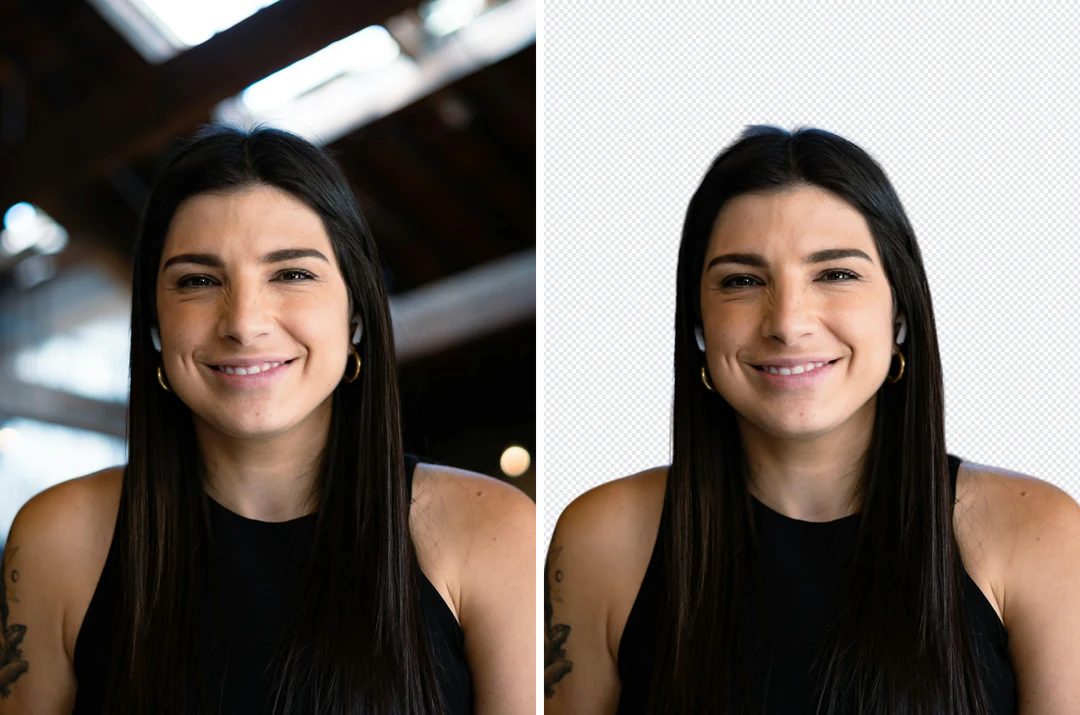

ஒரு அலுவலகத்தில் தலை-மற்றும்-தோள் உருவப்படம், ஒரு டிரான்ஸ்பரன்ட் பேக்ரவுண்டில் வெட்டப்பட்ட அதே உருவப்படத்திற்கு அருகில், முடி விளிம்புகள் அப்படியே

அலுவலகம்வெளிப்படை

வெளிக்கோட்டை இழக்காமல் ஒரு உருவப்படத்தை மீண்டும் பயன்படுத்துங்கள்

முகமும் தோள்களும் தெளிவாக இருக்கும் ஒரு மூலத்தைத் தேர்ந்தெடுங்கள், உங்களுக்குத் தேவையான கிராப் ஏற்கனவே சட்டகத்திற்குள் இருக்க வேண்டும், ஏனெனில் நீக்கம் அதற்கு வெளியே உள்ள ஒரு தோள் அல்லது கையை மீட்டெடுக்க முடியாது. முடி ஒரு ஜாக்கெட் விளிம்பை விட அதிக கவனம் தேவை, ஏனெனில் நுட்பமான இழைகள் பின்னணி நிறத்தைத் தக்கவைக்கலாம். இறுதி அளவில் வெளிர் மற்றும் இருண்டதில் முன்னோட்டமிட்டு, கண் கோடு மற்றும் தலைக்கு மேலான இடத்தைச் சரிபார்க்கவும்.

AI பேக்ரவுண்ட் ரிமூவர் மூலம் புல்லிலிருந்து ஒரு டிரான்ஸ்பரன்ட் பேக்ரவுண்டில் வெட்டப்பட்ட கோர்கி

சோபாவெளிப்படை

ரோமம் மற்றும் சிறிய அம்சங்களைப் பார்வையில் வைத்திருங்கள்

செல்லப்பிராணி புகைப்படங்கள் நுட்பமான ரோமம், மீசை முடி மற்றும் மென்மையான குவியத்தை இணைக்கின்றன. குவியத்தில் இருக்கும், சுற்றுப்புறத்திலிருந்து தனித்துவமான ஒரு விலங்குடன் தொடங்குங்கள்; ஒரு இருண்ட சோபாவில் ஒரு இருண்ட விலங்குக்கு மீட்கக்கூடிய விளிம்பு இல்லாமல் இருக்கலாம். காதுகள், வால்கள், பாதங்கள், காலர்கள் மற்றும் மீசை முடியை ஒரு மாறுபட்ட மேற்பரப்பில் மூலத்துடன் சரிபார்க்கவும். மறைந்த ஒரு அம்சம் முன்னோட்டத்தால் மறைக்கப்படாது.

AI பேக்ரவுண்ட் ரிமூவர் மூலம் ஒரு பின்னணியை எப்படி நீக்குவது

மேலே உள்ள பேனலில் மூன்று படிகள், பதிவேற்றத்திலிருந்து ஒரு டிரான்ஸ்பரன்ட் PNG வரை.

  1. 1. படிக்கக்கூடிய வெளிக்கோடுள்ள ஒரு மூலத்தைப் பதிவேற்றுங்கள்

    20 MB வரை ஒரு JPG, PNG அல்லது WebP படத்தைச் சேர்க்கவும், ஒரு சுருக்கப்பட்ட முன்னோட்டத்தின் திரைக்காட்சிக்குப் பதிலாக அசலைப் பயன்படுத்துங்கள். நீக்கம் அதை நீட்டாததால் முழு பொருளையும் சட்டகத்திற்குள் வைத்திருங்கள். இருண்ட பின்னணிகளில் இருண்ட பொருட்கள், நெரிசலான வடிவங்களின் மேல் முடி மற்றும் கண்ணாடி பிரிப்பைக் குறைவான உறுதியுடன் ஆக்குகின்றன, எனவே ஒப்பீட்டிற்காக அசலை வைத்திருங்கள்.

  2. 2. பின்னணியை நீக்கி ஒப்பிடுங்கள்

    பின்னணியை நீக்கி முதலில் ஒட்டுமொத்த நிழலுருவைப் பாருங்கள், ஏனெனில் விடுபட்ட ஒரு பகுதி ஒரு மங்கலான விளிம்பை விட முக்கியம். பின்னர் திறந்த இடங்கள், முடி, டிரான்ஸ்பரன்ட் பகுதிகள் மற்றும் சிறிய லேபிள்களை மூலத்துடன் ஆய்வு செய்யுங்கள். சதுரங்கப் பலகை காலி பகுதிகளின் ஒரு முன்னோட்டம், கோப்பின் ஒரு பகுதி அல்ல. முடிவை மதிப்பாய்வு செய்ய வேண்டிய ஒரு வரைவாகக் கருதுங்கள்.

  3. 3. ஒரு பின்னணியைத் தேர்ந்தெடுத்து பதிவிறக்கவும்

    நீக்கம் ஒரு படத்திற்கு 4 கிரெடிட்கள், நீங்கள் உறுதிப்படுத்துவதற்கு முன் உருவாக்கு பொத்தானில் காட்டப்படுகிறது. பின்னர் நீங்கள் டிரான்ஸ்பரன்சியை வைத்திருக்கலாம், ஒரு திட நிறத்தைப் பயன்படுத்தலாம் அல்லது கூடுதல் கிரெடிட் இல்லாமல் உங்கள் உலாவியில் கட்அவுட்டுக்குப் பின்னால் உங்கள் சொந்தப் படத்தை வைக்கலாம். டிரான்ஸ்பரன்ட் பதிப்புக்கு PNG, அல்லது ஒரு தட்டையாக்கப்பட்ட கூட்டுக்கு PNG அல்லது JPEG பதிவிறக்கவும்.

AI பேக்ரவுண்ட் ரிமூவர் உங்கள் படத்திற்கு என்ன செய்கிறது

ஒரு கட்அவுட் வைக்கத் தயாரா என்பதை மூன்று விஷயங்கள் தீர்மானிக்கின்றன: வெளிக்கோடு, நுட்பமான விளிம்புகள் மற்றும் நீங்கள் தொடங்கும் மூலம்.

  1. 01

    முழு பொருளையும் சுற்றி ஒரு தெளிவான வெளிக்கோடு

    AI பேக்ரவுண்ட் ரிமூவர் பொருளின் நிழலுருவைக் கண்டறிந்து அதற்கு வெளியே உள்ள அனைத்தையும் நீக்கி, மூல பரிமாணங்களில் ஒரு டிரான்ஸ்பரன்ட் PNG-ஐத் திருப்பித் தருகிறது. முழு பொருளையும் சட்டகத்திற்குள் வைத்திருங்கள், ஏனெனில் நீக்கம் வெட்டப்பட்ட ஒரு தோள் அல்லது கையை நீட்ட முடியாது. பின்னர் நீங்கள் டிரான்ஸ்பரன்சியை வைத்திருக்கலாம் அல்லது கட்அவுட்டை ஒரு நிறத்தில் அல்லது உங்கள் சொந்தப் படத்தில் வைக்கலாம்.

    • ஒரு படத்திற்கு 4 கிரெடிட்கள், நீங்கள் உறுதிப்படுத்துவதற்கு முன் மதிப்பிடப்படுகிறது
    • உங்கள் உலாவியில் பின்னணியை மாற்றுவது கூடுதல் கிரெடிட் செலவாகாது
    பேக்ரவுண்ட் ரிமூவர் மூலம் பின்னணி நீக்கப்பட்ட ஸ்டுடியோ ஹெட்ஷாட், முடி விளிம்புகள் அப்படியே
    டிரான்ஸ்பரன்ட் PNG: நீக்கப்பட்ட பகுதியை சதுரங்கப் பலகை காட்டுகிறது.
  2. 02

    ரோமம், முடி மற்றும் சிறிய அம்சங்கள் பார்வையில் இருக்கும்

    முடி, மீசை முடி மற்றும் நுட்பமான இழைகள் ஒரு கட்அவுட்டின் மிகக் கடினமான பகுதி. பொருள் குவியத்தில் இருக்கும், சுற்றுப்புறத்திலிருந்து தனித்துவமான ஒரு மூலத்திலிருந்து தொடங்கி, காதுகள், பாதங்கள் மற்றும் இழைகளை ஒரு வெளிர் மற்றும் ஒரு இருண்ட பின்னணியில் அசலுடன் ஆய்வு செய்யுங்கள், ஏனெனில் மெல்லிய விளிம்புகளில் சில பின்னணி நிறம் இருக்கலாம்.

    • விளிம்பை ஒரு வெளிர் மற்றும் ஒரு இருண்ட பின்னணியிலும் சரிபார்க்கவும்
    • ஒரு இருண்ட பின்னணியில் ஒரு இருண்ட பொருள் கண்டறிய சிறிதே விளிம்பை விடுகிறது
    AI பேக்ரவுண்ட் ரிமூவர் மூலம் புல்லிலிருந்து ஒரு டிரான்ஸ்பரன்ட் பேக்ரவுண்டில் வெட்டப்பட்ட கோர்கி
    ஒரு கோர்கி கட்அவுட்: மீசை முடி மற்றும் ரோமத்தை மூலத்துடன் சரிபார்க்கவும்.
  3. 03

    தூய்மையாகப் பிரிக்கும் ஒரு மூலத்திலிருந்து தொடங்குங்கள்

    இந்த உருவப்படம் போன்று ஒரு எளிய சுவருக்கு எதிரான ஒரு பொருள், நெரிசலான வடிவத்தின் மேல் உள்ள முடி, கண்ணாடி அல்லது ஒரு இருண்ட காட்சிக்கு முன்னால் ஒரு இருண்ட பொருளை விட மிக நம்பகமாகப் பிரிகிறது. ஒரு சுருக்கப்பட்ட முன்னோட்டத்தின் திரைக்காட்சிக்குப் பதிலாக அசல் கோப்பைப் பயன்படுத்தி, முதலில் நிழலுருவையும் இரண்டாவதாக மங்கலான விளிம்பையும் ஒப்பிட முடியும்படி அதை முடிவுக்கு அருகில் வைத்திருங்கள்.

    • 20 MB வரை JPG, PNG அல்லது WebP-ஐ ஏற்கிறது
    • கண்ணாடி அதன் பின்னால் உள்ள காட்சியைச் சுமக்கிறது, எனவே முழுப் பொருளையும் மதிப்பிடுங்கள்
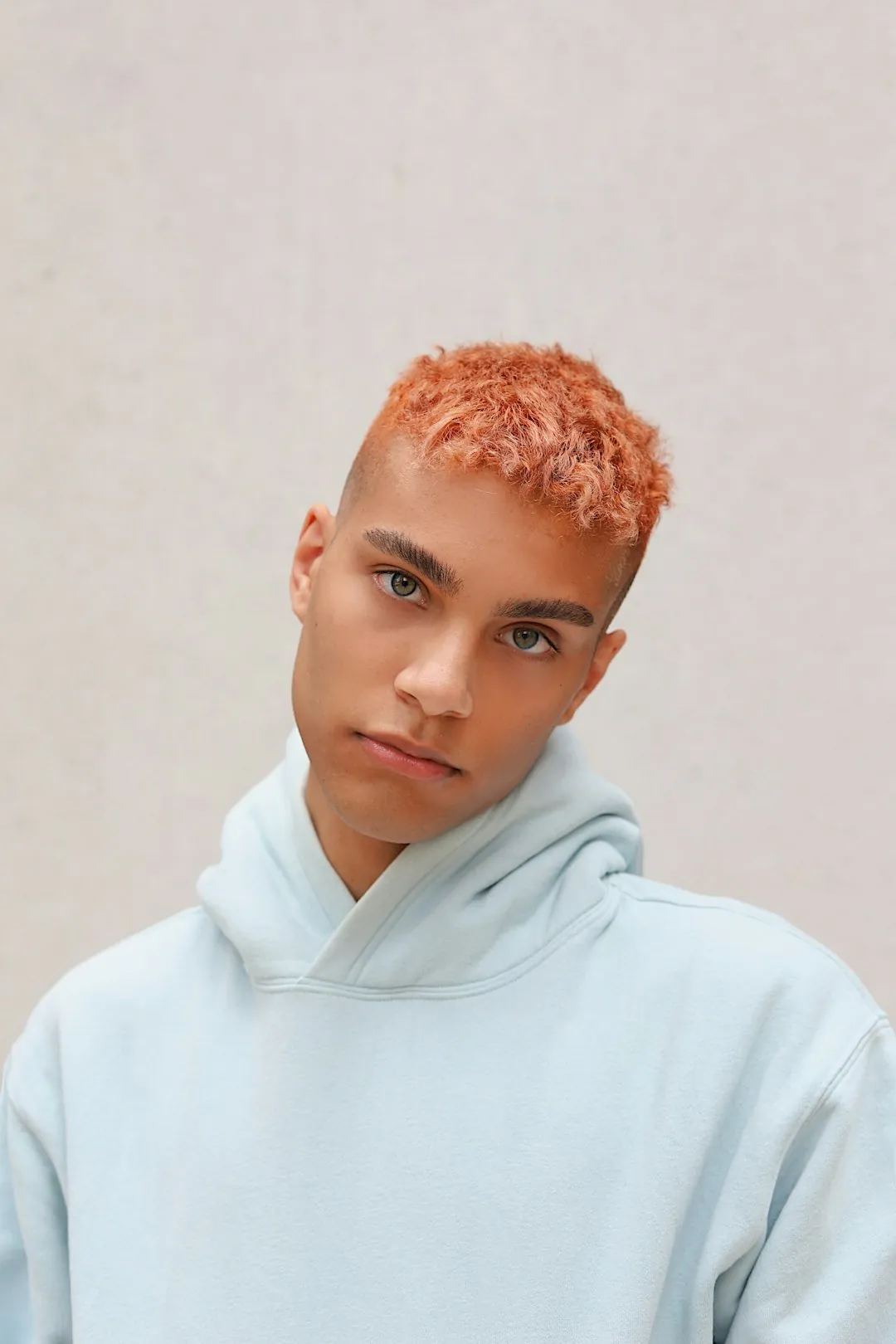
    ஆரஞ்சு முடி மற்றும் வெளிர் நீல ஹூடியில் ஒரு இளம் ஆண், ஒரு எளிய வெளிர் சுவருக்கு முன்னால்
    ஒரு எளிய சுவருக்கு எதிரான ஒரு தெளிவான வெளிக்கோடு எளிதான நிலை.

Potto AI-ஐத் தொடர்ந்து ஆராயுங்கள்

ஒரு பேக்ரவுண்ட் ரிமூவர் பொருளைத் தனிமைப்படுத்துகிறது. அடுத்து என்ன நடக்கிறது என்பதை இந்தக் கருவிகள் கையாளுகின்றன.

பேக்ரவுண்ட் ரிமூவர் கேள்விகள்

பேக்ரவுண்ட் ரிமூவர் என்ன செய்கிறது, ஒரு கட்அவுட்டை எப்படிச் சரிபார்ப்பது மற்றும் முடிவுக் கோப்பு என்ன கொண்டிருக்கிறது.

  1. பேக்ரவுண்ட் ரிமூவர் என்றால் என்ன?

    பேக்ரவுண்ட் ரிமூவர் ஒரு முன்புற பொருளைச் சுற்றியுள்ள படத்திலிருந்து தனிமைப்படுத்துகிறது. Potto AI பதிவிறக்கக்கூடிய அல்லது ஒரு நிறத்தில் அல்லது உங்கள் சொந்த பின்னணிப் படத்தில் வைக்கக்கூடிய ஒரு டிரான்ஸ்பரன்ட் முடிவை வழங்குகிறது. இந்தச் செயல்பாட்டிற்கு ஒரு தெரியும் வெளிக்கோடு மற்றும் நுட்பமான விளிம்புகளின் மதிப்பாய்வு தேவை; மறைந்த அல்லது டிரான்ஸ்பரன்ட் ஒவ்வொரு பகுதியும் சரியாகப் பிரிக்கப்படும் என உத்தரவாதம் அளிக்காது.

  2. ஒரு டிரான்ஸ்பரன்ட் பேக்ரவுண்ட் என்றால் என்ன?

    ஒரு டிரான்ஸ்பரன்ட் பேக்ரவுண்ட் ஆல்ஃபா தகவலைக் கொண்டுள்ளது, இது படத்திற்குப் பின்னால் உள்ளதை எந்தப் பகுதிகள் காட்ட வேண்டும் என்பதை ஒரு பொருத்தமான பயன்பாட்டிற்குத் தெரிவிக்கிறது. இது ஒரு வெள்ளை நிரப்பு அல்லது ஒரு சதுரங்கப் பலகை வடிவம் அல்ல; சதுரங்கப் பலகை காலி பகுதிகளின் ஒரு முன்னோட்டம் மட்டுமே. JPEG ஆல்ஃபாவைச் சுமக்க முடியாது, எனவே டிரான்ஸ்பரன்ட் பதிப்பை PNG ஆகப் பதிவிறக்கி, இலக்கு பயன்பாட்டில் அதைச் சோதிக்கவும்.

  3. டிரான்ஸ்பரன்சியை வைத்திருக்கவா, ஒரு நிறத்தைப் பயன்படுத்தவா அல்லது ஒரு பின்னணிப் படத்தைச் சேர்க்கவா?

    பொருள் பல வடிவமைப்புகளில் வைக்கப்படும் போது டிரான்ஸ்பரன்சியை வைத்திருங்கள்; ஏற்றுமதி செய்யப்பட்ட கோப்பு அதைப் பாதுகாக்கிறதா, விளிம்பு வெவ்வேறு நிறங்களில் வேலை செய்கிறதா எனச் சரிபார்க்கவும். ஒரு எளிய, யூகிக்கக்கூடிய பின்னணிக்கு முன்னமைவுகளிலிருந்து அல்லது ஒரு தனிப்பயன் மதிப்பிலிருந்து ஒரு திட நிறத்தைப் பயன்படுத்துங்கள்; பொருள் தனித்துவமாக இருக்கிறதா எனச் சரிபார்க்கவும். பொருள் ஒரு குறிப்பிட்ட காட்சிக்கு உரியது என்றால் மட்டுமே உங்கள் சொந்தப் படத்தைச் சேர்க்கவும்; படம் மையப்படுத்தப்பட்ட கவர் கிராப்புடன் கேன்வாஸை நிரப்புகிறது, எனவே அதன் விளிம்புகளுக்கு அருகிலுள்ள உள்ளடக்கம் வெட்டப்படலாம், பார்வை, அளவு மற்றும் வெளிச்சம் இன்னும் நம்பக்கூடியதாகத் தோன்ற வேண்டும்.

  4. பின்னணியை மாற்றுவது பொருளை மீண்டும் ஒளிர்விக்குமா?

    இல்லை. ஒரு பின்னணியை நீக்குவதும் ஒரு புதிய காட்சியை உருவாக்குவதும் தனித்தனி பணிகள்: நீக்கம் பொருளைத் தனிமைப்படுத்துகிறது, முடிவுக் கட்டுப்பாடுகள் பின்னர் ஒரு தேர்ந்தெடுத்த நிறம் அல்லது படத்தின் மேல் கட்அவுட்டை அமைக்கின்றன. அவை முன்புற வெளிச்சத்தை மாற்றாது அல்லது இயற்பியல் ரீதியாகப் பொருந்திய ஒரு புதிய நிழலை உருவாக்காது, எனவே வேறு ஒரு கேமரா கோணம் அல்லது வெளிச்ச திசை இன்னும் இடம் பொருந்தாததாகத் தோன்றலாம். முழு புகைப்படக் காட்சிக்கும் ஒரு புதிய வெளிச்ச உறவு தேவைப்படும்போது ஒரு தனி படைப்புத் திருத்தத்தைப் பயன்படுத்துங்கள்.

  5. AI பேக்ரவுண்ட் ரிமூவரைப் பயன்படுத்த ஒரு கணக்கு தேவையா?

    உள்நுழைவதற்கு முன் ஒரு புகைப்படத்தைப் பதிவேற்றி கட்டுப்பாடுகளைப் பார்க்கலாம். பின்னணியை நீக்கவும் பதிவிறக்கவும் ஒரு கணக்கு தேவை; உள்நுழை உரையாடல் உங்கள் புகைப்படத்தை அப்படியே வைத்திருக்கும்.

  6. எந்தக் கோப்புகளைப் பதிவேற்றலாம், AI பேக்ரவுண்ட் ரிமூவர் என்ன வெளியிடுகிறது?

    20 MB வரை JPG, PNG அல்லது WebP-ஐப் பதிவேற்றுங்கள். பின்னணி நீக்கம் மூல பரிமாணங்களில் ஒரு டிரான்ஸ்பரன்ட் PNG-ஐ வெளியிடுகிறது. முடிந்தால் அசல் புகைப்படத்திலிருந்து தொடங்குங்கள், ஏனெனில் மீண்டும் மீண்டும் சேமிப்பதும் அளவிடுவதும் விளிம்புகளுக்கு அருகில் தொகுதிகள் மற்றும் விளிம்புகளைச் சேர்க்கும், மேலும் நீக்கம் அதை நீட்டாததால் முழு பொருளையும் சட்டகத்திற்குள் வைத்திருங்கள். கட்அவுட்டை மீண்டும் பயன்படுத்த வேண்டும்போது ஒரு டிரான்ஸ்பரன்ட் PNG-ஐப் பதிவிறக்குங்கள்; ஒரு தட்டையாக்கப்பட்ட JPEG ஆல்ஃபாவைப் பாதுகாக்க முடியாது.

  7. முடி, ரோமம், கண்ணாடி மற்றும் புதிய பின்னணியை எப்படி மதிப்பாய்வு செய்ய வேண்டும்?

    முடி, ரோமம் மற்றும் ஒளிபுகும் பொருட்களை ஒரு வெளிர் மற்றும் ஒரு இருண்ட பின்னணியில் ஆய்வு செய்யுங்கள். குறுகிய கோடுகள் அல்லது எழுத்துரு இழக்கப்படலாம், பழைய பின்னணி நிறத்தின் சில பகுதி விளிம்புகளில் இருக்கலாம். கண்ணாடி அதன் பின்னால் உள்ள காட்சியைச் சுமக்கிறது, எனவே முழுப் பொருளையும் மதிப்பிடுங்கள், ஒரு நிழல் புதிய தளவமைப்பில் சேர வேண்டுமா என்பதைத் தீர்மானியுங்கள், ஏனெனில் கருவி நிழல்களை நம்பகமாக வைத்திருக்காது அல்லது மீண்டும் உருவாக்காது.

  8. பின்னணி நீக்கச் செலவை எப்படிச் சரிபார்ப்பது?

    பின்னணி நீக்கம் ஒரு படத்திற்கு 4 கிரெடிட்கள், நீங்கள் தொடங்குவதற்கு முன் உருவாக்கு பொத்தானில் தொகை தோன்றும். ஒரு பணி தோல்வியடைந்தால், அதன் ஒதுக்கப்பட்ட கிரெடிட்கள் விடுவிக்கப்படுகின்றன. முடிக்கப்பட்ட கட்அவுட்டை ஒரு நிறத்தில் அல்லது உங்கள் சொந்தப் படத்தில் வைப்பது உங்கள் உலாவியில் நடக்கிறது, கூடுதல் செலவு இல்லை. சந்தாக்கள் மற்றும் கிரெடிட் பேக்குகள் விலை பக்கத்தில் விளக்கப்படுகின்றன.

  9. முடிவை வணிக ரீதியாகப் பயன்படுத்தலாமா?

    ஆம், ஒரு கட்டணத் திட்டத்தில்; இலவச திட்டத்தில் உருவாக்கப்பட்ட படங்கள் தனிப்பட்ட பயன்பாட்டுக்கானவை. Potto பதிவிறக்கங்களுக்கு வாட்டர்மார்க் எதையும் சேர்க்காது. உங்களுக்குச் சொந்தமான அல்லது திருத்தக்கூடிய புகைப்படங்களிலிருந்து மட்டுமே பின்னணிகளை நீக்குங்கள், ஒரு புராடக்ட் பட்டியல் அல்லது ஒரு விளம்பரத்தில் கட்அவுட் செல்வதற்கு முன் விளிம்புகளைச் சரிபார்க்கவும், அங்கு விடுபட்ட ஒரு பட்டை அல்லது கைப்பிடி உருப்படியைத் தவறாகக் காட்டும்.

Potto AI

உங்கள் புகைப்படத்தின் பின்னணியை நீக்குங்கள்

ஒரு புகைப்படத்தைப் பதிவேற்றி, AI பேக்ரவுண்ட் ரிமூவரை இயக்கி, பதிவிறக்குவதற்கு முன் விளிம்புகளைச் சரிபார்க்கவும்.