Potto AI

Artikel til video

Indsæt et link til din artikel eller dens tekst, og Potto laver overskriften, hovedpointerne og konklusionen om til scener med voiceover og undertekster. Rediger dem én ad gangen, og eksportér derefter en lodret, bred eller kvadratisk MP4.

Fra artikelafsnit til videoramme

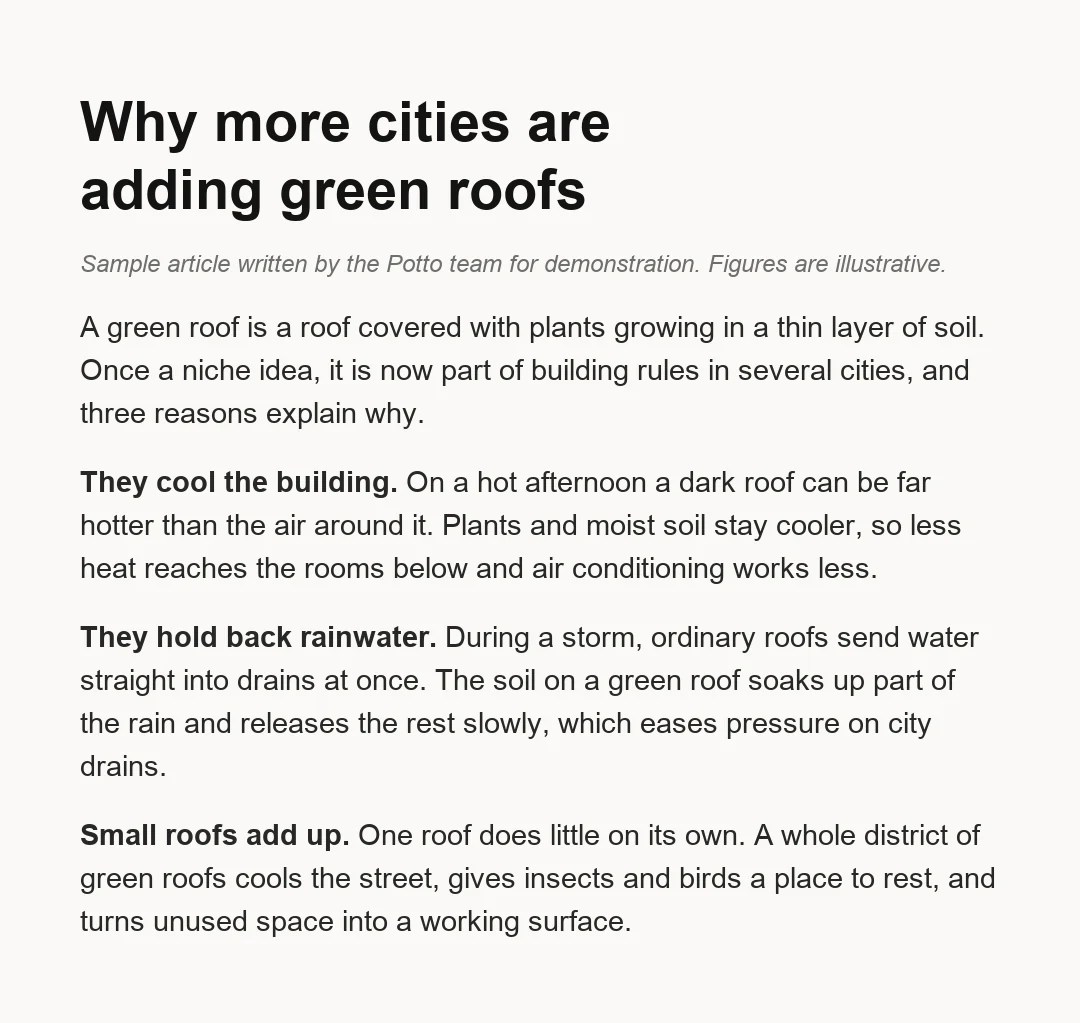
Tre afsnit af eksempelartiklen om grønne tage side om side med en ramme, de blev til i det lodrette artikel til video-eksempel. Korte etiketter på skærmen kommer fra eksempelteksten; sætningerne omkring dem bliver til oplæsning.

Eksempelartikel med titlen Why more cities are adding green roofs, med tre grunde i fed skrift
Indsat artikeltekst · tre grunde
Videoramme · 0:08 · 9:16

Hvad bliver på skærmen

Hver grund får sin egen scene med en kort etiket: de køler bygningen, jorden opsuger regn, små tage summer op. Artikeloverskrifter og påstande, som en seer skal huske, hører hjemme i en ramme, ikke kun i det, der siges.

Hvad blev til oplæsning

Forklaringen bag hver grund bliver sagt højt og tekstet. Skrift læses i læserens eget tempo; et manuskript høres én gang, så dets sætninger bør være korte og følge rækkefølgen af det, der er på skærmen.

Hvad du skal tjekke, før du eksporterer

Sørg for, at forbeholdene overlever. Eksemplet siger, at grønne tage ikke er gratis og kræver pleje i deres første to år, og den afvejning skal stadig kunne høres i oplæsningen. Sammenlign hvert navn og tal i en ramme med kildeartiklen.

Hvad hver slags artikel bør blive til

Før du forvandler en artikel til en video, så fortæl artikel til video AI, hvad seerne skal tage med sig. Slagsen artikel bestemmer derefter længden, rammen og hvilke pointer manuskriptet skal udelade.

9:16 · 28s

Blog til video til opslag, du har udgivet

Blog til video fungerer bedst, når den indleder med opslagets hovedsvar og to eller tre pointer, der understøtter det, og derefter sender seerne tilbage til hele opslaget. En bred ramme passer til selve blogsiden; et lodret klip passer til telefoner. For blog til video fra et link skal opslaget være offentligt og kunne åbnes uden login.


9:16 · 25s

Nyheder til video til opdateringer og meddelelser

Indsæt nyhedens URL eller historiens tekst, og bed derefter om, hvad der skete, hvorfor det er vigtigt, og hvad der kommer næst. Behold datoer, navne og tal præcis, som artiklen angiver dem, og angiv kilden på skærmen eller i oplæsningen. Nyheder til video i Potto arbejder ud fra den historie, du giver den; den overvåger ikke nyhedskilder eller vælger historier for dig.

16:9 · 40s

Guides, nyhedsbreve og lange artikler

Vælg ét afsnit eller et par hovedpunkter i stedet for hele stykket. En how-to-guide bliver til nummererede trin; et nyhedsbrev bliver til ét punkt per scene. Til en lang læsning, indsæt kun den del, du vil have dækket, eller upload den som et dokument.

Sådan forvandler du en artikel til en video

Blog til video, nyheder til video og ethvert andet artikel til video-projekt tager tre trin i creatoren ovenfor. Generering og forhåndsvisning er gratis, og en pris i kreditter vises, før du eksporterer.

  1. 1. Indsæt et link eller din tekst

    Indsæt artiklens URL, eller indsæt dens tekst i creatoren, og vælg Artikel til video under Videotype. Tilføj en sætning om, hvem den er til, og hvad de skal huske; for nyheder til video, medtag historiens dato. URL'en skal være en offentlig http- eller https-side; Potto læser den side og kan læse op til 2 sider mere på samme websted.

  2. 2. Gennemgå manuskript, scener og oplæsning

    Læs manuskriptet fra artikel til video AI op mod din kilde. Rediger ord på skærmen og voiceover for enhver scene, skift et skærmbillede ud, eller regenerer eller erstat en illustration. Tjek, at navne, tal og forbehold stadig matcher kildeartiklen.

  3. 3. Forhåndsvis, og eksporter derefter en MP4

    Se en forhåndsvisning i din browser gratis. Eksporter en 1080p MP4 i 30 fps i 9:16 til telefoner, 16:9 til websteder eller 1:1 til feeds. Der opkræves kun kreditter, når du eksporterer, baseret på længde, oplæsning og illustrationer.

Hvad Artikel til video-AI'en gør ved hver artikel

Mange blog til video- og nyheder til video-værktøjer læser en side højt oven på et slideshow. Pottos Artikel til video-AI omskriver din tekst til visning: overskriften, hovedpointerne og konklusionen bliver animeret tekst, lister og illustrationer med oplæsning og undertekster, så resultatet fremstår som en kort explainer i stedet for en side læst højt.

  1. 01

    Et manuskript skrevet ud fra den artikel, du indsætter

    Claude Opus 5.5 læser din artikel og udarbejder en disposition, et storyboard og et oplæsningsmanuskript ud fra dens hovedpointe, belæg og konklusion. Scenerne gengives med Remotion, med AI-genererede illustrationer og voiceover. Potto faktatjekker ikke det, du indsætter, så manuskriptet er kun så præcist som din kilde.

    • Disposition, storyboard og manuskript udarbejdet af AI
    • Bygget på din egen kilde
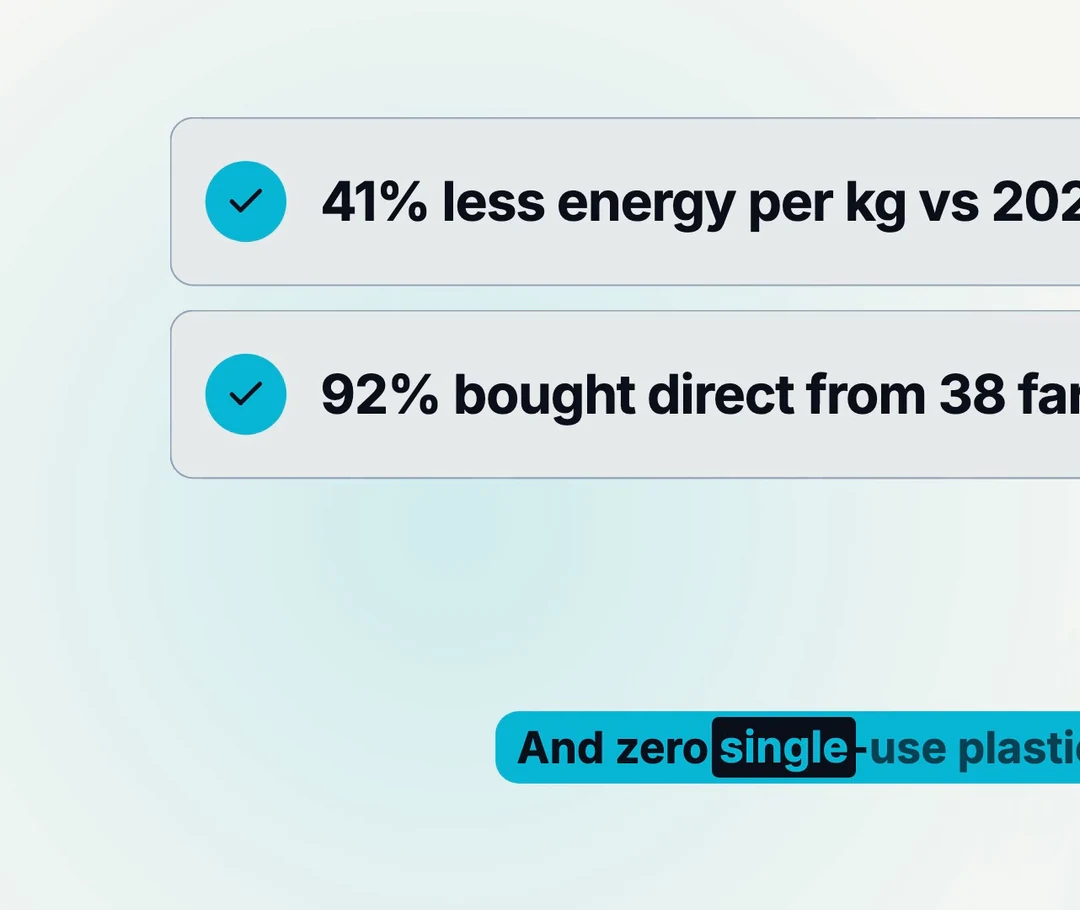
    Åbningsscene fra eksemplet med grønne tage
  2. 02

    Start med et link eller indsat tekst

    Blogindlæg og nyhedshistorier starter på samme måde: Indsæt URL'en på en offentlig http- eller https-side, og Potto læser den side plus op til 2 sider mere på samme websted. Sider, der kræver login, kan ikke læses, så indsæt teksten i stedet. Potto læser kun det, du giver den i hvert projekt; den henter ikke historier fra nyhedskilder.

    • Offentlige http- og https-sider
    • Indsat tekst til sider bag et login
    Eksempel med grønne tage, lavet ud fra indsat tekst
  3. 03

    Oplæsning på 32 sprog, med undertekster

    Vælg et af 32 oplæsningssprog, eller lad Potto registrere sproget automatisk. Undertekster fremhæver hvert ord, mens det siges, så klipet stadig kan læses, når det afspilles uden lyd. Lyt én gang i normal hastighed efter navne og begreber fra artiklen, inden du eksporterer.

    • 32 oplæsningssprog eller auto-registrering
    • Undertekster ord for ord
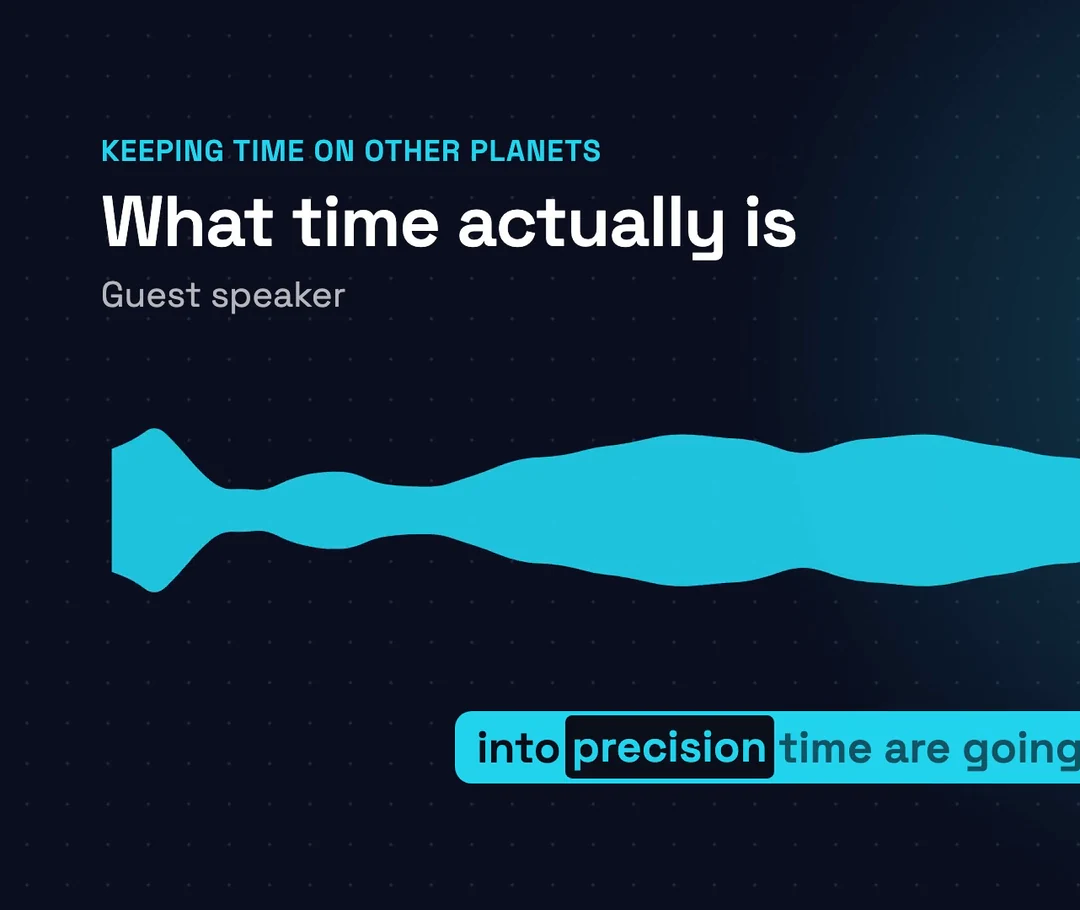
    Sceneeksempel med resumé af undersøgelsen
  4. 04

    Dine brandfarver, skrifttype og logo

    Vælg et Brandkit, eller slå standardbrandet til, og dets fire brandfarver anvendes på det visuelle. Vælg en skrifttype blandt Inter, Space Grotesk og Bricolage; dit logo vises i åbnings- og afslutningsscenerne.

    • Fire brandfarver i det visuelle
    • Logo i åbnings- og afslutningsscener
    Kvadratisk eksempel med rapportresumé
  5. 05

    Lodret, bred eller kvadratisk MP4

    Eksportér en MP4 i 1080p ved 30 fps i 9:16 (1080×1920), 16:9 (1920×1080) eller 1:1 (1080×1080). Billedformatet ændrer ikke prisen, så vælg det format, der passer til, hvor videoen skal afspilles: telefoner, en artikelside eller et feed.

    • 9:16-, 16:9- og 1:1-formater
    • Prisen påvirkes ikke af billedformatet
    Én eksempelrapport i 9:16, 16:9 og 1:1

Fortsæt med at udforske Potto AI

Artikel til video er én måde at komme i gang på. Disse sider dækker andre udgangspunkter, fra en PDF til et podcastklip.

Ofte stillede spørgsmål om artikel til video

Hvad artikel til video betyder, hvordan links og indsat tekst læses, og hvilke redigeringer, formater og priser du bør kende, før du eksporterer.

  1. Hvad er artikel til video?

    Artikel til video er processen med at omdanne en skreven artikel, fx et blogindlæg, en nyhedshistorie eller en guide, til en kort video, der præsenterer hovedpointerne med visuals, voiceover og undertekster, så folk kan se historien i stedet for at læse hele siden. Blog til video og nyheder til video er samme idé anvendt på blogindlæg og nyhedshistorier. Et grundlæggende værktøj læser teksten højt hen over et slideshow. Pottos artikel til video-AI læser din artikel, skriver et storyboard og et voiceover-manuskript, laver overskriften, hovedpointerne og konklusionen om til motion graphics og render en MP4. Den filmer ikke optagelser og genererer ikke en digital oplægsholder.

  2. Hvordan laver jeg en artikel om til en video?

    For at lave en artikel om til en video indsætter du dens link eller tekst i generatoren øverst, vælger Artikel til video under Videotype (eller lader den stå på Auto) og tilføjer en sætning om din målgruppe og dit mål. Potto udarbejder et manuskript, et storyboard, voiceover og undertekster; du redigerer dem scene for scene, forhåndsviser gratis i browseren og eksporterer en MP4, når det lyder rigtigt.

  3. Kan jeg indsætte et link i stedet for artiklens tekst?

    Ja, hvis din artikel ligger på en offentlig http- eller https-side, hvilket er den sædvanlige måde at starte blog til video fra et indlæg, du allerede har udgivet. Potto læser den side, du linker til, og kan læse op til 2 sider mere på samme websted. Sider, der kræver login, kan ikke læses, og Potto beder i stedet om skærmbilleder; til artikel til video kan du også indsætte hele teksten i generatoren.

  4. Finder eller følger Potto automatisk nyhedskilder?

    Nej. Pottos artikel til video-AI arbejder kun med det, du giver den i et projekt: et link eller indsat tekst. Den søger ikke efter historier, abonnerer ikke på nyhedskilder og opretter ikke videoer efter en tidsplan. Til nyheder til video indsætter du selv hvert nyhedsartikels link eller tekst og skriver kilden og datoen i din beskrivelse, så manuskriptet kan nævne dem.

  5. Hvilke artikler fungerer bedst til blog til video og nyheder til video?

    Artikler med ét klart hovedbudskab fungerer bedst: et blogindlæg, der besvarer et spørgsmål, en nyhedsartikel, en how-to-guide eller et nyhedsbrevsindlæg. Klare overskrifter, præcise tal og en tydelig konklusion giver Pottos artikel til video-AI mere at arbejde med. Ved en lang tekst bør du kun indsætte det afsnit, du vil have dækket, for et kort klip kan ikke rumme hvert eneste afsnit.

  6. Tjekker Potto fakta i min artikel?

    Nej. Potto faktatjekker ikke din artikel. Manuskriptet til artikel til video bygges ud fra det, din kilde siger, så navne, tal, datoer og citater er kun så præcise som det, du indsætter. Tjek dem i storyboardet og igen i den færdige MP4, og behold forbehold som "i flere byer" ved siden af det udsagn, de begrænser.

  7. Kan jeg redigere manuskriptet og scenerne, før jeg eksporterer?

    Ja. Før du eksporterer, kan du redigere det, Pottos artikel til video-AI har udarbejdet: ordene på skærmen og voiceover-manuskriptet til hver scene. For visuals kan du skifte til et skærmbillede, vælge dets fokuspunkt, generere en AI-illustration igen eller erstatte den med din egen upload. Forhåndsvis igen efter hver ændring.

  8. Hvilke formater og størrelser kan jeg eksportere?

    Potto eksporterer en 1080p MP4 ved 30 fps. Vælg 9:16 (1080×1920) til telefoner, 16:9 (1920×1080) til et websted eller en blogside, eller 1:1 (1080×1080) til feeds. Et 4:5-format og GIF-eksport er ikke tilgængelige.

  9. Hvor mange kreditter koster artikel til video?

    At generere og forhåndsvise et projekt med artikel til video i browseren er gratis; kreditter opkræves først, når du eksporterer. Prisen afhænger af varighed, længden af voiceover og hvor mange AI-illustrationer, du bruger, og billedformatet har ingen betydning for den. For eksempel koster en video på 30 sekunder med engelsk voiceover og ingen illustrationer 153 kreditter, og tilføjer du 2 illustrationer, bliver det 199 kreditter. Hver konto kan starte op til 30 videoprojekter og generere op til 60 illustrationer om dagen.

  10. Kan jeg uploade min artikel som en PDF- eller Word-fil?

    Ja. PDF-, PowerPoint- (.pptx) og Word-filer (.docx) kan uploades direkte, op til 20 MB pr. fil og 100 sider tekst, og de første 12 sider kan bruges som visuals. Ved et langt dokument bruges kun begyndelsen til at skrive manuskriptet, så sæt det afsnit, du vil have dækket, først. Siden PDF til video dækker dokumenter mere detaljeret.

Potto AI

Lav en artikel om til en video

Indsæt et blogindlæg, en nyhedshistorie eller en hvilken som helst artikel som URL eller tekst, gennemgå manuskriptet og scenerne, og se prisen i kreditter, før du eksporterer en MP4.