Gå til indhold
Potto AI

AI kunst

Vælg et medie, en palet og en komposition til en illustration eller et kunstværk, og gennemgå derefter, hvordan de fungerer sammen i resultatet.

Skriv en prompt for at generere

Prøv et eksempel

Sammenlign to medier fra én AI kunst-generator-prompt

Det samme fyrtårn på et lavt forbjerg, genereret to gange. Kun mediet ændrede sig, fra løs akvarel til tæt blæk, så forskellene kommer fra behandlingen og ikke fra en ny scene.

Et fyrtårn på et lavt forbjerg i løse akvarellignende vask
Akvarellignende · 3:2
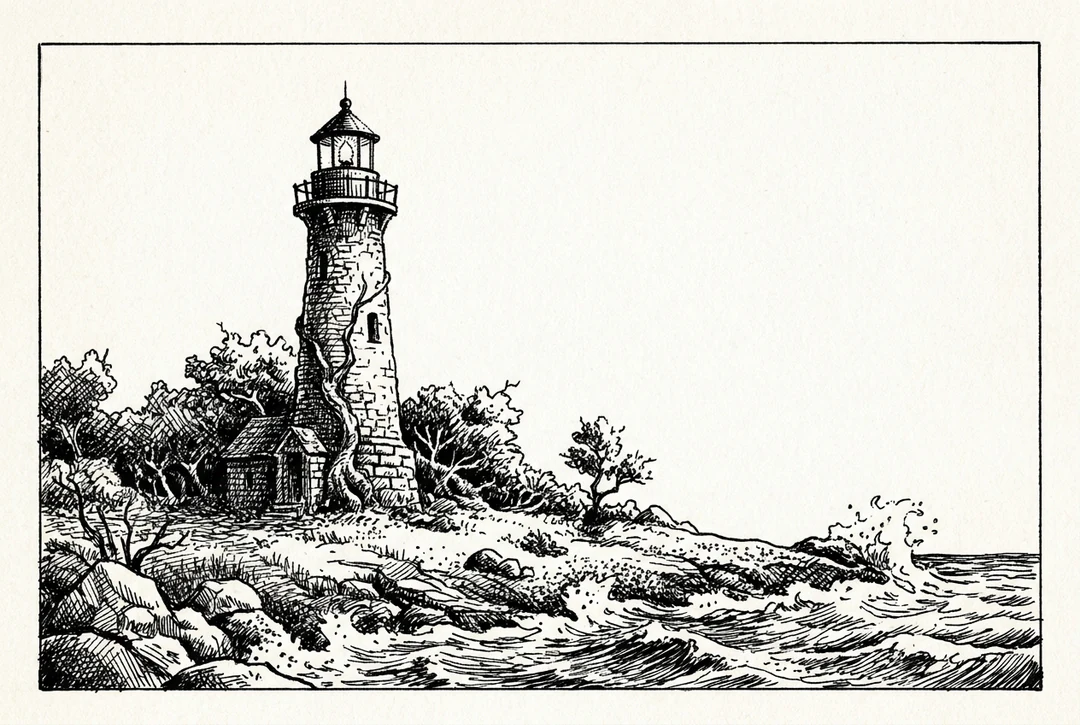
Det samme fyrtårn og forbjerg som en tæt blækillustration med skravering
Blækillustration · 3:2

Det, der blev bevaret

Fyrtårnet, forbjerget, horisontlinjen og 3:2-rammen er de samme i begge billeder. Kun medieordet i prompten blev byttet, hvilket gør de to resultater sammenlignelige ved et blik.

Det, der blev ændret

Akvarellignende vask har tendens til at blødgøre kanter og lade tårnet smelte ind i himlen. Blæk tilføjer hårde konturer og skravering, og den mørke klippe bliver tungere. Tekstur, kant og valørstruktur flyttede sig; kompositionen gjorde ikke.

Det, du skal tjekke

Holder fyrtårnet sig som blikfang? Er de mørke områder for tunge til layoutet? Holder teksturen i den endelige størrelse? Bedøm hvert billede i dets rigtige placering, og husk, at filen er et rasterbillede, ikke redigerbare strøg eller vektorstier.

Brug AI kunst til kapitler, spilverdener og plakater

Hver af disse opgaver kræver et forskelligt tjek. Beskriv udseendet i termer, du kan se, og bedøm derefter billedet der, hvor det skal sidde.

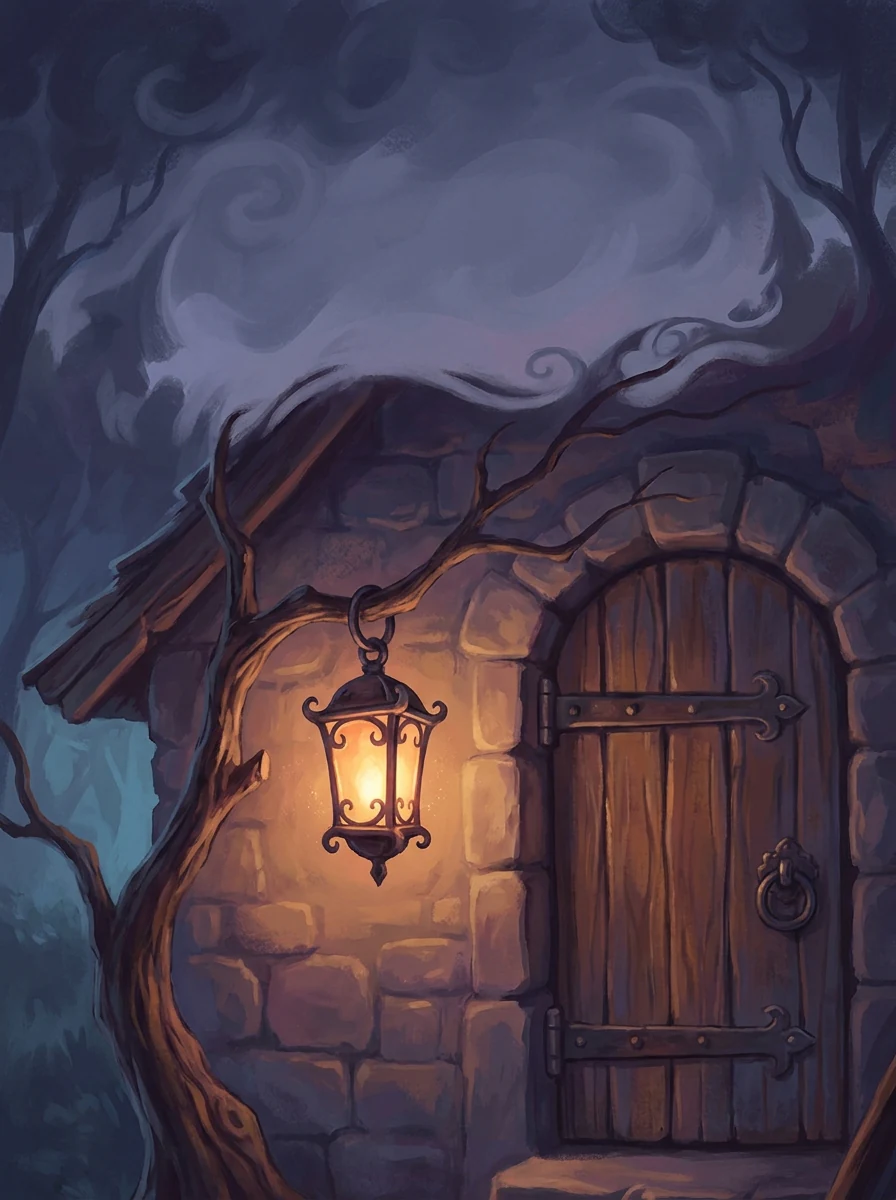
Lygte ved en dør som kapitelåbningsillustration med plads til titlen

3:4 · Kapitelåbning

En kapitelåbningsillustration til en historie

Vælg det ene billede, der betyder noget for kapitlet, som en lygte ved en dør, og behold få objekter, så den centrale form forbliver læsbar i en smal kolonne. Beskriv pladsen reserveret til titlen, og tilføj derefter den præcise ordlyd i dit layoutprogram, ikke i de genererede pixels.
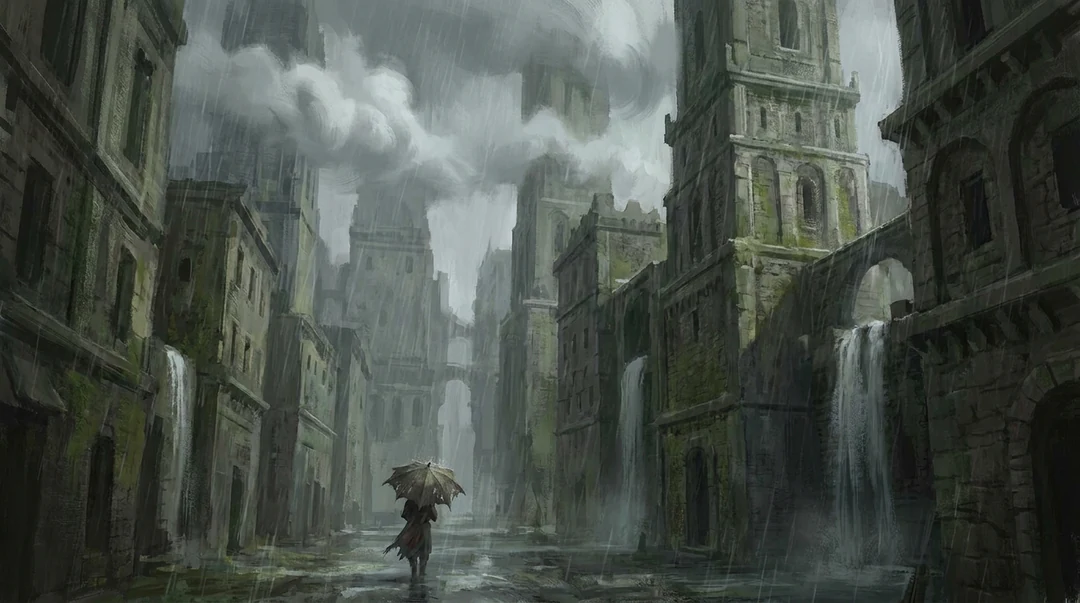
Spilmiljøkoncept af stenbygninger i regn med en lille figur for skala

16:9 · Spilmiljø

Miljøkonceptkunst til et spil eller et bordrollespilsmiljø

Beskriv bygningernes skala, materialerne, vejret og synsvinklen, og tilføj en lille figur for skala. Resultatet viser stemning og overordnet layout, ikke et opmålt kort eller spilklare aktiver. Tjek døråbninger, trapper og broer, som kan se plausible ud, men ikke forbinde.

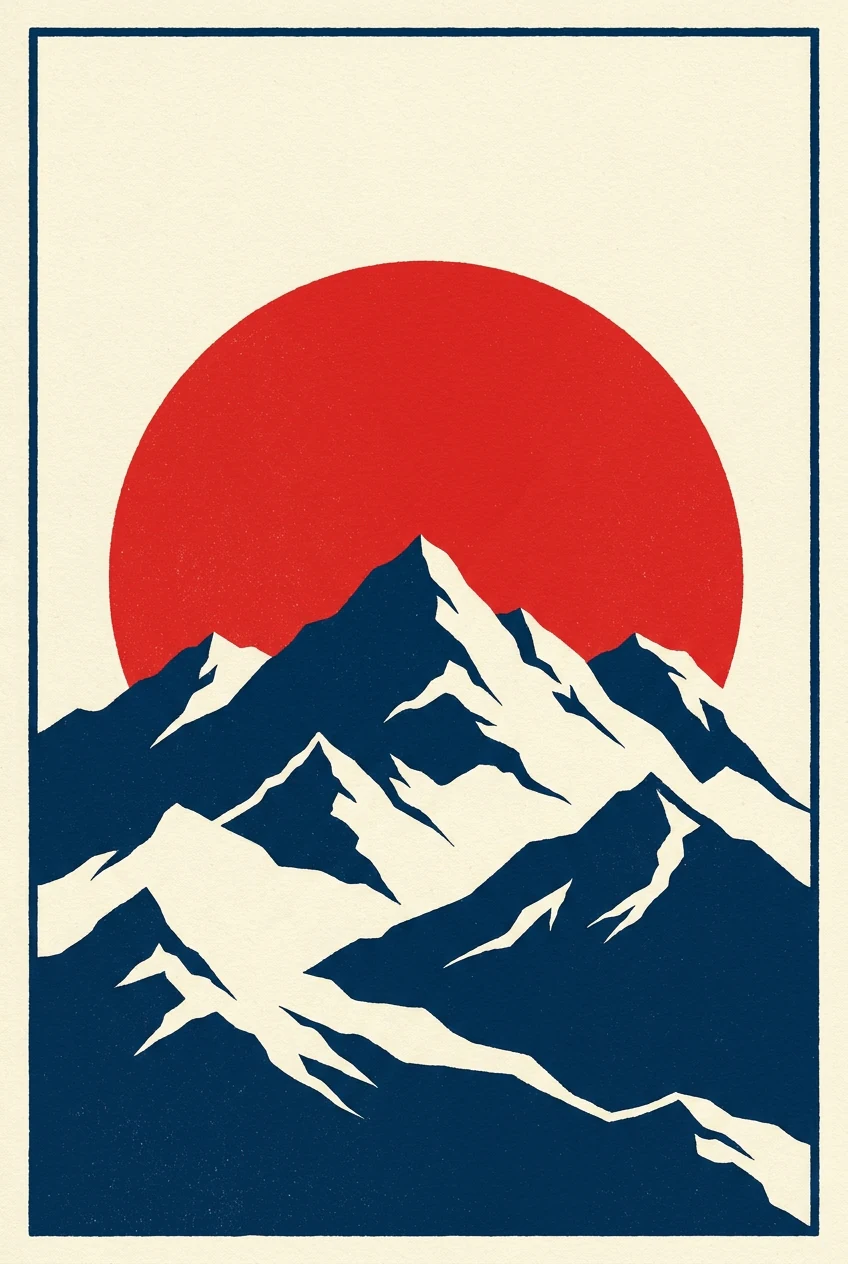
AI kunst-plakat af en rød sol over marineblå snebjerge i en begrænset palet med en tynd cremefarvet ramme

2:3 · Plakatkunst

Kunstværk til en plakat med et klart hierarki

Start fra én dominerende form eller scene, en begrænset palet og stærk lys-mørke-kontrast. Bed om åben plads, hvor typen skal hen, og sæt ordene senere. Tjek marginer og hjørner for løse bogstavlignende mærker, og test et højt plakatudsnit mod et kvadratisk.

Sådan laver du kunstværk med en AI kunst-generator

Tre kontroller i oprettelseskortet ovenfor.

  1. 1. Beskriv kunsten, og tilføj referencer

    Skriv motivet, synsvinklen, lyset, mediet og paletten på op til 4.000 tegn, i termer som en bedømmer kan tjekke. Tilføj op til 14 referencebilleder, kun når hvert enkelt besvarer et spørgsmål, som motiv, komposition eller visuel retning, og sig i prompten, hvilken opgave hvert billede har.

  2. 2. Vælg model, format og antal

    Vælg Nano Banana eller Nano Banana Pro, et understøttet format, HD, 2K eller 4K, PNG eller JPEG, og ét, to eller fire billeder. Sæt formatet først: 16:9 passer til et banner og 3:4 til et cover. Flere kandidater hjælper kun, når hver tester et klart spørgsmål.

  3. 3. Generér, gennemgå og iterer

    Nano Banana HD koster 23 kreditter pr. billede og Nano Banana Pro HD 45, vist på Generer, før du bekræfter. Gennemgå hele billedet og dets nøgledetalje i fuld størrelse, ændr én eller to beslutninger pr. iteration, og gem prompten sammen med det resultat, du gemmer.

Hvad AI kunst-generatoren lader dig bestemme

Fire kunstneriske valg, hver sat i ord og tjekket i resultatet.

  1. 01

    Navngiv mediet og overfladen

    Løs akvarel, tæt blæk, gouache og digital maling efterlader hver synlige mærker. Navngiv mediet i promptens første sætning, så AI kunst-generatoren behandler det som hovedinstruktionen snarere end en detalje. Den samme scene i to medier er den hurtigste måde at se, hvad et medie ændrer.

    • Penselarbejde eller stregkvalitet navngivet
    • Den samme scene i to medier til sammenligning
    Blækillustration af en kat genereret ud fra et referencefoto
    Output fra skabelonen Blæktegning lavet ud fra et referencefoto
  2. 02

    Hold en palet gennem hele billedet

    En begrænset palet forhindrer, at et billede drifter. Navngiv to eller tre hovedfarver, sig »dæmpede kølige farver«, eller bed om kraftig flad farve, når du vil have et pop-art-look. Tjek, om accenterne stadig læses i den størrelse, hvor kunstværket skal vises.

    • To eller tre navngivne farver
    • Accenter tjekket i endelig størrelse
    Popart-portræt med kraftige flade farver genereret ud fra et referencefoto
    Output fra skabelonen Pop art portræt med kraftig flad farve
  3. 03

    Planlæg plads til en titel eller et layout

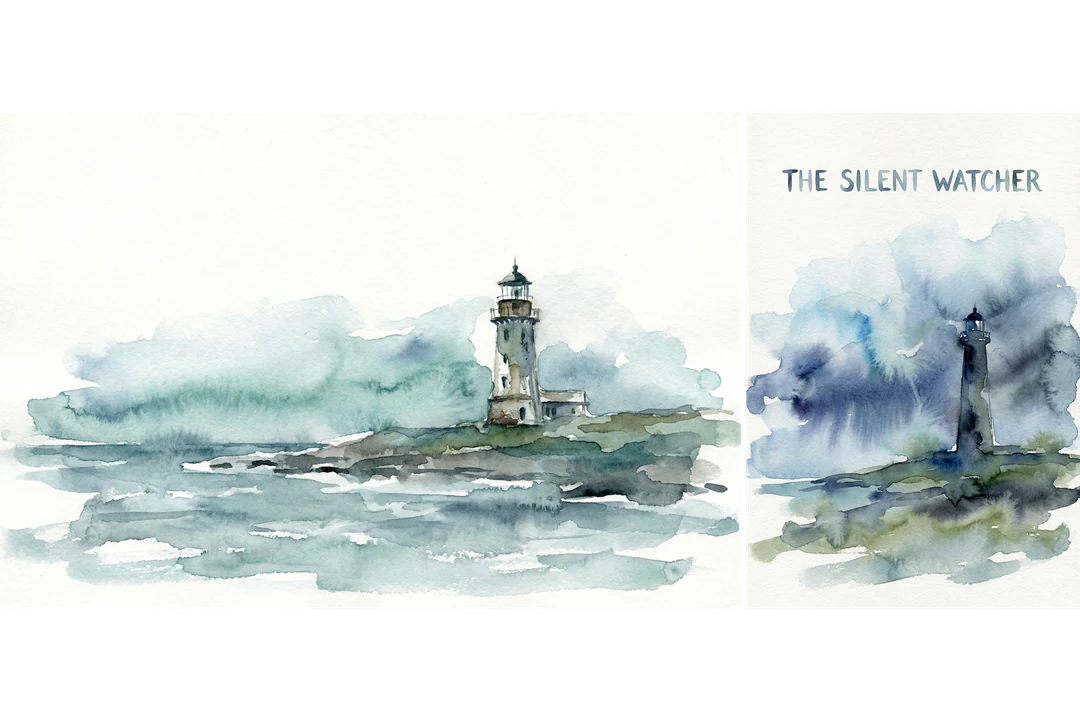
    Kunstværk til en plakat eller en kapitelside har brug for tomme områder. Sig, hvor den åbne plads skal være, som den øverste tredjedel til en titel, og hvor den centrale form sidder. Et fyrtårn på et forbjerg er arrangeret anderledes i en 3:2-scene end i en 2:3-plakat. Tilføj selve bogstaverne i dit layoutværktøj.

    • Åben plads placeret med vilje
    • Format sat til plakat, kapitel eller scene
    Fyrtårn på et forbjerg komponeret til en 3:2-scene og en 2:3-plakat
    Én scene komponeret til en landskabs- og en plakatramme
  4. 04

    Tilføj referencer til motiv eller stil

    Vedhæft op til 14 referencebilleder, når en karakter, et objekt eller et look skal overføres, og sig i prompten, hvad hvert enkelt bidrager med. AI kunst-generatoren kombinerer derefter referencen med det medie, du navngav. Gennemgå resultatet mod referencerne, fordi detaljer stadig kan ændre sig.

    • Op til 14 referencer
    • Hver reference får én opgave
    Portræt som oliemaleri genereret ud fra et referenceportrætfoto
    Resultat fra skabelonen Foto til maleri lavet ud fra et referenceportræt

Fortsæt med at udforske Potto AI

Vælg den side, der matcher det kunstværk, du vil lave næste gang.

Ofte stillede spørgsmål om AI kunst

  1. Hvad er en AI kunst-generator?

    En AI kunst-generator, nogle gange kaldet en AI art maker, producerer kunstværk ud fra en skreven beskrivelse og valgfrie referencer. Anmodningen kan beskrive et motiv, en komposition, en palet og en medieagtig behandling. Potto AI leverer genererede rasterbilleder til gennemgang og download. Resultatet er ikke et fysisk original eller en redigerbar samling af penselstrøg.

  2. Hvordan skal jeg beskrive et kunstnerisk medie?

    Beskriv synlige kvaliteter som farvevask, hårde konturer, skravering, papirtekstur, begrænsede farver eller flad formhierarki. Bed f.eks. om løse akvarelvask med bløde kanter eller om tætte blækkonturer med krydsskravering og tung mørk klippe. Forbind disse kvaliteter med kunstværkets formål. Hold motivet stabilt, når du sammenligner medier, så outputtene besvarer det samme visuelle spørgsmål.

  3. Kan jeg bruge outputtet som vektor- eller lagdelt kunstværk?

    Det normale download er et rasterbillede, ikke vektorstier eller et redigerbart lagdokument. Brug en designarbejdsgang til at bygge disse leverancer, hvis de er påkrævet. Genereret bogstaver og objektdetaljer bør også tjekkes før en produktionsoverdragelse; et kunstlignende udseende fastslår ikke filredigerbarhed.

  4. Kan jeg sætte præcis tekst i kunstværket?

    Genererede bogstaver kan indeholde fejl eller løse mærker, så tilføj præcise ord i dit layoutprogram, hvor stavning og placering forbliver redigerbar. Bed om åben plads, hvor teksten skal hen, og tjek marginer og hjørner for bogstavlignende mærker, før du placerer billedet.

  5. Kan jeg printe resultatet?

    Tjek de faktiske pixelmål i den downloadede fil mod din printers krav, før du bestiller. Etiketterne HD, 2K og 4K er outputniveauer, ikke en printspecifikation, og generatoren tilføjer ikke blødning eller et redigerbart printlayout. Gennemgå en prøve i den tilsigtede størrelse, fordi skærmlysstyrke og papir ændrer, hvordan farver læses.

  6. Hvor mange referencebilleder kan jeg tilføje?

    Op til 14, afhængigt af den valgte model og de uploadkrav, der vises i grænsefladen. Sig, hvad hvert billede leverer: et motiv, en komposition eller en visuel retning. Flere billeder garanterer ikke, at hver detalje bevares, og modstridende referencer kan give en usikker blanding.

  7. Hvordan forbedrer jeg et resultat, jeg næsten kan lide?

    Gem prompten sammen med det valgte resultat, og notér derefter, hvad der stadig mangler, f.eks. en overfyldt forgrund eller farver, der konkurrerer med en overskrift. Ændr én eller to relaterede beslutninger i næste forespørgsel, så du kan se, hvad der forårsagede forskellen. Hver revision er en ny forespørgsel, der kan bruge kreditter igen. Når du giver filen til en kollega, så medtag placeringen, udsnittet og prompten som kontekst.

  8. Har jeg brug for en konto for at bruge AI kunst-generatoren?

    Du kan skrive kunstprompten, tilføje referencer og vælge indstillinger, før du logger ind. Generer åbner login-dialogen, og prompten forbliver i AI kunst-generatoren.

  9. Hvad hvis en AI kunst-generering fejler?

    Et mislykket kunstværk viser årsagen og et nyt forsøg, og dets kreditter frigives. Stop en kørende forespørgsel med annulleringskontrollen. At generere en ny version af et færdigt kunstværk er en ny, opkrævet forespørgsel.

  10. Hvad koster AI kunst-generatoren?

    Hvert kunstværk koster 45 kreditter med Nano Banana Pro i HD eller 2K, eller 23 med Nano Banana i HD; 4K og flere billeder koster mere. Totalen står på Generer, før du bekræfter.

Potto AI

Lav dit kunstværk

Beskriv mediet, paletten og kompositionen, og gennemgå derefter resultatet i dets rigtige layout. Tjek prisen på Generer, før du starter.