Fotoeffekter
Gennemse 30 fotoeffekter, fra blyantskitser til tøjdyr og julekort, og åbn derefter en for at se, hvad den kræver, og hvad den koster.
Vælg en fotoeffekt ud fra det resultat, du vil have
Hvert kort er en fast opskrift til ét resultat. Hold musen over eller fokusér et kort for at læse, hvad opskriften gør, og åbn derefter skabelonen for at se dens input, outputformat og aktuelle estimat.
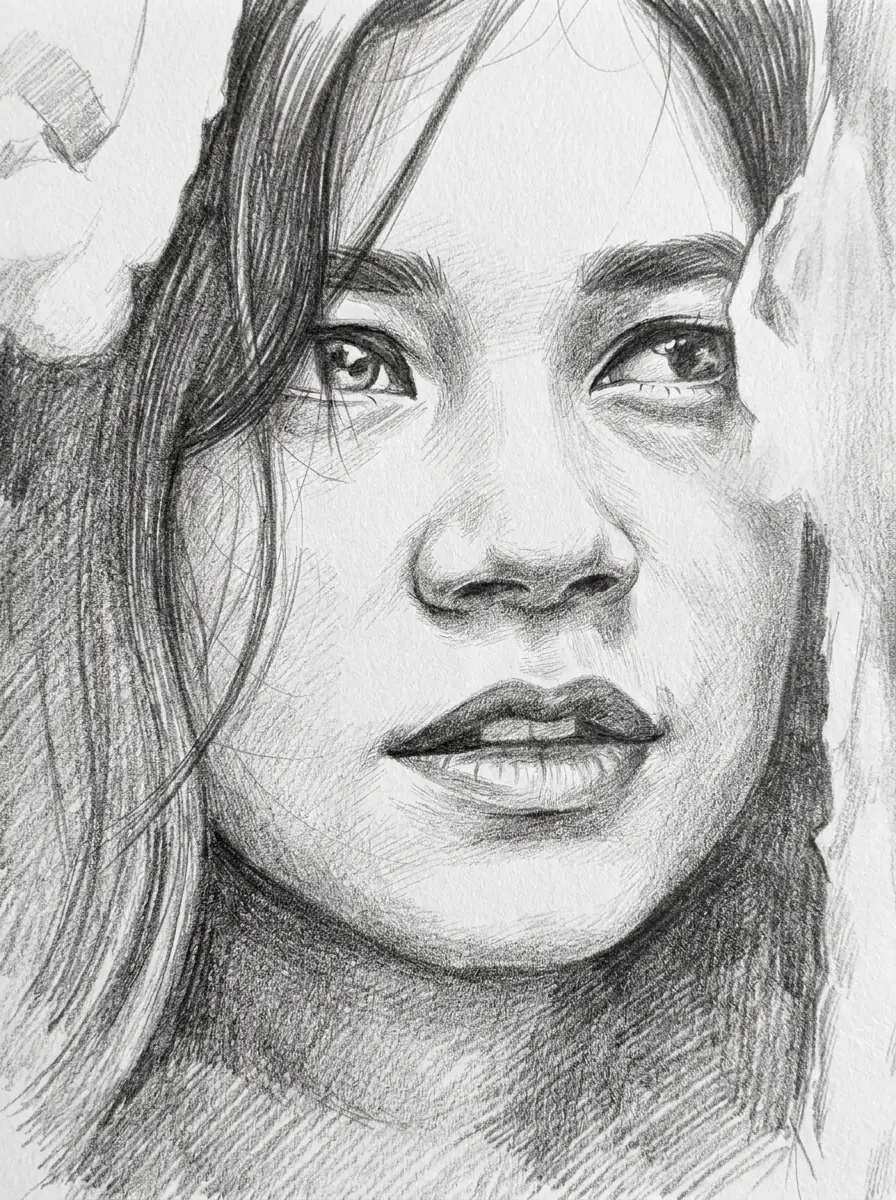 Portræt ind, skitse ud i 3:4; identitet, ansigt, ansigtsudtryk og positur forbliver de samme.
Foto til skitse
Grafitskitse af dit portræt på struktureret papir.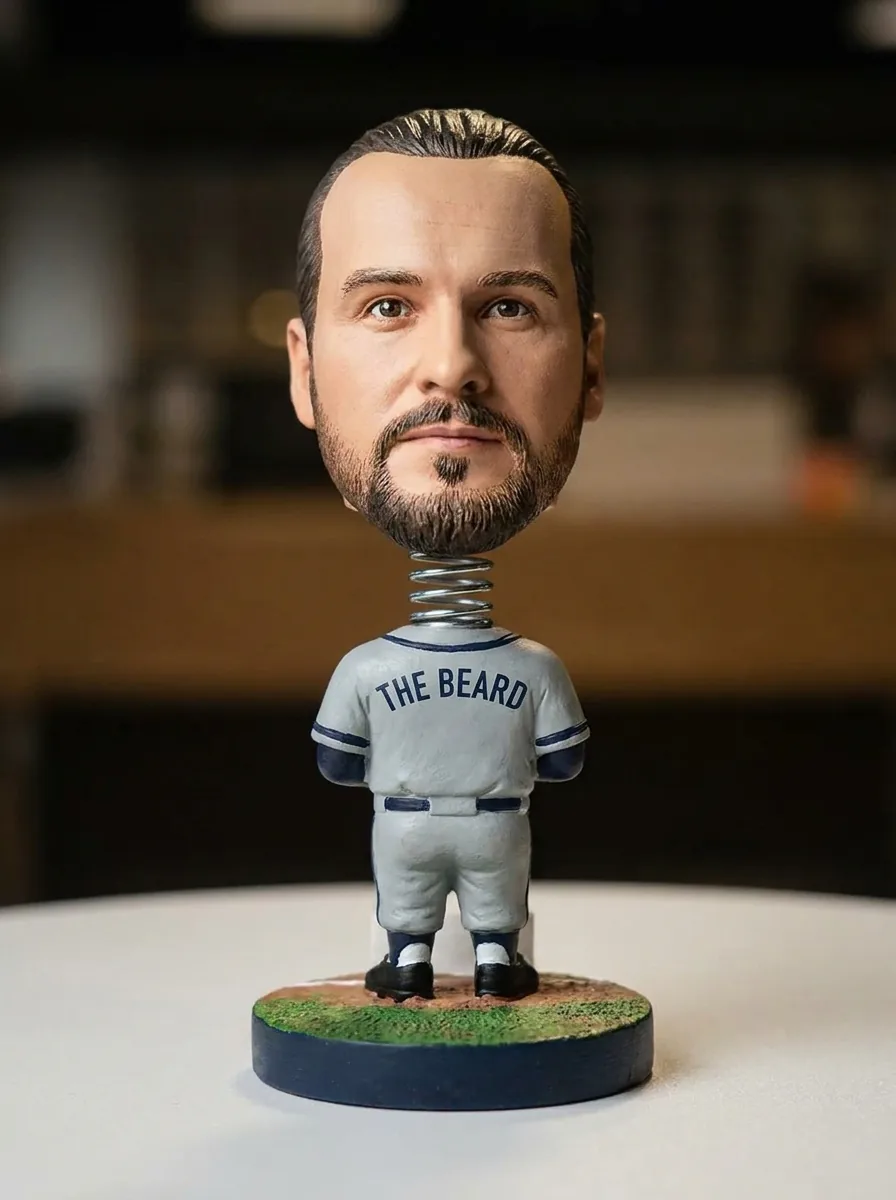 Kræver et portræt; figuren kommer i 3:4 med genkendeligt ansigt, frisure, hudfarve og ansigtsudtryk.
Bobblehead
Baseball-vippehoved til samlere med et stort hoved på en rund base.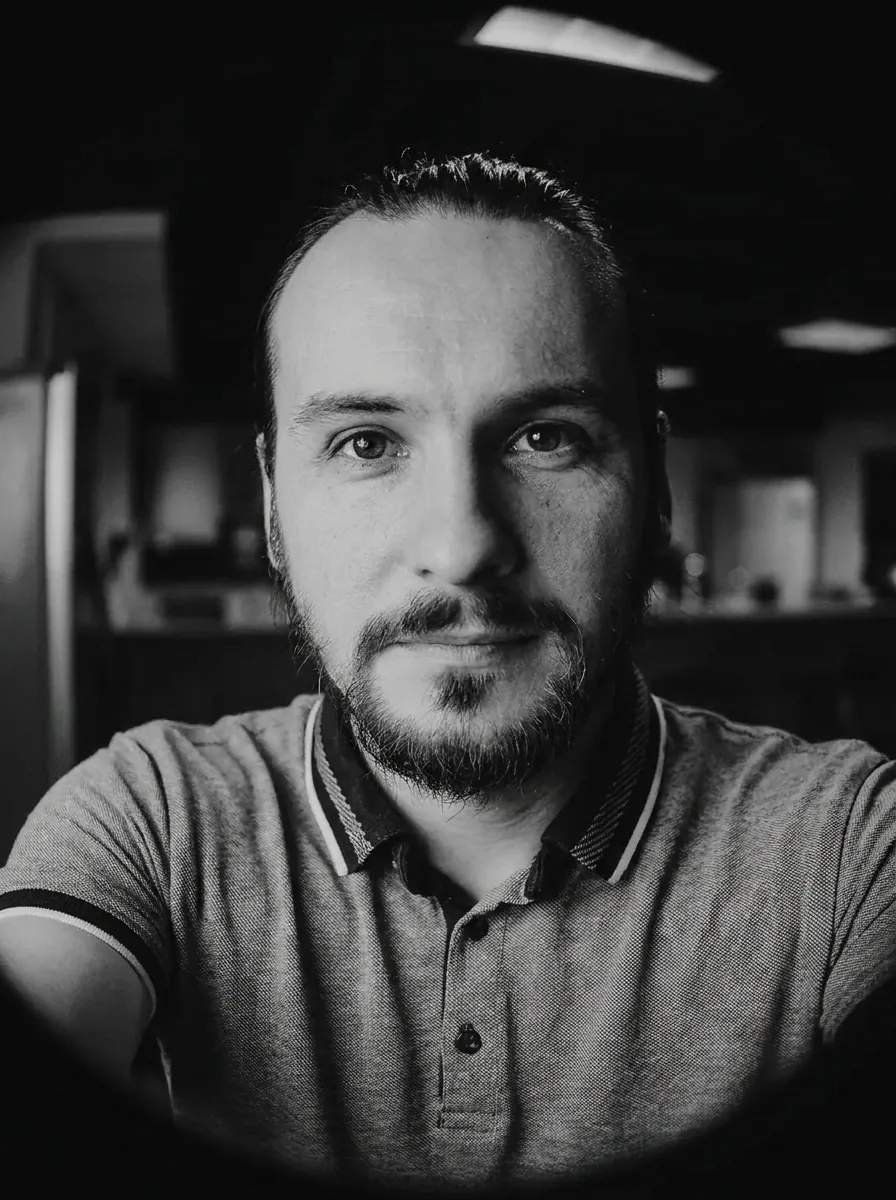 Ud fra et portræt får du et selfie i 3:4 med identitet, ansigt, frisure og ansigtsudtryk intakte.
Fisheye
Nært fisheye-selfie med kraftig tøndedistorsion. Portrætfoto ind, maleri i 3:4 ud, med identitet, ansigt, ansigtsudtryk og positur uændret.
Foto til maleri
Klassisk oliemaleri med synlige penselstrøg og jordnære toner. Foto valgfrit; tilføj et tema eller en stemning på højst 200 tegn og en titel på højst 40, og coveret er i 1:1.
Album Cover maker
Kvadratisk albumcover lavet ud fra et foto eller en kort skriftlig idé. Et portrætfoto kommer tilbage med det oprindelige billedformat; identitet, ansigt, hudfarve og frisure bevares.
AI profilbillede
Professionelt portrætfoto med forretningstøj og en neutral studiebaggrund.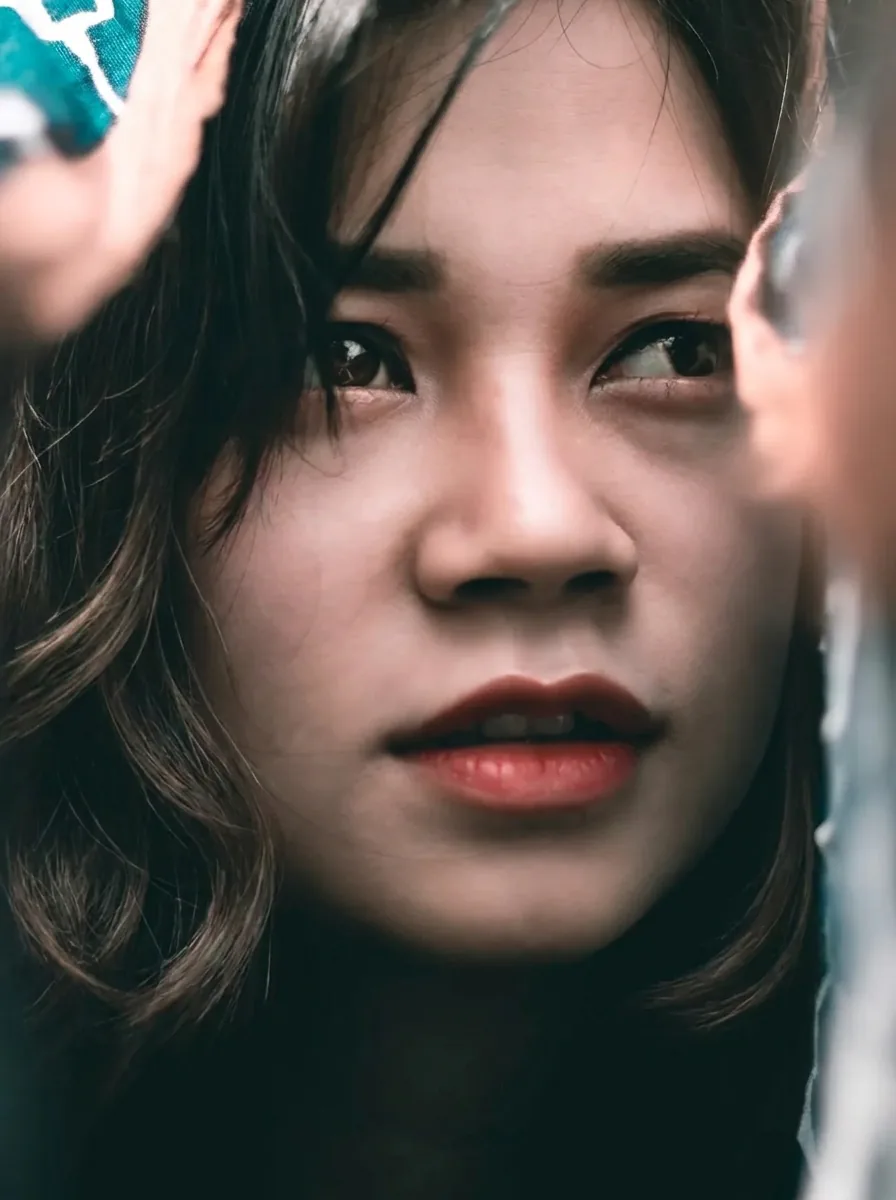 Et portræt, samme format ud som ind; identitet, ansigt, ansigtsudtryk, tøj og baggrund ændres ikke.
AI frisure
Kun frisuren ændres, til en moderne klipning.
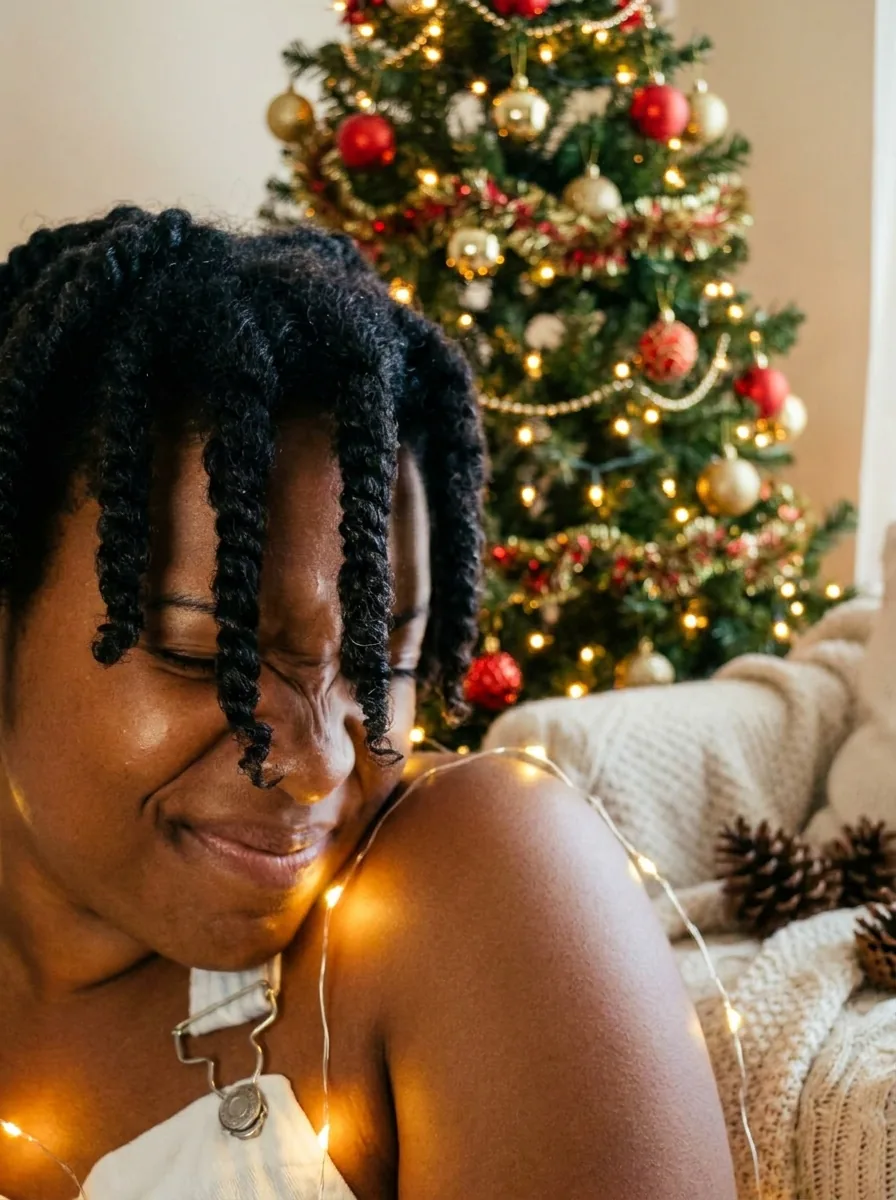 Ethvert enkelt foto, leveret i 3:4; identitet, ansigt, positur og tøj bevares.
Julefoto
Varmt ferieportræt med festlige lys og et pyntet træ.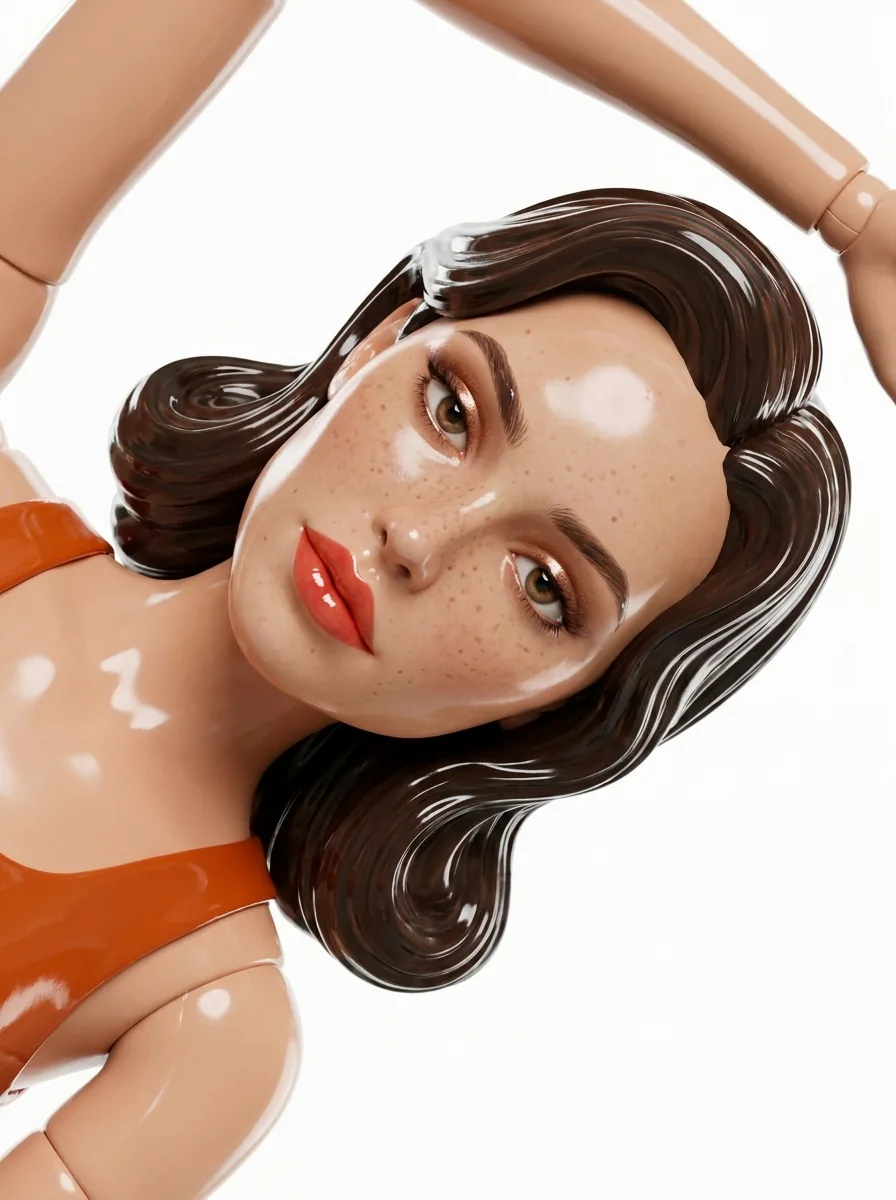 Et portræt går ind, og en dukke kommer ud i 3:4 med genkendelig ansigtsform, hårfarve, hudfarve og nøgletræk.
Lav dukke af foto
Blank 3D-glamourdukke med stylet hår på en ren studiebaggrund. Tager et portræt og indrammer resultatet i 3:4; ansigt, positur og ansigtsudtryk forbliver genkendelige.
Pop art portræt
Rasterprikker, tykke sorte omrids og mættede flade farver.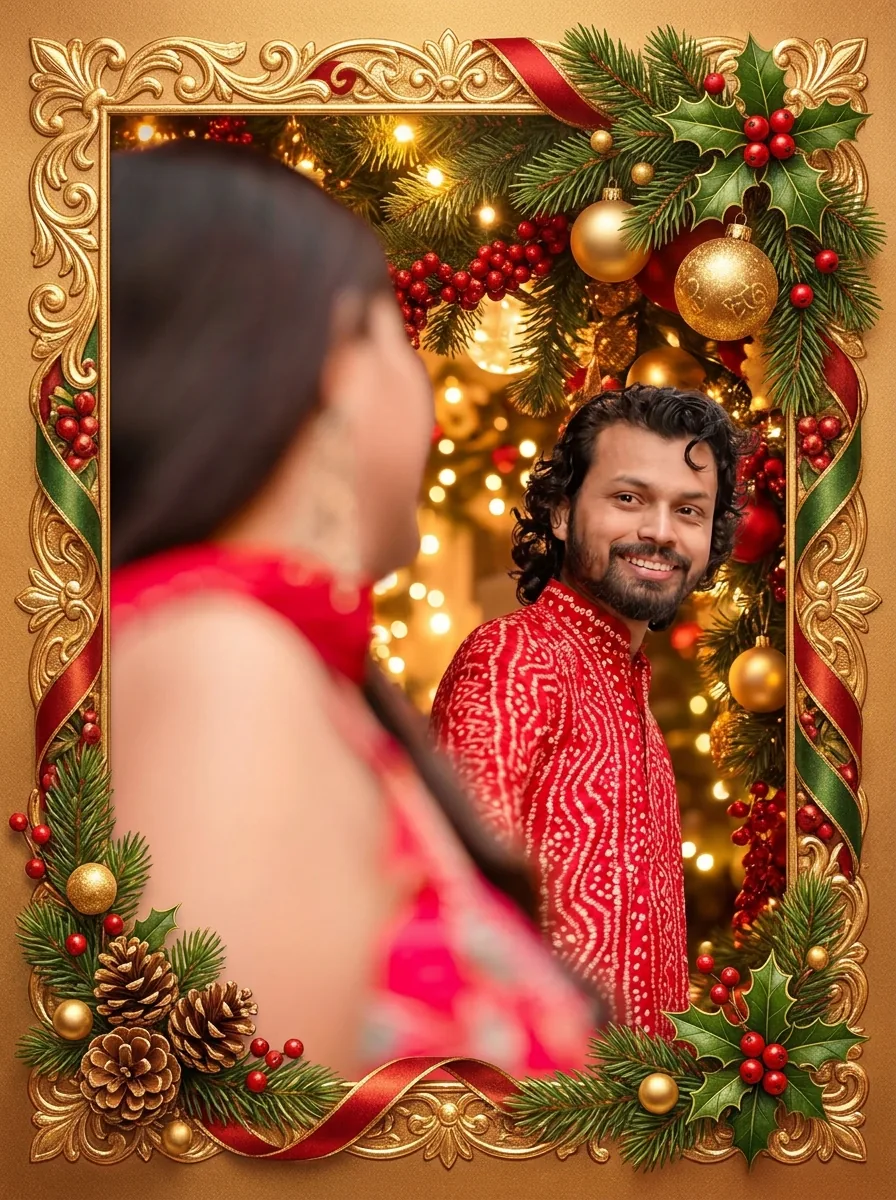 Tilføj ét foto af personerne; kortet er i 3:4, ansigter, positurer og tøj bevares, og der tilføjes ingen tekst.
Julekort
Lykkekort med en dekorativ ramme omkring personerne på dit foto. Et foto ind; resultatet beholder formatet fra din upload, og identitet, frisure, positur og baggrund er urørte.
AI Clothes Changer
Skift kun outfittet; resten af fotoet forbliver, som det var.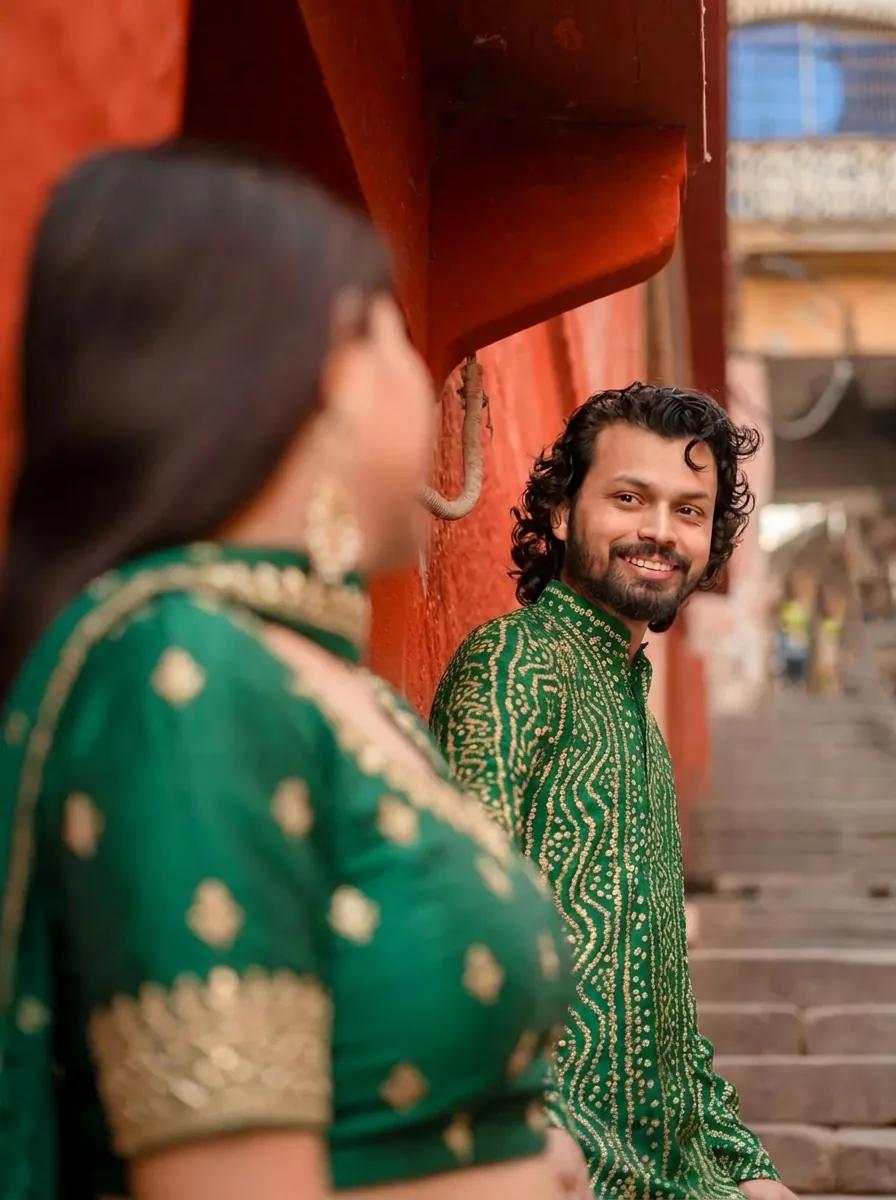 Et foto af personerne kommer tilbage i inputtets billedformat, med ansigter, frisurer, positurer og baggrund uændrede.
Matchende outfits
Matchende outfits til alle på fotoet, hentet fra én farvepalet. Et portræt bliver til en avatar i 1:1, der bevarer frisure, hårfarve, hudfarve og vigtige ansigtstræk.
Avatar Maker
Stiliseret kvadratisk avatar, hoved og skuldre, på en ensfarvet baggrund.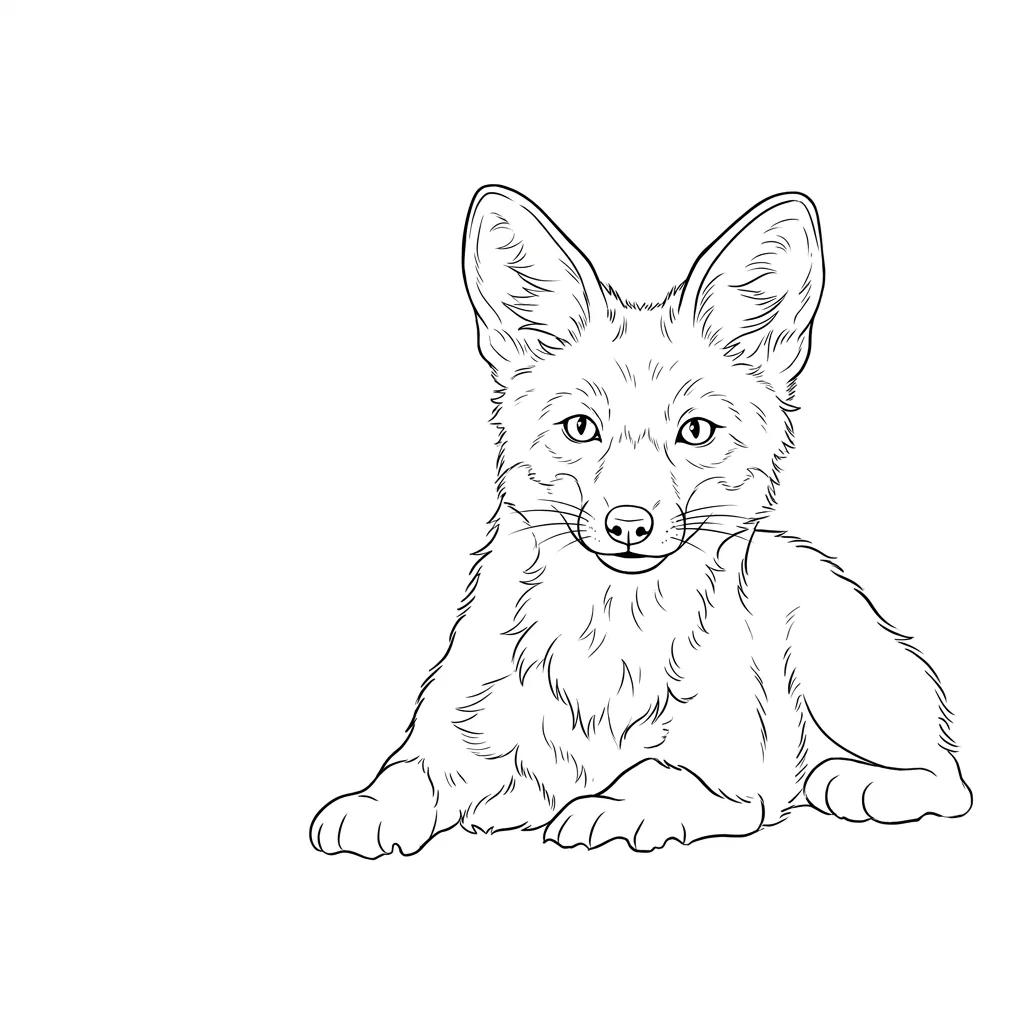 Et motiv på højst 200 tegn er påkrævet, og en reference er valgfri; du får to billeder i 1:1 på enkel hvid uden tekst eller skrift.
AI tattoo generator
Rent tatoveringsdesignkoncept ud fra en kort motivbeskrivelse, med eller uden et referencebillede.
 Et portræt, resultat i 3:4; ansigt, ansigtsudtryk og positur bevares.
Sort-hvidt foto
Højkontraststudieportræt i monokrom med retningsbestemt lys.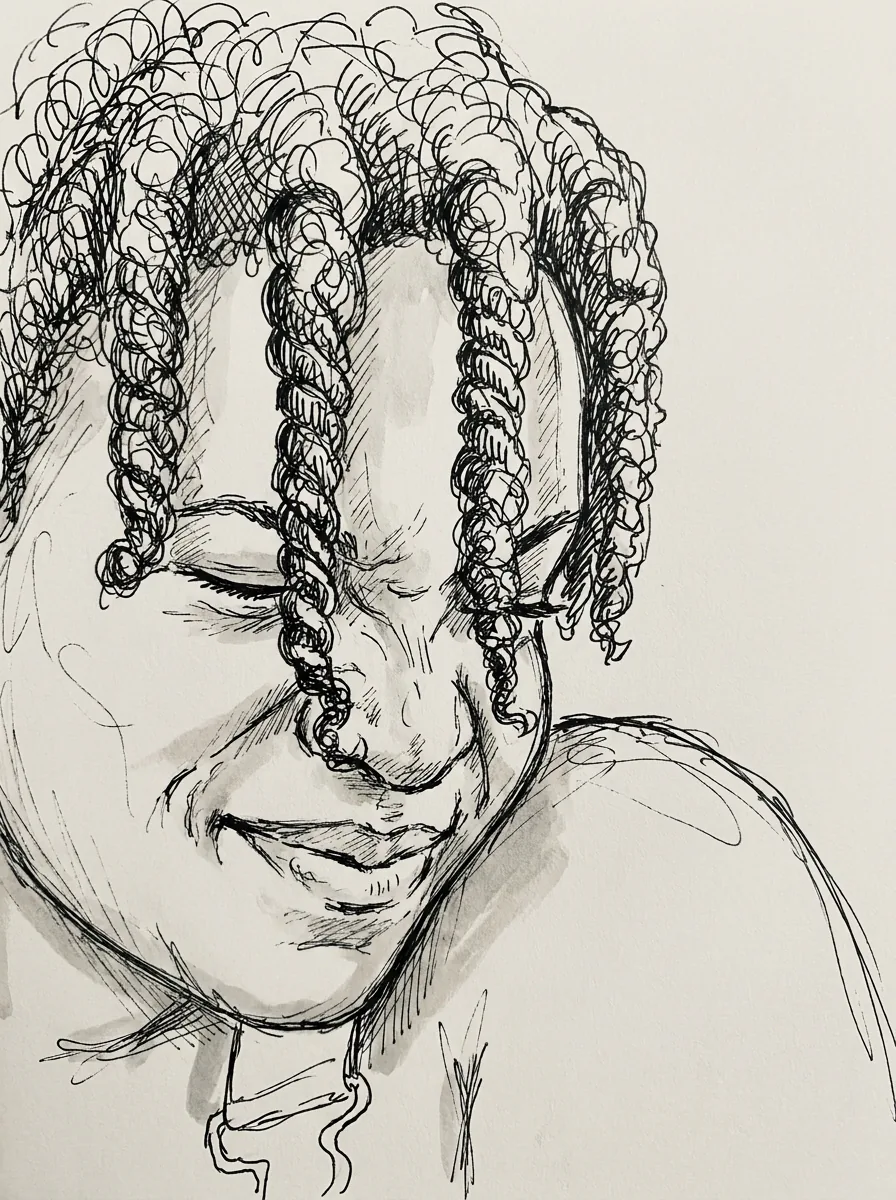 Et enkelt portræt, tegning i 3:4; ansigt, frisure og ansigtsudtryk forbliver genkendelige.
Doodle tegning
Legesyg doodle i sort blæk med løse linjer på enkel hvid.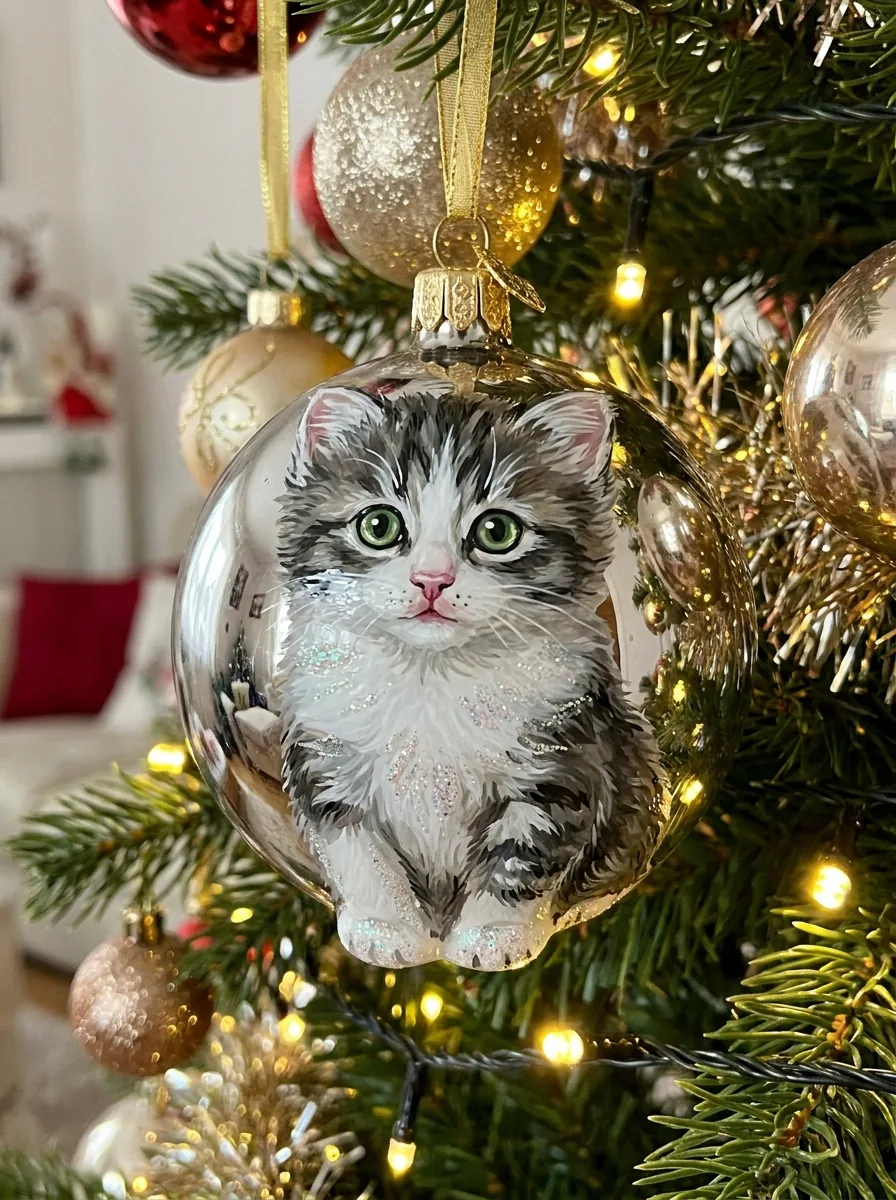 Dit motivfoto kommer på pyntegenstanden, et billede i 3:4, hvor nøgletræk og farver forbliver genkendelige.
Julepynt ideer
Blank glaspyntegenstand, der hænger på et pyntet træ, med dit motiv.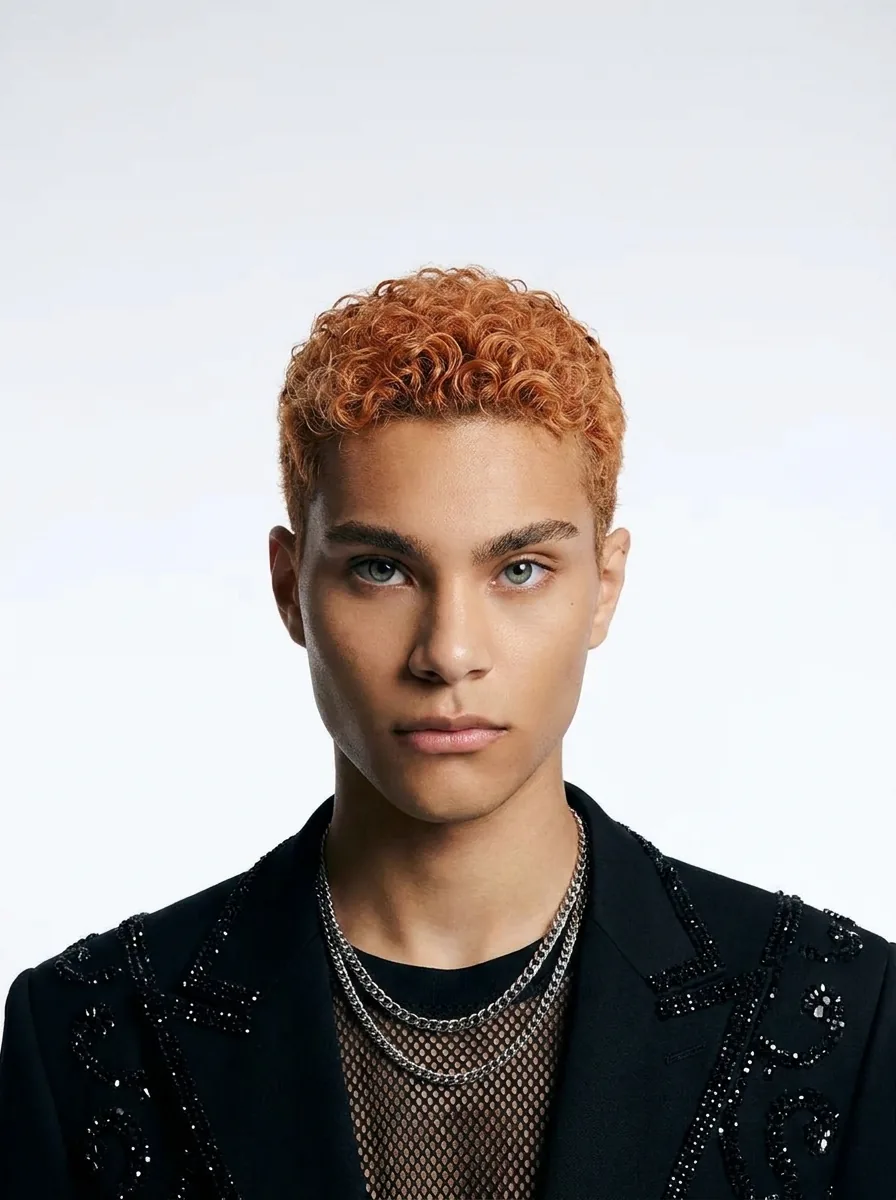 Et portræt giver et shoot i 3:4, der holder identitet, ansigt og ansigtsudtryk genkendelige.
Kpop foto
Poleret K-pop-idolfotoshoot med et modeoutfit og blødt studiolys. Et enkelt produktfoto giver et billede i 1:1 med form, farver, etiket og detaljer intakte.
Produktfotografering
Ren studiopgave med blød belysning og en subtil refleksion. Et foto ind, outputformatet uændret; hovedmotivet og alt andet forbliver, som det er.
Fjern person fra billede
Personer i baggrunden fjernet, og scenen bag dem udfyldt.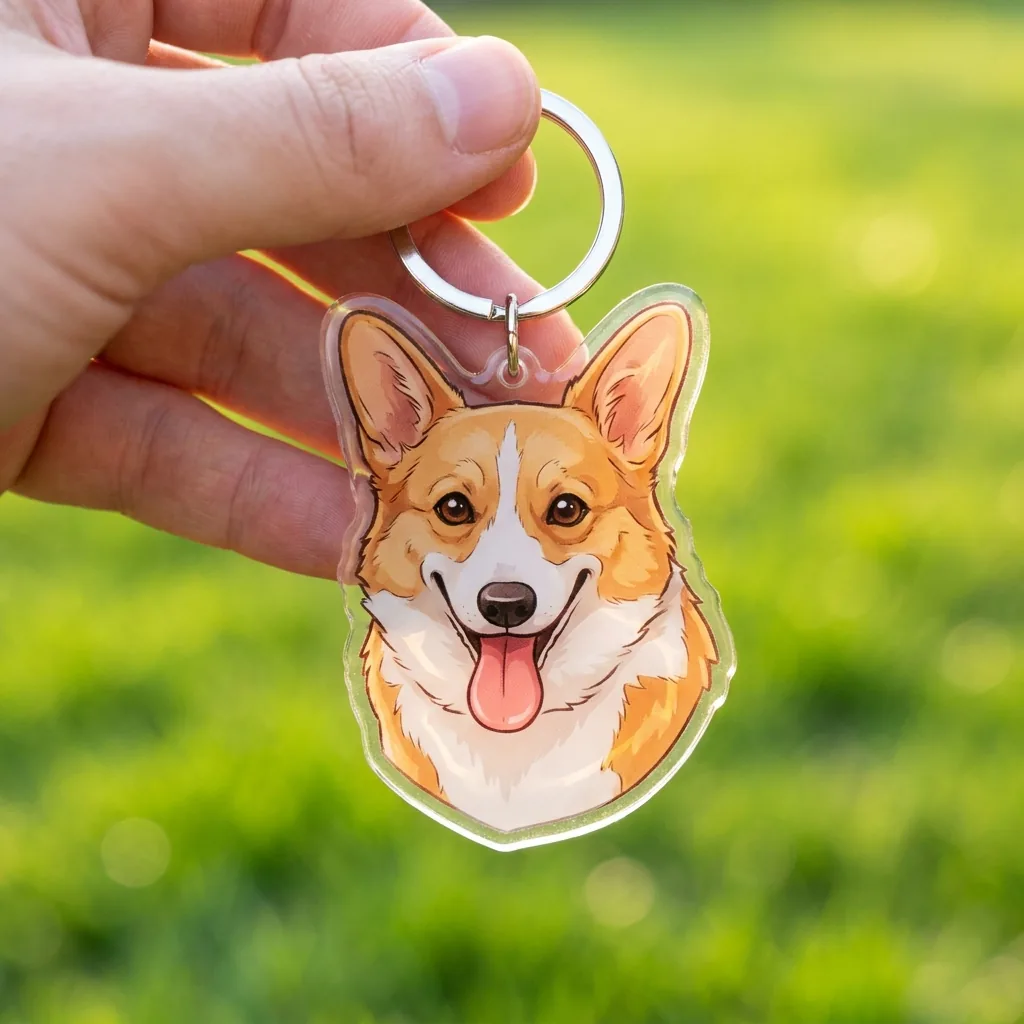 Motivfoto ind, nøglering i 1:1 ud, med genkendelige nøgletræk, form og farver.
Nøglering med billede
Sød akrylnøglering med en metalring, holdt i en hånd.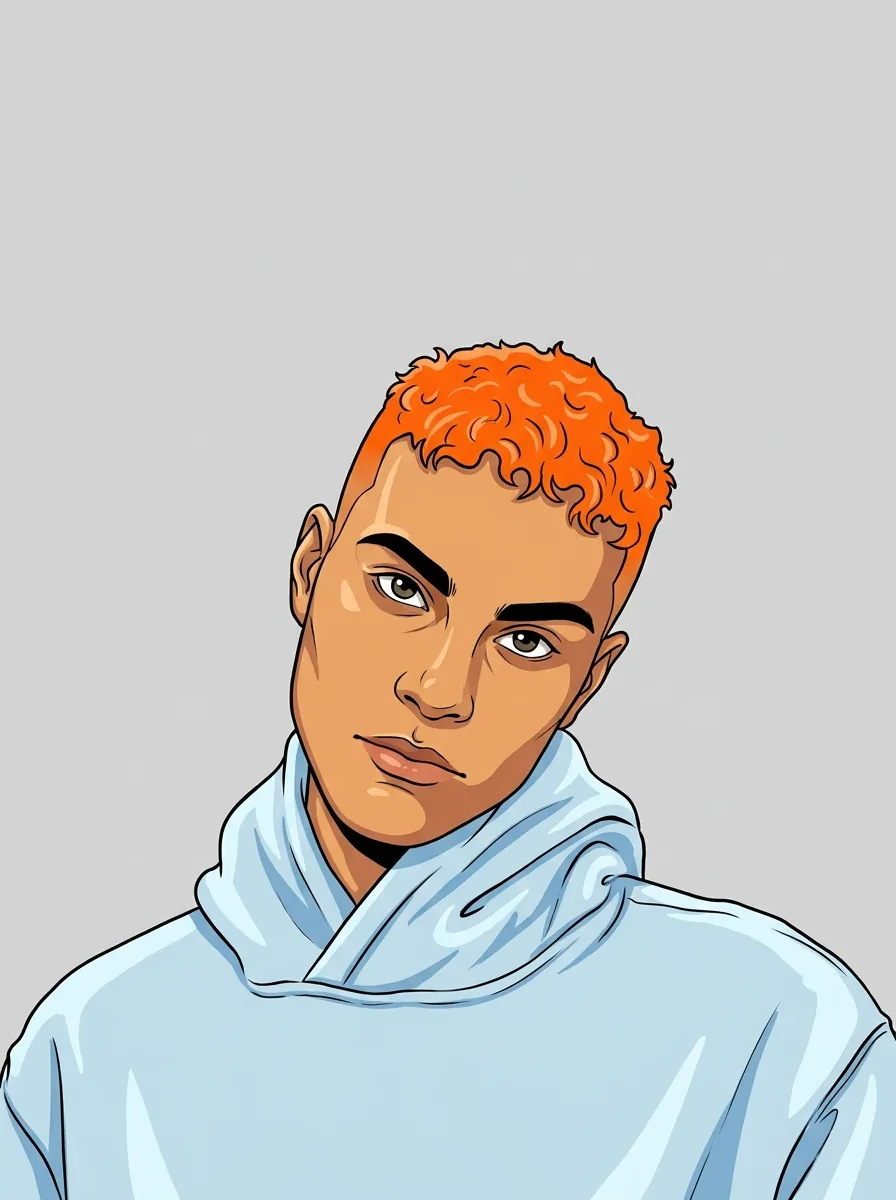 Et enkelt portrætfoto, tegneserie i 3:4, med identitet, ansigt, frisure, ansigtsudtryk, positur og tøj bevaret.
AI Cartoon Generator
Tegneserie med markante rene omrids og flade, livlige farver.
 Send et foto af motivet; tøjdyret kommer i en 3:4-ramme med genkendelige nøgletræk, positur og farver.
AI Plushie
Dit motiv som et blødt tøjdyr med synlige sømme og knapøjne. Ethvert motiv virker, ét foto ad gangen; tegningen i 3:4 bevarer komposition og lighed og tilføjer ingen tekst eller signatur.
Blæktegning
Detaljeret blækillustration i sort-hvid, skyggelagt med krydsskravering.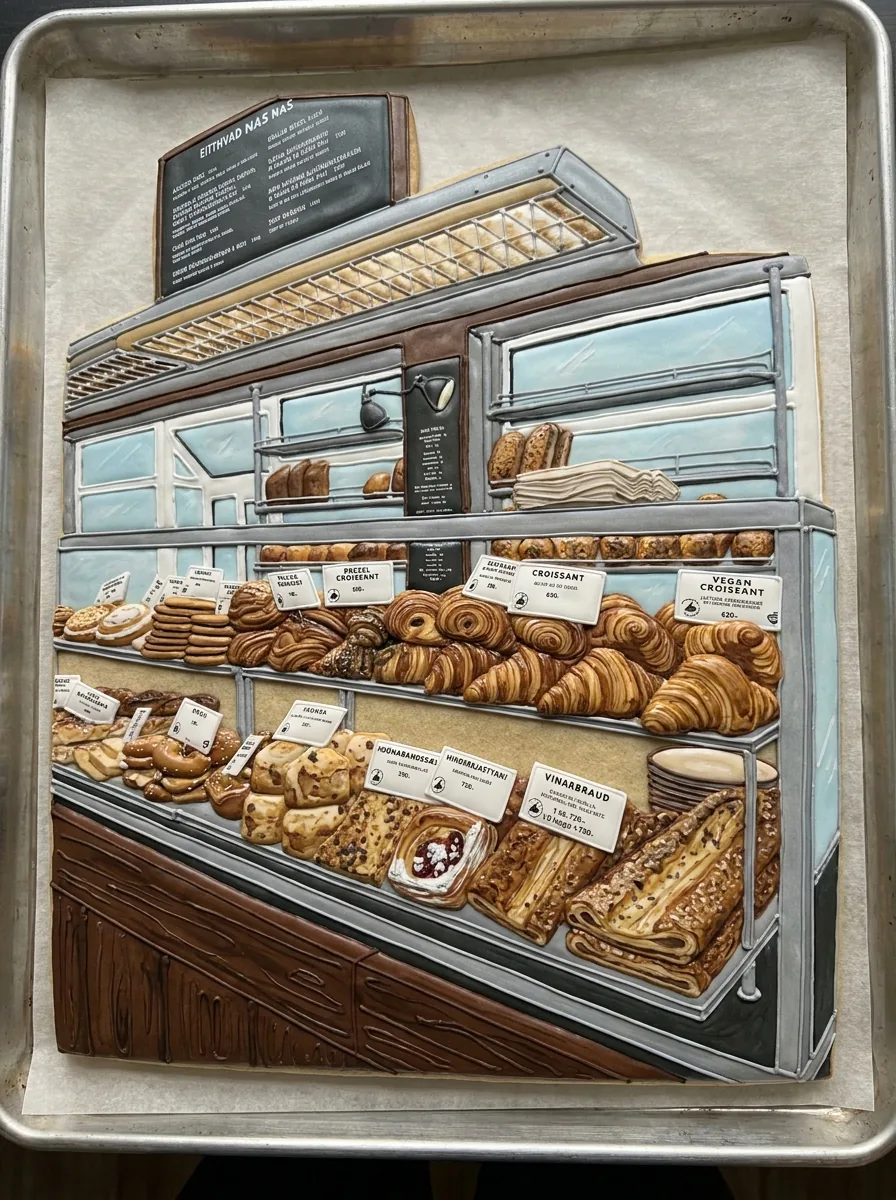 Motivfotoet bliver til et billede af en småkage i 3:4, hvor icingen holder nøgletræk og farver genkendelige.
Pyntede småkager
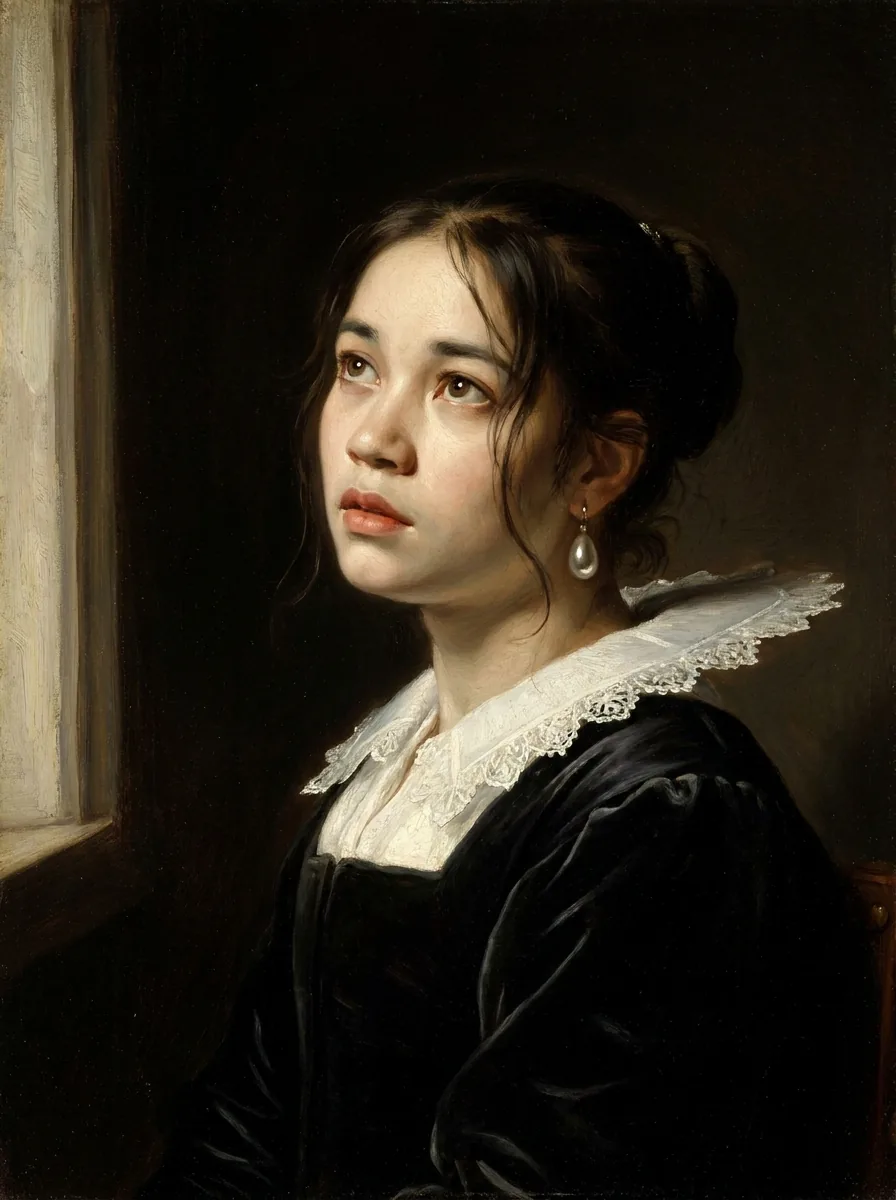 Kræver et portræt; maleriet i 3:4 holder identitet, ansigt og ansigtsudtryk genkendelige.
Girl with a Pearl Earring
Hollandsk guldalder-olieportræt med en perleørering og tidstypisk tøj. Giv den et rumfoto; outputtet deler kildens format, og layout, vægge, vinduer og kameravinkel forbliver uændrede.
AI indretning
Rum redesignet i en moderne, varm stil med nye møbler, tekstiler og dekoration. Start fra et gammelt foto; resultatet matcher dets format og bevarer original toning, komposition, personer og ansigter.
Restaurer gamle fotos
Ridser, pletter, folder og falmen repareret, med klarhed og kontrast nænsomt forbedret. Upload et monokromt foto; resultatet bevarer dets format, komposition, tekstur og ansigtstræk.
Colorize Photo
Naturlige, plausible farver tilføjet til et monokromt foto.
Kortbillederne er eksempelresultater for disse billedskabeloner, ikke output fra dit foto.
Sådan bruger du en fotoeffektskabelon
Tre handlinger, fra kataloget til et downloadet billede. Det estimerede kreditforbrug står på Generer-knappen i den fotoeffektskabelon, du åbner.
1. Vælg en fotoeffekt efter resultatet
Scan kortene for det færdige look: en tegning, en portrætstil, en sæsonscene eller et objektkoncept. Hver skabelon er én fast opskrift, så vælg den efter det output, du har brug for, frem for efter den stærkeste forhåndsvisning. At åbne et kort viser, hvad det kræver, og starter ingen forespørgsel.
2. Tilføj det, skabelonen beder om
De fleste billedskabeloner tager ét referencebillede. Albumomslag accepterer et valgfrit tema eller en stemning (op til 200 tegn) og en valgfri titel på højst 40; Tatoveringsdesign kræver et kort motiv, også på højst 200 tegn. Brug en klar kilde, hvor motivet er let at se, og behold den originale fil.
3. Generér, sammenlign og download
Generer viser estimatet, før du bekræfter: 45 kreditter for ét billede i HD og 90 for Tatoveringsdesign, som returnerer to billeder. Sammenlign resultatet med din kilde i fuld størrelse, og download derefter den version, der fungerer.
Hvad fotoeffektskabeloner gør for dig
Hver billedskabelon pakker én fast opskrift omkring dit foto, så de fleste fotoeffekter ikke kræver, at du skriver en prompt.
01
Én fast opskrift til hver fotoeffekt
En fotoeffekt er en billedskabelon skrevet til ét resultat, som et tøjdyr, en blyantskitse eller et produktstudiebillede. Du vælger resultatet. Opskriften, outputformatet og modelindstillingerne er allerede sat for dig.
- Opskrift, format og model er forudindstillet
- Vælg det færdige look, ikke en prompt
Resultat fra fotoeffekten Tøjdyr. 02
Dit foto forbliver udgangspunktet
De fleste billedskabeloner tager ét referencebillede og holder motivet genkendeligt, mens looket ændres. Vælg en klar kilde, hvor motivet er let at se. Resultatet er et nyt billede, så din originale fil forbliver, som den var.
- Brug ét klart foto af motivet
- Din originale fil ændres aldrig
Resultat fra fotoeffekten Portrætfoto. 03
En kort beskrivelse, hvor skabelonen beder om en
Albumomslag tager et valgfrit tema eller en stemning på op til 200 tegn og en titel på op til 40. Tatoveringsdesign kræver et kort motiv. Beskrivelsen udfylder ét felt i opskriften og erstatter den ikke, så resten af looket forbliver fast.
- Hold beskrivelsen kort og konkret
- Opskriften fastsætter stadig format og stil
Resultat fra fotoeffekten Albumomslag.
Når en fast opskrift ikke er den rigtige opgave
En fotoeffekt giver ét fast resultat. Når ingen matcher din idé, bør du bruge en generator til din egen retning eller et værktøj til én præcis ændring.
- AI Image GeneratorBeskriv din egen billedretning
- Billede til billede AIStart fra et referencefoto med din egen prompt

- AI photo editorÆndr én del af et foto med en instruktion

- AI image extenderUdvid rammen til et nyt format

- Background RemoverKlip motivet ud med alpha

- Image UpscalerForstør til print eller store skærme

Ofte stillede spørgsmål om fotoeffekter
Hvad er fotoeffekter?
Fotoeffekter ændrer et fotos visuelle behandling eller fortolker det som en anden slags billede. Kataloget over fotoeffekter i Potto AI tilbyder faste billedskabeloner som tegning, portræt, sæsonbestemte og objektlignende behandlinger. Åbn en billedskabelon for at se dens inputkrav og aktuelle indstillinger. Resultatet er stadig genereret rasterbillede, der skal sammenlignes med kilden.
Hvad er en billedskabelon?
En billedskabelon er en fast opskrift med sin egen model, outputindstillinger og input. De fleste bruger ét referencebillede; Albumomslag og Tatoveringsdesign tager også en kort skriftlig beskrivelse. En skabelon er ikke en redigerbar stilprompt og har ingen skjulte variantkontroller, og det er netop det, der gør hver fotoeffekt i dette katalog forudsigelig.
Hvordan vælger jeg mellem en portræteffekt og et objektkoncept?
Vælg en fotoeffekt ud fra anvendelsen og resultatet. En portrætbehandling holder ansigtet som hovedmotiv, så tjek ligheden i den beskæring, hvor den skal vises, som en lille rund avatar. Et objektkoncept afbilder en figur, et tøjdyr, en pyntegenstand eller en anden fortolkning af dit motiv. Undersøg ligheden i begge tilfælde, og behandl ikke et genereret objektkoncept som en produktionsfil eller et fysisk produkt.
Kan jeg skifte stil inde i en valgt skabelon?
Nej. Hver skabelon bruger én fast opskrift, så stiltips i en forhåndsvisning er ikke ekstra valgmuligheder i uploadformularen. For at ændre looket kan du åbne en anden skabelon eller bruge AI image generatoren, når du selv vil skrive retningen.
Hvilke billedskabeloner accepterer skrevet tekst?
Kun Albumomslag og Tatoveringsdesign. Albumomslag accepterer et valgfrit tema eller en stemning på op til 200 tegn og en valgfri titel på op til 40, og referencefotoet er også valgfrit. Tatoveringsdesign kræver et kort motiv på højst 200 tegn, tager en valgfri reference, og dets artwork indeholder ingen navne eller tekst. Enhver anden billedskabelon bruger ét referencebillede og en fast opskrift uden et promptfelt.
Kan jeg lave en fysisk genstand ud fra et objektlignende resultat?
Nej. Billedskabelonerne til tøjdyr, vippehoved, dukke, småkage, pyntegenstand og nøglering returnerer billeder af idéen. De er ikke syopskrifter, skærefiler, bageopskrifter eller produktionsdesign. Hvis du vil have en rigtig genstand, skal en separat proces beslutte størrelse, materiale og konstruktion; fotoeffekter giver dig kun billedet.
Viser restaurering eller farvelægning af et foto, hvordan originalen så ud?
Nej. Restaurering af gamle fotos reparerer ridser, pletter, folder og falmen, og Farvelægning af fotos foreslår plausible farver til en sort-hvid kilde, men begge fortolker fotoet i stedet for at genskabe det. Ingen af dem er bevis for originalens sande detaljer eller farve, så behold en urørt kopi og tjek ansigter og betydningsfulde detaljer som emblemer eller skilte op imod den.
Har jeg brug for en konto for at bruge fotoeffekter?
Du kan gennemse hver fotoeffekt og åbne dens side, før du logger ind. På en skabelonside kan du uploade dit foto; når du trykker på Generer, åbnes login-dialogen, og fotoet bevares.
Hvad hvis en fotoeffekt ikke kan genereres?
Skabelonsiden viser, hvorfor opgaven stoppede, og tilbyder et nyt forsøg, og de reserverede kreditter frigives. At forlade siden annullerer ikke en kørende opgave. At køre den samme fotoeffekt igen på et færdigt resultat er en ny, opkrævet forespørgsel.
Hvad koster en fotoeffekt?
De fleste fotoeffekter koster 45 kreditter for ét billede; Tatoveringsdesign laver to koncepter for 90 kreditter. Hver skabelonside viser beløbet på sin Generer-knap, før du bekræfter.
Vælg din fotoeffekt
Vælg en fotoeffekt ud fra det resultat, du vil have, åbn en billedskabelon for at tjekke dens input og det aktuelle estimat, og generér derefter. At åbne en skabelon starter aldrig en forespørgsel.