
Gå til indhold
Potto AI

Restaurer gamle fotos: den samme scanning før og efter

Én beskadiget scanning og det restaurerede billede genereret ud fra den, i det understøttede format, der er tættest på din scanning.

Beskadiget scanning af et gammelt foto før restaurering
Oprindelig scanning
Det samme foto med ridser, pletter og falmen repareret
Resultat fra Restaurer gamle fotos

Det, der blev bevaret

Opskriften beder modellen bevare den originale toning, komposition, indramning, personerne og ansigterne. Sammenlign hvert ansigt med den oprindelige scanning først, og tjek derefter, at ingen flyttede sig, ændrede positur eller mistede et tilbehør.

Det, der blev ændret

Ridser, pletter, folder og falmen repareres, og klarhed og kontrast forbedres nænsomt. Hvor skade skjulte detaljer, er reparationen modellens fortolkning. Sammenlign reparerede detaljer med kilder, før du accepterer dem, fordi et genereret restaureringsforsøg kan se skarpere ud uden at genskabe noget, scanningen tabte.

Det, du skal tjekke

Gennemgå ansigtsdetaljerne, hvor skade krydsede et øje eller en mund, og sammenlign de beskadigede områder før og efter reparation. Hold usikre ansigtsdetaljer markeret som usikre. Behandl rekonstruerede skilte eller håndskrift som usikre, fordi skrift kan se læsbar ud og stadig være forkert. Behold den oprindelige scanning ved siden af resultatet.

Hvor restaurering af gamle fotos passer ind

Tre almindelige grunde til at restaurere et gammelt foto. I hver af dem er det restaurerede billede en genereret reparation, og den oprindelige scanning forbliver registreringen.

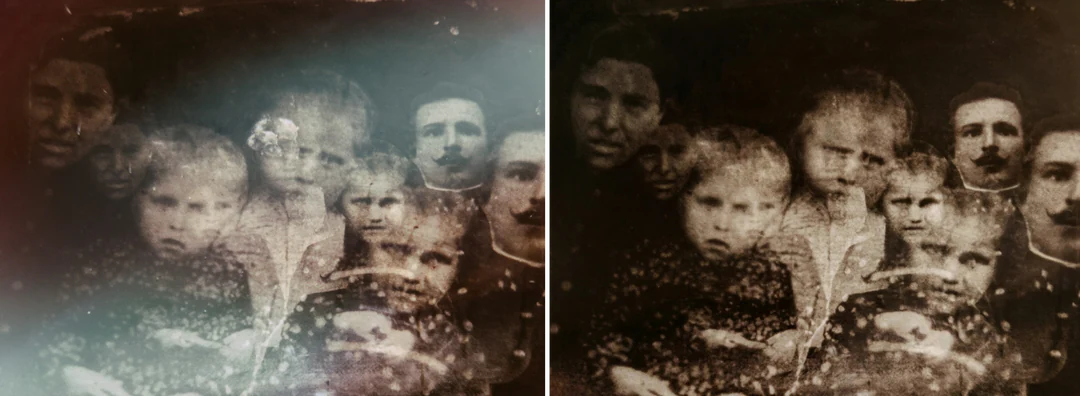
Beskadiget gammelt familiefoto ved siden af den restaurerede version: farvetone og nogle ridser reduceret, skimmelpletter er tilbage

Inputformat · Portræt

Familieportræt med ridser

Start med en klar scanning af det beskadigede kildefotografi, og notér ridser, der krydser ansigter eller tøj. Sammenlign efter genereringen ansigtsudtryk og proportioner, før du bedømmer, hvor rent billedet ser ud. En fjernet ridse hjælper kun, hvis personen under den er uændret. Behold den oprindelige scanning uændret ved siden af den restaurerede version, og mærk redigeringen som en restaurering.
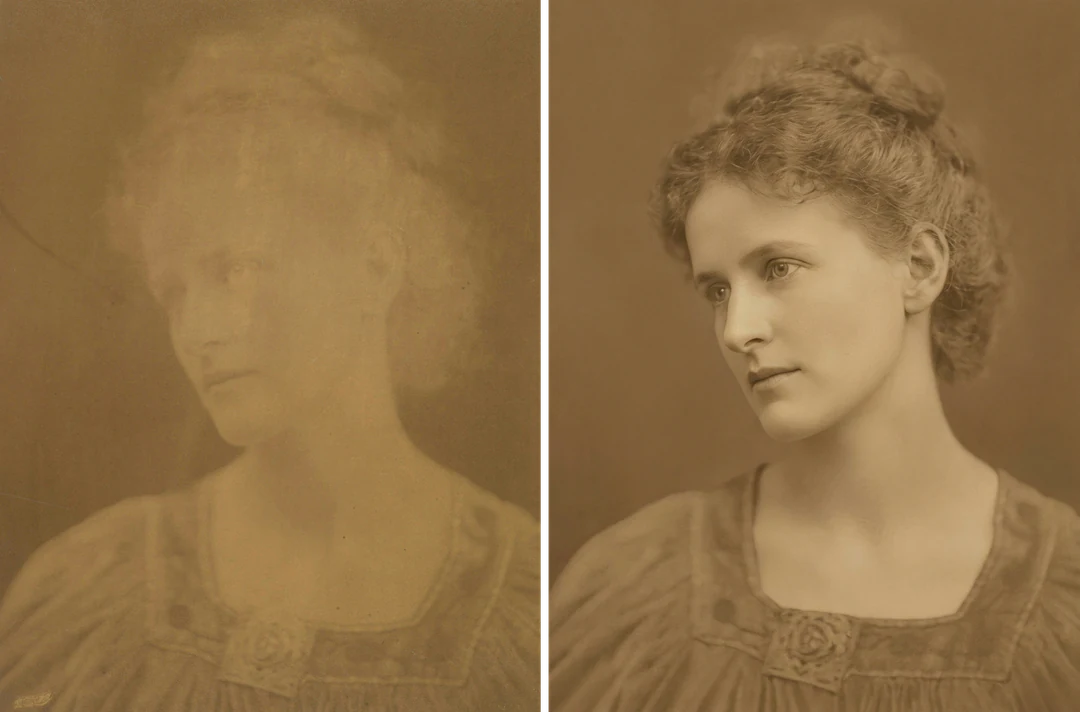
Falmet sepiaportræt med svag kontrast ved siden af den restaurerede version med klarere skygger og højlys

Inputformat · Falmet

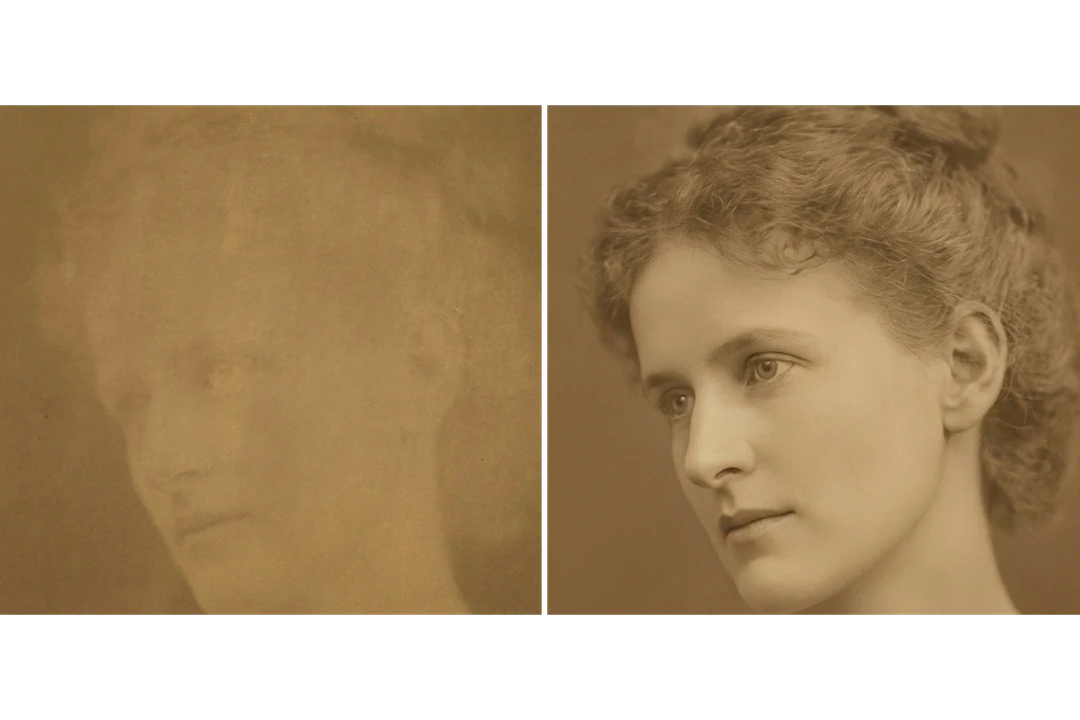
Falmet print med svag kontrast

Brug den bedste digitale kopi, du har, og se, om personerne er lettere at skelne. Sammenlign skygger og højlys samt ansigter, da stærkere kontrast kan skjule detaljer i mørkt tøj eller lyse baggrunde. Vælg det resultat, der tjener visningen, uden at påstå, at dets toner er nøjagtige.

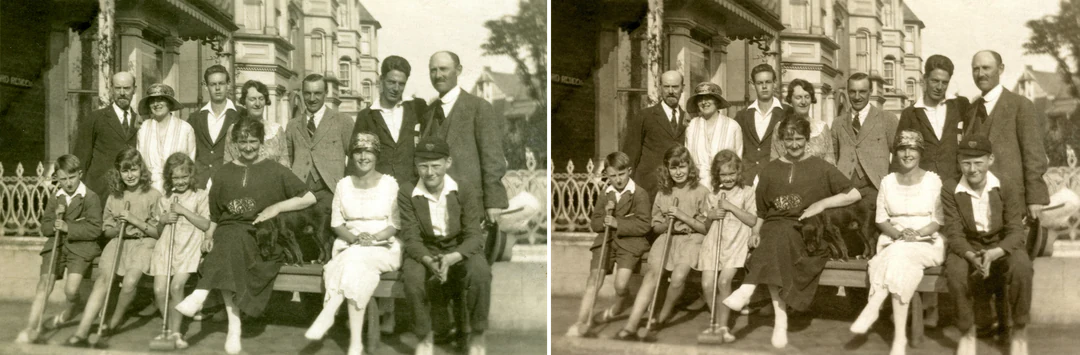
Gammelt gruppefoto af voksne og børn på en bænk ved siden af den restaurerede version

Inputformat · Gruppe

Gruppefoto til et familiearkiv

Tjek hvert ansigt, inklusive personer ved kanterne og små, skyggelagte ansigter. Forbered en familiearkiv-sammenligning med den oprindelige scanning, det restaurerede billede og noter om usikre områder. Bed pårørende om at hjælpe med at bekræfte, hvem der er på billedet, og hold navne og datoer i separate optegnelser.

Sådan restaurerer du et gammelt foto

Upload din scanning, tjek det faste output, og sammenlign derefter ansigter og beskadigede områder, før du downloader.

  1. 1. Upload din bedste scanning

    Tilføj ét JPG-, PNG- eller WebP-billede på op til 20 MB. Scan hele printet med dets kanter, og behold den oprindelige scanning uændret som en separat fil; en frisk scanning indeholder flere detaljer end en kopi, der er videresendt gennem flere beskeder.

  2. 2. Tjek de faste indstillinger

    Der er ingen vælger til stil, format eller størrelse; panelet viser det faste output, én PNG ved HD fra Nano Banana Pro i det format, der er tættest på din scanning. Den originale toning bevares, og farvetilføjelse er en separat opgave.

  3. 3. Generér og sammenlign

    Hvert restaureringsresultat koster 45 kreditter, vist på Generer, før du bekræfter. Når restaureringen er færdig, bør du sammenligne ansigter først og derefter hvert beskadiget område med scanningen og kun downloade det, hvis det tjener det tilsigtede formål.

Hvad Restaurer gamle fotos gør ved et beskadiget print

AI-fotorestaurering, der reparerer skaden og holder selve fotografiet uændret.

  1. 01

    En god scanning giver reparationen mere at arbejde med

    Restaurering af gamle fotos starter fra din scanning, så detaljer, der aldrig kom med i filen, kan ikke hentes tilbage. Scan hele printet med dets kanter og eventuel skrift, og behold den oprindelige scanning uændret som en separat fil.

    • Én JPG-, PNG- eller WebP-scanning pr. kørsel
    • En frisk scanning indeholder flere detaljer end en videresendt kopi
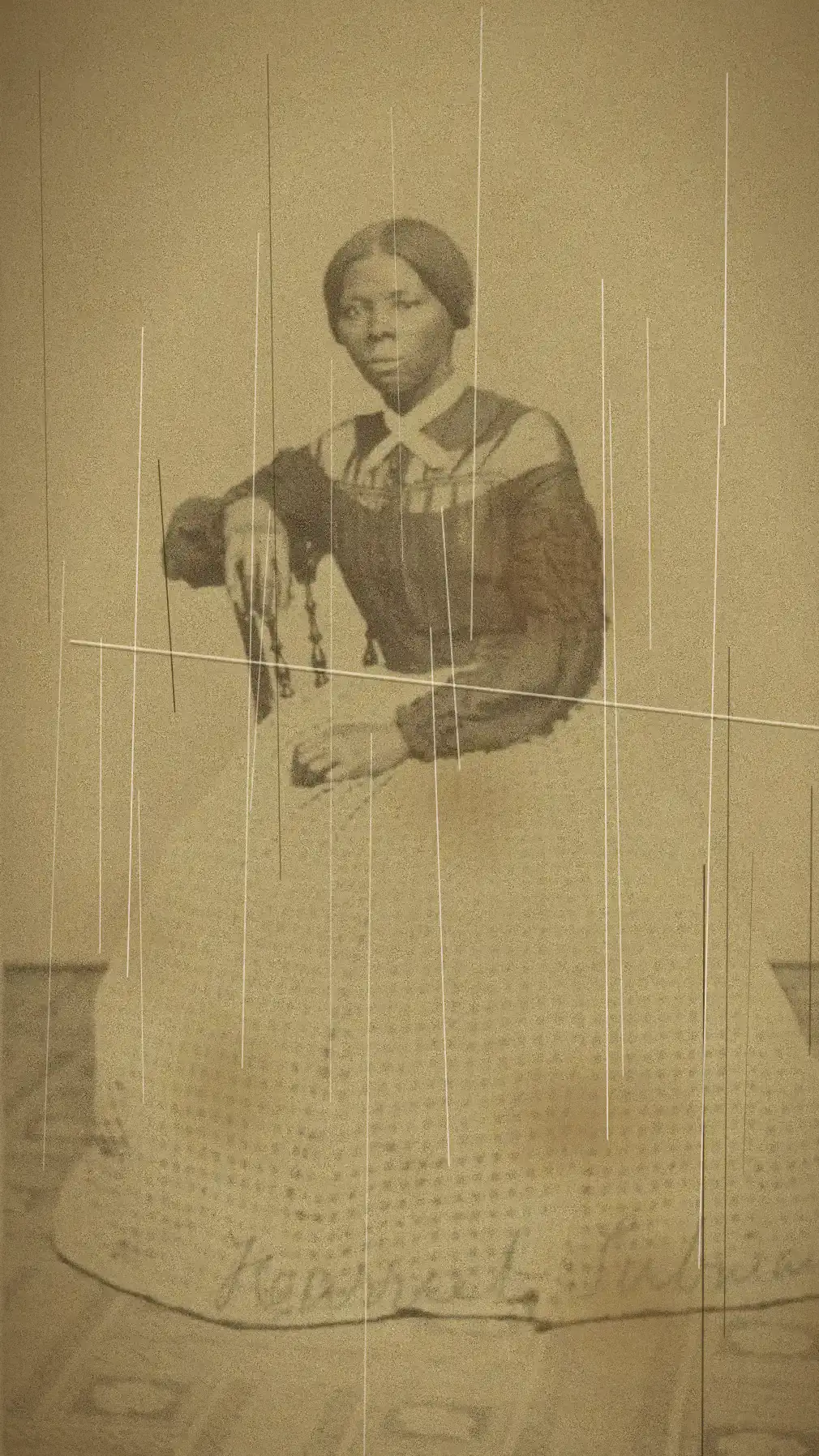
    Sepiascanning af en siddende kvinde i en lang kjole med ridser og falmen
    Oprindelig scanning med ridser og falmen
  2. 02

    Ridser, pletter og falmen repareres

    Reparationen dækker ridser, pletter, folder og falmen og løfter derefter klarhed og kontrast nænsomt. Toning, komposition, indramning, personer og ansigter skal forblive, som de var, så resultatet stadig er genkendeligt det samme fotografi.

    • Den originale toning bevares; farvetilføjelse er en separat opgave
    • Hvor skaden skjulte detaljer, er reparationen en fortolkning
    Sepiaportræt af den samme siddende kvinde med ridser og falmen repareret
    Resultat af restaureringsbehandlingen
  3. 03

    Tjek ansigter og skrift selv

    Et repareret ansigt eller en linje håndskrift kan se overbevisende ud og stadig være forkert. Sammenlign hvert ansigt med den oprindelige scanning først, behandl rekonstruerede skilte eller billedtekster som usikre, og behold den beskadigede original ved siden af den restaurerede version.

    • Se nøje, hvor skade krydsede et øje eller en mund
    • Opbevar navne og datoer i en separat optegnelse
    Restaureret ansigt og den oprindelige scanning af det gamle foto sammenlignet i samme størrelse
    Ansigts- og skadetjek

Fortsæt med at udforske Potto AI

Næste skridt for en restaureret scanning.

Ofte stillede spørgsmål om Restaurer gamle fotos

  1. Hvad er restaurering af gamle fotos?

    Restaurering af gamle fotos reparerer skader og falmen i et gammelt fotografi. Denne AI-fotorestaureringsskabelon genererer en reparation af ridser, pletter, folder og svag kontrast, mens den beder om at bevare den originale toning, personerne og ansigterne. Detaljer, som skaden skjulte, rekonstrueres, så resultatet beviser ikke, at det oprindelige ansigt eller den oprindelige scene er genskabt nøjagtigt.

  2. Er restaurering det samme som farvelægning?

    Nej. Restaurering håndterer skader og falmede detaljer; farvelægning tilføjer plausible farver til en monokrom kilde. Denne opskrift beder om at bevare den originale toning. Brug Farvelægning af fotos til et separat farvekoncept, og hold faserne adskilt i stedet for at behandle opdigtede farver som historisk bevis.

  3. Hvilken scanning fungerer bedst til restaurering af gamle fotos?

    Brug den bedste tilgængelige scanning af hele printet med kanterne og eventuel skrift synlig, og tilføj ikke filtre, der skjuler skader. En frisk scanning indeholder flere detaljer end et lille billede, der er videresendt gennem flere beskeder, og forstørrelse af en fil genskaber ikke detaljer, der er tabt til skade eller komprimering. JPG, PNG og WebP accepteres, op til 20 MB, ét billede pr. kørsel. Behold den urørte scanning som en separat fil.

  4. Kan den genskabe et ansigt, der er skjult af skade?

    Den kan generere en plausibel ansigtsdetalje, men den kan ikke bekræfte information, der mangler i kilden. Sammenlign genkendelige træk med andre pålidelige optegnelser eller fotografier, hvor de findes. Hvis et beskadiget øje eller en mund er kritisk, er en renere kildescanning stærkere bevis end et mere poleret genereret gæt.

  5. Kan jeg stole på repareret tekst eller skrift?

    Nej. Et beskadiget skilt, en etiket eller en håndskreven note kan se overbevisende repareret ud og samtidig indeholde opdigtede bogstaver, og skabelonen Restaurer gamle fotos er ikke et transskriptionsværktøj til falmet skrift. Behandl enhver rekonstrueret tekst som usikker, medmindre originalen eller en anden pålidelig optegnelse bekræfter den, og hold datoer og navne i separat verificerede billedtekster.

  6. Bør jeg beholde den beskadigede original?

    Ja. Bevar den bedste scanning uændret, og gem det restaurerede resultat separat. Det understøtter sammenligning, fremtidigt arbejde fra en bedre kilde og en ærlig registrering af, hvad der blev repareret. Behold historiske navne eller datoer i separat verificerede billedtekster i stedet for at forvente, at det genererede billede fastslår dem.

  7. Kan jeg også tilføje farve eller forstørre fotoet?

    Ikke i samme kørsel; denne side reparerer kun skade og bevarer den originale toning. Efter restaureringen kan du bruge Farvelægning af fotos til at foreslå plausible farver, Image Upscaler til at tilføje pixels til et større print eller AI photo editoren til at beskrive én yderligere rettelse med ord.

  8. Virker den på farvefotos såvel som sort-hvidt?

    Ja. Den reparerer skader på begge og bevarer fotoets eksisterende toning: et sepiaprint forbliver sepia, og et falmet farveprint beholder sine farver i stedet for at få nye. For at tilføje farve til et sort-hvidt foto bør du først restaurere det her og derefter bruge Farvelægning af fotos på den reparerede kopi.

  9. Hvor mange kreditter bruger en restaurering af gamle fotos?

    45 kreditter pr. kørsel for én PNG ved HD i det understøttede format, der er tættest på din scanning, lavet med Nano Banana Pro. Estimatet vises på Generer-knappen, før noget opkræves.

Potto AI

Restaurer dit gamle foto

Upload din bedste scanning, gennemgå kreditestimatet, og sammenlign det restaurerede billede med originalen, før du bruger det.