
Gå til indhold
Potto AI

Colorize Photo: det samme sort-hvide billede før og efter

Ét sort-hvidt foto og det farvelagte billede genereret ud fra det. Resultatet følger det understøttede format, der er tættest på dit foto, med 3:4 som reserve.

Oprindeligt sort-hvidt fotografi før farvelægning
Originalt sort-hvidt foto
Farvelagt version af det samme fotografi
Resultat fra Colorize Photo

Det, der blev bevaret

Opskriften beder om at beholde kompositionen, hver detalje, teksturen og hvert ansigtstræk præcis som i fotoet. Sammenlign ansigter, objektkonturer og positioner med originalen i samme størrelse for at se, om noget har flyttet sig.

Det, der blev ændret

Kun farve tilføjes: naturlige hudtoner, tøjfarver og omgivelser. Disse farver er et sandsynligt skøn, ikke en registrering af de rigtige. En varm væg eller en grøn frakke kan se rigtig ud og stadig være forkert for den faktiske scene.

Det, du skal tjekke

Følg farvekanterne, hvor hud møder hår, ærmer møder hænder, og objekter overlapper. Se efter farve, der løber over en kant, et stykke tøj, der skifter nuance uden grund, eller afvigende refleksioner. Tjek ansigter og små objekter mod originalen, da modellen kan ændre dem. Se også på grå områder, som en frakke eller en væg, fordi en flad grå kan se ud som et ufærdigt område ved siden af farvede naboer.

Hvor Colorize Photo passer ind

Tre almindelige anvendelser. I hver af dem er farven en tolkning, og det originale scan forbliver optegnelsen.

Sort-hvidt familiefotografi ved siden af dets farvelagte version

Familie · Minde

Familiefotografi

Brug et klart scan, og tjek hvert ansigt, håret og tøjet efter farvelægningen. De tilføjede farver kan hjælpe pårørende med at forbinde sig til billedet, men de matcher måske ikke, hvad folk virkelig havde på. Vis resultatet ved siden af originalen, mærk det som farvelagt, og behold det sort-hvide scan til familiens optegnelse.
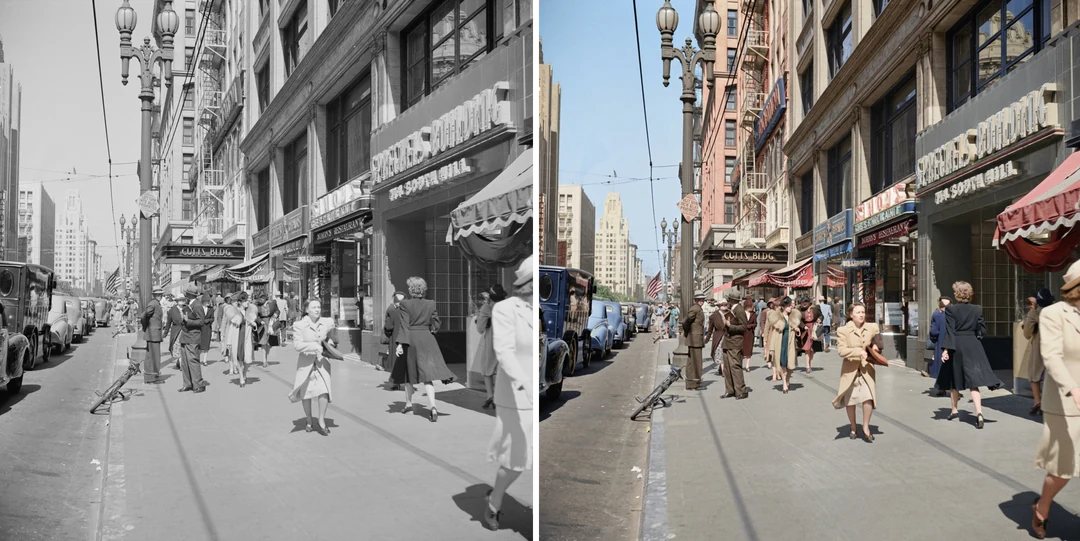
Sort-hvid gadescene ved siden af dens farvelagte version med skilte, himmel og biler i estimerede farver

Gade · Landskab

Gadescene eller landskab

Mursten, maling, skilte, himmel og vand får alle estimerede farver. Tjek, at farven holder sig inden for objektets grænser, og at bygninger eller horisonten ikke ændrede sig. Årstid, vejr og tid på dagen ændrer de rigtige farver meget, så beskriv resultatet som én sandsynlig version af scenen.

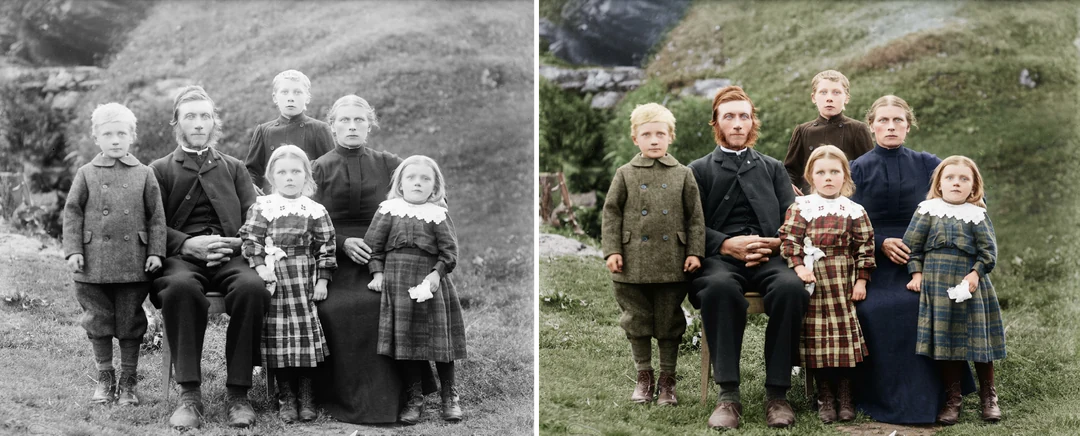
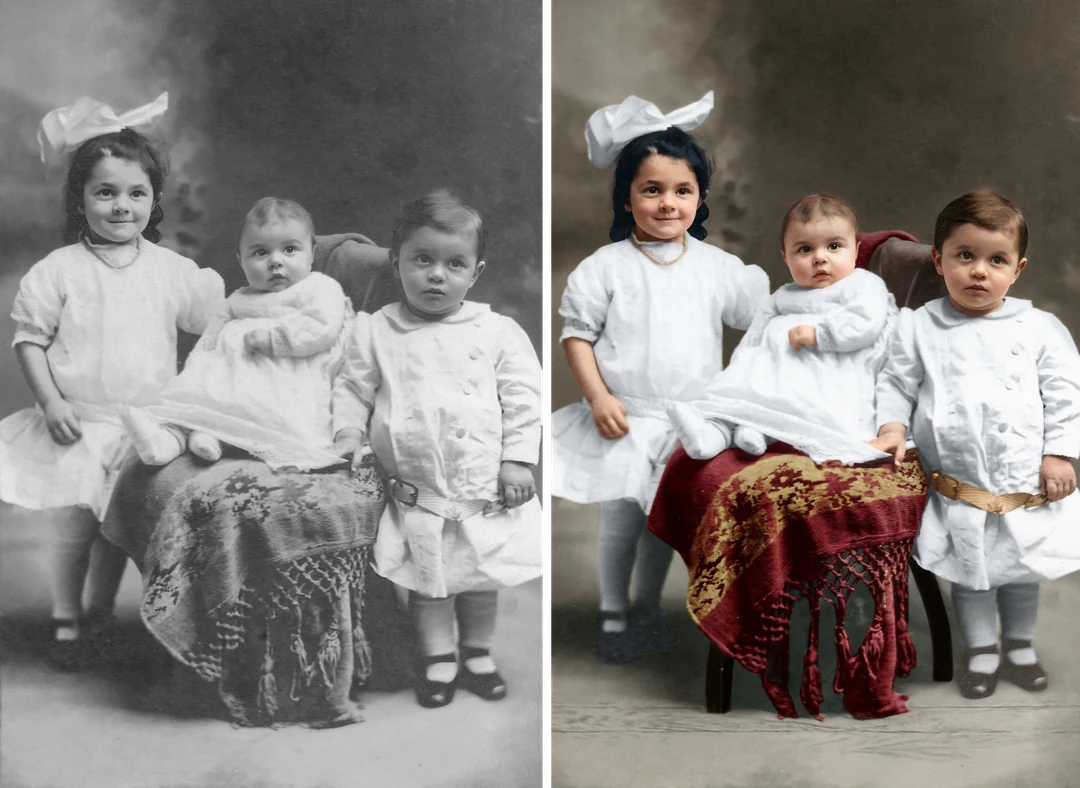
Sort-hvidt foto af tre små børn ved siden af den farvelagte version af det samme foto

Undervisning · Studie

Uddannelse eller kreativt studie

Placer originalen ved siden af det farvelagte billede for at drøfte, hvordan farve ændrer, hvad vi ser. Mærk begge tydeligt, og spørg seerne, hvilke detaljer der er dokumenteret, og hvilke der er udledt. Hvis en uniform, et flag eller en produktfarve betyder noget, bør du tjekke en uafhængig kilde, før du fremsætter en påstand. En kort billedtekst, der siger, hvilke farver der er estimerede, hjælper publikum med at læse billedet rigtigt.

Sådan farvelægger du et sort-hvidt foto

Upload et sort-hvidt foto, tjek det faste output, og sammenlign derefter farvekanterne og ansigterne med originalen.

  1. 1. Upload ét sort-hvidt foto

    Tilføj ét JPG-, PNG- eller WebP-billede på op til 20 MB, f.eks. et scan eller et foto af et print. Vælg et skarpt scan, hvor hud, hår, tøj og baggrund har tydelige kanter. Hold din originale fil urørt, og upload en kopi. Beskær scannerkanter og rammer væk først, da de ikke tilføjer noget til det farvelagte billede.

  2. 2. Tjek de faste indstillinger

    Der er ingen farvevælger eller stilvælger; panelet viser det faste output, én PNG ved HD fra Nano Banana Pro i det understøttede format, der er tættest på dit foto, med 3:4 som reserve. Hvis fotoet er ridset eller falmet, bør du reparere det som et separat trin først.

  3. 3. Generér og sammenlign

    Hvert Colorize Photo-resultat koster 45 kreditter, vist på Generer, før du bekræfter. Når resultatet er klar, bør du sammenligne det med din original, tjekke farvekanterne og ansigterne og derefter downloade det og mærke det som farvelagt.

Hvad Colorize Photo tilføjer til et sort-hvidt billede

Foto-colorizeren tilføjer farve og beholder hver detalje på sin plads.

  1. 01

    Start fra et skarpt sort-hvidt scan

    Colorize Photo arbejder ud fra den fil, du uploader, så vælg et scan, hvor hud, hår, tøj og baggrund har tydelige kanter. Beskær scannerrammer væk først, og reparér ridser eller falmen som et separat trin, før du farvelægger.

    • Ét JPG-, PNG- eller WebP-billede pr. kørsel
    • Behold din originale fil, og upload en kopi
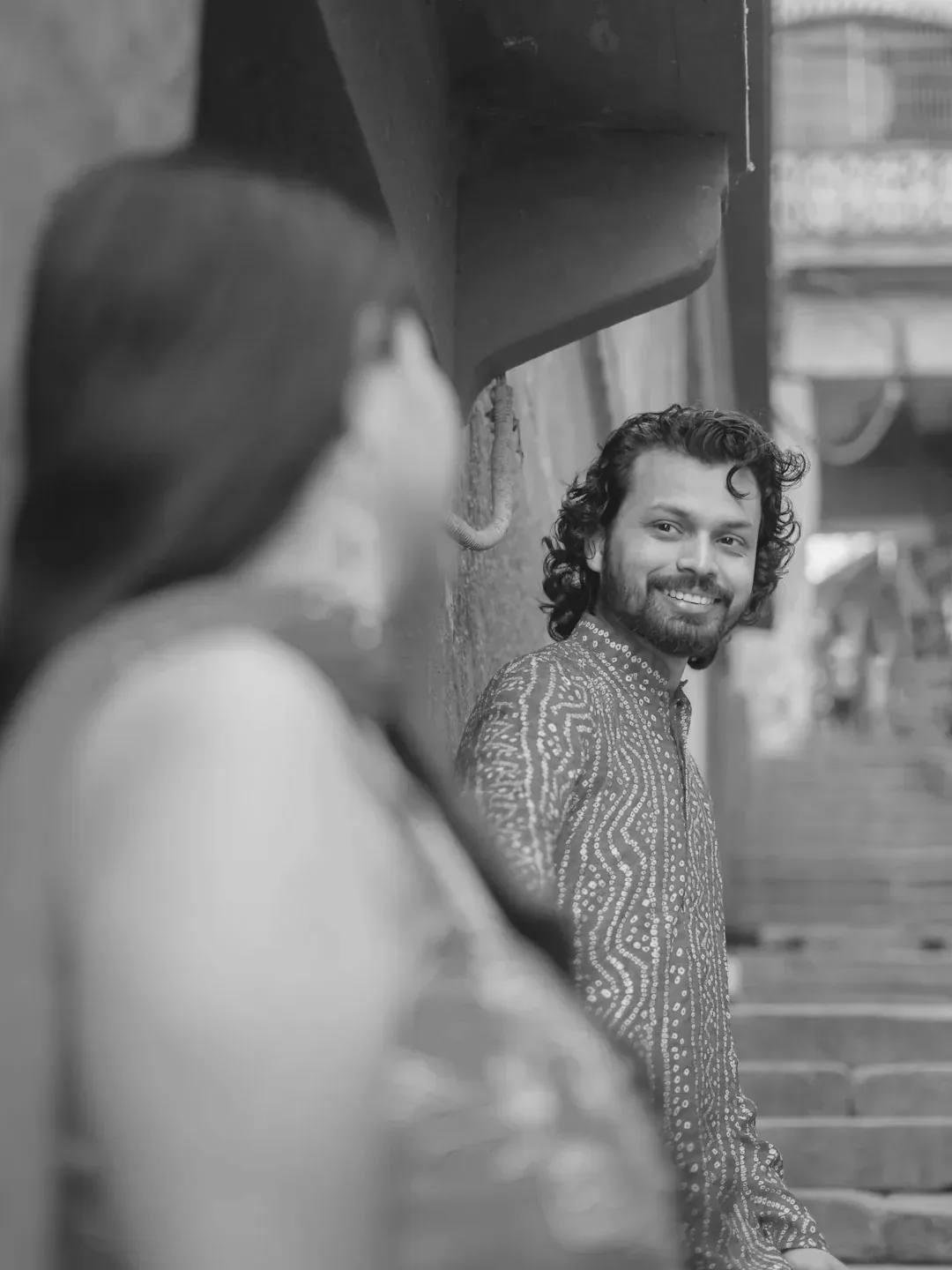
    Sort-hvidt foto af en mand og en kvinde i en smal gade
    Originalt sort-hvidt foto
  2. 02

    Naturlig farve, intet andet flytter sig

    Realistiske hudtoner, tøjfarver og omgivelser tilføjes, mens kompositionen, teksturen og hvert ansigtstræk skal forblive præcis som i fotoet. Paletten er modellens sandsynlige skøn, ikke en registrering af de rigtige farver, så en varm væg eller en grøn frakke kan se rigtig ud og stadig være forkert.

    • Ingen farvevælger eller stilmenu: skabelonen vælger
    • Formatet følger dit foto, med 3:4 som reserve
    Farveversion af det samme gadebillede med varme hudtoner og tøjfarver
    Resultat fra Colorize Photo
  3. 03

    Tjek kanterne, og mærk det som farvelagt

    Følg farvekanterne, hvor hud møder hår, ærmer møder hænder, og objekter overlapper, og se efter farve, der løber over en grænse, eller et stykke tøj, der skifter nuance. Farver, der betyder noget historisk, kræver en separat kilde.

    • Sammenlign ansigter og små objekter med originalen
    • Vis originalen ved siden af det farvelagte billede
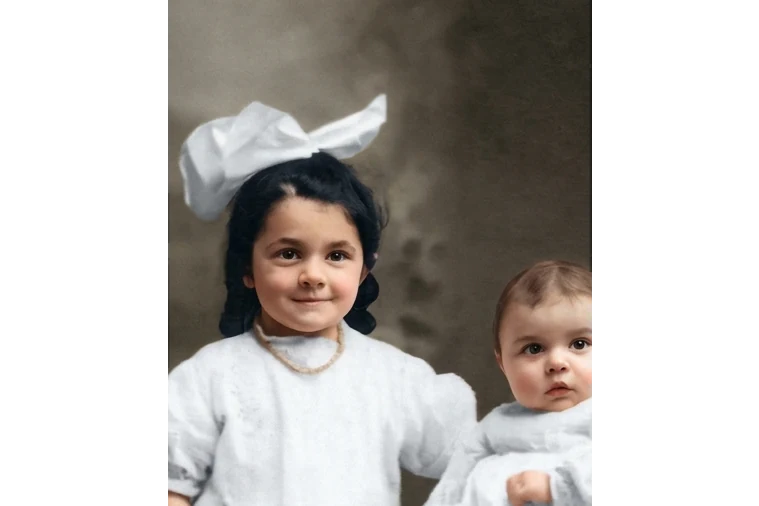
    Farvekanter omkring et barns ansigt og hvide kjole i et farvelagt foto, inspiceret i fuld størrelse
    Farvekanttjek

Fortsæt med at udforske Potto AI

Relaterede måder at forbedre et gammelt eller monokromt foto.

Ofte stillede spørgsmål om Colorize Photo

  1. Hvad betyder colorize photo?

    At colorize et foto betyder at tilføje farve til et sort-hvidt eller monokromt fotografi. Denne skabelon fungerer som en foto-colorizer: den foreslår naturlige, sandsynlige farver til hud, tøj og omgivelser, mens den beder om at beholde komposition, tekstur og ansigter præcis, som de er. Den genser ikke de rigtige oprindelige farver eller fastslår historiske fakta, så behold kilden og sammenlign begge.

  2. Hvilket foto fungerer bedst til farvelægning?

    Brug et skarpt sort-hvidt scan eller et foto af et print med tydelige kanter mellem hud, hår, tøj og baggrund. Både personer, gadescener og landskaber fungerer som input. JPG, PNG og WebP accepteres op til 20 MB. Hold din originale fil urørt, og upload en kopi. Hvis fotoet er ridset eller stærkt falmet, bør du reparere det først og farvelægge den reparerede kopi.

  3. Er farvelægning det samme som restaurering?

    Nej. Farvelægning tilføjer en farvetolkning; restaurering håndterer skader, falmen eller manglende detaljer. Brug restaureringsskabelonen, når reparation er hovedopgaven. Hvis begge bruges, bør du gemme trinnene separat og ikke behandle de genererede farver eller reparerede detaljer som verificeret historie.

  4. Hvordan kan jeg tjekke historisk vigtige farver?

    Sammenlign dem med pålidelige optegnelser, andre fotografier eller dokumenteret materialeinformation. Behandl modellens valg som sandsynlige gæt, når der ikke findes belæg. En naturlig hudtone eller en overbevisende uniformfarve er ikke bevis på nøjagtighed. Registrér kendte rettelser separat, før du anmoder om en redigering.

  5. Hvilke visuelle fejl bør jeg gennemgå?

    Tjek farvegrænser omkring hud, hår, tøj og overlappende objekter, og sammenlign derefter tekstur, ansigter og placeringen af objekter med kilden. Rene farvekanter og trofast komposition er forskellige kriterier. Et brugbart resultat bør ikke kræve uønskede strukturelle ændringer for at se farverigt ud.

  6. Kan jeg vælge farverne eller reparere skader samtidig?

    Nej. Der er ingen farvevælger; skabelonen vælger én sandsynlig palet, og den tilføjer kun farve. Reparér ridser og falmen først med Restaurering af gamle fotos, og farvelæg derefter den reparerede kopi. For at rette én farve, du ved er forkert, kan du beskrive ændringen i AI photo editoren bagefter.

  7. Hvad koster det at farvelægge et foto, og hvilken fil får jeg?

    45 kreditter pr. kørsel for én PNG ved HD i det understøttede format, der er tættest på dit foto, med 3:4 som reserve, lavet med Nano Banana Pro. Beløbet vises på Generer-knappen, før du bekræfter.

Potto AI

Farvelæg dit foto

Upload ét sort-hvidt foto, gennemgå kreditestimatet, og sammenlign det farvelagte resultat med din original, før du bruger det.