


Gå til indhold
Potto AI

Skift baggrunden på et foto og tjek kanterne

Det samme foto før og efter baggrunden er fjernet. Baggrundsskifteren placerer derefter motivet på en ensfarvet farve eller dit eget billede, så du kan skifte baggrunden på et foto, mens kun området bag motivet ændres.

En corgi, der står på græs
Originalt foto
Corgi klippet ud fra græsset af Background remover på en transparent baggrund
Motiv klippet ud · gennemsigtig

Det, der blev bevaret

Motivet beholder sine egne pixels, positur, farve og lys. Intet får nyt lys, så et motiv oplyst fra venstre ser stadig oplyst ud fra venstre på den nye baggrund. Pels, hår, tøj og eventuelle mellemrum inde i motivet bør beholde den form, de havde i det oprindelige foto. En grov kontur forbliver grov på enhver baggrund.

Det, der blev ændret

Hver gang du skifter baggrund, ændres kun området bag motivet. Det bliver gennemsigtigt, en af otte forindstillede farver, en brugerdefineret farve eller dit eget baggrundsbillede. Et uploadet billede fylder lærredet med et centreret cover-beskæring, så alt nær dets kanter kan blive skåret af. Der tilføjes ingen skygge eller nyt perspektiv. At skifte mellem baggrunde sammensætter kun billedet igen i din browser.

Det, du skal tjekke

Se på kanten på både en lys og en mørk baggrund. En lys frynse, der forsvinder på hvid, kan vise sig på sort, og manglende mørkt hår kan skjule sig på en mørk farve. Tjek glas, fint net og refleksioner og enhver løs skygge, der blev hængende på motivet. Zoom ind på forhåndsvisningen for at tjekke pels, hårgrænse og fingre, før du downloader.

Hvor en ændret baggrund hjælper

Valg af baggrund starter fra placeringen: vælg baggrunden først, og bedøm derefter, om kanten holder på den.

Studioheadshot med baggrunden fjernet af Background remover, hårkanter intakte

BaggrundEnsfarvet farve

Teamportrætter

En fælles ensfarvet farve reducerer forstyrrelsen fra forskellige vægge og rum, og du kan skifte baggrund for hvert portræt i sættet med samme farve. Test et par portrætter først: en meget mørk farve kan skjule mørkt hår, og en meget lys kan vise kantrester omkring lyst tøj. Farven standardiserer ikke lys, ansigtsudtryk eller kameravinkel, så start fra fotos med kompatibel indramning. En brugerdefineret farve accepterer en hex-kode, så du kan matche en brandpalet.


Produktudklip på sin oprindelige baggrund ved siden af det samme udklip på en kampagnefarve

BaggrundKampagnefarve

Produktkampagner

Genbrug ét produktudklip til at skifte baggrundsfarver til katalog-, banner- og sociale placeringer uden at fjerne baggrunden hver gang. Test det på lyse og mørke muligheder, fordi transparent emballage og lyse kanter kan bære spor af den oprindelige opsætning. Den nye baggrund tilføjer ingen kontaktsskygge, så et produkt kan se ud som om det svæver; en flad grafisk behandling gør det bevidst. Behold den transparente PNG, så hver ny farve starter fra det samme udklip.

En smilende kvinde klippet ud og placeret på en teal-til-indigo gradientbaggrund til et talerkort

BaggrundDit billede

Taler- og begivenhedskort

Brug en ensfarvet farve eller et baggrundsbillede fra dit eget begivenhedskit bag et talerportræt. En uploadet baggrund fylder rammen og beskæres fra midten, så hold logoer og nøgleelementer væk fra dens kanter. Vælg et baggrundsbillede mindst lige så stort som portrættet, fordi et lille forstørres for at fylde rammen. Tilføj navn, dato og begivenhedstitel i dit layoutværktøj bagefter; denne side sammensætter kun motivet og baggrunden.

Sådan skifter du baggrunden på et billede

Tre trin til at skifte baggrund i panelet ovenfor. Fjernelse kører én gang; farver og baggrundsbilleder forhåndsvises i din browser.

  1. 1. Upload et komplet motiv

    Tilføj ét JPEG-, PNG- eller WebP-billede på op til 20 MB med hele motivet inde i rammen. Vælg et foto, hvor konturen er læsbar: mørkt hår på en mørk væg, glas og refleksioner gør adskillelsen mindre sikker. Behold originalen til sammenligning.

  2. 2. Klip motivet ud, og inspicér kanterne

    Klik på Generer for at klippe motivet ud. Skakbrættet markerer gennemsigtige områder og vises ikke i downloadet. Tjek hår, mellemrum mellem lemmer, håndtag og små dele, før du vælger en baggrund. Hvis konturen er forkert her, løser en ny baggrund det ikke; prøv et andet kildefoto.

  3. 3. Vælg en baggrund, og download

    Skift baggrunden ved at vælge gennemsigtighed, en forindstillet farve, en brugerdefineret farve eller dit eget billede. Fjernelse er det eneste opkrævede trin, 4 kreditter pr. billede, vist på Generer-knappen, før du bekræfter; at prøve andre baggrunde kører i din browser og starter ingen ny fjernelse. Download den transparente PNG eller den fladlagte komposit som PNG eller JPEG.

Hvad det at skifte en baggrund indebærer

Fire punkter, der former resultatet i baggrundsskifteren: udklippet, farverne, dit eget billede og kanten.

  1. 01

    Et rent udklip kommer først

    Baggrundsskifteren fjerner baggrunden fra dit foto én gang og beholder motivet som et udklip. Alt, hvad du prøver bagefter, sidder på det udklip, så en forkert kontur forbliver forkert på enhver baggrund. Hvis konturen er skæv, prøv et andet kildefoto.

    • Upload ét komplet motiv, ikke et beskåret
    • Fjernelse er det eneste opkrævede trin
    En corgi, der står på græs
    Kildefotoet. Hele motivet skal være inde i rammen.
  2. 02

    Otte forindstillede farver og enhver farve, du vælger

    Vælg hvid, sort, grå, rød, gul, grøn, blå eller lilla, brug farvevælgeren, eller skriv en hex-kode i tre- eller sekscifret form. En farve er en flad udfyldning, så der er ingen gradient eller tekstur. Brug dit eget billede, når du har brug for et.

    • Farver forhåndsvises i din browser
    • Prøv så mange, du vil, før du downloader
    Studioheadshot med baggrunden fjernet af Background remover, hårkanter intakte
    Udklippet, før en baggrund er valgt.
  3. 03

    Brug dit eget foto som baggrund

    Upload en JPEG-, PNG- eller WebP-baggrund på op til 20 MB, og baggrundsskifteren placerer motivet over den. Dit billede fylder lærredet med et centreret cover-beskæring, så hold logoer og vigtigt indhold væk fra dets kanter.

    • Erstat eller fjern det uden at køre fjernelsen igen
    • Der er intet lager af baggrunde, så medbring dit eget billede
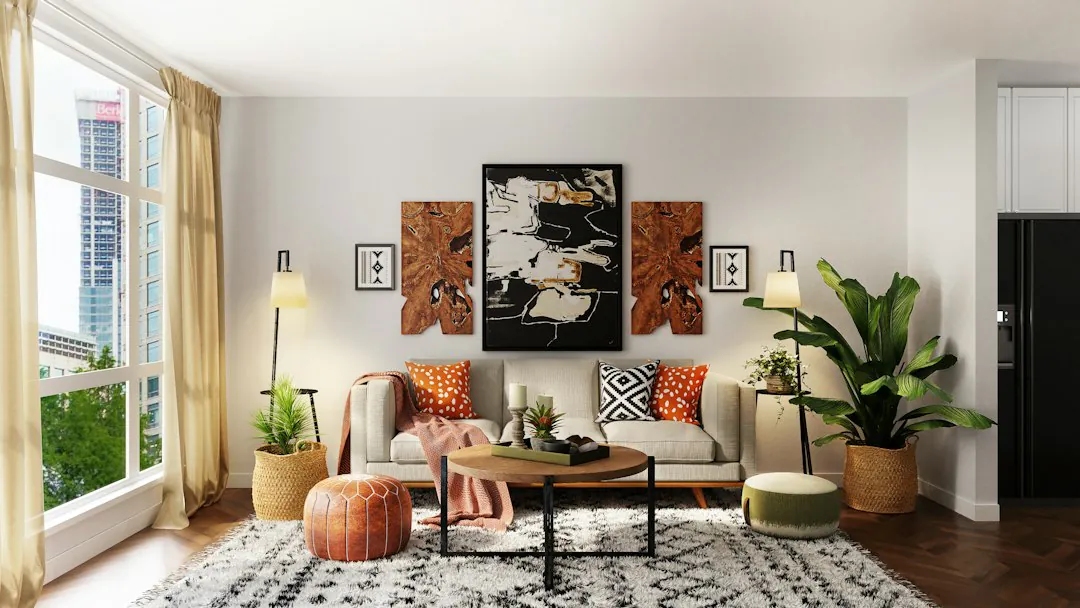
    Et lyst stuefoto brugt som eksempelbaggrund
    En eksempelbaggrund. Enhver JPEG, PNG eller WebP, du ejer, virker.
  4. 04

    Tjek kanterne, før du downloader

    Forhåndsvis udklippet på en lys og en mørk farve. En lys halo kan vise sig på sort, og manglende mørkt hår kan skjule sig på en mørk farve. En pænere baggrund kan skjule et udklipsproblem uden at løse det, så se på kanten i den størrelse, du vil bruge.

    • Download den transparente PNG eller en fladlagt PNG eller JPEG
    • Behold det originale foto til sammenligning
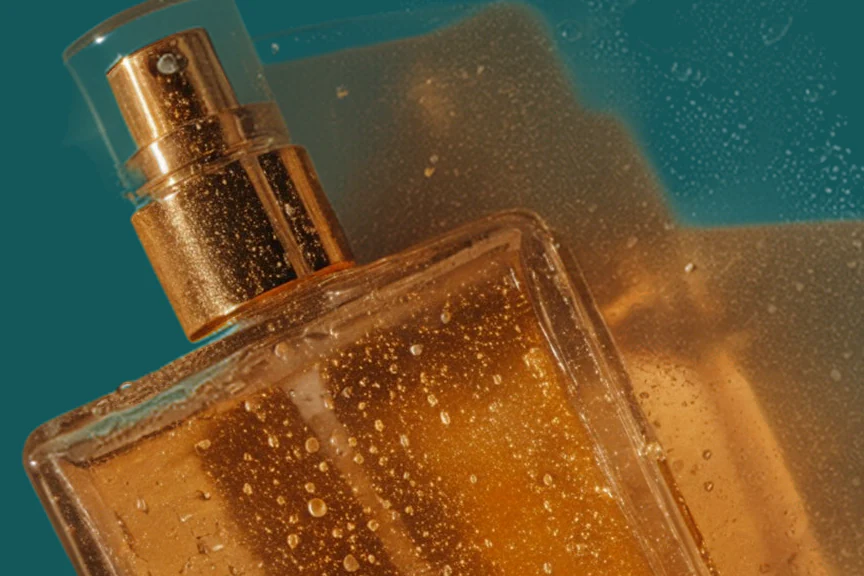
    Nærbillede af et parfumeflaske-udklip på en teal-baggrund, hvor glaskanten og dråberne er bevaret
    Produktfotos med refleksioner kræver et tæt kanttjek.

Fortsæt med at udforske Potto AI

Når en ny baggrund ikke er hele opgaven, tager disse værktøjer næste skridt.

Ofte stillede spørgsmål om Skift baggrund

  1. Hvad betyder skift baggrund på denne side?

    Her betyder skift baggrund at klippe motivet ud af dit foto og placere det på en ensfarvet farve eller på et billede, du uploader. Baggrundsskifteren sammensætter udklippet over dit valg i browseren. Det er ikke et lager af baggrunde, og det genererer ikke en ny fotografisk scene omkring motivet.

  2. Hvordan er baggrundssammensætning forskellig fra scenredigering?

    Sammensætning placerer et eksisterende udklip over en valgt baggrund. Scenredigering beder en model om at skabe nye omgivelser, lys eller perspektiv ud fra en instruktion. Baggrundsskifteren giver ikke motivet nyt lys eller tilføjer matchende skygger, så når disse relationer skal ændres, bør du beskrive den nye scene i AI photo editoren i stedet.

  3. Hvilke baggrundsfarver kan jeg vælge?

    Vælg en af otte forindstillinger (hvid, sort, grå, rød, gul, grøn, blå og lilla), vælg enhver farve med farvevælgeren, eller skriv en hex-kode i tre- eller sekscifret form, med eller uden det indledende #. En farve er en flad udfyldning, så der er ingen gradient eller tekstur; brug dit eget baggrundsbillede, når du har brug for et. Farver forhåndsvises på udklippet i din browser, så du kan prøve flere, før du downloader.

  4. Vises min uploadede baggrund uden beskæring?

    Dit eget billede fylder resultatlærredet med et centreret cover-beskæring. Dele af det billede kan derfor blive beskåret, når dets format afviger fra lærredet. Gennemgå det synlige resultat, især logoer eller vigtigt indhold nær kanterne, før du downloader den fladlagte komposition.

  5. Hvad kan jeg bruge som baggrundsbillede?

    Brug et JPEG-, PNG- eller WebP-billede på op til 20 MB, de samme grænser som hoveduploadet. Du kan erstatte eller fjerne det når som helst uden at køre fjernelsen igen. Der er intet lager af baggrunde, så brug dit eget foto eller lav en baggrund med AI Image generatoren først. En baggrund mindre end resultatet forstørres for at fylde lærredet og kan se blød ud, så start fra et billede mindst lige så stort som dit motivfoto.

  6. Hvilke filer accepterer baggrundsskifteren, og hvad kan jeg downloade?

    Upload ét JPEG-, PNG- eller WebP-billede på op til 20 MB. Det transparente udklip downloades som en PNG, fordi JPEG ikke kan holde gennemsigtighed. Med en farve- eller billedbaggrund kan du downloade den fladlagte komposition som PNG eller JPEG. Meget store kompositter skaleres ned til at passe til et lærred på 16.000.000 pixels, så tjek de downloadede mål i stedet for at antage, at pixelstørrelsen er uændret.

  7. Hvad skal jeg tjekke på kanterne?

    Forhåndsvis udklippet på en lys og en mørk farve, før du skifter baggrunden endeligt. En lys halo kan vise sig på sort, og manglende mørkt hår kan skjule sig på en mørk farve. Se på hår, glas, fint net, refleksioner og mellemrum inde i motivet, og se derefter hele billedet i den størrelse, du vil bruge. En pænere baggrund kan skjule et udklipsproblem uden at løse det.

  8. Har jeg brug for en konto for at skifte en baggrund?

    Du kan uploade et foto, før du logger ind. At klippe motivet ud åbner login-dialogen, og fotoet forbliver i baggrundsskifteren.

  9. Hvad hvis baggrundsskifteren fejler?

    Et mislykket udklip viser årsagen og et nyt forsøg, og dets kreditter frigives. At skifte farver eller baggrundsbilleder bagefter sker i din browser, så de ændringer fejler aldrig en opkrævet opgave.

  10. Hvad koster det at skifte en baggrund?

    At klippe motivet ud koster 4 kreditter pr. billede. At prøve forskellige farver eller dine egne baggrundsbilleder bagefter er gratis, og downloadet er inkluderet.

Potto AI

Skift baggrunden på dit foto

Upload et foto, klip motivet ud, og tjek kanterne på en lys og en mørk farve. Brug derefter baggrundsskifteren til at skifte til en ensfarvet farve eller dit eget billede, før du downloader.