Gå til indhold
Potto AI

Tjek en transparent baggrund på lyse og mørke overflader

Det samme portræt før og efter baggrundsfjernelse, gemt som en transparent PNG. Skakbrættet markerer den transparente baggrund; det er en forhåndsvisning, ikke en del af filen. Test den transparente PNG på en lys og en mørk farve, før du bruger den.

Portrætfoto foran en lys væg før baggrundsfjernelse
Originalt foto
Studioheadshot med baggrunden fjernet af Background remover, hårkanter intakte
Transparent PNG

Det, der blev bevaret

Motivet beholder sin kontur, inklusive hår, briller og mellemrummene mellem en arm og overkroppen. Lyset fra det oprindelige foto forbliver også; den transparente PNG får ikke nyt lys til en ny scene. Sammenlign udklippet med originalen ved samme zoom, fordi forgrundskanten er det eneste, der bør have ændret sig.

Hvad der blev fjernet

Væggen, gulvet og andre omgivelser bliver gennemsigtige i alfakanalen. En svag skygge eller refleksion kan forblive hængende, så se på det tomt udseende rum under og omkring motivet. Det, der sidder bag den transparente PNG i dit layout, ses gennem den transparente baggrund, så resterende vægfarve er lettest at se på en kontrasterende overflade.

Det, du skal tjekke

Placer den transparente PNG på en mørk og en lys farvebaggrund. En lys frynse kan forsvinde på hvid og vise sig på marineblå. Glas, fint hår eller kæder og et motiv tæt på baggrundsfarven kræver det nøjeste blik. Tjek forgrundskanten og alfakanalen igen på hver overflade, du planlægger at bruge.

Hvor en transparent baggrund passer ind

En transparent baggrund lader én forgrund fungere i flere layouts, fordi alfakanalen holder de tomme områder åbne. Tjek den transparente PNG på den overflade, hvor den faktisk skal sidde.

Studioheadshot med baggrunden fjernet af Background remover, hårkanter intakte

VægGennemsigtig

Et talerportræt på en præsentationsslide

En transparent baggrund placerer taleren direkte på en mørkeblå slide. Tjek efter fjernelsen den yderste kant af håret og rummet mellem en arm og overkroppen, hvor en del af væggen kan forblive. Test en farvebaggrund bag den transparente PNG, før du vælger en portrætstørrelse. En mørk slide afslører lyse frynser, som en lys skjuler, så test på slidens egen farve.


Produktfoto på et bord ved siden af det samme produkt klippet ud på en transparent baggrund

BordpladeGennemsigtig

Et produktbillede til kataloglayouts

Ét produktudklip kan tjene en katalogflise, en præsentation og en meddelelse. Behold håndtagsåbninger, kant og kontur, og tjek, om en grundskygge blev tilbage: den kan hjælpe på én overflade og se ud som en plet på en anden. Sammenlign skala med naboprodukter, og bekræft destinationens billedkrav til en PNG-fil. Klar emballage er det sværeste tilfælde, fordi alfakanalen skal rumme delvis gennemsigtighed inde i selve objektet.

Corgi klippet ud fra græsset af Background remover på en transparent baggrund

GræsGennemsigtig

Et kæledyrsudklip til en sticker eller collage

Pels er nemt, når silhuetten er klar, men svært mod græs eller mønstret møbler, hvor løse hår kan falde ud af alfakanalen. Bedøm ører og ansigtsudtryk før løse hår, og prøv den transparente PNG over den rigtige baggrund; et mørkt kæledyr kan forsvinde i et mørkt design. Test lys pels på en mørk farvebaggrund og mørk pels på en lys. Enhver sticker-kontur eller die-cut-sti er et senere layoutvalg, ikke en del af denne side.

Sådan laver du en transparent baggrund

To kontroller og et download.

  1. 1. Upload ét billede

    Tilføj ét JPEG-, PNG- eller WebP-billede på op til 20 MB pr. forespørgsel med et motiv, der har en læsbar kontur. Mørkt på mørkt, hår over et travlt mønster, glas og refleksioner gør adskillelsen usikker. Resultatet er en PNG-fil med en alfakanal, og værktøjet har ingen manuel pensel, så behold det originale foto til sammenligning.

  2. 2. Tjek det transparente resultat

    Skakbrættet forhåndsviser alfakanalen; det er ikke i downloadet. Zoom og panorér forhåndsvisningen for at tjekke mellemrum mellem lemmer, håndtagsåbninger og hår i fuld størrelse, og test derefter en farvebaggrund eller dit eget baggrundsbillede. Et baggrundsbillede fylder lærredet med et centreret cover-beskæring, så indhold nær kanterne kan blive beskåret.

  3. 3. Download den fil, du har brug for

    Download en transparent baggrund som en PNG-fil, fordi JPEG ikke kan indeholde alfa. Med en farve- eller billedbaggrund kan du downloade PNG eller JPEG, men den fil er fladlagt. Opgaven koster 4 kreditter, vist på Generer. Behold den transparente PNG-fil som din master, og test dens alfakanal i destinationsappen.

Hvad en transparent baggrund giver dig

Fire ting, denne side gør for en transparent baggrund: alfakanalen, kanten, den fil du beholder, og de overflader, du kan teste den på.

  1. 01

    Ægte gennemsigtige pixels, ikke en hvid udfyldning

    Den transparente baggrund-maker fjerner baggrunden og gemmer motivet på gennemsigtige pixels, så et kompatibelt layout viser, hvad der ligger bag det. Skakbrættet i forhåndsvisningen markerer kun gennemsigtige områder og er ikke en del af downloadet.

    • Download en transparent PNG, fordi JPEG ikke kan indeholde alfa
    • Behold PNG'en som din genbrugelige master
    Studioheadshot med baggrunden fjernet af Background remover, hårkanter intakte
    En transparent PNG beholder motivets kontur og intet andet.
  2. 02

    Hår, pels og konturer beholder deres form

    Udklippet følger motivets kontur, inklusive hår, pels og mellemrummene mellem en arm og overkroppen, og lyset fra det oprindelige foto forbliver. En svag skygge eller lys frynse kan forblive, så inspicér den transparente baggrund i fuld størrelse.

    • Zoom og panorér forhåndsvisningen for at tjekke mellemrummene
    • Glas, fine kæder og mørkt hår på en mørk væg er svære tilfælde
    Corgi klippet ud fra græsset af Background remover på en transparent baggrund
    Pelskanter er, hvor et udklip viser sin kvalitet.
  3. 03

    Én PNG til udklippet, flade kopier når du har brug for dem

    En transparent baggrund downloades som en PNG-fil med sin alfakanal. Sæt motivet på en ensfarvet farve eller dit eget billede, og du kan downloade det fladlagte resultat som PNG eller JPEG til destinationer, der forventer et udækkende billede.

    • 4 kreditter pr. billede, angivet på Generer
    • JPEG-, PNG- eller WebP-kilde op til 20 MB
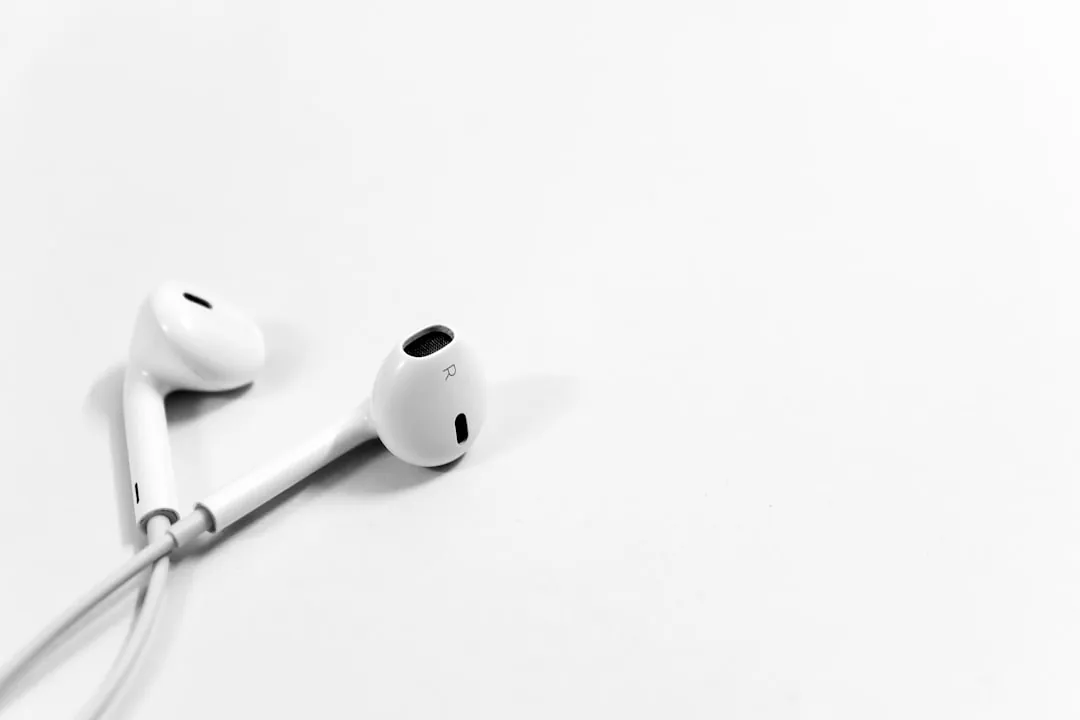
    Hvide in-ear-hovedtelefoner på en ensfarvet hvid bordplade
    Et produktfoto som kilde. Tjek lyse motiver på lyse baggrunde nøje.
  4. 04

    Test udklippet på lyse og mørke overflader

    Sæt motivet på en farve eller dit eget baggrundsbillede, før du downloader. En lys frynse, der forsvinder på hvid, kan vise sig på marineblå, så en hurtig test fortæller dig, om den transparente PNG holder i sin destination.

    • Otte forindstillede farver, enhver brugerdefineret farve eller dit eget billede
    • At prøve overflader starter ingen ny fjernelsesopgave
    En smilende mand i en mørk jakke mod en lys væg
    Kildefotoet. Baggrunde forhåndsvises på udklippet i din browser.

Fortsæt med at udforske Potto AI

Når du har brug for noget andet end en transparent PNG, dækker disse værktøjer naboopgaverne.

Ofte stillede spørgsmål om transparent baggrund

  1. Hvad er en transparent baggrund?

    En transparent baggrund gemmer alfa-information, så andet indhold kan ses gennem tomme billedområder i en kompatibel applikation. Det er ikke en hvid udfyldning eller et skakbrætmønster. Potto AI laver en transparent baggrund gennem baggrundsfjernelse og leverer en transparent PNG som download med alfakanalen intakt.

  2. Hvad er en transparent baggrund-maker?

    En transparent baggrund-maker fjerner baggrunden fra et billede og gemmer motivet på gennemsigtige pixels. Den transparente baggrund-maker fra Potto AI tager ét JPEG-, PNG- eller WebP-billede på op til 20 MB pr. forespørgsel, har ingen manuel pensel og returnerer en transparent PNG-fil. Brug den, når du har brug for et genbrugeligt udklip; brug Skift baggrund, når du vil have motivet på en farvebaggrund eller et andet billede med det samme.

  3. Hvad er en alfakanal?

    En alfakanal beskriver uigennemsigtighed ved hver pixel i et billede. Fuldt gennemsigtige områder afslører, hvad der er bag billedet, og delvis uigennemsigtighed bevarer blødere kanter. En PNG-fil kan bære alfakanalen, mens en normal JPEG ikke kan, selvom en PNG stadig kan indeholde en udækkende udfyldning. Tjek alfakanalen ved at placere den transparente PNG over to forskellige farver i destinationens applikation.

  4. Hvorfor ser et gennemsigtigt billede hvidt ud i min fremviser?

    Nogle fremvisere viser gennemsigtige pixels på en hvid baggrund og ignorerer alfakanalen. Placer den transparente PNG over en farvet form i et kompatibelt layoutprogram for at tjekke det. Bekræft også, at du downloadede den transparente baggrundsversion i stedet for en fladlagt farvekomposition eller et skærmbillede af skakbræt-forhåndsvisningen.

  5. Hvilken fil skal jeg downloade?

    Download den transparente baggrund som en PNG-fil, og behold den som den genbrugelige master, da kun PNG-filen bærer alfakanalen. Hvis du tilføjer en ensfarvet farve eller dit eget baggrundsbillede, kan du downloade den fladlagte komposition som PNG eller JPEG, hvilket passer til destinationer, der forventer et udækkende billede. Et skærmbillede af skakbrættet er kun en notat, og en transparent PNG er stadig et rasterbillede, ikke et redigerbart vektorlogo.

  6. Hvad kan jeg ændre ud over gennemsigtighed?

    Du kan vælge en ensfarvet farve fra forindstillingerne eller en brugerdefineret farve, eller bruge dit eget baggrundsbillede, som fylder lærredet med et centreret cover-beskæring. Der er intet lager af baggrunde, ingen manuel pensel og ingen lagdelt eksport, og en downloadet komposit indeholder færdige pixels. Meget store kompositter reduceres til at passe til et lærred på 16.000.000 pixels, så tjek de downloadede mål.

  7. Kan jeg gøre kun en del af et billede gennemsigtigt?

    Nej. Værktøjet adskiller motivet fra dets baggrund og gør hele baggrunden gennemsigtig; det har ingen pensel, viskelæder eller områdevalg. Hvis du har brug for, at ét område ændres i stedet for hele den transparente baggrund, bør du beskrive ændringen i AI photo editoren i stedet.

  8. Hvilke motiver er svære at klippe ud?

    Glas og reflekterende objekter bærer farver fra deres omgivelser, så den oprindelige baggrund kan forblive inde i silhuetten. Fine kæder, løst pels, blonde, tynde stilke og røg kan give ufuldstændige kanter i alfakanalen, og en hvid kop på et hvidt bord eller mørkt hår på en mørk væg kan miste sin grænse. Inspicér den transparente PNG i endelig størrelse, og fotografér motivet igen med tydeligere adskillelse, hvis du kan.

  9. Har jeg brug for en konto for at lave en transparent baggrund?

    Du kan uploade et foto, før du logger ind. Fjernelse af baggrunden åbner login-dialogen, og fotoet forbliver i værktøjet til transparent baggrund.

  10. Hvad hvis det at lave en transparent baggrund fejler?

    Opgaven viser årsagen og tilbyder et nyt forsøg, og kreditterne frigives. Hvis uploadet mislykkedes, brug en JPEG-, PNG- eller WebP-fil inden for størrelsesgrænsen. At vælge en anden baggrund bagefter sker i din browser og opkræves ikke.

  11. Hvad koster en transparent baggrund?

    Fjernelse af baggrunden koster 4 kreditter pr. billede. At downloade den transparente PNG eller skifte til en farve- eller billedbaggrund koster ikke mere.

Potto AI

Lav en transparent PNG

Upload et foto, fjern baggrunden, og tjek den transparente PNG på en lys og en mørk farve, før du downloader.