
Gå til indhold
Potto AI
Potto AI

Motion Graphics og AI Image Generator

Forvandl dine idéer til fængende billeder med en alsidig AI image generator. Skab imponerende motion graphics til produktvideoer og forklaringsvideoer med en kraftfuld AI video generator.

AI motion graphics, der bringer idéer til live

AI motion graphics kombinerer bevægende tekst, former, skærmbilleder og illustrationer for at gøre information lettere at følge. Brug Pottos AI motion graphics-generator til produkthistorier og forklaringsvideoer i brede, lodrette og kvadratiske formater.

  • 9:16 · 18 s

    En produkthistorie til feedet

    Start med én idé, og sæt derefter produktet i fokus.

    Lodrette motion graphics fungerer bedst, når motivet er nemt at følge på en lille skærm. Dette eksempel kombinerer en overskrift, et fokuseret billede og en kort afsluttende besked. Læg mærke til, hvordan sekvensen giver hvert element sit eget øjeblik i stedet for at presse dem sammen. I AI motion graphics-generatoren starter du med den produktvisning, der gør fordelen lettest at forstå.

  • 16:9 · 19 s

    En lancering på få scener

    En klar åbning, et nærmere kig og en grund til at se videre.

    En bred produktvideo har plads til at etablere konteksten, før den går i detaljerne. Se, hvordan billedscener og tekstkort opdeler historien i læsbare bidder. Kompositionen demonstrerer layout og bevægelse frem for en optagelse af nogen, der betjener produktet. Tag dine egne skærmbilleder med ind i AI motion graphics-generatoren, og erstat eksempelhistorien med det problem, den funktion og det resultat, du vil vise.

  • 16:9 · 23 s

    Plads til forklaringen

    Brug et bredere lærred til at forbinde ord, billeder og betydning.

    I AI motion graphics til en forklaringsvideo skal bevægelsen lede opmærksomheden gennem argumentet. En titel introducerer emnet, en illustration gør det mere konkret, og en afsluttende scene samler delene. Den brede komposition efterlader plads omkring hovedideen. Når du tilpasser denne struktur, skal du vælge visuals, der tydeliggør kildematerialet, og bekræfte faktuelle påstande, før du betragter videoen som klar til at dele.

  • 9:16 · 23 s

    En idé forklaret lodret

    Hold hovedpointen læsbar, mens historien bevæger sig fremad.

    Lodrette forklaringsvideoer giver en enkelt idé det meste af skærmen. Korte undertekster kan understøtte en illustration uden at gøre hver ramme til et afsnit. Brug eksemplet til at overveje balancen mellem den talte forklaring og det, seeren skal se. Et nyttigt udgangspunkt er ét spørgsmål, ét visuelt eksempel og en afsluttende pointe, der stadig giver mening uden lyd.

  • 1:1 · 19 s

    Et kvadratisk produkthøjdepunkt

    Giv én funktion den ramme, den fortjener.

    Kvadratiske AI motion graphics giver et kompakt lærred til en funktionsmeddelelse eller en kort produktintroduktion. Hold den vigtige detalje stor nok til at blive genkendt, før du introducerer det næste element. En simpel sekvens kan vise konteksten, lede opmærksomheden mod funktionen og slutte med næste skridt. Bedøm resultatet i den tilsigtede visningsstørrelse, især når det oprindelige skærmbillede indeholder små grænsefladetekster.

  • 1:1 · 23 s

    Ét koncept, én klar pointe

    Kombinér et fokuseret visual med en linje, folk kan huske.

    En kvadratisk forklaringsvideo kan være et nyttigt supplement til en artikel, en præsentation eller et opslag på sociale medier. Formatet opfordrer til et enkelt emne frem for en tæt montage. Se, hvordan eksemplet bruger plads og timing til at adskille titlen fra det understøttende billede. I et rigtigt projekt skal du holde terminologien i overensstemmelse med din kilde og sikre, at den sidste sætning besvarer det indledende spørgsmål.

  • 9:16 · 8 s

    Et tip med lidt fremdrift

    Forvandl en kort praktisk idé til en visuel sekvens.

    En tipvideo har brug for en nyttig pointe, før den har brug for dekoration. Denne komposition bevæger sig fra en overskrift til et billede og et tal og viser, hvordan forskellige scenetyper kan understøtte én kompakt besked. Eksempeltallet tilhører det fiktive eksempel og er ikke en påstand om Potto eller dit produkt. Brug kun et tal, når dit eget materiale understøtter det, og hold den omkringliggende forklaring let at læse.

  • 16:9 · 13 s

    En bred funktionsmeddelelse

    Vis det, der betyder noget, og efterlad et klart næste skridt.

    En bred ramme kan give et produkt-skærmbillede nok plads, mens korte tekstscener forklarer, hvorfor det betyder noget. Dette eksempel bruger et fiktivt brand til at demonstrere rytmen i en meddelelse. I AI motion graphics-generatoren vælger du en fokuseret visning i stedet for et overfyldt fuldskærmsbillede, forklarer ændringen i et klart sprog og slutter med et mål, dine seere faktisk kan bruge.

Dette er illustrative kompositioner bygget med Pottos video-renderer, med eksempelbilleder og fiktive brands. Åbn et kort for at udforske strukturen, og afspil det for at se bevægelsen.

Lav produktvideoer med en AI motion graphics-generator

Forvandl dit materiale til produktvideoer og forklaringsvideoer med Pottos AI motion graphics-generator. AI video generatoren foreslår et storyboard; du gennemgår scenerne, finpudser budskabet og eksporterer dine motion graphics som en MP4.

  1. 1. Start med noget virkeligt

    Tilføj produkt-skærmbilleder og en beskrivelse, eller start en forklaringsvideo med et emne eller en artikel. Fortæl AI motion graphics-generatoren, hvad publikum skal forstå, og hvad der betyder mest. En fokuseret beskrivelse giver videoen en klarere retning end en liste af uafhængige funktioner. Vælg materiale, du må bruge, fjern private oplysninger fra skærmbilleder, og hold hovedmotivet nemt at genkende.

  2. 2. Form historien

    Gennemgå det foreslåede AI motion graphics-storyboard, før du går videre. Sæt den stærkeste idé tidligt, forkort linjer der konkurrerer med billedet, og sørg for, at hver scene gør sig fortjent til sin plads. Til en forklaringsvideo bør du tjekke manuskriptet og de faktuelle påstande, før du fortsætter med oplæsning og illustrationer. Du kan finpudse historien i stedet for at acceptere første udkast som den færdige video.

  3. 3. Forhåndsvis, finpuds, eksportér

    Se dine AI motion graphics-scener samlet, og juster den tilgængelige tekst, visuals og indstillinger. Tjek læsbarhed på små skærme, akavede overgange og om slutningen følger naturligt af åbningen. Forhåndsvis hele sekvensen, før du eksporterer MP4'en. En produktdemo og en fortalt forklaringsvideo bruger forskellige ingredienser, så vælg den arbejdsgang, der passer til dit materiale, i stedet for at tvinge én historie ind i den anden.

Se AI motion graphics bevæge sig fra stilbillede til historie

Et stilbillede viser layoutet. AI motion graphics tilføjer rækkefølge, vægt og tid til hver idé; når du afspiller den samme komposition, bliver forskellen tydelig.

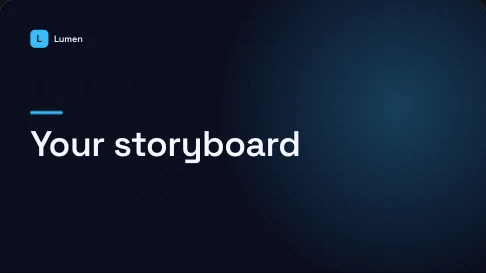
Storyboard-titel i Lumen-eksempelkompositionen
Stilbillede
Storyboard-eksempel med en titel, nummereret liste og afsluttende besked i bevægelse
Afspil den samme komposition

Dette er en ramme fra det storyboard-eksempel, der vises her. Tryk på afspil for at se titlen, listen og den afsluttende besked komme frem i rækkefølge; stop for at vende tilbage til stilbilledet. Det er en renderer-demonstration med et fiktivt brand, ikke en optagelse af redigeringsgrænsefladen.

Den praktiske forskel er opmærksomhed. Et stilbillede beder læseren om selv at vælge, hvor der skal kigges. En sekvens kan introducere emnet, før detaljerne tilføjes, og derefter give tid til en pointe. Når du gennemgår et projekt fra AI motion graphics-generatoren, skal du fjerne en bevægelse, hvis den konkurrerer med budskabet, og forlænge en scene, når dens tekst har brug for mere læsetid.

Vælg en stil til dine AI motion graphics

En dæmpet introduktion og en markant meddelelse har brug for forskellig visuel energi. I AI motion graphics-generatoren kan du forhåndsvise de tilgængelige stilforudindstillinger og sammenligne, hvordan hver af dem behandler dine skærmbilleder, scenetekst og brandfarver.

Lad motivet føre an

Vælg en AI motion graphics-stil ud fra scenens indhold. Hvis dit skærmbillede er detaljeret, kan en roligere baggrund holde det læsbart. Hvis budskabet er kort og direkte, kan en kraftigere visuel behandling give det tilstedeværelse. Se på forholdet mellem baggrunden, hovedbilledet og teksten, før du beslutter dig for en stil.

Hold sekvensen sammen

En ensartet visuel retning hjælper separate AI motion graphics-scener med at føles som én video. Gennemgå åbningen, billedscenerne og den afsluttende besked samlet. Tjek, at det samme niveau af vægt går igen gennem sekvensen, og at stilen støtter dit brand i stedet for at konkurrere med informationen på skærmen.

Forhåndsvis med dit eget materiale

En forudindstilling i AI motion graphics-generatoren er et udgangspunkt. Den samme behandling kan føles anderledes omkring et lyst skærmbillede, en mørk illustration eller et stort tal. Når du har valgt en retning, skal du inspicere dit faktiske projekt i den tilsigtede størrelse. Brug de kontrolmuligheder, der er tilgængelige i editoren; forudindstillingerne indebærer ikke ubegrænset keyframe-animation eller en brugerdefineret motion-design-tidslinje.

AI Image Generator til din næste idé

Lav et visual til en kampagne, et karakterkoncept, en illustration eller en fotolignende scene. Start med en beskrivelse eller et eksisterende billede, og form derefter resultatet efter det arbejde, du vil dele.

Brug disse prompter som udgangspunkt for dine egne billeder. Hvert billede blev genereret med Potto ud fra den prompt og de indstillinger, der vises på dets kort.

  • Prompt-idé

    Udtryksfuldt abstrakt oliemaleri, tykke penselstrøg i koboltblå, kadmiumgul og vermilionrød, en kraftig sort kontur af et ansigt, der dukker frem af farverne, galleribelysning.

  • Prompt-idé

    En udsmykket forvitret stenfontæne i en stille have, indrammet af mørke fyrregrene, blød overskyet himmel, fine detaljer, fotograferet med et 35mm-objektiv.

  • Prompt-idé

    Candid portræt af en kvinde med lange fletninger, der smiler med lukkede øjne, glødende hud, blødt vindueslys, lyseblå baggrund, lav dybdeskarphed.

  • Prompt-idé

    En bitte grå og hvid killing, der står på en krøllet cremefarvet seng, morgenlys gennem et gardin, pastelfarver, blød fokusbaggrund.

  • Prompt-idé

    Langtidseksponeret natgade, striber af orange og hvide forlygtespor, neonskilte der spejler sig i vådt asfalt, filmisk bystemning.

  • Prompt-idé

    Glas-karafler med blodappelsin- og mangojuice på en sølvbakke ved en travl cafédisk, varm tungstenlys, lav dybdeskarphed.

  • Prompt-idé

    Et blødt hvidt plys-kaninlegetøj, der sidder på en mørkegrøn parkbænk, spættet sollys, hyggelig eventyrbog-følelse, knivskarp stoftekstur.

  • Prompt-idé

    Makrobillede af en blå morgenfrue, gennemsigtige kronblade med fine hvide årer, der stråler ud fra et lysegrønt centrum, drømmende bokeh.

  • Prompt-idé

    Intimt gadeportræt af en ung kvinde, der ser uden for kameraet, mørkt hår, blødt kant-lys fra venstre, stemningsfulde teal-skygger, filmkorn.

  • Prompt-idé

    En figur i en rustrød arbejdsjakke og hjelm mod en mættet rød baggrund, redaktionel belysning, minimalistisk komposition.

  • Prompt-idé

    En tårnhøj cheeseburger med sprød salat ved siden af en trådkurv med gyldne fritter og en lille skål ketchup, træbræt, sort baggrund, studie-fotografering af mad.

  • Prompt-idé

    Endeløse gyldne sandklitter med skarpe vindformede rygge under en dyb blå, skyfri himmel, varm sen eftermiddagslys.

  • Prompt-idé

    En hånd, der tegner en detaljeret blyantskitse af en mangahelt på hvidt papir, synlige konstruktionslinjer, blød grafit-skygge.

  • Prompt-idé

    En ung rød ræv, der ligger på en grusbelagt skovsti, frodige grønne bregner bag den, gylden time, dyrefotografering.

  • Prompt-idé

    En rektangulær glasparfumeflaske fyldt med ravfarvet væske, dækket af fine vanddråber, varm beige baggrund, blødt diagonal lys.

  • Prompt-idé

    En monarksommerfugl, der sidder på en lyserød solhat med et rødt centrum, frodig grøn baggrund, makrofotografering, skarp vingedetalje.

Se ud over motivet, når du vælger en retning. En portræt-prompt kan beskrive ansigtsudtryk og blødt vindueslys; en produktscene kan angive en ren overflade, et fokuseret objekt og plads til en overskrift. En illustration har måske brug for en farvepalet og en tegnestil i stedet for fotografisk kamerasprog. Åbn en reference nedenfor for at læse dens foreslåede prompt, og tilpas derefter detaljerne til din egen opgave.

Fra en prompt eller reference til et billede

Start AI image generatoren med en beskrivelse til et nyt visual eller en reference til en bestemt ændring. Vælg kompositionen ud fra, hvor billedet skal vises.

Lav et kampagnebillede ud fra en beskrivelse

Forvandl en produktidé til et website-hero eller et kampagnevisual. Giv AI image generatoren tre klare beslutninger: hvad der skal vises, hvordan det skal se ud, og hvor din overskrift skal være.

Motiv
Et krus til rejsebrug som blikfang.
Stil
Studiefotografi med blødt sidelys.
Komposition
Produktet til højre; plads til din overskrift til venstre.
Skriv en prompt for at generere

Brug en reference til at styre en ændring

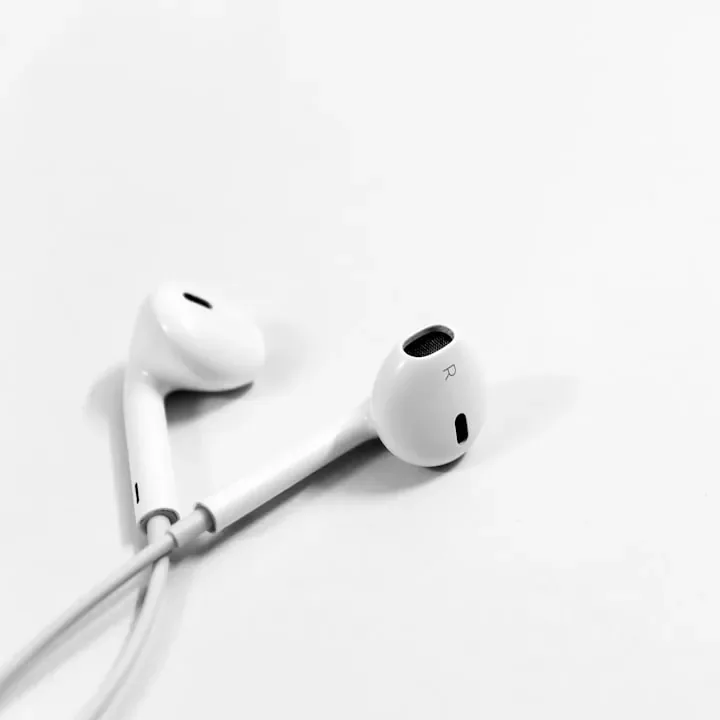
Upload et understøttet billede, og forklar, hvad der skal forblive genkendeligt, og hvad der skal ændres. En reference kan styre motivet, positur eller det visuelle arrangement, men garanterer ikke en nøjagtig kopi. »Behold de hvide hovedtelefoner med ledning; brug en lysegrå reflekterende overflade og blødt studiolys« beskriver en mere præcis opgave end »gør det bedre«.

Hvide hovedtelefoner med ledning på en mat lys overflade
Referenceinput
Hvide hovedtelefoner med ledning på en reflekterende grå overflade
Genereret resultat

Parret her kommer fra en registreret produktfoto-skabelon-kørsel med Nano Banana Pro. Kilden og resultatet viser det samme øretelefonmotiv med ændret overflade og lys. Instruktionen ovenfor beskriver den synlige opgave; skabelonen leverede selve genereringsinstruktionerne. Det er ikke en påstand om, at netop disse ord skabte billedet.

Sammenlign resultatet med referencen, før du accepterer det. Tjek kablet, små markeringer, kanter og skygger, især hvis billedet skal repræsentere et rigtigt produkt. Hvis en detalje ændrer sig, skal du finpudse forespørgslen eller vælge et andet resultat i stedet for at betragte visuel lighed som bevis på nøjagtighed.

Lav noget til det arbejde, du vil dele

Vælg formatet ud fra budskabet. AI motion graphics kan forklare en ændring over tid; et enkelt billede kan etablere en stemning, vise et koncept eller give en kampagne sit visuelle fokus.

Produktlanceringer og funktionshistorier

Tag aktuelle skærmbilleder og en kort produktbeskrivelse med. Identificér den opgave, dit publikum interesserer sig for, vis den funktion, der hjælper med den, og afslut med ét nyttigt næste skridt. AI motion graphics giver disse dele en læsbar rækkefølge til en lanceringsside, en udgivelsesnote eller en social meddelelse.

  • Fokusér beskrivelsen på den ændring, en person vil forstå, i stedet for at liste hver enkelt kontrol op. Hold den vigtige skærm stor, og forkort tekst, der konkurrerer med den. Tjek etiketter mod det rigtige produkt, og kontrollér, at undertekster lader den relevante detalje være synlig. Animerede skærmbilleder illustrerer en historie; de bør ikke forveksles med en uafbrudt optagelse af nogen, der bruger produktet.

Forklaringer og korte lektioner til sociale medier

Start AI motion graphics-generatoren med et spørgsmål, en artikel eller et fokuseret emne. Træk den pointe frem, en seer skal huske, og vælg derefter, hvilke idéer der har brug for en illustration, en titel eller et tal. En fortalt forklaringsvideo kan forbinde disse dele, mens korte undertekster holder den røde tråd synlig.

  • Til et feed på mobilen bør du indsnævre emnet til én nyttig lektion og vælge en ramme, der holder det visuelle klart. Tjek faktuelle påstande mod din kilde, før du deler. Se den med lyd og gennemgå den derefter uden: den talte detalje og den synlige sekvens bør understøtte den samme forklaring. Eksemplet er en illustrativ komposition, ikke et bevis for påstandene i din egen lektion.
Farverigt geometrisk portræt fra en registreret album-cover-skabelon

Kampagnebilleder og visuelle retninger

Brug AI image generatoren til at udforske en kampagneillustration, et redaktionelt visual eller en designretning, før du beslutter dig for én behandling. Beskriv publikum, motiv, stemning og placering. Et stærkt stilbillede giver en side eller et opslag et blikfang uden at bede seeren trykke på afspil.

  • Det farverige portræt, der vises her, er resultatet af en registreret album-cover-skabelon lavet ud fra et referencebillede. Det demonstrerer en visuel behandling, ikke en generering udelukkende fra tekst. Til din egen kampagne bør du sammenligne farve, kontrast og indramning på tværs af resultater. Lad der være plads nok til den endelige tekst, inspicér genereret tekst i billedet, og tjek materialet i den størrelse, hvor folk faktisk ser det.
Illustreret portræt fra en registreret avatar-skabelon

Portrætter og karakterkoncepter

Begynd med en beskrivelse til en ny karakter, eller brug et foto, når et eksisterende ansigt skal styre et illustreret portræt. Angiv ansigtsudtryk, positur, tøj og baggrund. Et enkelt billede er nyttigt, når du har brug for en avatar, en profilillustration eller en visuel reference til et større design.

  • Dette illustrerede portræt er resultatet af en registreret avatar-skabelon ud fra et referencebillede. Det viser én mulig transformation, ikke et løfte om nøjagtig bevarelse af identiteten. Tjek ansigtsproportioner og særlige detaljer, og finpuds prompten, hvis resultatet fjerner sig fra din hensigt. Beskriv tilbagevendende visuelle træk omhyggeligt ved karakterer; gentagne forespørgsler kan stadig give forskelle, der skal gennemgås.

Fortsæt arbejdet med billedet, du har lavet

Vælg den næste opgave ud fra, hvad der skal ændres. Generér et nyt billede, når du vil have et andet koncept; redigér et eksisterende billede, når motivet er brugbart, og en bestemt del har brug for opmærksomhed.

Til en målrettet revision bør du beskrive den del, der skal ændres, og de detaljer, der skal bevares. Brug de tilgængelige billedværktøjer til opgaver som at fjerne en baggrund eller forbedre billedopløsningen. Gennemgå kanter omkring hår og objekter, fine teksturer og tilføjede detaljer, før du bruger resultatet. En renere baggrund eller et større output garanterer ikke, at hver lille detalje forbliver nøjagtig.

Behold originalen, og sammenlign den med den redigerede version. Tag vigtige ændringer enkeltvis, så du kan se, hvilken instruktion der hjalp. Billedgenerering og -redigering er uafhængige af videogenerering: du kan færdiggøre og downloade et stilbillede uden at starte et videoprojekt.

Planer til billeder og videoer

Vælg en plan, og brug dine kreditter på alle videoer og billeder.

  • Pro

    -20%
    50 US$40 US$/måned

    Faktureres årligt · 600 US$ → 480 US$/år

    Opgrader til Pro

    Billeder pr. måned i HD

    Læs mere
    Nano Banana Pro111 billeder
    Nano Banana217 billeder

    Videoer pr. måned

    Produktdemovideo på 30 sekunder33 videoer
    Forklaringsvideo på 60 sekunder13 videoer
    • 5.000 kreditter om måneden
    • Op til 217 hurtige billeder
    • Prioriteret kø
    • Intet tilføjet Potto-vandmærke
    • Batchbehandling med AI-værktøjer
    • Ikke opført i offentlige gallerier
  • Anbefalet

    Max

    -20%
    100 US$80 US$/måned

    Faktureres årligt · 1.200 US$ → 960 US$/år

    Opgrader til Max

    Billeder pr. måned i HD

    Læs mere
    Nano Banana Pro333 billeder
    Nano Banana652 billeder

    Videoer pr. måned

    Produktdemovideo på 30 sekunder100 videoer
    Forklaringsvideo på 60 sekunder40 videoer
    • 15.000 kreditter om måneden
    • Op til 652 hurtige billeder
    • Højeste prioritet i køen
    • Intet tilføjet Potto-vandmærke
    • Batchbehandling med AI-værktøjer
    • Ikke opført i offentlige gallerier

Videoer koster kreditter, når du eksporterer – forhåndsvisning og redigering er gratis. Antallene forudsætter en produktdemo på 30 sekunder og en forklaringsvideo på 60 sekunder med fortællerstemme og 3 illustrationer.

Plankortene viser alternative måder at bruge den samme månedlige kreditsaldo på. Antallet af billeder afhænger af modellen og opløsningen; eksempelvideoerne bruger varighederne og ingredienserne nedenfor. De er estimater til at sammenligne planer, ikke separate kvoter, der alle kan bruges på én gang.

Vælg en faktureringsperiode for at se dens faktiske pris og vilkårene for årlig fakturering. Tjek estimatet i dit oprettelses- eller eksportflow, før du bekræfter en betalt handling, især når du ændrer model, opløsning, videolængde eller inkluderede illustrationer.

Spørgsmål om motion graphics og AI-generatorer

Forstå motion graphics, AI image generatoren og AI video generatoren, og tjek derefter input, redigeringsmuligheder, kreditter og færdige filer.

  1. Hvad er motion graphics?

    Motion graphics er animerede grafiske elementer som tekst, former, diagrammer og illustrationer, der bruges til at formidle en idé over tid. I modsætning til et stilbillede bruger de bevægelse, tempo og rækkefølge til at styre opmærksomheden. Motion graphics fungerer godt til en produktfunktion, en proces eller en kort forklaring: introducer emnet, afslør den vigtige detalje, og vis derefter pointen. Pottos AI motion graphics-generator skaber disse sekvenser ud fra understøttede sceneskabeloner og dit materiale; den giver ikke en ubegrænset animationstidslinje.

  2. Hvad er en AI image generator?

    En AI image generator er et værktøj, der bruger kunstig intelligens til at skabe billeder ud fra input som en tekstbeskrivelse eller et referencebillede. Modellen fortolker det ønskede motiv, den ønskede stil og komposition for at skabe et nyt visual. Pottos billedarbejdsområde understøtter fotolignende scener, illustrationer, portrætter og karakterkoncepter gennem de modeller, der er tilgængelige i arbejdsområdet. Vælg den, når én ramme kan bære budskabet; vælg motion graphics, når seeren skal følge en sekvens. Resultater skal stadig gennemgås, især tekst i billedet, ansigter og produktdetaljer.

  3. Hvad er en AI video generator?

    En AI video generator er et værktøj, der bruger kunstig intelligens til at omdanne en beskrivelse eller kildemateriale til videoindhold. Forskellige værktøjer skaber eller sammensætter forskellige slags visuals. Pottos AI motion graphics-generator er en AI video generator til produktvideoer og forklaringsvideoer: den organiserer tekst, skærmbilleder og illustrationer i scener med oplæsning, undertekster og musik, hvor det er understøttet. Det er skabelonbaserede kompositioner, ikke genereret live-action-optagelse eller talende avatarer. Gennemgå historien og sceneindholdet, før du eksporterer en færdig video.

  4. Hvordan skriver jeg en prompt til AI image generatoren?

    Giv generatoren et bestemt motiv, et miljø og en visuel behandling, og beskriv derefter den komposition, der betyder noget. For eksempel: »En keramisk kop ved siden af et vindue, varmt morgenlys, redaktionelt fotografi, åben plads til højre.« Det identificerer objektet, lyset og pladsen til en overskrift. Hvis resultatet rammer ved siden af beskrivelsen, bør du ændre den relevante instruktion i stedet for at tilføje flere tillægsord: placering for komposition, lys for stemning eller et enklere miljø for en forstyrrende baggrund. Gennemgå det næste resultat op imod netop den ændring.

  5. Kan jeg bruge en reference i AI image generatoren?

    Ja. Generatoren accepterer referencebilleder i understøttede arbejdsgange; den valgte model bestemmer de tilgængelige uploadmuligheder og grænser. Beskriv, hvad der skal bevares, og hvad der skal ændres, f.eks. at beholde et produkt, mens miljøet udskiftes. En reference styrer genereringen, men låser ikke hver pixel eller garanterer identiske ansigter, logoer eller tekst i billedet. Sammenlign resultatet med kilden, før du genbruger det. Upload kun materiale, du har tilladelse til at bruge.

  6. Hvilken model, hvilket billedformat og hvilken opløsning skal jeg vælge?

    Vælg en tilgængelig billedmodel, og vælg derefter et understøttet billedformat til den endelige placering og en opløsning til den krævede outputstørrelse. Et bredt banner har brug for en anden komposition end et kvadratisk opslag eller et lodret cover. At skifte model kan ændre indstillingerne; tjek derfor estimeret kreditforbrug før generering. Til et billede, der skal bruges i motion graphics, bør du efterlade plads til scenetekst og tage højde for beskæring. Højere opløsning tilføjer pixels; det retter ikke et forkert placeret objekt eller unøjagtig tekst i billedet.

  7. Hvad skal jeg give AI motion graphics-generatoren?

    Giv AI motion graphics-generatoren et klart emne, et publikum og en pointe sammen med det kildemateriale, der er nødvendigt for at forklare dem. Til en produktvideo bør du forberede læsbare skærmbilleder og beskrive den funktion, der demonstreres. Til en forklaringsvideo bør du give et fokuseret emne eller en præcis kildetekst. Brug de input- og uploadmuligheder, der vises i oprettelsesflowet, og fjern private eller irrelevante detaljer. Motion graphics fungerer bedst, når hver scene har noget konkret at vise, f.eks. en funktion, en sammenligning eller ét trin i en proces.

  8. Kan jeg redigere motion graphics eller revidere et genereret billede?

    Ja. Du kan gennemgå og finpudse understøttet sceneindhold og indstillinger i AI motion graphics-generatoren før eksport. Tjek storyboardet for rækkefølgen af idéer og forhåndsvisningen for læsbar tekst, indramning og timing. Ændringer holder sig inden for den tilgængelige scenestruktur. Til et stilbillede kan du revidere prompten i billedarbejdsområdet, bruge et resultat som reference eller åbne et relevant redigeringsværktøj til en målrettet ændring. Sammenlign versioner for at fange både uønskede ændringer og forbedringer.

  9. Hvordan understøtter oplæsning, undertekster og musik motion graphics?

    Oplæsning forklarer budskabet, undertekster gør den talte tekst læsbar, og musik sætter tempoet for AI motion graphics. I understøttede fortalte arbejdsgange bruger AI video generatoren manuskriptet som grundlag for oplæsning og understøttende scener. Gennemgå manuskriptet, før du fortsætter med stemme og illustrationer, og lyt derefter efter udtale og tempo. Vælg blandt de sprog-, stemme- og musikmuligheder, der er tilgængelige i flowet. Tjek den endelige lyd, undertekster og scenetiming samlet; disse kontrolmuligheder indebærer ikke adgang til enhver stemme eller rettigheder til ekstern musik.

  10. Er motion graphics-eksemplerne og billedprompterne faktiske kunderesultater?

    Nej. Motion graphics-eksemplerne er manuelt arrangerede kompositioner gengivet med Potto, med eksempelmateriale og fiktive brands. De demonstrerer layouts og animation, ikke kundeudtalelser eller et færdigt resultat fra én AI-forespørgsel. Galleriet med billedinspiration indeholder visuelle referencer med foreslåede prompter og indstillinger, ikke originale genereringsregistreringer. Særskilt mærkede eksempler med produktfoto, album-cover og avatar kommer fra registrerede skabelonkørsler med referenceinput og modeloutput. Brug eksemplerne til at planlægge din egen beskrivelse, ikke som et løfte om et identisk resultat.

  11. Hvordan fungerer kreditter for AI image generatoren og AI video generatoren?

    Billed- og videoskabelse deler én kontos kreditsaldo. Billedgenerering afhænger af den valgte model, opløsning og antallet af output; redigeringsværktøjer viser deres eget opgaveestimat. Eksportpriser for AI motion graphics afhænger af videovarighed, oplæsning og inkluderede illustrationer. Forhåndsvisning og redigering udløser ikke eksportomkostningen. Plankortene viser alternative anvendelser af den samme saldo, ikke separate billed- og videokvoter. Tjek estimatet, før du bekræfter en handling, især efter ændring af indstillinger.

  12. Hvordan downloader jeg billeder og eksporterer motion graphics?

    Download et færdigt billede ved hjælp af de filvalg, dets arbejdsgang tilbyder, og eksportér AI motion graphics som en 1080p MP4 i en understøttet bred, lodret eller kvadratisk komposition. For genererede billeder bør du inspicere den downloadede fil samt den mindre forhåndsvisning på siden. For en video fra AI video generatoren bør du gennemgå eksportoversigten, estimeret kreditforbrug og de aktuelle planvilkår, før du bekræfter. Tjek den endelige fil i dens tilsigtede visningsstørrelse, inklusive tekst, beskæring og lyd, før du deler den.

Potto AI

Lav dit næste billede eller din næste motion graphics-video

Start med en idé. Vælg AI image generatoren til et fængende visual, eller AI motion graphics-generatoren til en produktvideo eller forklaringsvideo, du kan gennemgå og finpudse før eksport.












