




Gå til indhold
Potto AI

Forbedr et billede og sammenlign det med kilden

En reduceret kilde ved siden af sit forbedrede resultat viser, hvordan man bedømmer et image enhancer-resultat. Sammenlign bogstaver, streger og papirkanter i den størrelse, billedet skal bruges i, ikke kun i en zoomet forhåndsvisning.

De samme håndskrevne sider i 540×810 før opskalering, bløde blækstreger
Kilde
De samme håndskrevne sider forstørret 2x med image enhancer, blækstreger og papirfibre skarpere
Forbedret · 2×

Det, der blev bevaret

Sidelayoutet, skråningen af skriften og rækkefølgen af linjerne forbliver, som de var, fordi image enhancer forstørrer billedet i stedet for at gentegne det. Kilden forbliver referencen for hvert bogstav og hver linje.

Det, der blev ændret

Streger og papirkanter får pixels, så bløde linjer læses renere i den større størrelse. Fine detaljer genopbygges, så en skarpere streg stadig kan bøje den forkerte vej, og et skarpt bogstav kan blive et andet tegn.

Det, du skal tjekke

Sammenlign kilden og det forbedrede billede i samme visningsstørrelse, og inspicér derefter bogstaver, streger, kanter og gentagne former i fuld størrelse. Stop, når billedet opfylder sit formål. Gentagne gennemløb tilføjer behandling, ikke information.

Hvor en image enhancer hjælper mest

Her betyder forbedring et større, renere billede. Vælg skaleringen ud fra destinationen, og tjek derefter de detaljer, der skal forblive genkendelige.

Grafitportræt forstørret 4x med Image upscaler, hårstrøg og papirkorn skarpe

Kilde2×

En rasterillustration til et website

En lille illustration bliver blød i et bredt artikelkort. Led først efter en større original eller et vektoreksport. Hvis kun rasteren findes, så kør den gennem image enhancer, og tjek derefter de mærker, der gør kunstværket særpræget, og se det i mobilbredde. Behold understøttende etiketter som sidetekst i stedet for billedbogstaver.
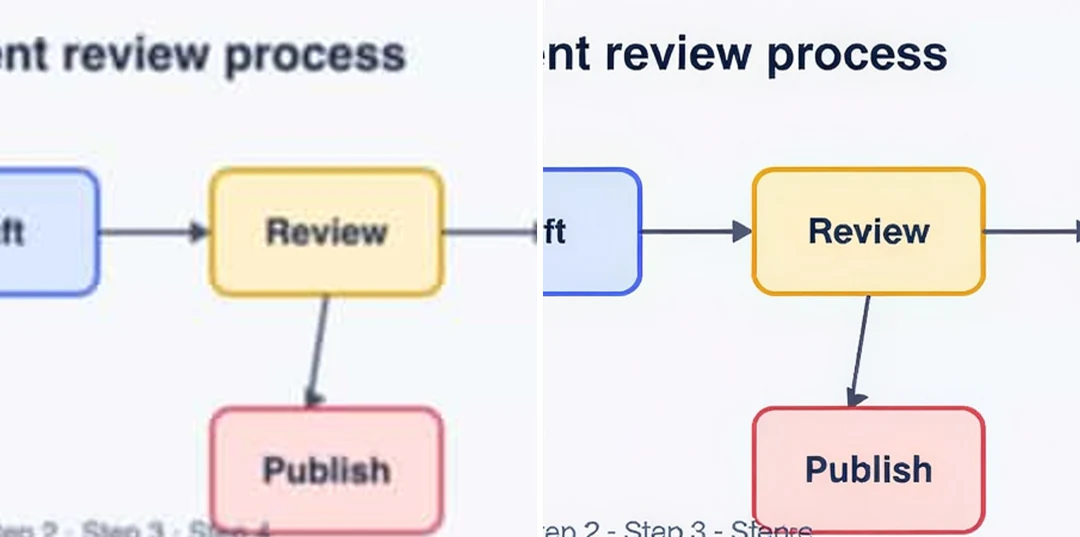

Blødt præsentationsdiagram ved siden af dets 2x-forbedrede version med læsbare etiketter og pile

Kilde2×

Et diagram til en præsentation

Et blødt diagram kan se rent ud, mens en pil peger på den forkerte boks, eller et bogstav ændrer sig. Tjek etiketter og forbindelser mod den verificerede ordlyd i slide-størrelse. Hvis diagrammet kræver en lang forklaring for at blive afkodet, bør du genopbygge det fra en redigerbar original i stedet for at forbedre det igen.

Astronaut i et hvidt rumdragt, der svæver ved siden af en lille rød planet, en text to image-illustration

Kilde4×

Et genereret billede til et layout

Et AI-billede kan have den rigtige stemning, men se blødt ud i layoutet. Bekræft først, at billedet er acceptabelt: forkerte fingre eller utilsigtede bogstaver er indholdsproblemer, ikke tekstur. Sammenlign derefter ansigt, hænder og nøgleobjekter, efter du forbedrer billedet, fordi tilføjede detaljer kan ændre stilen.

Sådan forbedrer du et billede

Tre kontroller i panelet ovenfor.

  1. 1. Upload kildebilledet

    Tilføj et JPEG-, PNG- eller WebP-billede på op til 10 MB, helst den originale fil frem for en kopi gemt fra en besked. Se det i den størrelse, du vil bruge: hvis det kun ser blødt ud, når det zoomes, fungerer det måske allerede. En batch afhænger af dit abonnement, og hvert billede er sin egen opgave.

  2. 2. Vælg 2× eller 4×

    2× har en langkantgrænse på 2.048 pixels og 4× har 4.096, så outputtet kan være mindre end den angivne faktor. En kilde på 1.500 × 1.000 kan ikke blive 3.000 × 2.000 ved 2×, så den skaleres til at passe. En kilde, der allerede er på en grænse, kan ikke bruge den skalering.

  3. 3. Forbedr billedet og sammenlign

    At forbedre et billede koster 2 kreditter pr. kilde ved 2× og 6 ved 4×, vist på Generer-knappen, før du bekræfter. Sammenlign resultatet med kilden i matchende størrelse, tjek ansigter, bogstaver og gentagne mønstre, og download det derefter og behold kilden.

Hvad image enhancer gør ved dit billede

Fire ting at vide, før du forbedrer et billede: den skalering, du vælger, den størrelse, du får tilbage, de detaljer, den tilføjer, og hvordan hver fil håndteres.

  1. 01

    Vælg 2× eller 4× alt efter, hvor billedet skal hen

    To skaleringer er tilgængelige. Brug 2× til et webkort, en slide eller en printprøve, og 4× når en lille kilde skal fylde et stort layout. Kreditestimatet for den skalering, du vælger, står på Generer-knappen, før du bekræfter.

    • 2× holder langkanten inden for 2.048 pixels
    • 4× holder langkanten inden for 4.096 pixels
    Grafitportræt forstørret 4x med Image upscaler, hårstrøg og papirkorn skarpe
    Et blyantsportræt forbedret 4×: streger og papirkorn kommer tilbage.
  2. 02

    Tjek outputstørrelsen, før du regner med den

    Image enhancer begrænser langkanten af resultatet, så en kilde kan komme tilbage mindre end den angivne faktor. Et foto på 1.500 × 1.000 skaleres til at passe ved 2× i stedet for at nå 3.000 × 2.000, og resultatlinjen siger, hvornår det skete.

    • Resultatlinjen viser kildestørrelse, outputstørrelse og den anvendte faktor
    • En kilde, der allerede er på en grænse, kan ikke bruge den skalering
    Det samme urfoto i 360×268 før opskalering, sløret armbånd og urskive
    Et blødt kildefoto. Outputstørrelsen afhænger af dets pixelmål.
  3. 03

    Detaljer genopbygges, så sammenlign dem med kilden

    Forstørrelse tilføjer pixels, og de fine detaljer i dem er udledte. Streger, kanter og teksturer læses normalt renere i den større størrelse, men en genopbygget streg kan bøje den forkerte vej. Sæt kilden og det forbedrede billede i samme visningsstørrelse, før du beslutter.

    • Tjek først bogstaver, pile og gentagne mønstre
    • Image enhancer tilføjer ikke skydere til eksponering, støjreduktion eller farve
    De samme håndskrevne sider i 540×810 før opskalering, bløde blækstreger
    Sammenlign håndskrift og papirkanter i den størrelse, billedet skal bruges i.
  4. 04

    Hvert billede er sin egen opgave

    Image enhancer accepterer JPEG-, PNG- eller WebP-filer på op til 10 MB. På abonnementer med batch-adgang kan du uploade flere billeder sammen, og hvert enkelt behandles, prissættes og downloades for sig. Gennemgå hvert resultat, før du bruger det.

    • 2 kreditter pr. billede ved 2× og 6 ved 4×
    • Behold originalen ved siden af den forstørrede kopi
    Astronaut i et hvidt rumdragt, der svæver ved siden af en lille rød planet, en text to image-illustration
    Genererede billeder kan også forbedres. Tjek ansigter og hænder bagefter.

Fortsæt med at udforske Potto AI

Når billedet har brug for noget andet end en større kopi, dækker disse værktøjer næste trin.

Ofte stillede spørgsmål om Image enhancer

  1. Hvad er billedforbedring?

    Billedforbedring betyder at behandle et billede, så det fungerer bedre til et formål, f.eks. et skarpere webkort eller en renere slide. Image enhancer fra Potto AI gør dette ved at forstørre billedet 2× eller 4× og genopbygge fine detaljer i den større størrelse. Den tilbyder ikke skydere til eksponering, støjreduktion eller reparation, så definer problemet først og tjek resultatet mod kilden.

  2. Er forbedring det samme som at forstørre et billede?

    Ikke generelt: forbedring er målet, forstørrelse er én måde at nå det på. Denne image enhancer forbedrer ved at forstørre og genopbygge detaljer, hvilket hjælper, når et billede er for lille eller blødt til sin placering. Hvis det egentlige problem er det forkerte indhold, et dårligt udsnit eller ulæselige etiketter, er en redigering eller en redigerbar original den bedre løsning.

  3. Hvilke filer og skaleringer kan jeg bruge?

    Image enhancer accepterer JPEG-, PNG- eller WebP-billeder på op til 10 MB. 2x-indstillingen har en maksimal output-langkant på 2.048 pixels og 4x har 4.096, så den faktiske forstørrelse kan være mindre end den angivne faktor: en kilde på 1.500 × 1.000 skaleres til at passe ved 2x. En kilde, der allerede er på eller over en grænse, kan ikke bruge den skalering, og i en batch gør ét sådant billede den skalering utilgængelig for gruppen. Hvert accepteret billede bliver sin egen opgave.

  4. Hvad gør image enhanceren ikke?

    Image enhancer tilbyder ikke dedikerede kontroller til hvidbalance, eksponering, støjreduktion eller skønhedsretouchering, og et generativt resultat kan stadig ændre små områder. Et meget mørkt, falmet eller stærkt komprimeret billede kan mangle informationen til at blive forstørret; en skarpere struktur der er nyt udledt. Til dokumenter, kvitteringer og identitetsmateriale, hvor præcise tegn betyder noget, bør du beholde originalen. Kraftig bevægelsesuklarhed er en separat begrænsning, som er dækket på siden Unblur Image.

  5. Kan dette rette et lille diagram eller logo?

    Image enhancer ved ikke, hvad en etiket, et symbol eller et logo skal sige, så verificér hver linje og form, selv på en velegnet rasterkilde. Genererede detaljer kan ændre deres betydning. Når præcis geometri eller bogstaver betyder noget, som et logo eller brandikon, bør du starte fra vektororiginalen eller en redigerbar original i stedet for at behandle tilsyneladende skarphed som nøjagtighed.

  6. Hvad skal jeg tjekke i resultatet?

    Sammenlign kilden og resultatet i samme visningsstørrelse, før du zoomer ind. Inspicér derefter ansigter, hår, bogstaver, gentagne mønstre og fine kanter i fuld størrelse, og se efter bølger i lige linjer eller mærker i glatte områder. Se til sidst billedet i dets rigtige layout. Stop, når det opfylder formålet; en større fil er en gennemgået kopi, ikke en erstatning for originalen.

  7. Har jeg brug for en konto for at bruge image enhancer?

    Du kan uploade et billede og vælge 2× eller 4×, før du logger ind. Forbedring åbner login-dialogen, og billedet og indstillingen forbliver i image enhancer.

  8. Hvad hvis image enhancer fejler?

    En mislykket forbedring viser årsagen og et nyt forsøg, og dens kreditter frigives. Hvis uploadet mislykkedes, brug en JPEG-, PNG- eller WebP-fil inden for størrelsesgrænsen. At forbedre et færdigt resultat igen er en ny, opkrævet forespørgsel.

  9. Hvad koster image enhancer?

    At forbedre et billede koster 2 kreditter ved 2× og 6 kreditter ved 4×. Knappen viser beløbet, før du bekræfter, og mislykkede opgaver frigiver deres kreditter.

Potto AI

Forbedr dit billede

Upload et billede, vælg 2× eller 4×, og sammenlign resultatet med kilden, før du downloader.




