Potto AI

PowerPoint til video

Lav PowerPoint om til video med AI: upload et deck, og få en forklaringsvideo med fortællerstemme i stedet for en eksport slide for slide. Potto læser slidesene, skriver dem om til scener med motion graphics, voiceover og undertekster, og lader dig redigere hver scene, før du eksporterer en MP4.

Fra PowerPoint-slide til videoramme

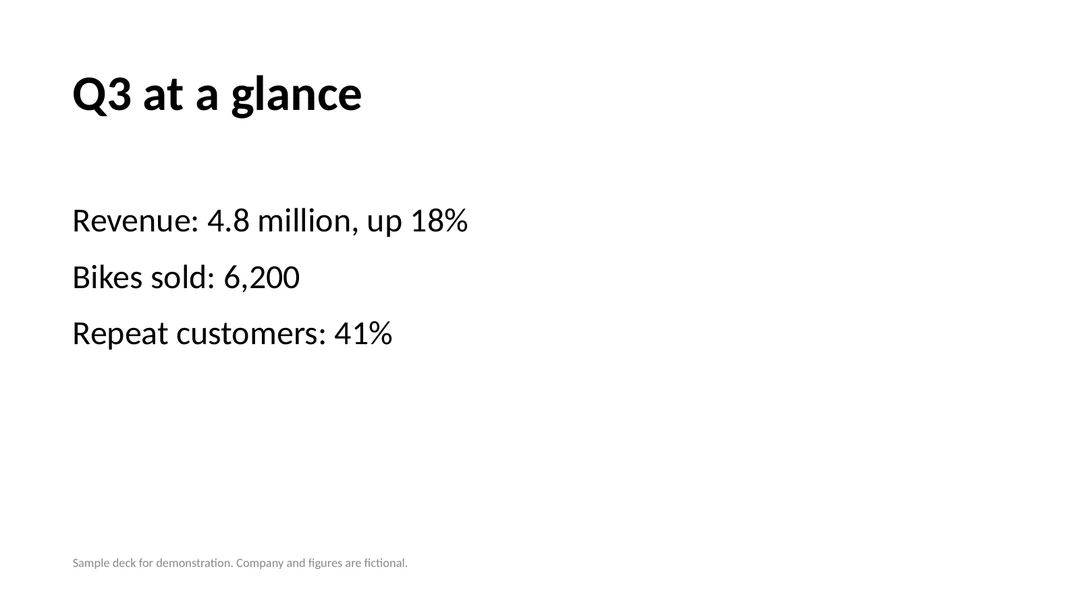
Slide 2 fra PowerPoint-eksemplet ved siden af den ramme, den blev til, da vi konverterer PPT til video i bredformat. Tallene på skærmen kommer fra det slide; historien omkring dem bliver til voiceover.

Slide 2 fra et eksempel-PowerPoint-deck med titlen Q3 at a glance, der viser omsætning, solgte cykler og tilbagevendende kunder
PowerPoint-slide 2 · Q3 at a glance
Videoramme · 0:12 · 16:9

Det, PPT til video skal bevare

Omsætning op 18%, 6,200 solgte cykler og 41% tilbagevendende kunder bliver på skærmen som en kort animeret liste med deres etiketter. Tal, enheder og navne på et slide skal overleve ord for ord, så de hører til i en ramme, ikke kun i voiceover.

Det, der blev voiceover

Et slide indeholder punktopstillinger, som en oplægsholder ville forklare højt. Når der ikke er nogen oplægsholder i rummet, forvandler PowerPoint til video-AI den manglende forklaring til et voiceover-manus og undertekster, så hvert punkt får en sætning med kontekst i den rækkefølge, scenerne viser dem.

Det, du skal tjekke, før du eksporterer

Tjek hvert tal på skærmen mod PPT'en, og læs underteksterne for enheder og forbehold som op 18%. AI'en vælger, hvilke af de første 12 slides der skal vises, så bekræft, at de slides, du har brug for, optræder i en scene.

Tilpas din PowerPoint til den video, den skal blive

For at konvertere PPT til video, som folk ser til ende, skal du fortælle AI'en, hvem der ser med, og hvad de skal tage med sig. Din type præsentation bestemmer derefter længden, hvilke slides der er værd at vise, og hvad et manuskript skal udelade.

16:9 · 47s

Forretningsgennemgange og pitch-decks

Start med en konklusion og de tre til fem tal, der understøtter den; 30 til 60 sekunder dækker normalt en kvartalsgennemgang eller et pitch-resumé. Vis din vigtigste graf, sig risiciene i klare ord, og lad appendix-slides være ude. Hvis du også vil konvertere PPT til video til sociale medier, så klip en lodret version af den samme præsentation.

16:9 · 34s

Trænings- og onboarding-decks

Lav ét modul om til én video i stedet for et helt kursus. Hold trinnene i den rækkefølge, som slidene underviser i, én regel eller opgave pr. scene, og slut af med, hvad en ny medarbejder skal gøre herefter. Præcise politiknavne, tal og deadlines hører til på skærmen, ikke kun i voiceover.

16:9 · 40s

Forelæsninger og slides til undervisning

Slides til video fungerer bedst én forelæsning ad gangen: åbn med et spørgsmål, vis de diagram-slides, folk har brug for at se, og lad voiceoveren bære slides fyldt med tekst. Tilføj dine talepunkter til beskrivelsen, for et deck alene udelader ofte det, du ville sige i undervisningen.

Sådan konverterer du PPT til video

Kom fra PowerPoint til video i tre trin med generatoren ovenfor. Forhåndsvisninger er gratis, og prisen i kreditter vises, før du eksporterer.

  1. 1. Upload din PPT, og angiv et mål

    Upload en .pptx-fil på op til 20 MB, og skriv derefter en sætning om, hvem videoen er til, og hvad de skal huske. Lad Video type stå på Auto, eller vælg en anvendelse som Explainer eller Data Story. Potto læser tekst fra op til 100 slides, og et projekt kan indeholde op til 8 vedhæftninger.

  2. 2. Gennemgå manuskript, scener og voiceover

    Læs AI-manuskriptet og storyboardet op mod de originale slides. Rediger teksten på skærmen og voiceoveren for en hvilken som helst scene, udskift et skærmbillede, vælg et fokuspunkt, eller generér eller erstat en illustration. Tjek, at navne og tal stadig matcher slidene.

  3. 3. Forhåndsvis, og eksportér derefter en MP4

    Se en forhåndsvisning gratis i din browser. Når du er klar til at konvertere PPT til video, eksportér en 1080p MP4 i 30 fps i 16:9, 9:16 eller 1:1. Der opkræves kun kreditter, når du eksporterer, baseret på længde, voiceover og illustrationer.

Hvad PowerPoint til video-AI gør ved dine slides

PowerPoint kan selv gemme en præsentation som en video, og mange slides til video-værktøjer tilføjer en stemme til hvert slide. Pottos PPT til video-AI skriver en PowerPoint om til visning: titler, tal og punktopstillinger bliver animerede layouts og diagrammer med oplæsning og undertekster, så resultatet afspilles som en færdig explainer video i stedet for slides med en stemme.

  1. 01

    Et AI-manuskript skrevet ud fra din PowerPoint

    Potto læser teksten på hvert slide, og Claude Opus 5.5 udarbejder en disposition, et storyboard og et voiceover-manuskript; scenerne gengives med Remotion, med AI-genererede illustrationer og voiceover. Når en præsentation er lang, bruges kun begyndelsen til at skrive manuskriptet, så læg de vigtigste slides først.

    • Op til 100 slides tekst læst
    • Disposition, storyboard og manuskript udarbejdet af AI
    Åbningsscenen fra kvartalsgennemgangs-eksemplet
  2. 02

    Dine slides som scenemateriale

    De første 12 slides af dit deck kan bruges som billeder i din video. PowerPoint til video-AI'en vælger dem, der passer til hver scene i storyboardet, så nogle slides vises måske ikke; du kan senere skifte til et skærmbillede eller vælge et fokuspunkt. Animationer fra PowerPoint afspilles ikke igen; Potto tilføjer sin egen bevægelse.

    • De første 12 slides kan bruges som visuelt materiale
    • AI vælger visuelt materiale scene for scene
    En scene fra det lodrette kvartalsgennemgangs-eksempel
  3. 03

    Dine brandfarver, skrifttype og logo

    Vælg et brandkit, eller slå standardbrandet til, og dets fire brandfarver anvendes på det visuelle. Vælg en skrifttype blandt Inter, Space Grotesk og Bricolage; dit logo vises i åbnings- og afslutningsscenerne.

    • Fire brandfarver i det visuelle
    • Logo i åbnings- og afslutningsscener
    Kvadratisk rapportresumé-eksempel lavet ud fra en PDF
  4. 04

    Oplæsning på 32 sprog, med undertekster

    Vælg et af 32 oplæsningssprog, eller lad Potto registrere sproget automatisk. Underteksterne fremhæver hvert ord, mens det siges. Baggrundsmusikken kommer fra Pottos eget bibliotek af originale numre, udvalgt efter stil og længde, og du kan ændre den. Lyt en gang igennem for navne, tal og forkortelser fra decket.

    • 32 oplæsningssprog eller automatisk registrering
    • Ord-for-ord-undertekster
    En scene fra PDF-manualeksemplet
  5. 05

    Én præsentation, bred og lodret

    Potto eksporterer en 1080p MP4 ved 30 fps i 16:9 (1920×1080), 9:16 (1080×1920) eller 1:1 (1080×1080). Billedformatet ændrer ikke prisen, så den samme præsentation kan blive en bred video til møder og et lodret klip til sociale medier; eksemplerne viser ét deck i begge former.

    • 16:9-, 9:16- og 1:1-rammer
    • Prisen påvirkes ikke af billedformatet
    Ét deck til gennemgang i 16:9 og 9:16

Fortsæt med at udforske Potto AI

PPT til video er én måde at starte på. Disse sider dækker andre udgangspunkter, fra en PDF til dine tal.

FAQ om PPT til video

Hvad PPT til video betyder, hvordan det adskiller sig fra at eksportere i PowerPoint, og de slide-grænser, redigeringer og priser, du bør kende, før du eksporterer.

  1. Hvad er PPT til video?

    PPT til video, også kaldet PowerPoint til video, er processen med at omdanne en præsentation til en video, som folk kan se uden en oplægsholder, hvor visuelt materiale, fortællerstemme og undertekster formidler det, slidesene siger. Den enkleste metode til slides til video afspiller hvert slide i et par sekunder, med eller uden optaget lyd. Potto er en PPT til video AI: den læser din slide-tekst, skriver et storyboard og et manuskript, omdanner titler, tal og punkter til motion graphics, bruger nogle slides som billeder og render en MP4. Den optager ikke videooptagelser eller genererer en digital oplægsholder.

  2. Hvordan adskiller PPT til video AI sig fra at eksportere en video i PowerPoint?

    Videoeksporten i PowerPoint optager dine slides, som de er: hvert slide bliver på skærmen i et fastsat tidsrum, med den fortællerstemme, de timingindstillinger, de animationer og overgange, du selv har tilføjet. Pottos PPT til video AI tager i stedet udgangspunkt i indholdet: den skriver et manuskript og en voiceover, du ikke selv skulle optage, genopbygger slides som animerede scener og lader dig vælge et 16:9-, 9:16- eller 1:1-billedformat. Eksportér fra PowerPoint, når du vil have decket præcis som designet; brug PowerPoint til video AI, når du vil have en explainer lavet ud fra det.

  3. Hvordan konverterer jeg en PPT til video?

    For at konvertere PPT til video uploader du din .pptx-fil i creatoren øverst, skriver en sætning om din målgruppe og dit mål og starter projektet. Potto udarbejder et manuskript, et storyboard, fortællerstemme og undertekster; du redigerer dem scene for scene, forhåndsviser gratis i din browser og eksporterer en MP4, når det lyder rigtigt.

  4. Hvilke præsentationer fungerer bedst med PPT til video AI?

    Præsentationer med rigtig tekst på slidesene fungerer bedst: forretningsgennemgange, pitch-decks, træningsmoduler og forelæsningsslides. Pottos PowerPoint til video AI skriver sit manuskript ud fra tekst, den kan læse, så tydelige titler, præcise tal og korte punkter giver den mere at arbejde med. Slides, der kun er billeder, eller tekst gemt inde i et billede, giver manuskriptet lidt at bruge; til slides til video fra et sådant deck bør du i stedet skrive de pointer i din beskrivelse.

  5. Hvor mange slides kan Potto læse?

    Potto læser tekst fra op til 100 slides, og en enkelt .pptx-fil kan være 20 MB. Når en præsentation er meget lang, bruges kun begyndelsen til at skrive manuskriptet, så forvent ikke, at alle afsnit bliver dækket. De første 12 slides kan bruges som visuelt materiale, og PPT til video AI vælger dem, der passer til storyboardet, så ikke alle slides optræder i din video.

  6. Følger mine slide-animationer og overgange med over?

    Nej. Til PPT til video tager Potto slide-teksten og stillbilleder af op til 12 indledende slides, så animationer, overgange og timing indstillet i PowerPoint afspilles ikke igen. Bevægelsen kommer i stedet fra Pottos egne animerede scener. Lyd- eller videoklip placeret inde i et deck bruges heller ikke, og Potto kan i øjeblikket ikke tage en eksisterende video ind for at analysere eller redigere den.

  7. Kan jeg redigere manuskriptet og scenerne, før jeg eksporterer?

    Ja. Før du eksporterer, kan du redigere det, som PPT til video AI har udarbejdet: ordene på skærmen og voiceover-manuskriptet til hver scene. For det visuelle kan du udskifte et skærmbillede, vælge dets fokuspunkt, generere en AI-illustration igen eller erstatte den med din egen upload. Forhåndsvis igen efter hver ændring.

  8. Kan jeg lave Word-dokumenter, PDF'er eller andre slides om til en video?

    Ja. Word til video fungerer på samme måde som PPT til video: upload en .docx-fil med samme grænser på 20 MB, 100 siders tekst og de første 12 sider som visuelt materiale. PDF-filer fungerer også; PDF til video dækker rapporter, handouts og manualer. Hvis dine slides er lavet i en anden præsentationsapp, skal du først downloade dem som en .pptx- eller PDF-fil, og slides til video følger de samme tre trin.

  9. Beholder videoen mine brandfarver og skrifttyper?

    Ja, når du vælger et Brandkit eller slår standardbrandet til. Dets fire brandfarver anvendes på det visuelle, skrifttypen er dit valg mellem Inter, Space Grotesk eller Bricolage, og dit logo vises i åbnings- og afslutningsscener.

  10. Hvilke formater og størrelser kan jeg eksportere?

    Potto eksporterer en 1080p MP4 i 30 fps, renderet fra dine scener i stedet for optaget fra et slideshow. Vælg 16:9 (1920×1080) til en skærm i et mødelokale eller et website, 9:16 (1080×1920) til telefoner eller 1:1 (1080×1080) til feeds. Et 4:5-billedformat og GIF-eksport er ikke tilgængelige.

  11. Hvor mange kreditter koster én PPT til video-eksport?

    Det er gratis at generere og forhåndsvise et præsentation-til-video-projekt i din browser; Potto opkræver kun kreditter, når du eksporterer. Prisen afhænger af videolængde, fortællerstemmens længde og hvor mange AI-illustrationer du bruger, og billedformatet ændrer den ikke. For eksempel koster en 30 sekunder lang video med engelsk fortællerstemme og ingen illustrationer 153 kreditter, og tilføjer du 2 illustrationer, bliver det 199 kreditter. Hver konto kan starte op til 30 videoprojekter og generere 60 illustrationer om dagen.

Potto AI

Lav dine slides om til en video

Upload et PowerPoint-deck, gennemgå scener og manuskript, og se prisen i kreditter, før du konverterer PPT til video til en MP4.