Gå til indhold
Potto AI

Text to Image

Beskriv motivet, kompositionen og den visuelle retning, før du sammenligner genererede billedkandidater.

Skriv en prompt for at generere

Prøv et eksempel

Én prompt, én ændring: sammenlign to text to image-resultater

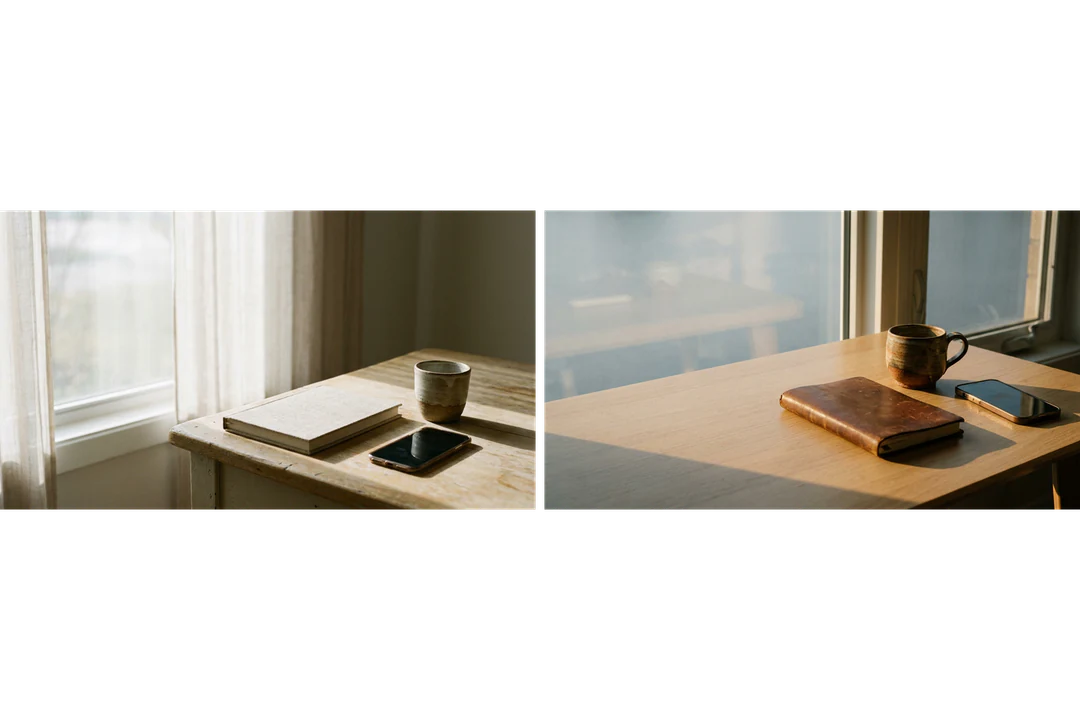
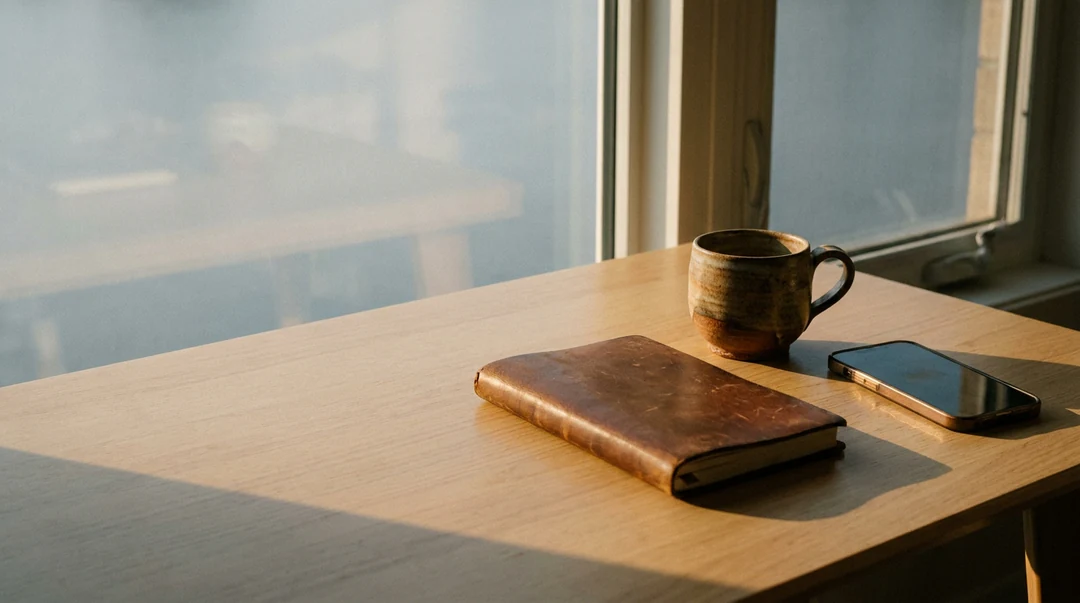
Én text to image-prompt med en notesbog, en kop og en telefon, kørt to gange. Kun lysretningen blev ændret.

Lukket notesbog, keramisk kop og en telefon på et træbord ved siden af et vindue, oplyst fra venstre
Lys fra venstre
En lædernotesbog, krus og telefon på et træbord ved et vindue, oplyst fra højre med skygger, der falder mod venstre
Lys fra højre

Det, der blev bevaret

Begge prompter nævner den samme lukkede notesbog, keramiske kop, telefon med forsiden nedad og træbord i en bred ramme med tom plads til venstre. Disse instruktioner blev ikke ændret, men hver kørsel tegner objekterne på ny, så notesbogen, koppen og bordet er forskellige i de to billeder. Små detaljer kan stadig ændre sig, fordi generering ikke er et pixel-for-pixel-eksperiment.

Det, der blev ændret

Kun lyset: blødt vindueslys fra venstre i det første billede, lavt varmt lys fra højre i det andet. Skyggerne falder den anden vej, og koppen ser anderledes ud mod bordet. Det er den enkelte forskel, du sammenligner.

Det, du skal tjekke

Se efter tilfældig skrift på notesbogen, reflekteret skærmindhold og ekstra kopper. Spørg derefter, om ændringen besvarede dit spørgsmål, f.eks. om materialet er lettere at læse. Notér andre forskelle i stedet for at tilskrive dem alle lyslinjen.

Text to image-prompter til tre placeringer

Hver text to image-prompt angiver ét motiv, én synsvinkel og den plads, layoutet har brug for.

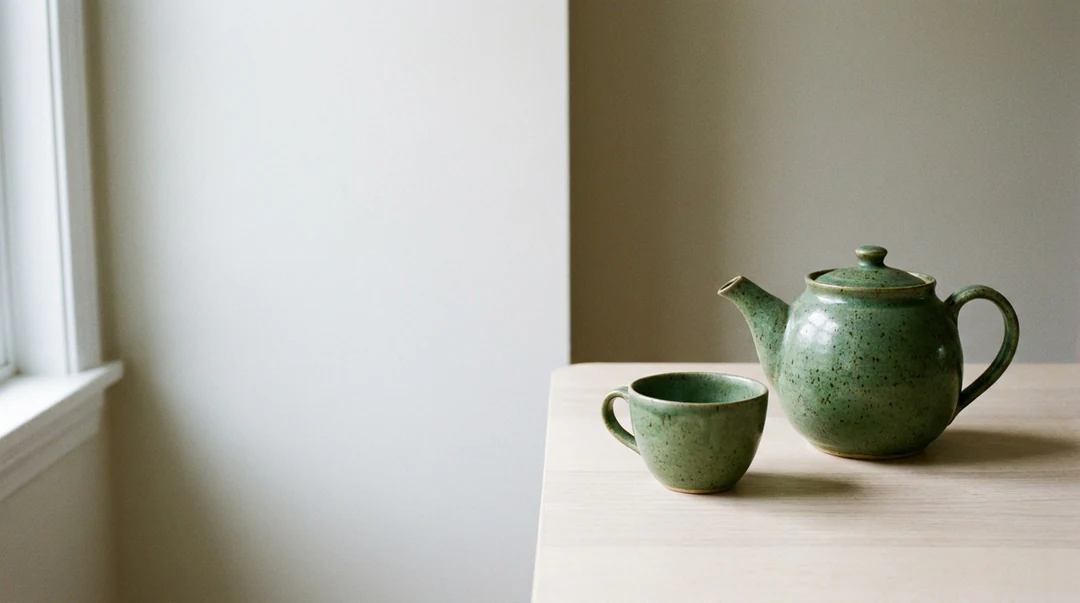
Grøn tekande og én kop på et lyst bord til højre, oplyst blødt fra venstre, med åben plads til venstre til en overskrift

16:9 · Artikelheader

Stilleben til en produkthistorie

Vælg ét motiv og to eller tre understøttende objekter, og angiv derefter, hvor de står. En grøn tekande og én kop på et lyst bord, placeret til højre med blødt lys fra venstre, efterlader venstre side åben til en overskrift. Skriv det i prompten i stedet for at tilføje flere rekvisitter. Tjek, at objekterne ikke smelter sammen.
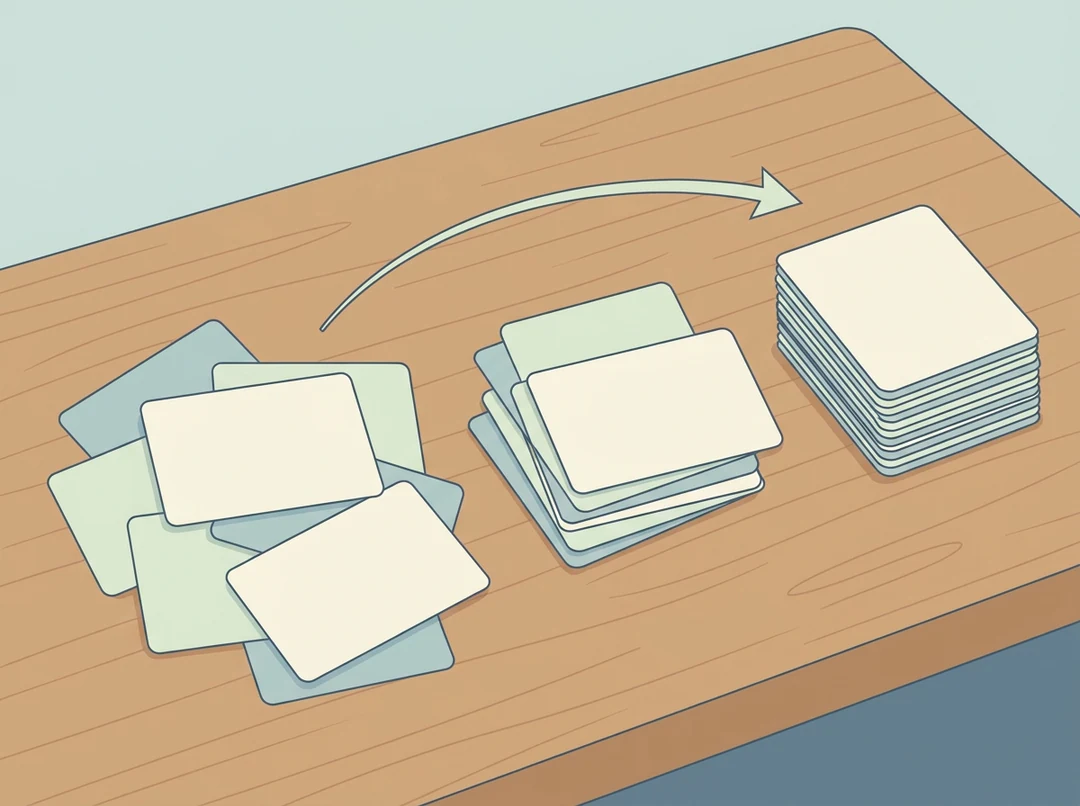
Tre grupper af papirkort sorteret i en rækkefølge på et skrivebord, tegnet som en ren redaktionel illustration uden etiketter

4:3 · Artikelkort

Redaktionel illustration til et abstrakt emne

Et abstrakt emne har brug for én visuel idé, før det har brug for en lang prompt. Tre grupper af papirkort sorteret i en rækkefølge på et skrivebord læses i kortstørrelse; fem symbolske betydninger gør ikke. Bed om rene former, én bevægelsesretning og ingen skrevne etiketter, og tjek derefter, om grupperne virker ordnede eller rodede.

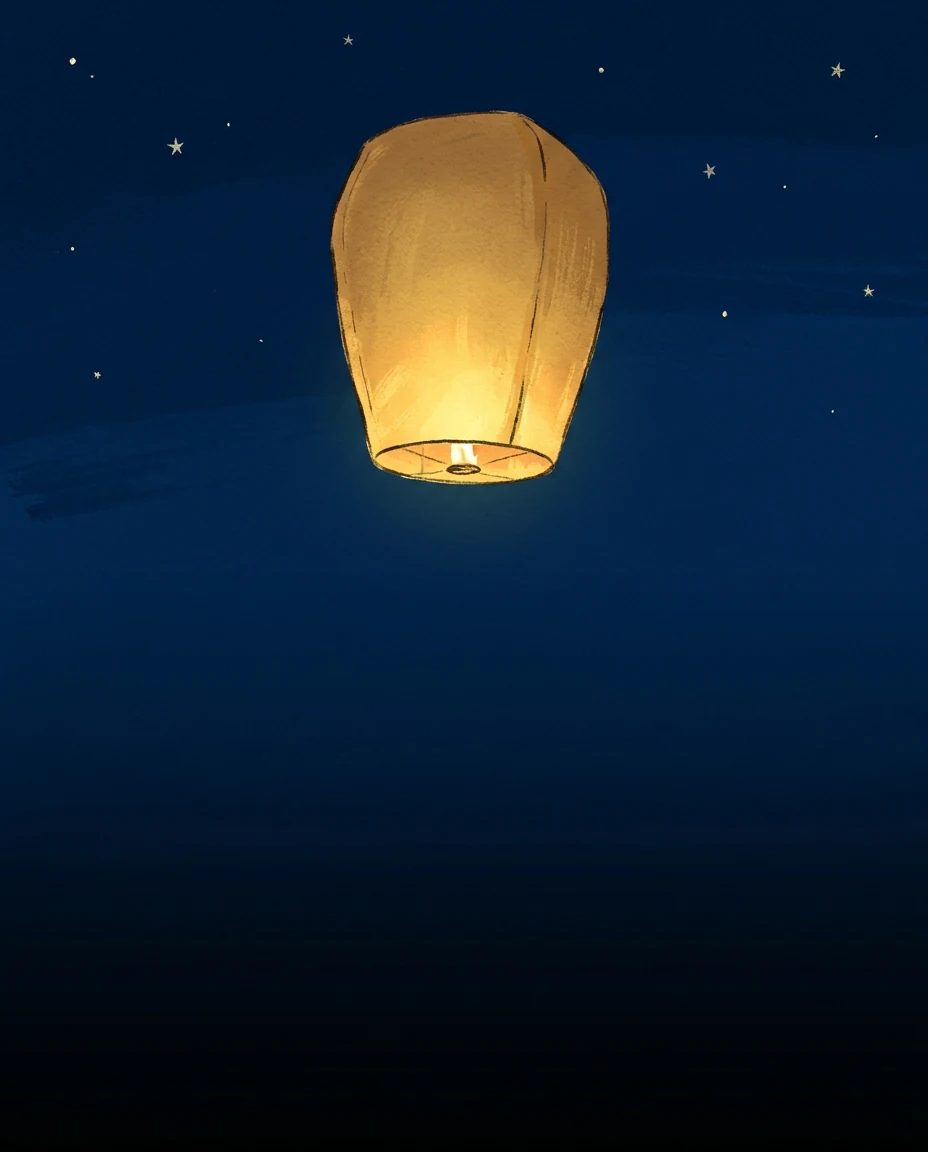
Én lys papirlygte i den øverste halvdel af en høj 4:5-ramme med et rent område nedenfor til tekst

4:5 · Socialt opslag

Socialt kort, der overlever beskæringen

Definér ét motiv og én idé, og vælg derefter formatet ud fra, hvor det skal ses. Én lys papirlygte i den øverste halvdel af en høj ramme med et rent område nedenfor til tekst, der tilføjes senere, fortæller generatoren, hvor interessen skal ligge. Test beskæringen i den størrelse, folk ser, og tilføj begivenhedsdetaljer i dit layoutværktøj.

Sådan bruger du text to image

Tre trin i oprettelseskortet ovenfor.

  1. 1. Beskriv scenen

    Skriv en text to image-prompt med ét motiv og dets omgivelser i promptfeltet, som tager op til 4.000 tegn. Angiv synsvinklen, lyset og den plads, dit layout har brug for. Hvis den præcise ordlyd er vigtig, bør du planlægge at tilføje den senere i dit eget layout, fordi tekst inde i genererede pixels kræver et ord-for-ord-tjek.

  2. 2. Vælg model og form

    Vælg Nano Banana eller Nano Banana Pro i text to image-generatoren, og derefter et billedformat, HD, 2K eller 4K, ét, to eller fire output og PNG eller JPEG. Indstil formatet først, da den samme scene arrangeres forskelligt i en kvadratisk og en bred ramme. Tilføj kun referencebilleder, når ordene ikke er nok.

  3. 3. Generér og sammenlign

    Ét Nano Banana HD-billede koster 23 kreditter, og ét Nano Banana Pro HD-billede koster 45; ændring af model, opløsning eller antal ændrer det estimat, der vises på Generer. Gennemgå hele kompositionen og én kritisk detalje i fuld størrelse, og download derefter, eller ændr ét valg og prøv igen.

Hvad text to image-generatoren gør med din prompt

Fire ting, en skriftlig prompt styrer, og hvordan du tjekker hver af dem i resultatet.

  1. 01

    Beskriv scenen, ikke en stilbetegnelse

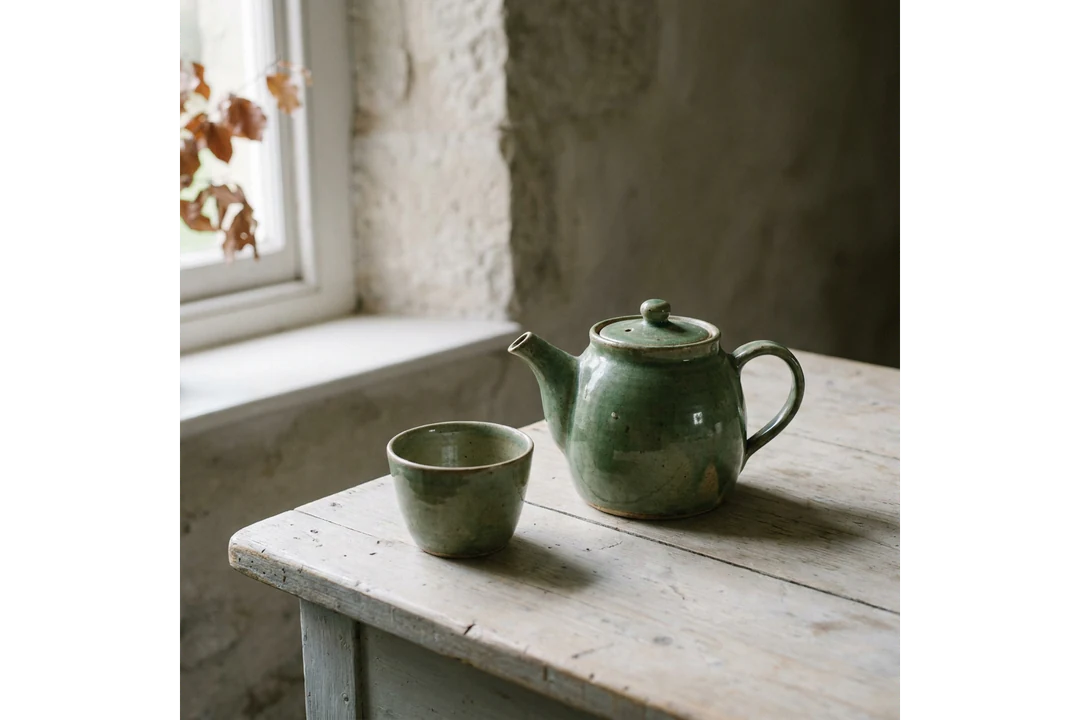
    En text to image-prompt fungerer bedst, når den angiver ét motiv, hvor det står, og hvad der omgiver det. »En grøn tekande og én tom kop på et lyst bord« giver modellen noget at arrangere; en liste af tillægsord gør ikke. Promptfeltet har plads til detaljer uden en mur af tekst.

    • Ét motiv og dets omgivelser først
    • Understøttende detaljer ved siden af motivet, ikke en lang liste
    Grøn tekande og én tom kop på et lyst bord, genereret ud fra en tekstprompt
    En stilleben-prompt med ét motiv
  2. 02

    Indstil lyset og kameraets position

    Lys og synsvinkel ændrer et billede mere end ekstra objekter. Blødt vindueslys fra venstre, en lav vinkel eller en bred ramme med tom plads på den ene side giver hver især text to image-generatoren en klar retning. Ændr én af dem ad gangen, og sammenlign resultaterne for at se, hvad hver linje gjorde.

    • Angiv lysets retning og blødhed
    • Sig, hvor den tomme plads skal være
    To resultater af én text to image-prompt oplyst fra modsatte sider
    Den samme prompt med lyset flyttet til den anden side
  3. 03

    Vælg format og opløsning først

    Vælg et billedformat og en opløsning, før du genererer. En høj ramme, en kvadratisk og en bred ramme kræver hver især en anden arrangering af den samme scene, så indstil formatet ud fra, hvor billedet skal bruges. Estimatet på Generer opdateres ved hver ændring.

    • Opløsning fra HD til 4K
    • Et valg mellem ét, to eller fire billeder
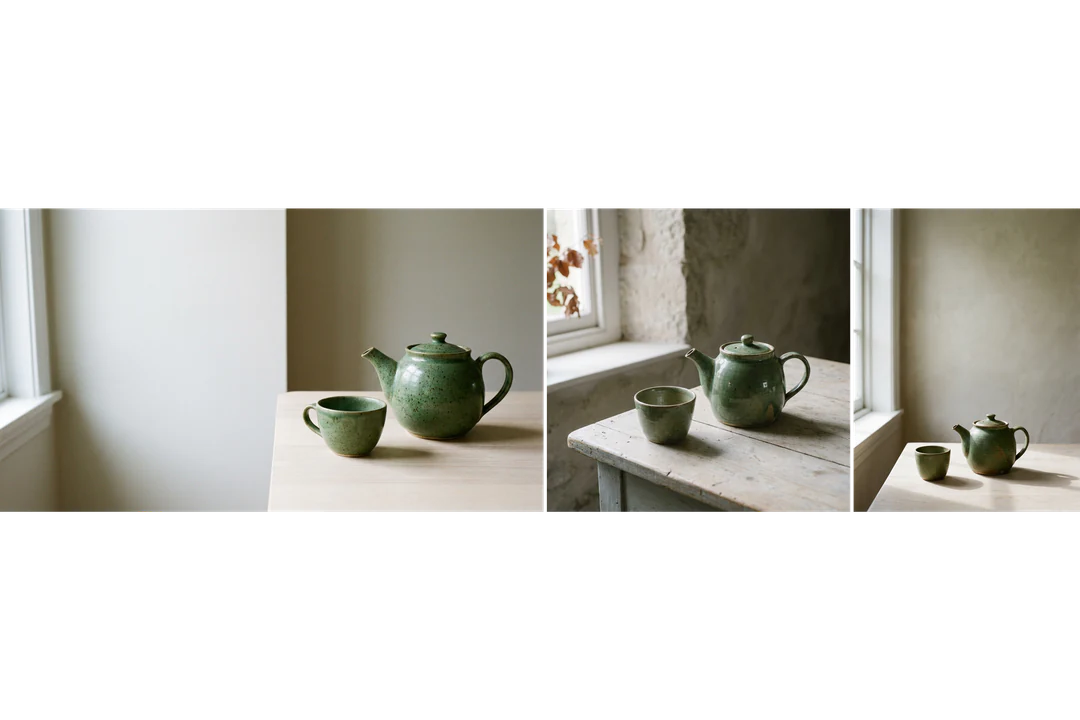
    Én text to image-scene arrangeret til brede, kvadratiske og høje billedformater
    Én scene sat op til en bred, en kvadratisk og en høj ramme
  4. 04

    Tilføj kun en reference, når ordene ikke er nok

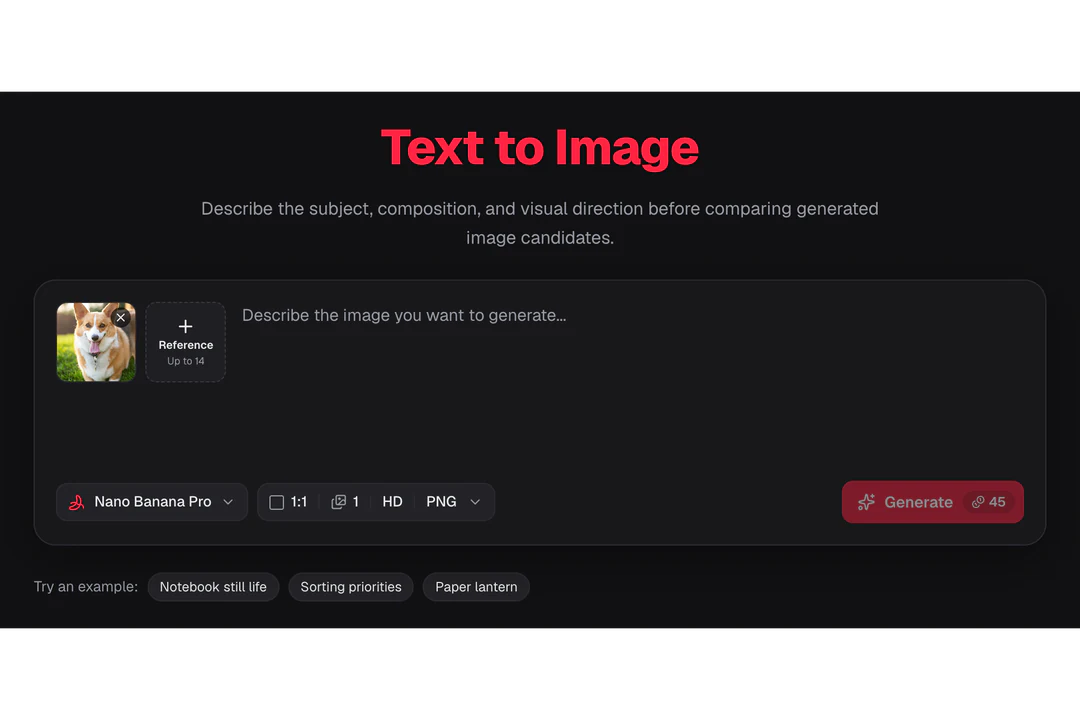
    Text to image starter med ord, og du kan tilføje op til 14 referencebilleder, når en rigtig genstand eller et look skal matchet. Skriv i prompten, hvad hver reference er til. Når der ikke er vedhæftet nogen reference, bygges resultatet udelukkende ud fra prompten.

    • Op til 14 referencer pr. forespørgsel
    • Angiv opgaven for hver reference
    Oprettelseskort med et referencebilledfelt ved siden af promptfeltet
    Et referencebillede tilføjet ved siden af prompten

Fortsæt med at udforske Potto AI

Vælg den side, der matcher, hvad billedet har brug for næste gang.

Ofte stillede spørgsmål om tekst til billede

  1. Hvad er text to image?

    Text to image er generering af et billede udelukkende ud fra en skriftlig beskrivelse. Prompten kan fastlægge motivet, kompositionen, lyset og behandlingen uden nogen uploadet reference. Potto AI fungerer som en text to image AI generator: den bruger den model og de indstillinger, du vælger, til at skabe billeder, som du gennemgår og downloader. Prompten er en kreativ retning, ikke en garanti for, at hver instruktion vises præcist.

  2. Hvad bør en brugbar billedprompt indeholde?

    En text to image-prompt bør indeholde det synlige motiv, dets forhold til omgivelserne, kompositionen og den behandling, der er nødvendig for anvendelsen. Angiv en relevant begrænsning, f.eks. et ryddeligt område ved siden af motivet. Undgå modstridende retninger og detaljer, der ikke kan ses. Lad den næste revision tage fat på ét observerbart problem.

  3. Kan jeg generere præcise ord inde i et billede?

    Du kan anmode om tekst i billedet, men bekræft hvert ord og dets læsbarhed i det færdige resultat. Til præcise navne, datoer, etiketter eller længere tekst bør du placere redigerbar tekst oven på et gennemgået billede i dit layout. Et genereret billede er ikke et redigerbart tekstdokument, og en højere opløsning beviser ikke, at skriften er korrekt.

  4. Hvilke indstillinger kan jeg vælge, før jeg genererer?

    Vælg en model, et billedformat, HD, 2K eller 4K, ét, to eller fire output og PNG eller JPEG. Promptfeltet tager op til 4.000 tegn. Indstil formatet først, fordi den samme scene arrangeres forskelligt i en kvadratisk og en bred ramme. Outputmålene styres af udbyderen, så tjek størrelsen på den downloadede fil, før du bruger den i et krævende layout.

  5. Hvordan retter jeg et billede, der er tæt på, men forkert?

    Nævn først det ene problem: motivet er for lille, baggrunden for travl, lyset for hårdt eller behandlingen forkert. Ændr derefter kun den instruktion og behold resten af text to image-prompten. Hvis de rigtige objekter har det forkerte forhold, bør du omskrive, hvilket objekt der er foran, og hvilken handling der betyder noget. Generering er ikke et pixel-for-pixel-eksperiment, så notér andre forskelle i stedet for at tilskrive dem alle din ændring.

  6. Kan text to image matche et rigtigt produkt eller en rigtig person?

    Ikke pålideligt. En text to image-prompt skaber en forestillet scene; den fastslår ikke, at et objekt matcher en bestemt genstands form, farve, mål eller materialer, og en beskrevet karakter forbliver måske ikke ens fra billede til billede. Når den rigtige genstand eller person betyder noget, bør du tilføje et referencebillede og sammenligne hvert resultat med kilden. En reference eller en navngivet model skaber ikke en identitetslås.

  7. Har jeg brug for en konto for at bruge text to image?

    Du kan skrive en prompt og vælge model, format og opløsning, før du logger ind. Generer åbner login-dialogen, og din text to image-prompt og dine indstillinger bevares, mens du logger ind.

  8. Hvad hvis en text to image-forespørgsel mislykkes?

    Opgaven forklarer, hvorfor den stoppede, og tilbyder et nyt forsøg; reserverede kreditter frigives ved en mislykket eller annulleret forespørgsel. Brug annulleringsknappen til at stoppe en kørende forespørgsel, da det ikke stopper den at forlade siden. Når du omskriver prompten efter et færdigt billede, starter en ny, opkrævet forespørgsel.

  9. Hvor mange kreditter bruger text to image?

    Hvert billede koster 45 kreditter med Nano Banana Pro i HD eller 2K eller 23 med Nano Banana i HD; 4K og flere billeder koster mere. Knappen Generer viser den nøjagtige total for dine indstillinger, før du bekræfter.

Potto AI

Lav din tekst om til et billede

Beskriv motivet, lyset og den plads, dit layout har brug for, og sammenlign derefter resultaterne, før du downloader.