
Gå til indhold
Potto AI

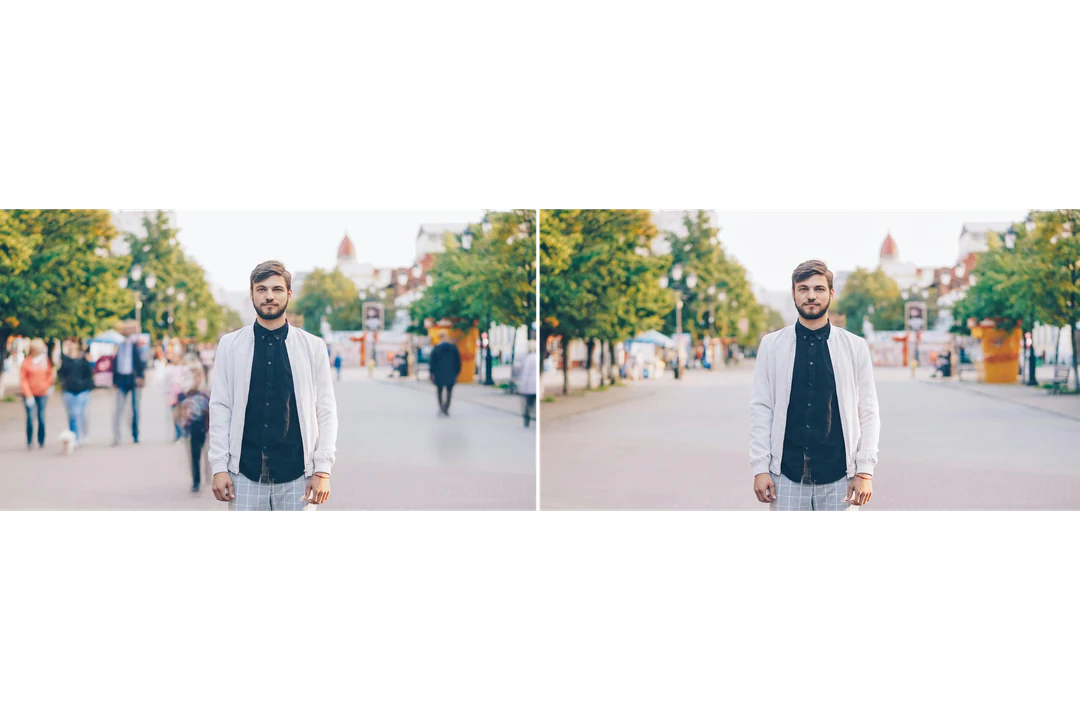
Fjern person fra billede: den samme scene før og efter

Ét referencefoto og resultatet med personer i baggrunden fjernet. Resultatet bruger det understøttede format, der er tættest på dit foto.

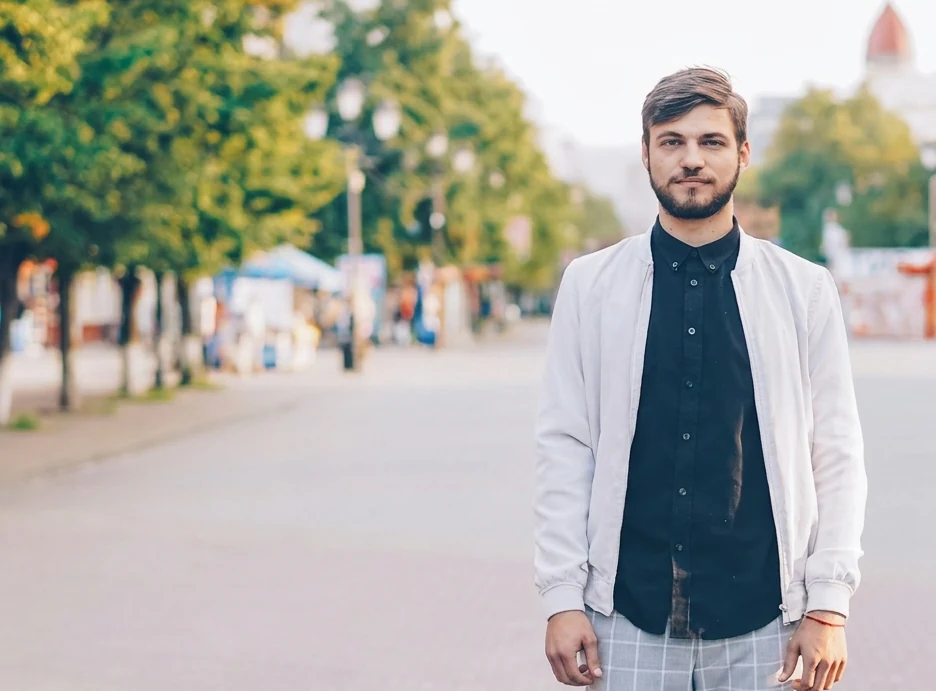
Oprindeligt gadefoto med personer bag hovedmotivet
Originalt foto
Det samme foto med personerne i baggrunden fjernet og scenen udfyldt
Resultat fra Fjern person fra billede

Det, der blev bevaret

Opskriften beder modellen bevare hovedmotivet og alt andet i scenen uændret. Sammenlign motivet med det originale foto først: konturen, hænderne og tøjet betyder mest, hvor en fjernet person overlappede dem.

Det, der blev ændret

Personerne bag hovedmotivet erstattes med matchende arkitektur, underlag og belysning som en genereret baggrundsudfyldning. Denne genererede udfyldning er ikke en visning af, hvad der virkelig var skjult bag dem, så behandl den som en opdigtet lap af scenen.

Det, du skal tjekke

Gennemgå den genererede udfyldning i fuld størrelse. Undersøg brolægningslinjer og skygger, hvor de fjernede personer stod, tjek baggrundslinjerne af rækværk og bygningskanter hen over udfyldningen, og se efter resterende refleksioner. Gentagne teksturer som sand, græs eller mursten kan se udtværede ud, når du ser billedet i fuld størrelse.

Hvor fjern person fra billede hjælper

Tre almindelige tilfælde, hvor du fjerner personer i baggrunden fra fotos. Brug det ryddede billede som et redigeret billede, og behold originalen, når scenen har dokumentarisk værdi.

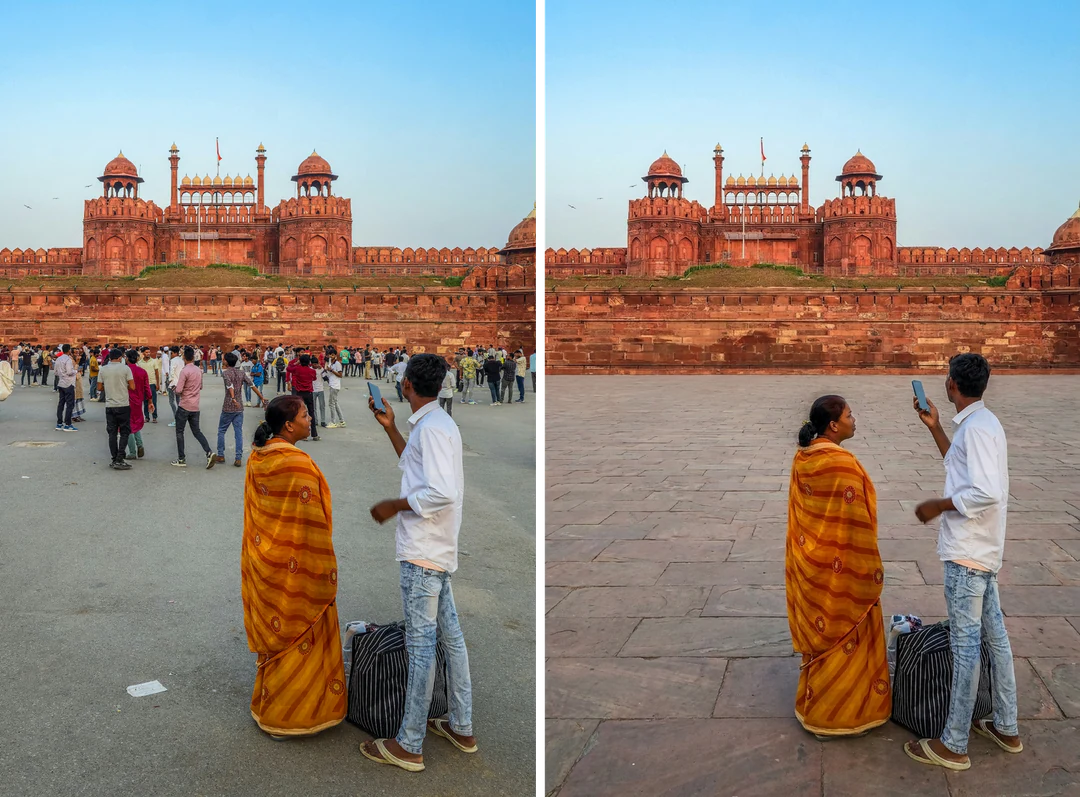
Rejsefoto af to personer ved et fort med menneskemængder bagved, ved siden af det samme foto med menneskemængden fjernet

Inputformat · Rejse

Rejseportræt

Vælg et foto, hvor hovedpersonen tydeligt er adskilt fra personerne længere væk. Sammenlign efter genereringen motivets ansigt, hår og tøjkanter, og undersøg derefter, hvor de forbipasserende stod. Behold også den oprindelige sceneregistrering. Det redigerede rejseportræt er et ændret minde, ikke bevis for, at stedet var tomt.
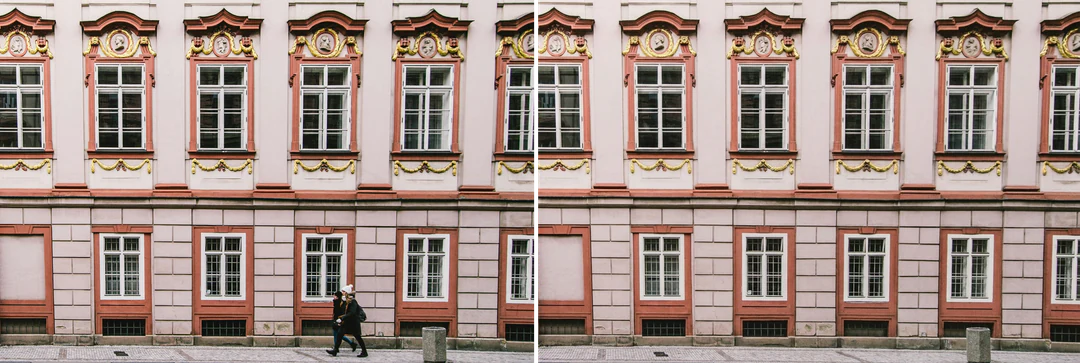
Gadescene med små figurer foran gentagne vinduer ved siden af den samme scene med dem fjernet

Inputformat · Bygning

Bygnings- eller gadescene

Små figurer kan afbryde gentagne vinduer, søjler eller brolægning. Gentagne strukturer er der, hvor rekonstruktionsfejl viser sig først, så tæl synlige elementer og følg linjer gennem det redigerede område. Hvis et vindue, et skilt eller en indgang ser opdigtet ud, bør du ikke bruge billedet som en nøjagtig registrering.

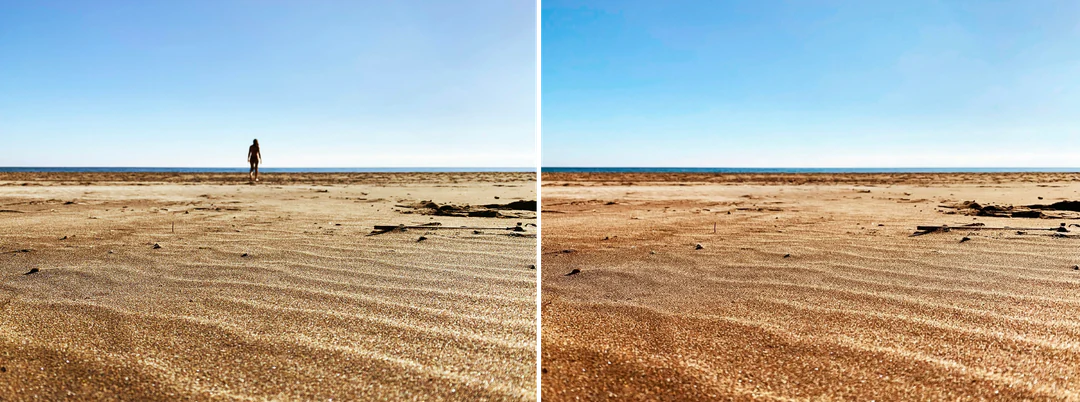
Strandfoto med en fjern person ved siden af det samme foto med sandet og horisonten fortsat

Inputformat · Udendørs

Strand- eller parkfoto

En fjern person mod sand, græs eller himmel er lettere at fjerne end en i en travl gade. Se alligevel på horisonten, fodspor, skygger og løv. En plausibel oprydning er fin til et personligt billede, men brug originalen, når fotoet registrerer, hvem der var der.

Sådan fjerner du personer fra et foto

Upload et foto, tjek det faste output, og undersøg derefter det udfyldte område, før du downloader.

  1. 1. Upload ét foto

    Tilføj ét JPG-, PNG- eller WebP-billede på op til 20 MB som dit kildefoto. Vælg et foto, hvor hovedmotivet er tydeligt, og personerne, der skal fjernes, er visuelt adskilt fra det. Der er ingen pensel eller personvælger, så en overfyldt gruppe er et dårligt input.

  2. 2. Tjek de faste indstillinger

    Der er ingen markering, format- eller stilkontrol; panelet viser det faste output, én PNG ved HD fra Nano Banana Pro i det format, der er tættest på dit foto. Beskær fotoet først, hvis en forstyrrelse i kanten bare kan skæres af.

  3. 3. Generér, og undersøg

    Hvert resultat fra Fjern person fra billede koster 45 kreditter, vist på Generer, før du bekræfter. Når resultatet er færdigt, bør du tjekke, at de rigtige personer er væk, og motivet er tilbage, gennemgå den udfyldte scene nøje langs dens linjer og derefter downloade det og beholde originalen.

Hvad Fjern person fra billede gør ved din scene

Personfjerneren målretter personer i baggrunden og holder hovedmotivet på plads.

  1. 01

    Vælg et foto med ét tydeligt motiv

    Skabelonen arbejder på personer bag hovedmotivet, så motivet skal stå adskilt fra dem. Der er ingen pensel eller personvælger, hvilket holder opgaven til én upload, men gør en overfyldt gruppe til et dårligt input.

    • Upload ét JPG-, PNG- eller WebP-foto uden et markeringsstrin
    • Personer, der overlapper motivet, er det sværeste tilfælde
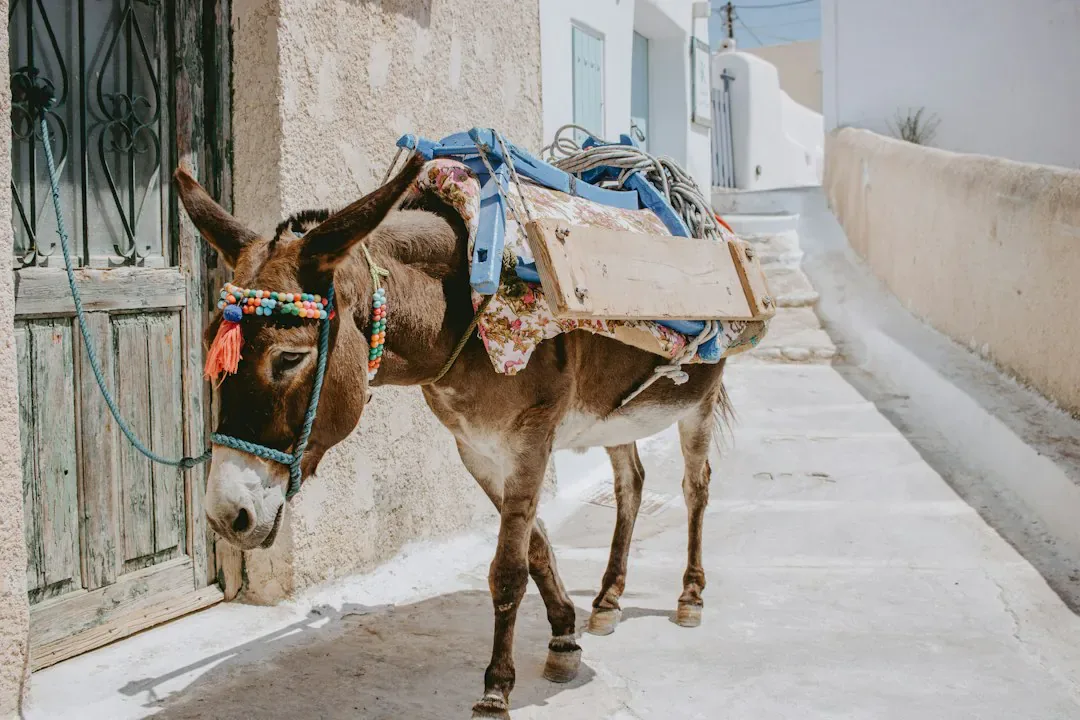
    Dekoreret æsel, der står i en smal kalket gade
    Et foto, hvor hovedmotivet er let at skelne
  2. 02

    Hullet udfyldes med den omkringliggende scene

    Personerne bag motivet erstattes med arkitektur, underlag og belysning, der matcher resten af fotoet. Udfyldningen genereres, så den viser en plausibel fortsættelse af scenen, ikke hvad der virkelig var skjult bag dem.

    • Hovedmotivet og resten af scenen holdes uændrede
    • Følg brolægningslinjer, rækværk og skygger gennem det udfyldte område
    Nærbillede af en gade bag en mand, hvor personer i baggrunden blev fjernet og scenen udfyldt
    Resultat med personer i baggrunden fjernet
  3. 03

    Behold originalen ved siden af redigeringen

    At fjerne personer ændrer, hvad fotoet registrerer, selv når resultatet ser naturligt ud. Gem det ryddede billede som en separat fil, og behold den urørte original, så du altid kan vise, hvordan scenen virkelig så ud.

    • Én PNG ved HD i det format, der er tættest på dit foto
    • Mærk redigeringen, når fotoet dokumenterer et rigtigt sted
    Oprindeligt gadefoto og det ryddede foto med personer i baggrunden fjernet, side om side
    Original og redigering side om side

Fortsæt med at udforske Potto AI

Andre måder at rydde op i eller ændre et foto efter at have fjernet personer.

Ofte stillede spørgsmål om Fjern person fra billede

  1. Hvad betyder fjern person fra billede?

    Det betyder at redigere et billede, så uønskede personer i baggrunden erstattes med en troværdig fortsættelse af scenen. Denne skabelon fungerer som en automatisk personfjerner: den målretter personer bag hovedmotivet og beder om at holde motivet uændret. Det udfyldte område genereres, ikke genskabt fra bag dem, så sammenlign scenen og motivet, før du bruger resultatet.

  2. Kan jeg markere en bestemt person med en pensel?

    Denne forudindstilling eksponerer ikke en manuel markeringspensel eller personvælger. Den bruger den faste instruktion for personer i baggrunden. Hvis én bestemt person skal fjernes, bør du bruge en brugerdefineret billedredigeringsforespørgsel og gennemgå resultatet. Tvetydige grupper kan være uegnede til automatisk oprydning.

  3. Viser udfyldningen den rigtige skjulte baggrund?

    Nej. Modellen fortolker, hvad der plausibelt kunne fortsætte bag den fjernede person. Den kan ikke genskabe en verificeret visning af et område, der mangler i kilden. Et skilt, artwork eller vindue bag en fjernet person kan komme tilbage som opdigtede former eller skrift, så behandl det ikke som nøjagtigt indhold.

  4. Hvad skal jeg undersøge omkring hovedmotivet?

    Sammenlign hovedmotivets kontur, hænder, tøj og genstande nær enhver overlapning med en fjernet person. Undersøg derefter arkitektur, brolægning, gentagne teksturer og skygger i udfyldningen. En tilsyneladende ren baggrund er ikke nok, hvis vigtige kildedetaljer ændrede sig.

  5. Hvornår er automatisk fjernelse det forkerte valg?

    Automatisk fjernelse er det forkerte valg, når du skal fjerne én person fra en gruppe og beholde alle andre præcist, når en person dækker en stor del af hovedmotivet, eller når scenen bag dem indeholder tekst eller artwork, der skal være nøjagtigt. Det er heller ikke et anonymiseringsværktøj: refleksioner og andre forbipasserende kan blive tilbage. Brug i stedet et andet rigtigt fotografi, en beskæring eller en mere snæver redigering.

  6. Bør jeg beholde det originale foto?

    Ja. Behold det originale foto uændret, og gem det ryddede resultat som en separat fil. De fjernede personer og de udfyldte omgivelser er betydningsfulde ændringer, selv om resultatet ser naturligt ud. Når personernes tilstedeværelse er faktuel information, som en registrering af en begivenhed, bør du bruge originalen og beskrive det ryddede billede som redigeret.

  7. Hvad koster det at fjerne personer fra et foto, og hvilken fil får jeg?

    45 kreditter pr. kørsel for én PNG ved HD i det understøttede format, der er tættest på dit foto, med 4:3 som reserve, lavet med Nano Banana Pro. Beløbet vises på Generer-knappen, før du bekræfter. HD er en outputklasse, ikke en garanti for printstørrelse, så tjek de downloadede mål, før du placerer resultatet i et design.

Potto AI

Fjern personer fra dit foto

Upload ét foto med et tydeligt hovedmotiv, gennemgå kreditestimatet, og sammenlign det færdige billede med din original, før du bruger det.