דילוג לתוכן
Potto AI

בדקו רקע שקוף על משטחים בהירים וכהים

אותו פורטרט לפני ואחרי הסרת הרקע, נשמר כקובץ PNG שקוף. השחמט מסמן את הרקע השקוף; זו תצוגה מקדימה, לא חלק מהקובץ. בדקו את קובץ ה-PNG השקוף על צבע בהיר וכהה לפני שתשתמשו בו.

תמונת פורטרט מול קיר חיוור לפני הסרת הרקע
תמונת מקור
תמונת פרופיל מסטודיו עם רקע שהוסר על ידי מסיר הרקע, קצוות השיער שלמים
PNG שקוף

מה נשאר

הנושא שומר על קווי המתאר שלו, כולל שיער, משקפיים והרווחים שבין היד לגוף. התאורה מהתמונה המקורית נשמרת גם היא; קובץ ה-PNG השקוף אינו מקבל תאורה מחדש לסצנה חדשה. השוו את החיתוך עם המקור באותה תקריב, כי קצה החזית הוא הדבר היחיד שאמור היה להשתנות.

מה הוסר

הקיר, הרצפה ושאר הסביבה נעשים שקופים בערוץ האלפא. צל קלוש או השתקפות יכולים להישאר מחוברים, לכן הביטו בחלל שנראה ריק מתחת לנושא ומסביבו. כל מה שנמצא מאחורי קובץ ה-PNG השקוף בפריסה שלכם נראה מבעד לרקע השקוף, לכן צבע קיר שנותר הוא הדבר הקל ביותר לראות על משטח מנוגד.

מה כדאי לבדוק

הניחו את קובץ ה-PNG השקוף על רקע כהה ועל רקע בהיר. שוליים חיוורים יכולים להיעלם על לבן ולהיראות על כחול כהה. זכוכית, שיער דק או שרשראות, ונושא קרוב לצבע הרקע דורשים מבט צמוד במיוחד. בדקו את קצה החזית ואת ערוץ האלפא שוב על כל משטח שאתם מתכננים להשתמש בו.

איפה רקע שקוף מתאים

רקע שקוף מאפשר לחזית אחת לעבוד בכמה פריסות, כי ערוץ האלפא משאיר את האזורים הריקים פתוחים. בדקו את קובץ ה-PNG השקוף על המשטח שבו הוא באמת יישב.

תמונת פרופיל מסטודיו עם רקע שהוסר על ידי מסיר הרקע, קצוות השיער שלמים

קירשקוף

פורטרט של מרצה בשקופית מצגת

רקע שקוף מציב את המרצה ישירות על שקופית כחולה כהה. לאחר ההסרה, בדקו את הקצה החיצוני של השיער ואת הרווח שבין היד לגוף, שם חלק מהקיר יכול להישאר. נסו רקע צבעוני מאחורי קובץ ה-PNG השקוף לפני בחירת גודל הפורטרט. שקופית כהה חושפת שוליים חיוורים ששקופית בהירה מסתירה, לכן נסו על הצבע של השקופית עצמה.


תמונת מוצר על שולחן לצד אותו מוצר שגזור על רקע שקוף

שולחןשקוף

תמונת מוצר לפריסות קטלוג

חיתוך מוצר אחד יכול לשמש אריח קטלוג, מצגת והכרזה. שמרו על פתחי הידית, השפה וקווי המתאר, ובדקו אם צל קרקע נשאר מאחור: הוא עשוי לעזור על משטח אחד ולהיראות כמו כתם על אחר. השוו את הגודל למוצרים שכנים, ואשרו את דרישות התמונה של היעד לקובץ PNG. אריזה שקופה היא המקרה הקשה ביותר, כי ערוץ האלפא צריך להחזיק שקיפות חלקית בתוך האובייקט עצמו.

קורגי שגזור מהדשא על ידי מסיר הרקע AI על רקע שקוף

דשאשקוף

חיתוך חיית מחמד למדבקה או קולאז׳

פרווה קלה כשהצללית ברורה אך קשה על דשא או רהיט עם דוגמה, שם שערות בודדות עלולות ליפול מערוץ האלפא. שפטו אוזניים והבעה לפני שערות בודדות, ונסו את קובץ ה-PNG השקוף על הרקע האמיתי; חיית מחמד כהה יכולה להיעלם בעיצוב כהה. נסו פרווה בהירה על רקע כהה ופרווה כהה על רקע בהיר. כל קו מתאר של מדבקה או נתיב חיתוך הוא בחירת פריסה מאוחרת יותר, לא חלק מהעמוד הזה.

איך ליצור רקע שקוף

שני פקדים והורדה.

  1. 1. העלו תמונה אחת

    הוסיפו תמונת JPEG, PNG או WebP אחת עד 20 MB לבקשה, עם נושא בעל קו מתאר קריא. כהה על כהה, שיער מעל דוגמה עמוסה, זכוכית והשתקפויות הופכים את ההפרדה ללא ודאית. התוצאה היא קובץ PNG עם ערוץ אלפא, ולכלי אין מברשת ידנית, לכן שמרו את התמונה המקורית להשוואה.

  2. 2. בדקו את התוצאה השקופה

    השחמט מציג תצוגה מקדימה של ערוץ האלפא; הוא אינו בהורדה. קרבו והזיזו את התצוגה המקדימה כדי לבדוק רווחים בין איברים, פתחי ידית ושיער בגודל מלא, ואז נסו רקע צבעוני או תמונת רקע משלכם. תמונת רקע ממלאת את הקנבס בחיתוך כיסוי ממורכז, לכן תוכן ליד הקצוות שלה יכול להיחתך.

  3. 3. הורידו את הקובץ שאתם צריכים

    הורידו רקע שקוף כקובץ PNG, כי JPEG אינו יכול להחזיק אלפא. עם רקע צבע או תמונה תוכלו להוריד PNG או JPEG, אך הקובץ הזה שטוח. המשימה עולה 4 קרדיטים, המוצגים על יצירה. שמרו את קובץ ה-PNG השקוף כמאסטר שלכם ובדקו את ערוץ האלפא שלו באפליקציית היעד.

מה רקע שקוף נותן לכם

ארבעה דברים שהעמוד הזה עושה עבור רקע שקוף: ערוץ האלפא, הקצה, הקובץ שאתם שומרים והמשטחים שעליהם תוכלו לבדוק אותו.

  1. 01

    פיקסלים שקופים אמיתיים, לא מילוי לבן

    יוצר הרקע השקוף מסיר את הרקע ושומר את הנושא על פיקסלים שקופים, כך שפריסה תואמת מציגה את מה שנמצא מאחוריו. השחמט בתצוגה המקדימה רק מסמן אזורים שקופים ואינו חלק מההורדה.

    • הורידו PNG שקוף, כי JPEG אינו יכול להחזיק אלפא
    • שמרו את ה-PNG כמאסטר לשימוש חוזר
    תמונת פרופיל מסטודיו עם רקע שהוסר על ידי מסיר הרקע, קצוות השיער שלמים
    קובץ PNG שקוף שומר על קווי המתאר של הנושא ותו לא.
  2. 02

    שיער, פרווה וקווי מתאר שומרים על צורתם

    החיתוך עוקב אחר קווי המתאר של הנושא, כולל שיער, פרווה והרווחים שבין היד לגוף, והתאורה מהתמונה המקורית נשמרת. צל קלוש או שוליים חיוורים יכולים להישאר, לכן בדקו את הרקע השקוף בגודל מלא.

    • קרבו והזיזו את התצוגה המקדימה כדי לבדוק את הרווחים
    • זכוכית, שרשראות דקות ושיער כהה על קיר כהה הם מקרים קשים
    קורגי שגזור מהדשא על ידי מסיר הרקע AI על רקע שקוף
    קצוות פרווה הם המקום שבו חיתוך מראה את איכותו.
  3. 03

    קובץ PNG אחד לחיתוך, עותקים שטוחים כשצריך

    רקע שקוף יורד כקובץ PNG עם ערוץ האלפא שלו. הציבו את הנושא על צבע אחיד או על התמונה שלכם ותוכלו להוריד את התוצאה השטוחה כ-PNG או JPEG ליעדים שמצפים לתמונה אטומה.

    • 4 קרדיטים לתמונה, מוצגים על כפתור היצירה
    • מקור JPEG, PNG או WebP עד 20 MB
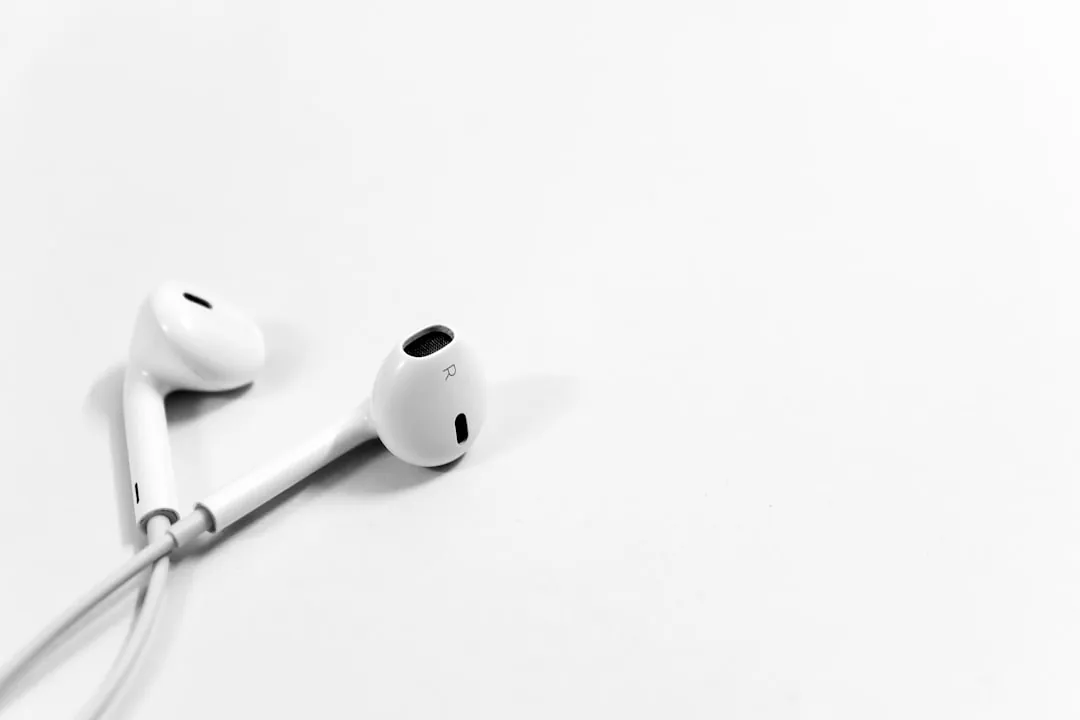
    אוזניות לבנות על שולחן לבן וחלק
    תמונת מוצר כמקור. בדקו נושאים חיוורים על רקעים חיוורים היטב.
  4. 04

    בדקו את החיתוך על משטחים בהירים וכהים

    הציבו את הנושא על צבע או על תמונת הרקע שלכם לפני שתורידו. שוליים חיוורים שנעלמים על לבן יכולים להיראות על כחול כהה, לכן בדיקה מהירה תגיד לכם אם קובץ ה-PNG השקוף יחזיק מעמד ביעד שלו.

    • שמונה צבעים קבועים מראש, כל צבע מותאם או התמונה שלכם
    • ניסוי משטחים אינו מתחיל משימת הסרה חדשה
    גבר מחייך בג׳קט כהה מול קיר חיוור
    תמונת המקור. הרקעים מוצגים בתצוגה מקדימה על החיתוך בדפדפן שלכם.

המשיכו לגלות את Potto AI

כשאתם צריכים משהו אחר מלבד PNG שקוף, הכלים האלה מכסים את המשימות השכנות.

שאלות נפוצות על רקע שקוף

  1. מהו רקע שקוף?

    רקע שקוף שומר מידע אלפא כך שתוכן אחר יכול להיראות מבעד לאזורים הריקים בתמונה באפליקציה תואמת. זה אינו מילוי לבן או דוגמת שחמט. Potto AI יוצר רקע שקוף באמצעות הסרת הרקע ומספק קובץ PNG שקוף כהורדה, כשערוץ האלפא נשמר שלם.

  2. מהו יוצר רקע שקוף?

    יוצר רקע שקוף מסיר את הרקע מהתמונה ושומר את הנושא על פיקסלים שקופים. יוצר הרקע השקוף של Potto AI מקבל תמונת JPEG, PNG או WebP אחת עד 20 MB לבקשה, ללא מברשת ידנית, ומחזיר קובץ PNG שקוף. השתמשו בו כשאתם צריכים חיתוך לשימוש חוזר; השתמשו בכלי שינוי רקע לתמונה כשרוצים את הנושא על רקע צבעוני או על תמונה אחרת מיד.

  3. מהו ערוץ אלפא?

    ערוץ אלפא מתאר את האטימות בכל פיקסל בתמונה. אזורים שקופים לחלוטין חושפים את מה שמאחורי התמונה, ואטימות חלקית משמרת קצוות רכים. קובץ PNG יכול לשאת את ערוץ האלפא, בעוד JPEG רגיל אינו יכול, אף ש-PNG עדיין יכול להכיל מילוי אטום. בדקו את ערוץ האלפא על ידי הנחת קובץ ה-PNG השקוף על שני צבעים שונים באפליקציית היעד.

  4. למה תמונה שקופה נראית לבנה בתצוגה שלי?

    חלק מהמציגים מציגים פיקסלים שקופים על רקע לבן ומתעלמים מערוץ האלפא. הניחו את קובץ ה-PNG השקוף על צורה צבעונית באפליקציית פריסה תואמת כדי לבדוק אותו. ודאו גם שהורדתם את גרסת הרקע השקוף ולא קומפוזיציית צבע שטוחה או צילום מסך של תצוגת השחמט.

  5. איזה קובץ כדאי להוריד?

    הורידו את הרקע השקוף כקובץ PNG ושמרו אותו כמאסטר לשימוש חוזר, כיוון שרק קובץ PNG מכיל את ערוץ האלפא. אם תוסיפו צבע אחיד או תמונת רקע משלכם, תוכלו להוריד את הקומפוזיציה השטוחה כ-PNG או JPEG, שמתאימה ליעדים שמצפים לתמונה אטומה. צילום מסך של השחמט הוא רק הערת סקירה, ו-PNG שקוף הוא עדיין תמונת ראסטר, לא לוגו וקטורי הניתן לעריכה.

  6. מה אפשר לשנות מלבד השקיפות?

    אפשר לבחור צבע אחיד מהקבועים מראש או צבע מותאם, או להשתמש בתמונת הרקע שלכם, שממלאת את הקנבס בחיתוך כיסוי ממורכז. אין ספריית רקעי סטוק, אין מברשת ידנית ואין ייצוא בשכבות, וקומפוזיציה שהורדה מכילה פיקסלים סופיים. קומפוזיציות גדולות מאוד מוקטנות כדי להתאים לקנבס של 16,000,000 פיקסלים, לכן בדקו את הממדים שהורדו.

  7. האם אפשר להפוך רק חלק מהתמונה לשקוף?

    לא. הכלי מפריד את הנושא מהרקע שלו והופך את כל הרקע לשקוף; אין בו מברשת, מחק או בחירת אזור. אם אתם צריכים לשנות אזור אחד ולא את כל הרקע השקוף, תארו את השינוי הזה בעריכת תמונות AI במקום.

  8. אילו נושאים קשים לחיתוך?

    חפצי זכוכית וחפצים מחזירי אור נושאים צבעים מהסביבה, כך שהרקע המקורי יכול להישאר בתוך הצללית. שרשראות דקות, פרווה פרועה, תחרה, גבעולים דקים ועשן יכולים ליצור קצוות חלקיים בערוץ האלפא, וספל לבן על שולחן לבן או שיער שחור על קיר כהה יכולים לאבד את הגבול שלהם. בדקו את קובץ ה-PNG השקוף בגודל סופי, וצלמו את הנושא שוב עם הפרדה ברורה יותר אם אפשר.

  9. האם אני צריך חשבון כדי ליצור רקע שקוף?

    אפשר להעלות תמונה לפני ההתחברות. הסרת הרקע פותחת את חלון ההתחברות, והתמונה נשארת בכלי הרקע השקוף.

  10. מה קורה אם יצירת רקע שקוף נכשלת?

    המשימה מציגה את הסיבה ומציעה ניסיון חוזר, והקרדיטים משוחררים. אם ההעלאה נכשלה, השתמשו בקובץ JPEG, PNG או WebP בגבול הגודל. בחירת רקע אחר לאחר מכן מתרחשת בדפדפן שלכם ואינה מחויבת.

  11. כמה עולה רקע שקוף?

    הסרת הרקע עולה 4 קרדיטים לתמונה. הורדת קובץ ה-PNG השקוף, או מעבר לרקע צבע או תמונה, אינה עולה יותר.

Potto AI

צרו PNG שקוף

העלו תמונה, הסירו את הרקע ובדקו את קובץ ה-PNG השקוף על צבע בהיר וכהה לפני שתורידו.