

דילוג לתוכן
Potto AI

בדקו תוצאת הסרת סימן מים מול המקור שלה

אותה תמונה לפני ואחרי שמסיר סימן המים AI ניקה שכבה. האזור המתוקן הוא פרט שנוצר, לכן בדקו אותו מול המקור לפני שתשתמשו שוב בתמונה.

חמור ברחוב מסויד בסנטוריני עם סימן חצי-שקוף ״© Lena Hart Photo״ ותג עגול LH מעליו
מקור עם שכבה
חמור ברחוב מסויד בסנטוריני לאחר שמסיר סימן המים הסיר סימן טקסט חצי-שקוף ותג פינה
לאחר ניקוי

אזור ממולא

התחילו מהמקום שבו הייתה השכבה. על משטח חלק, בדקו צבע, גרעיניות והקצה שבו המילוי פוגש את המקור. על דוגמה, חפשו חזרה או יישור שבור. על אובייקט, השוו מבנה לייחוס בלתי תלוי אם זה חשוב.

התמונה כולה

ניקוי אוטומטי יכול להשפיע על יותר מהסימון הנראה. השוו פנים, תוויות, שלטים, פקדי מוצר וקווים ישרים הרחק מהשכבה למקור, ועקבו אחרי כל קצה רקע דרך האזור המתוקן.

שימוש מיועד

מילוי סביר עשוי להתאים לפריסה דקורטיבית ובכל זאת להיכשל בתמונת מוצר עובדתית או ברשומת ארכיון. בדקו את כל התוצאה בחיתוך הסופי שלה, ושמרו את המקור המסומן עם הגרסה שתבחרו.

שלוש שכבות ומה שמסיר סימן המים AI חייב לשמור

מה שנמצא מאחורי הסימון קובע כמה קשה התיקון. הסתכלו עליו לפני שתתחילו, ושמרו את קובץ המקור.

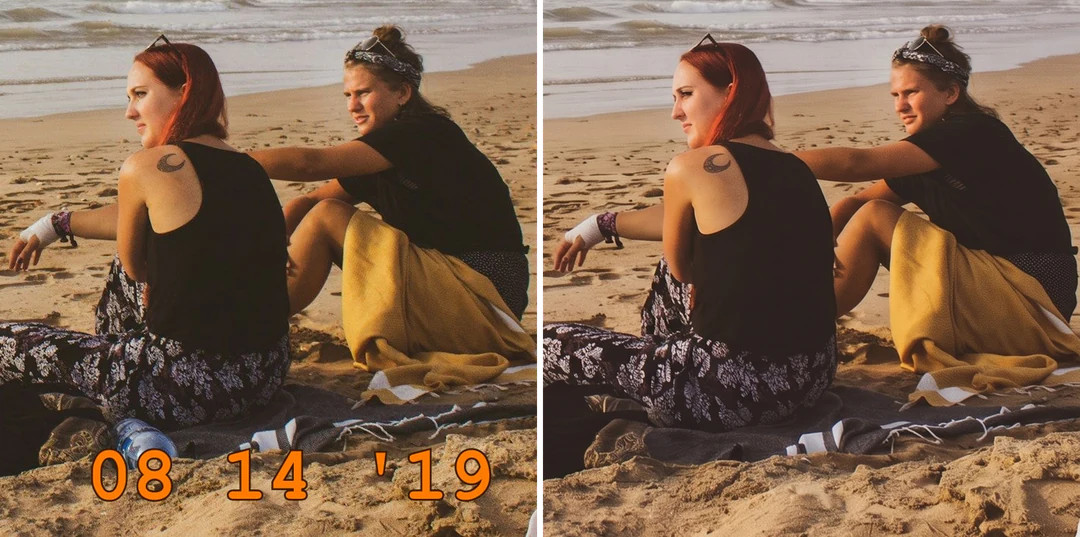
תמונה אישית עם חותמת תאריך כתומה בפינה לצד אותה תמונה עם החותמת שהוסרה

חותמת תאריךהוסר

נקו חותמת תאריך ישנה מתמונה אישית

חותמת על רקע פשוט היא משימה שונה מחותמת שחוצה פנים, לבוש עם דוגמה או קצה בניין. השתמשו במקור שמותר לכם לערוך, וסקרו את האזור המכוסה מול המרקם השכן. התמונה המנוקה היא עותק תצוגה; שמרו את המקור עם החותמת, כי התאריך עשוי עדיין להיות חשוב לארכיון שלכם.
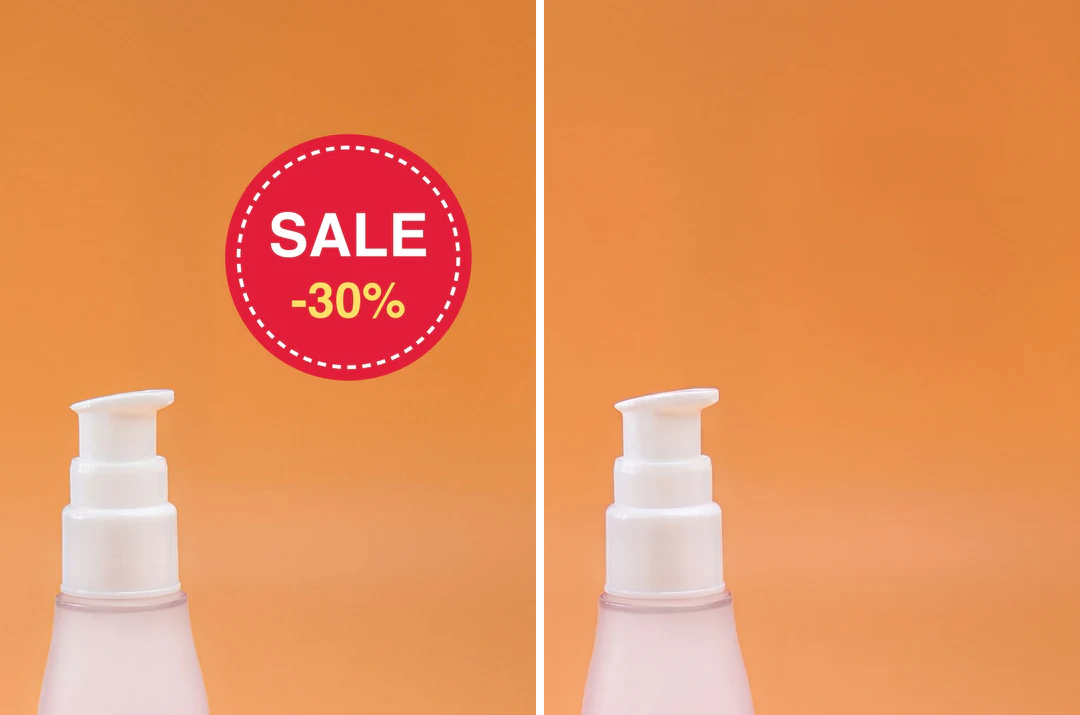
תמונת מוצר עם מדבקה פרסומית לצד אותה תמונה עם המדבקה שהוסרה והמשטח שהומשך

מדבקההוסר

הסירו מדבקה פרסומית מיושנת מנכס שלכם

חפשו תחילה את המקור שניתן לעריכה או ייצוא נקי. אם המדבקה על רקע פשוט, שפטו את המילוי לפי רציפות. אם היא חופפת למוצר, המודל עשוי להמציא משטח או תווית, לכן השוו את המוצר לייחוס מאושר. הוסיפו את המבצע החדש כטקסט שניתן לעריכה בכלי העיצוב שלכם.

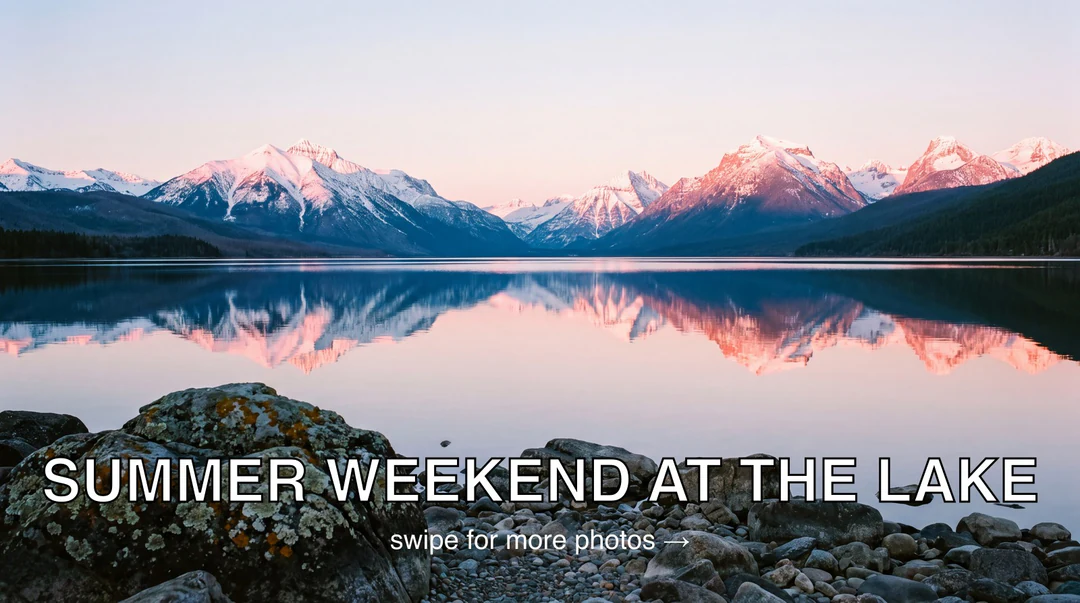
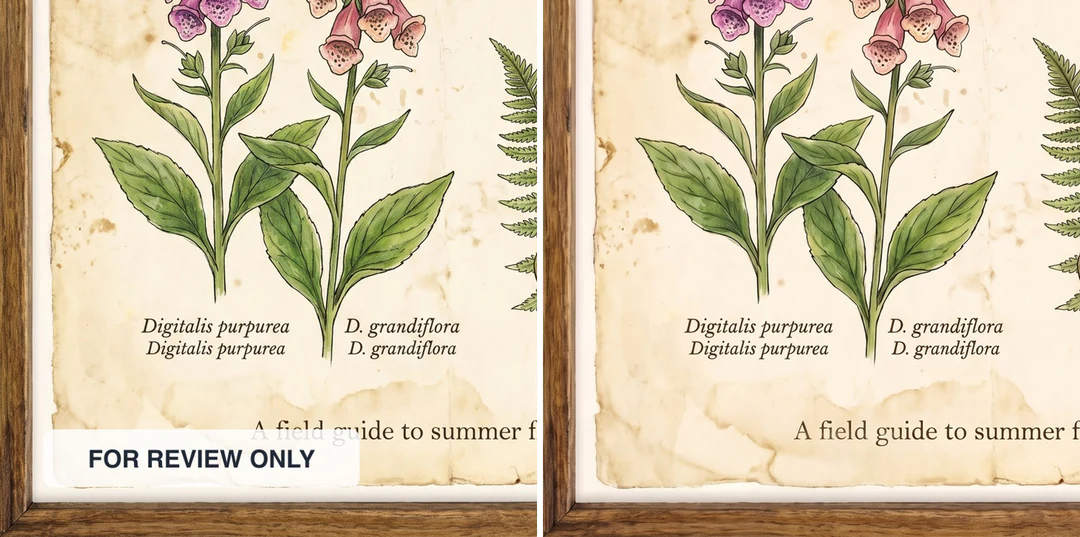
פוסטר בוטני עם תווית FOR REVIEW ONLY לצד אותו פוסטר עם התווית שהוסרה והיצירה ללא שינוי

תוויתהוסר

הכינו תמונה בבעלותכם למצגת חדשה

החליטו אם השכבה היא הבעיה היחידה, כי הסרתה לא תתקן חיתוך גרוע או רזולוציה נמוכה. בדקו שתרשימים, סמלים וטקסט סמוכים לא השתנו, ושהערה לא נשאה הסתייגות נחוצה. טלאי שנראה טוב לבד עשוי להיראות כשהרקע של השקופית משתנה.

איך מסירים סימן מים עם מסיר סימן המים AI

שלושה שלבים בפאנל שלמעלה: העלאה, הרצת הניקוי, ואז השוואת האזור המכוסה למקור.

  1. 1. העלו תמונה שמותר לכם לערוך

    הוסיפו תמונת JPG, PNG או WebP עד 10 MB שבבעלותכם או שיש לכם הרשאה להתאים אותה. שימו לב תחילה למה שנמצא מאחורי השכבה, כי הכלי יוצר תחליף במקום לחשוף את המקור הנסתר. אם קיים מקור ללא סימון או קובץ שניתן לעריכה, השתמשו בהם במקום.

  2. 2. הריצו את הניקוי האוטומטי

    אין מברשת בחירה; הוא פועל על כל התמונה ויכול לשנות יותר מהסימון הנראה. העמוד הזה מכוון לשכבות דמויות סימן מים, ומסיר הטקסט מטפל במילים שהונחו מעל. תוכניות בתשלום יכולות להוסיף עד 10 תמונות; כל אחת היא משימה משל עצמה, לכן קבצו תמונות דומות וסקרו כל תוצאה.

  3. 3. סקרו כל תוצאה והורידו

    הניקוי עולה 60 קרדיטים לתמונה, המוצגים על כפתור היצירה לפני שאתם מאשרים. הפלט שומר על פורמט ההעלאה ומותאם בתוך צלע ארוכה של 2048 פיקסלים: מקור בגודל 4000 × 3000 הופך ל-2048 × 1536, בעוד 1200 × 800 נשאר כפי שהוא. שמרו את המקור בגודל מלא.

מה מסיר סימן המים AI עושה לתמונה שלכם

הניקוי פועל על כל התמונה, בלי מברשת. הקבוצות האלה מראות למה הוא מכוון, מה הוא מחזיר ואיך מגודל הפלט.

  1. 01

    סימנים, חותמות, מדבקות ותוויות

    מסיר סימן המים AI סורק את כל התמונה אחרי תוכן דמוי שכבה כמו סימנים חוזרים, תגי פינה, חותמות תאריך, מדבקות ותוויות טקסט. אינכם מציירים מסכה, ואינכם יכולים להשאיר סימן נוסף אחד תוך הסרת אחר. הוא מנסה להבדיל בין שכבה לתוכן סצנה כמו שלט חנות, אבל הוא יכול לטעות בכך.

    • בלי מברשת בחירה: הוא פועל על כל התמונה
    • השתמשו בתמונה שבבעלותכם או שיש לכם הרשאה לערוך
    חמור ברחוב מסויד בסנטוריני עם סימן חצי-שקוף ״© Lena Hart Photo״ ותג עגול LH מעליו
    מקור עם שכבה חוזרת לרוחב התמונה.
  2. 02

    פיקסלים מתוקנים, לא המקור הנסתר

    מה שהיה מתחת לשכבה אינו בקובץ שהעליתם, לכן המודל ממלא את האזור הזה בפרט סביר. השוו את האזור המכוסה למרקם השכן ושמרו את המקור המסומן, כי התמונה המנוקה היא פרשנות. כשהתוכן המדויק חשוב, חפשו במקום זאת מקור ללא סימון.

    • בדקו פנים, תוויות מוצר וקווים ישרים
    • הסרת שכבה אינה מקנה זכויות בתמונה
    חמור ברחוב מסויד לאחר שמסיר סימן המים הסיר את השכבה
    לאחר ניקוי: האזור המכוסה נוצר.
  3. 03

    בגודל צלע ארוכה של 2048 פיקסלים, באצוות

    הפלט שומר על פורמט ההעלאה ומותאם בתוך צלע ארוכה של 2048 פיקסלים, כך שמקור גדול יותר מותאם בגודל בלי חיתוך וקטן יותר שומר על ממדיו. תוכניות בתשלום יכולות להוסיף עד 10 תמונות בבת אחת, כל אחת משימה משל עצמה ב-60 קרדיטים, לכן קבצו תמונות דומות וסקרו כל תוצאה.

    • תמונה אחת יכולה להצליח בעוד אחרת נדחית
    • שמרו את המקור בגודל מלא
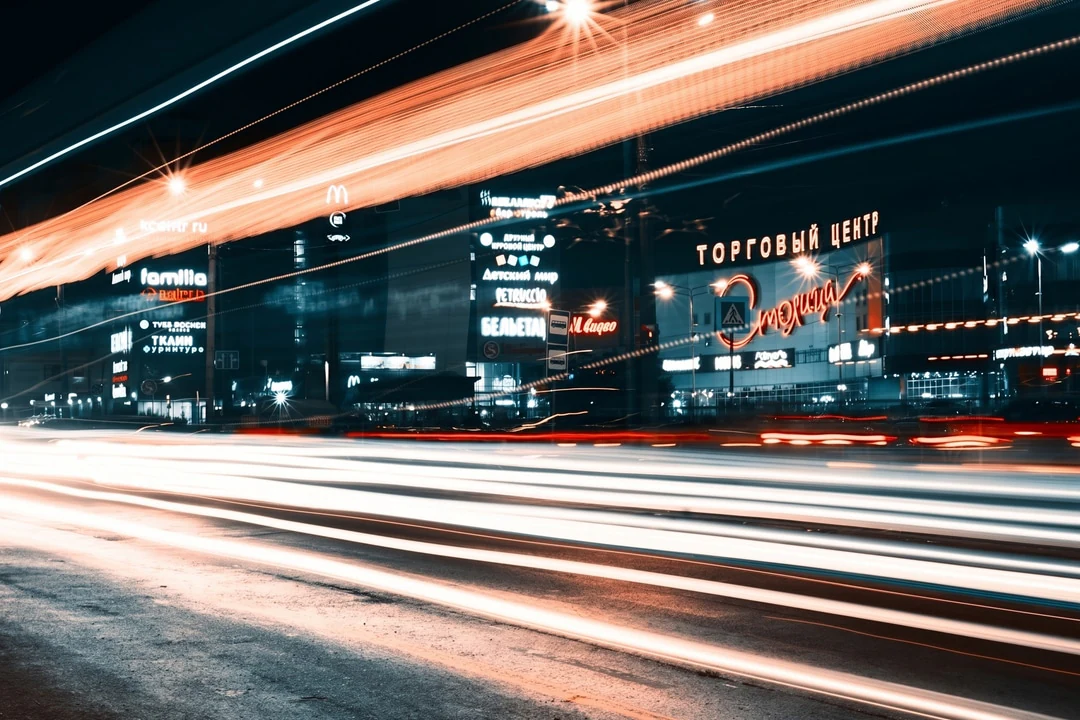
    רחוב לילי בחשיפה ארוכה עם שובלי אור כתומים לצד שלטי חנויות מוארים
    רחוב לילי רחב: מותאם בגודל, לעולם לא נחתך.

המשיכו לגלות את Potto AI

מסיר סימן המים מתקן את האזור שמתחת לשכבה. הכלים האלה מכסים את המשימות השכנות.

שאלות נפוצות על הסרת סימן מים מתמונה

מה עושה מסיר סימן המים, מה ניקוי אוטומטי יכול לשנות, ואיך לסקור את התוצאה.

  1. מהי הסרת סימן מים מתמונה?

    הסרת סימן מים מתמונה מסירה או משחזרת שכבה דמוית סימן מים בתמונה. Potto AI מספקת תהליך אוטומטי למקורות מתאימים, ומחזירה תוצאת ניקוי שנוצרה. הפיקסלים המתוקנים הם פרשנות, לא מקור נסתר משוחזר. השתמשו בחומר שאתם מורשים להתאים אותו והשוו את כל הפלט.

  2. האם הסרת שכבה זהה לשחזור המקור?

    לא. שכבה יכולה להחליף או לכסות מידע שחסר בתמונה שהועלתה. המודל ממלא את האזור הזה בפרט סביר. השתמשו במקור ללא סימון או בפרויקט שניתן לעריכה כשהתוכן המדויק חשוב, במיוחד לפנים, תוויות מוצר ותמונות ראיה.

  3. האם אפשר לבחור אזור מדויק אחד ידנית?

    העמוד הזה מעבד את התמונה אוטומטית ואינו מספק מברשת בחירה ידנית. הוא יכול לשנות אזורים מחוץ לסימון הנראה. לשינוי יצירתי אחר, השתמשו בעורך התמונה; לשחזור עובדתי מדויק, מצאו את המקור במקום להסיק אותו משחזור שנוצר.

  4. מה ניקוי אוטומטי יכול לשנות בתמונה שלי?

    יותר מהסימון עצמו. הניקוי פועל על כל התמונה, כך שמלבד הסרת השכבה הוא יכול לרכך מרקם סמוך, לשנות שלט או תווית מוצר שזיהה בטעות כשכבה, או להשפיע על כמה סימונים שנוספו בבת אחת. חותמת תאריך על משטח חלק היא המקרה הקל ביותר; מדבקה על פנים או על אובייקט עם דוגמה היא הקשה ביותר. השוו את כל הפלט למקור, לא רק את המקום שבו היה הסימון.

  5. האם צריך חשבון כדי להשתמש במסיר סימן המים AI?

    אפשר להעלות תמונה ולבחון את הפקדים לפני ההתחברות. הרצת הניקוי וההורדה דורשות חשבון; חלון ההתחברות שומר על התמונה שלכם במקומה.

  6. מה קורה אם הבקשה שלי נדחית?

    הספק עשוי לסרב לתמונה לפני העיבוד או במהלכו, כולל סימני מותג, סימני מים חוזרים ותמונות מזוהות מסוימות, גם כשאתם סבורים שמותר לכם לערוך את הקובץ. סירוב אינו פסיקה על בעלות ואינו מנבא איך יתנהגו תמונות אחרות, וחזרה על אותה בקשה אינה תיקון אמין. חפשו מקור ללא סימון, מקור שניתן לעריכה או נכס אחר, ואל תנסו להסוות סימן מוגן דרך כלי אחר. כדי לשאול על משימה שנכשלה, שלחו לתמיכה את העמוד, את הזמן המשוער, את השגיאה הנראית ומזהה המשימה, ולעולם לא סודות חשבון או פרטי תשלום.

  7. אילו קבצי קלט וממדי פלט מסיר סימן המים AI תומך בהם?

    העלו JPG, PNG או WebP עד 10 MB. פלט הניקוי שומר על פורמט ההעלאה. תמונות גדולות מצלע ארוכה של 2048 פיקסלים מותאמות בגודל בלי חיתוך או מתיחה; תמונות קטנות יותר שומרות על ממדיהן. לדוגמה, מקור בגודל 4000 × 3000 הופך ל-2048 × 1536, ומקור בגודל 1200 × 800 נשאר 1200 × 800. שמרו את המקור בגודל מלא, ובדקו את כל התמונה המעובדת וגם את האזור המכוסה. הגדלה של התוצאה מאוחר יותר אינה יכולה לשחזר את מה שהשכבה הסתירה.

  8. האם אפשר לעבד אצווה, ואיך נספרים הקרדיטים?

    תוכניות בתשלום יכולות לעבד עד 10 תמונות בבת אחת. כל תמונה היא משימה משל עצמה ב-60 קרדיטים, וההערכה על כפתור היצירה מכסה את האצווה לפני שתתחילו. שמירות ושחרורים חלים על כל תמונה בנפרד: אחת יכולה להצליח בעוד אחרת נדחית או נכשלת, לכן סקרו כל פלט. תיקון ניקוי מוגמר הוא בקשה חדשה.

  9. האם אפשר להשתמש בתוצאה באופן מסחרי?

    כן, בתוכנית בתשלום; תמונות שנוצרו בתוכנית החינמית הן לשימוש אישי. Potto אינה מוסיפה סימן מים משלה. הסרת שכבה אינה נותנת לכם זכויות בתמונה שמתחתיה, לכן השתמשו במסיר רק בתמונות שבבעלותכם או שיש לכם הרשאה לערוך אותן, והשוו את האזור המתוקן לפני פרסום.

Potto AI

נקו את התמונה שלכם

העלו תמונה שמותר לכם לערוך ובדקו את האזור שמסיר סימן המים AI תיקן לפני שתורידו.