Potto AI

PPT टू वीडियो

PPT टू वीडियो AI से PowerPoint को वीडियो में बदलें: कोई डेक अपलोड करें और नैरेशन वाला एक्सप्लेनर वीडियो पाएं, न कि स्लाइड-दर-स्लाइड एक्सपोर्ट। Potto स्लाइड्स पढ़ता है, उन्हें मोशन ग्राफिक्स, वॉइसओवर और कैप्शन वाले सीन के रूप में दोबारा लिखता है, और MP4 एक्सपोर्ट करने से पहले हर सीन एडिट करने देता है।

PowerPoint स्लाइड से वीडियो फ़्रेम तक

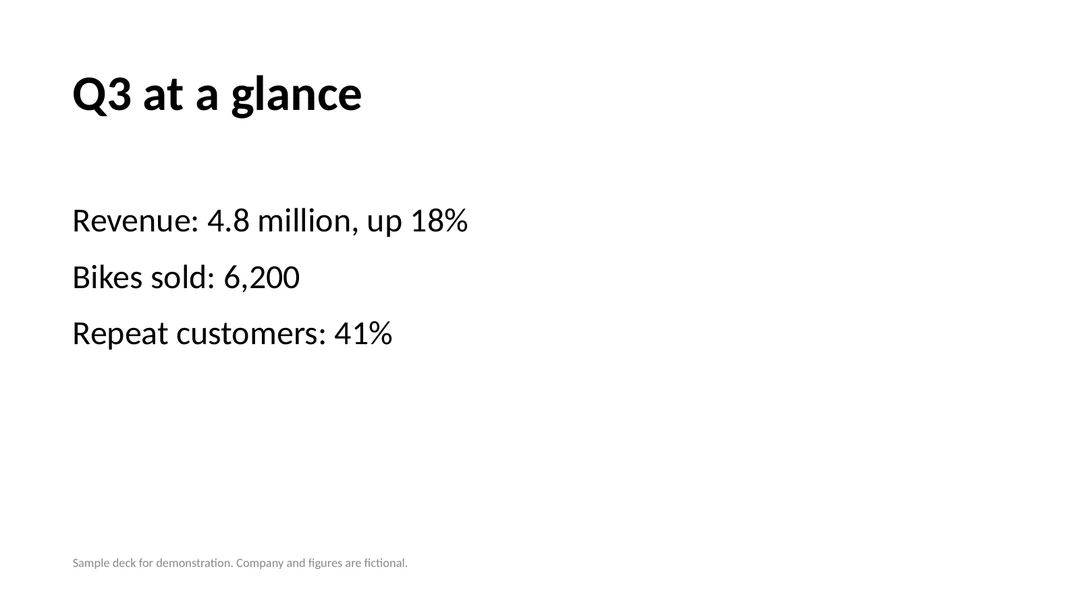
सैंपल PowerPoint की स्लाइड 2, और जब हम PPT को वाइड फ़ॉर्मैट में वीडियो में बदलते हैं तो उससे बना फ़्रेम, साथ-साथ। स्क्रीन पर दिखने वाली संख्याएँ उसी स्लाइड से आती हैं; उनके आसपास की कहानी नैरेशन बनती है।

Q3 at a glance शीर्षक वाले सैंपल PowerPoint डेक की स्लाइड 2, जिसमें रेवेन्यू, बिकी साइकिलें और दोबारा खरीदने वाले ग्राहक दिए हैं
PowerPoint स्लाइड 2 · Q3 at a glance
वीडियो फ़्रेम · 0:12 · 16:9

PPT टू वीडियो को क्या बनाए रखना चाहिए

रेवेन्यू 18% ऊपर, 6,200 साइकिलें बिकीं और 41% दोबारा खरीदने वाले ग्राहक, अपने लेबल के साथ एक छोटी एनिमेटेड सूची के रूप में स्क्रीन पर रहते हैं। स्लाइड की संख्याएँ, इकाइयाँ और नाम शब्द-दर-शब्द बने रहने चाहिए, इसलिए उनकी जगह फ़्रेम में है, सिर्फ़ नैरेशन में नहीं।

क्या नैरेशन बना

एक स्लाइड में ऐसे बुलेट होते हैं जिन्हें कोई प्रस्तुतकर्ता ज़ोर से समझाता। कमरे में प्रस्तुतकर्ता न होने पर PowerPoint to video AI उस छूटी हुई व्याख्या को वॉइसओवर स्क्रिप्ट और कैप्शन में बदल देता है, इसलिए हर बुलेट को उसी क्रम में संदर्भ का एक वाक्य मिलता है जिसमें सीन उन्हें दिखाते हैं।

एक्सपोर्ट से पहले क्या जाँचें

स्क्रीन पर की हर संख्या की तुलना PPT से करें, और इकाइयों व up 18% जैसे योग्यता-शब्दों के लिए कैप्शन पढ़ें। AI चुनता है कि शुरुआती 12 स्लाइड्स में से कौन दिखानी है, इसलिए पुष्टि करें कि ज़रूरी स्लाइड्स किसी सीन में आती हैं।

अपने PowerPoint को उस वीडियो से मिलाएँ जो उससे बनना चाहिए

ऐसा PPT टू वीडियो बनाने के लिए जिसे लोग आखिर तक देखें, AI को बताएं कि कौन देख रहा है और उन्हें क्या याद रखना चाहिए। फिर आपके प्रेज़ेंटेशन का प्रकार लंबाई, कौन-सी स्लाइड्स दिखाने लायक हैं और स्क्रिप्ट में क्या छोड़ना है, यह तय करता है।

16:9 · 47s

बिज़नेस रिव्यू और पिच डेक

शुरुआत एक निष्कर्ष और उसे समर्थन देने वाले तीन से पाँच आँकड़ों से करें; 30 से 60 सेकंड आमतौर पर एक त्रैमासिक रिव्यू या पिच सारांश के लिए काफ़ी होते हैं। अपना मुख्य चार्ट दिखाएं, जोखिम सीधे शब्दों में बताएं, और परिशिष्ट स्लाइड्स छोड़ दें। सोशल के लिए भी PPT को वीडियो बनाने के लिए उसी प्रेज़ेंटेशन से एक वर्टिकल वर्शन काटें।

16:9 · 34s

ट्रेनिंग और ऑनबोर्डिंग डेक

पूरे कोर्स की जगह एक मॉड्यूल को एक वीडियो बनाएं। चरण उसी क्रम में रखें जिसमें स्लाइड्स सिखाती हैं, हर सीन पर एक नियम या काम, और अंत में इस पर समाप्त करें कि नए कर्मचारी को आगे क्या करना चाहिए। नीतियों के सटीक नाम, संख्याएँ और समय-सीमाएँ स्क्रीन पर होनी चाहिए, सिर्फ़ वॉइसओवर में नहीं।

16:9 · 40s

लेक्चर और क्लास स्लाइड्स

स्लाइड्स को वीडियो बनाना एक बार में एक लेक्चर में सबसे अच्छा चलता है: एक सवाल से शुरू करें, वे डायग्राम स्लाइड्स दिखाएं जो लोगों को देखनी चाहिए, और टेक्स्ट से भरी स्लाइड्स को नैरेशन पर छोड़ दें। अपने बोलने के बिंदु विवरण में जोड़ें, क्योंकि अकेला डेक अक्सर वह छोड़ देता है जो आप क्लास में कहते।

PPT को वीडियो में कैसे बदलें

ऊपर दिए क्रिएटर के साथ PowerPoint से वीडियो तक तीन चरणों में पहुँचें। प्रीव्यू मुफ़्त हैं, और एक्सपोर्ट से पहले क्रेडिट कीमत दिखती है।

  1. 1. अपनी PPT अपलोड करें और लक्ष्य बताएं

    20 MB तक की .pptx फ़ाइल अपलोड करें, फिर एक वाक्य में लिखें कि वीडियो किसके लिए है और उन्हें क्या याद रखना चाहिए। Video type को Auto पर छोड़ दें या Explainer या Data Story जैसा कोई उपयोग चुनें। Potto 100 स्लाइड्स तक का टेक्स्ट पढ़ता है, और एक प्रोजेक्ट में 8 अटैचमेंट तक रहते हैं।

  2. 2. स्क्रिप्ट, सीन और नैरेशन देखें

    AI स्क्रिप्ट और स्टोरीबोर्ड को मूल स्लाइड्स के साथ पढ़ें। किसी भी सीन के स्क्रीन पर दिखने वाले शब्द और वॉइसओवर एडिट करें, कोई स्क्रीनशॉट बदलें, फ़ोकस पॉइंट चुनें, या कोई चित्रण दोबारा बनाएं या बदलें। जाँचें कि नाम और संख्याएँ अब भी स्लाइड्स से मेल खाते हैं।

  3. 3. प्रीव्यू करें, फिर MP4 एक्सपोर्ट करें

    ब्राउज़र में मुफ़्त प्रीव्यू देखें। जब आप PPT को वीडियो में बदलने के लिए तैयार हों, तो 30 fps पर 1080p MP4, 16:9, 9:16 या 1:1 में एक्सपोर्ट करें। क्रेडिट सिर्फ़ एक्सपोर्ट पर लगते हैं, लंबाई, नैरेशन और चित्रणों के हिसाब से।

PowerPoint to video AI आपकी स्लाइड्स के साथ क्या करता है

PowerPoint खुद किसी प्रेज़ेंटेशन को वीडियो के रूप में सेव कर सकता है, और कई स्लाइड्स-टू-वीडियो टूल हर स्लाइड में आवाज़ जोड़ते हैं। Potto का PPT टू वीडियो AI किसी PowerPoint को देखने लायक फिर से लिखता है: टाइटल, संख्याएँ और बुलेट नैरेशन व कैप्शन के साथ एनिमेटेड लेआउट और चार्ट बन जाते हैं, इसलिए आपका नतीजा आवाज़ वाली स्लाइड्स की तरह नहीं, बल्कि एक तैयार एक्सप्लेनर वीडियो की तरह चलता है।

  1. 01

    आपके PowerPoint से लिखी गई AI स्क्रिप्ट

    Potto हर स्लाइड का टेक्स्ट पढ़ता है, और Claude Opus 5.5 रूपरेखा, स्टोरीबोर्ड और वॉइसओवर स्क्रिप्ट तैयार करता है; सीन Remotion से रेंडर होते हैं, AI से बने चित्रण और वॉइसओवर के साथ। जब प्रेज़ेंटेशन लंबा हो, तो स्क्रिप्ट लिखने में सिर्फ़ उसका शुरुआती हिस्सा इस्तेमाल होता है, इसलिए ज़रूरी स्लाइड्स सबसे आगे रखें।

    • 100 स्लाइड्स तक का टेक्स्ट पढ़ा जाता है
    • AI से रूपरेखा, स्टोरीबोर्ड और स्क्रिप्ट तैयार
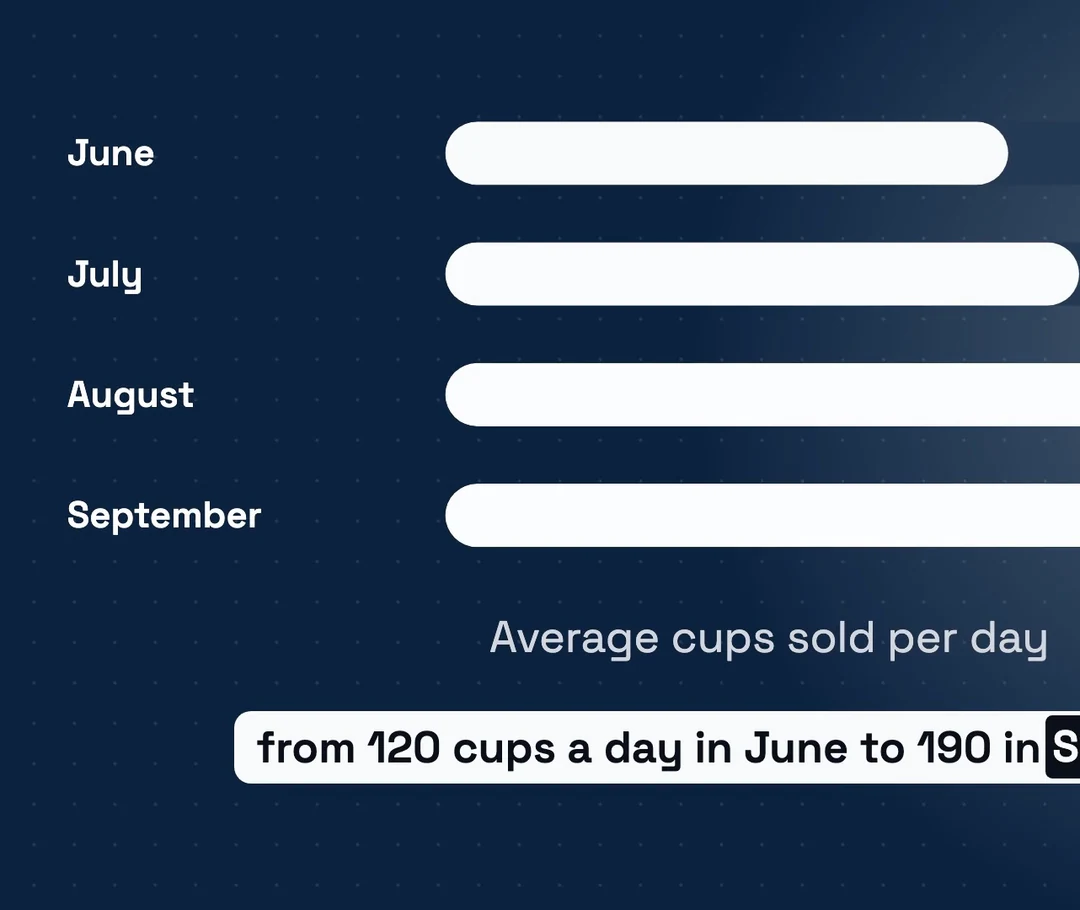
    त्रैमासिक रिव्यू सैंपल का शुरुआती सीन
  2. 02

    सीन की सामग्री के रूप में आपकी स्लाइड्स

    आपके डेक की पहली 12 स्लाइड्स वीडियो में इमेज के रूप में इस्तेमाल हो सकती हैं। PowerPoint to video AI वही चुनता है जो स्टोरीबोर्ड के हर सीन में फ़िट हों, इसलिए कुछ स्लाइड्स नहीं आ सकतीं; बाद में आप कोई स्क्रीनशॉट बदल सकते हैं या फ़ोकस पॉइंट चुन सकते हैं। PowerPoint के एनिमेशन दोबारा नहीं चलते; Potto अपनी गति जोड़ता है।

    • पहली 12 स्लाइड्स विज़ुअल के रूप में उपलब्ध
    • AI हर सीन के हिसाब से विज़ुअल चुनता है
    वर्टिकल रिव्यू सैंपल का एक सीन
  3. 03

    आपके ब्रांड रंग, फ़ॉन्ट और लोगो

    कोई ब्रांड किट चुनें, या डिफ़ॉल्ट ब्रांड चालू करें, और उसके चार ब्रांड रंग विज़ुअल पर लगते हैं। Inter, Space Grotesk और Bricolage में से फ़ॉन्ट चुनें; आपका लोगो शुरुआती और आखिरी सीन में दिखता है।

    • विज़ुअल में चार ब्रांड रंग
    • शुरुआती और आखिरी सीन में लोगो
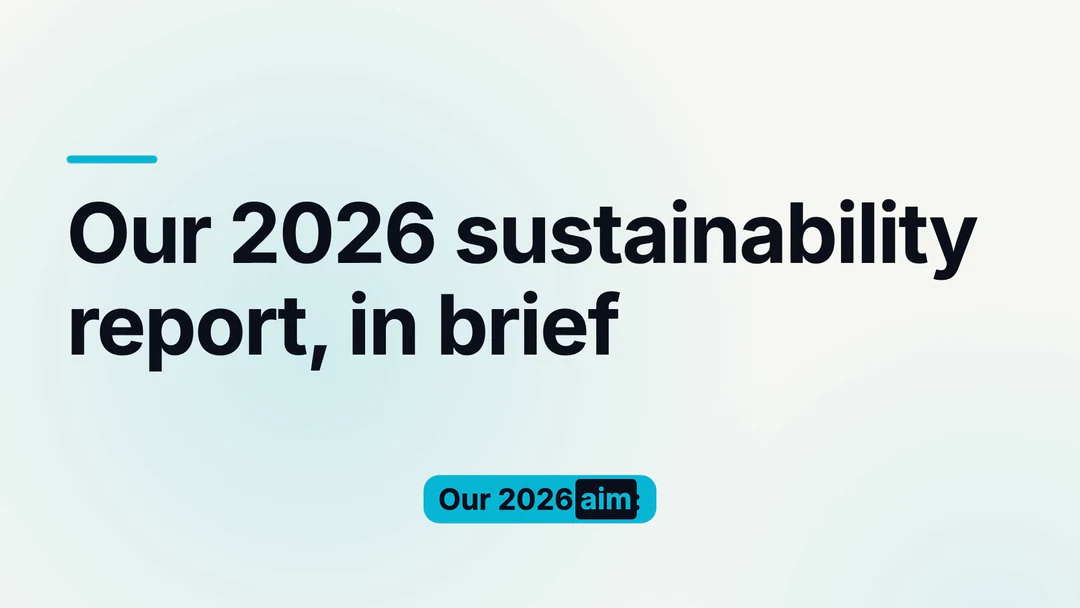
    PDF से बना स्क्वायर रिपोर्ट सारांश सैंपल
  4. 04

    कैप्शन के साथ 32 भाषाओं में नैरेशन

    32 नैरेशन भाषाओं में से कोई भी चुनें या Potto को भाषा अपने-आप पहचानने दें। जैसे-जैसे शब्द बोले जाते हैं, कैप्शन उन्हें हाइलाइट करते हैं। बैकग्राउंड म्यूज़िक Potto की ओरिजिनल ट्रैक लाइब्रेरी से आता है, स्टाइल व लंबाई के हिसाब से चुना गया, और आप उसे बदल सकते हैं। डेक से लिए गए नाम, संख्याओं और संक्षेपाक्षरों के लिए एक बार सुन लें।

    • 32 नैरेशन भाषाएँ या ऑटो-डिटेक्ट
    • शब्द-दर-शब्द कैप्शन
    PDF मैनुअल सैंपल का एक सीन
  5. 05

    एक प्रेज़ेंटेशन, वाइड और वर्टिकल

    Potto 30 fps पर 1080p MP4, 16:9 (1920×1080), 9:16 (1080×1920) या 1:1 (1080×1080) में एक्सपोर्ट करता है। आस्पेक्ट रेशियो कीमत नहीं बदलता, इसलिए वही प्रेज़ेंटेशन मीटिंग के लिए वाइड वीडियो और सोशल के लिए वर्टिकल कट बन सकता है; रिव्यू सैंपल एक ही डेक को दोनों आकारों में दिखाते हैं।

    • 16:9, 9:16 और 1:1 फ़्रेम
    • आस्पेक्ट रेशियो से कीमत पर असर नहीं
    16:9 और 9:16 में एक ही रिव्यू डेक

Potto AI को और खोजें

PPT टू वीडियो शुरुआत करने का एक तरीका है। ये पेज दूसरी शुरुआती जगहों को कवर करते हैं, एक PDF से लेकर आपके आँकड़ों तक।

PPT टू वीडियो से जुड़े सामान्य प्रश्न

PPT टू वीडियो का मतलब क्या है, यह PowerPoint में एक्सपोर्ट करने से कैसे अलग है, और एक्सपोर्ट से पहले जानने योग्य स्लाइड सीमाएँ, एडिट और कीमतें।

  1. PPT टू वीडियो क्या है?

    PPT टू वीडियो, जिसे PowerPoint to video भी कहा जाता है, किसी प्रेज़ेंटेशन को ऐसे वीडियो में बदलने की प्रक्रिया है जिसे लोग बिना किसी प्रस्तुतकर्ता के देख सकें, जिसमें विज़ुअल, नैरेशन और कैप्शन यह बताते हैं कि स्लाइड्स क्या कहती हैं। स्लाइड्स को वीडियो बनाने का सबसे सरल तरीका हर स्लाइड को कुछ सेकंड दिखाता है, रिकॉर्ड किए ऑडियो के साथ या उसके बिना। Potto एक PPT टू वीडियो AI है: यह आपकी स्लाइड्स का टेक्स्ट पढ़ता है, स्टोरीबोर्ड और स्क्रिप्ट लिखता है, टाइटल, संख्याओं और बुलेट को मोशन ग्राफिक्स में बदलता है, कुछ स्लाइड्स को इमेज के रूप में इस्तेमाल करता है, और MP4 रेंडर करता है। यह फ़ुटेज फ़िल्माता या कोई डिजिटल प्रस्तुतकर्ता नहीं बनाता।

  2. PPT टू वीडियो AI, PowerPoint में वीडियो एक्सपोर्ट करने से कैसे अलग है?

    PowerPoint का खुद का वीडियो एक्सपोर्ट आपकी स्लाइड्स को जैसी हैं वैसी रिकॉर्ड करता है: हर स्लाइड तय समय तक स्क्रीन पर रहती है, उसी नैरेशन, टाइमिंग, एनिमेशन और ट्रांज़िशन के साथ जो आपने खुद जोड़े। Potto का PPT टू वीडियो AI इसकी जगह कंटेंट से शुरू करता है: यह ऐसी स्क्रिप्ट और वॉइसओवर लिखता है जिसे आपको रिकॉर्ड नहीं करना पड़ता, स्लाइड्स को एनिमेटेड सीन के रूप में दोबारा बनाता है, और आपको 16:9, 9:16 या 1:1 फ़्रेम चुनने देता है। जब आपको डेक बिल्कुल डिज़ाइन जैसा चाहिए तब PowerPoint से एक्सपोर्ट करें; जब आपको उससे बना एक्सप्लेनर चाहिए तब PowerPoint to video AI इस्तेमाल करें।

  3. मैं PPT को वीडियो में कैसे बदलूँ?

    PPT को वीडियो में बदलने के लिए ऊपर दिए क्रिएटर में अपनी .pptx फ़ाइल अपलोड करें, अपने दर्शकों और लक्ष्य के बारे में एक वाक्य लिखें, और प्रोजेक्ट शुरू करें। Potto स्क्रिप्ट, स्टोरीबोर्ड, नैरेशन और कैप्शन तैयार करता है; आप उन्हें सीन-दर-सीन एडिट करें, ब्राउज़र में मुफ़्त प्रीव्यू करें, और ठीक लगने पर MP4 एक्सपोर्ट करें।

  4. PPT टू वीडियो AI के साथ कौन-से प्रेज़ेंटेशन सबसे अच्छे चलते हैं?

    जिन प्रेज़ेंटेशन में स्लाइड्स पर असली टेक्स्ट हो, वे सबसे अच्छे चलते हैं: बिज़नेस रिव्यू, पिच डेक, ट्रेनिंग मॉड्यूल और लेक्चर स्लाइड्स। Potto का PowerPoint to video AI जिस टेक्स्ट को पढ़ सकता है उसी से स्क्रिप्ट लिखता है, इसलिए साफ़ टाइटल, सटीक संख्याएँ और छोटे बुलेट उसे ज़्यादा काम देते हैं। जो स्लाइड्स सिर्फ़ तस्वीरें हैं, या जिनमें टेक्स्ट किसी इमेज के भीतर सेव है, वे स्क्रिप्ट को कुछ खास नहीं देतीं; ऐसे डेक से स्लाइड्स को वीडियो बनाने के लिए वे बिंदु अपने विवरण में डालें।

  5. Potto कितनी स्लाइड्स पढ़ सकता है?

    Potto 100 स्लाइड्स तक का टेक्स्ट पढ़ता है, और एक .pptx फ़ाइल 20 MB तक की हो सकती है। जब प्रेज़ेंटेशन बहुत लंबा हो, तो स्क्रिप्ट लिखने में सिर्फ़ उसका शुरुआती हिस्सा इस्तेमाल होता है, इसलिए हर सेक्शन के कवर होने की उम्मीद न रखें। पहली 12 स्लाइड्स विज़ुअल के रूप में इस्तेमाल हो सकती हैं, और PPT टू वीडियो AI वही चुनता है जो स्टोरीबोर्ड में फ़िट हों, इसलिए हर स्लाइड आपके वीडियो में नहीं आती।

  6. क्या मेरे स्लाइड एनिमेशन और ट्रांज़िशन साथ आते हैं?

    नहीं। PPT टू वीडियो के लिए Potto पहली 12 स्लाइड्स तक का टेक्स्ट और स्थिर इमेज लेता है, इसलिए PowerPoint में सेट किए एनिमेशन, ट्रांज़िशन और टाइमिंग दोबारा नहीं चलते। इसकी जगह गति Potto के अपने एनिमेटेड सीन से आती है। डेक के भीतर रखे ऑडियो या वीडियो क्लिप भी इस्तेमाल नहीं होते, और Potto फ़िलहाल विश्लेषण या एडिट के लिए कोई मौजूदा वीडियो नहीं ले सकता।

  7. क्या मैं एक्सपोर्ट से पहले स्क्रिप्ट और सीन एडिट कर सकता हूँ?

    हाँ। एक्सपोर्ट से पहले आप वह एडिट कर सकते हैं जो PPT टू वीडियो AI ने तैयार किया: स्क्रीन पर दिखने वाले शब्द और हर सीन की वॉइसओवर स्क्रिप्ट। विज़ुअल के लिए आप कोई स्क्रीनशॉट बदल सकते हैं, उसका फ़ोकस पॉइंट चुन सकते हैं, कोई AI चित्रण दोबारा बना सकते हैं या उसे अपनी अपलोड की इमेज से बदल सकते हैं। हर बदलाव के बाद दोबारा प्रीव्यू करें।

  8. क्या मैं Word दस्तावेज़, PDF या और स्लाइड्स को वीडियो में बदल सकता हूँ?

    हाँ। Word to video, PPT टू वीडियो की ही तरह काम करता है: 20 MB, 100 पेज टेक्स्ट और पहले 12 पेज विज़ुअल की उन्हीं सीमाओं के साथ कोई .docx फ़ाइल अपलोड करें। PDF फ़ाइलें भी चलती हैं; PDF टू वीडियो रिपोर्ट, हैंडआउट और मैनुअल को कवर करता है। अगर आपकी स्लाइड्स किसी और प्रेज़ेंटेशन ऐप में बनी थीं, तो पहले उन्हें .pptx या PDF फ़ाइल के रूप में डाउनलोड करें, और स्लाइड्स से वीडियो उन्हीं तीन चरणों में बनता है।

  9. क्या वीडियो मेरे ब्रांड रंग और फ़ॉन्ट बनाए रखता है?

    हाँ, जब आप कोई ब्रांड किट चुनते हैं या डिफ़ॉल्ट ब्रांड चालू करते हैं। उसके चार ब्रांड रंग विज़ुअल पर लगते हैं, फ़ॉन्ट आप Inter, Space Grotesk या Bricolage में से चुनते हैं, और आपका लोगो शुरुआती व आखिरी सीन में दिखता है।

  10. मैं कौन-से फ़ॉर्मैट और साइज़ एक्सपोर्ट कर सकता हूँ?

    Potto 30 fps पर 1080p MP4 एक्सपोर्ट करता है, जो आपके सीन से रेंडर होता है, किसी स्लाइडशो की रिकॉर्डिंग से नहीं। मीटिंग रूम स्क्रीन या वेबसाइट के लिए 16:9 (1920×1080), फ़ोन के लिए 9:16 (1080×1920), या फ़ीड के लिए 1:1 (1080×1080) चुनें। 4:5 फ़्रेम और GIF एक्सपोर्ट उपलब्ध नहीं है।

  11. एक PPT टू वीडियो एक्सपोर्ट में कितने क्रेडिट लगते हैं?

    ब्राउज़र में प्रेज़ेंटेशन को वीडियो बनाने वाले प्रोजेक्ट को जनरेट करना और प्रीव्यू करना मुफ़्त है; Potto क्रेडिट सिर्फ़ एक्सपोर्ट पर लेता है। कीमत वीडियो की लंबाई, नैरेशन की लंबाई और आपके इस्तेमाल किए AI चित्रणों पर निर्भर करती है, और आस्पेक्ट रेशियो इसे नहीं बदलता। उदाहरण के लिए, अंग्रेज़ी नैरेशन वाला बिना चित्रण के 30 सेकंड का वीडियो 153 क्रेडिट का पड़ता है, और 2 चित्रण जोड़ने पर यह 199 क्रेडिट का हो जाता है। हर अकाउंट प्रतिदिन 30 वीडियो प्रोजेक्ट तक शुरू कर सकता है और 60 चित्रण बना सकता है।

Potto AI

अपनी स्लाइड्स को वीडियो में बदलें

PowerPoint डेक अपलोड करें, सीन और स्क्रिप्ट देखें, और PPT को MP4 वीडियो में बदलने से पहले क्रेडिट कीमत देखें।