मुख्य सामग्री पर जाएँ
Potto AI

GPT Image 2.5 Sunburst

GPT Image 2.5 Sunburst से किसी फ़ोटो को उस एक बदलाव का नाम बताकर एडिट करें जो आप चाहते हैं, या प्रॉम्प्ट से नई इमेज जनरेट करें, फिर नतीजे की अपने स्रोत से तुलना करें।

gpt-image-2.5-sunburstHD से 4K14 तक रेफ़रेंसPNG या JPEG
जनरेट करने के लिए प्रॉम्प्ट लिखें

कोई उदाहरण आज़माएँ

फ़ोटो और एक निर्देश से GPT Image 2.5 Sunburst वाले एडिट तक

GPT Image 2.5 Sunburst से इमेज एडिटिंग उस फ़ोटो से शुरू करें जिसे आप बदलना चाहते हैं। पहले बदलाव लिखें, फिर वह सब सूचीबद्ध करें जो रहना चाहिए, और नतीजे की मूल से तुलना करें।

बदलाव का नाम बताएं, फिर बताएं क्या रहना चाहिए

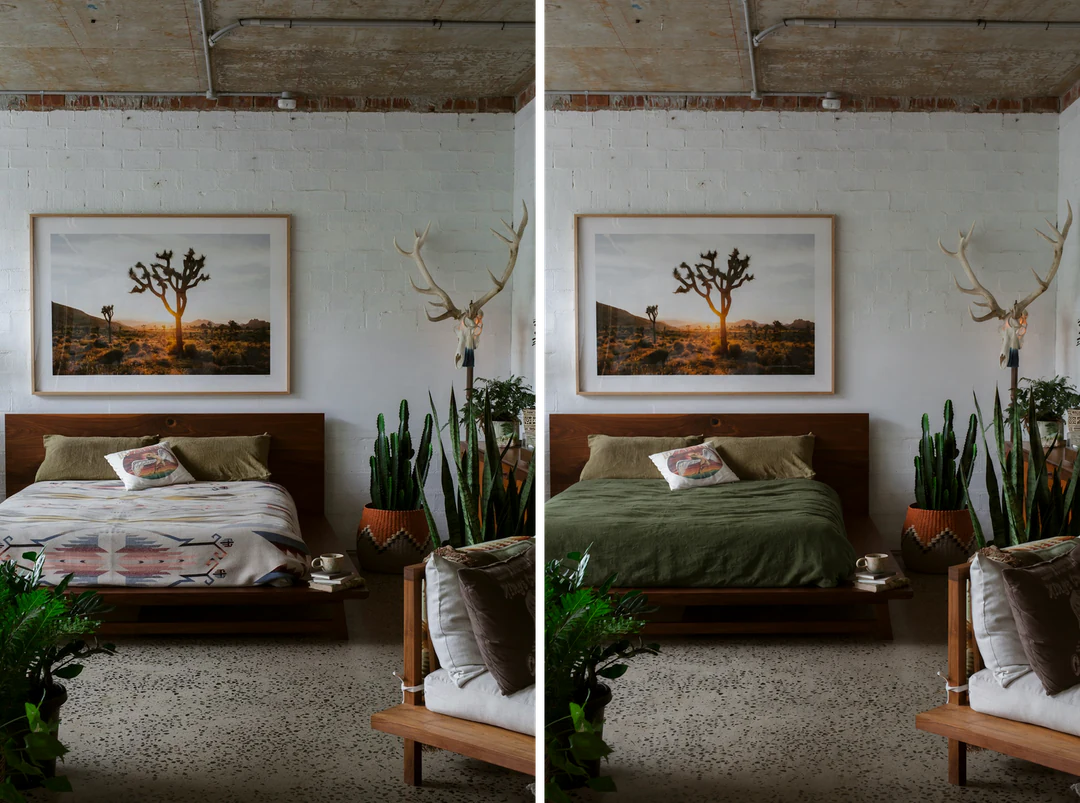
सटीक एडिट को दो निर्णय चाहिए: एक बदलाव, और रखने वाली चीज़ों की छोटी सूची। अपने कमरे की फ़ोटो अपलोड करें, पहले वाक्य में बदलाव और दूसरे में रखने की सूची लिखें, और तस्वीर का बाकी हिस्सा वैसा ही छोड़ दें। यह जोड़ी मूल फ़ोटो के बगल में इस निर्देश के नतीजे को दिखाती है, जिसे GPT Image 2.5 Sunburst से एडिट किया गया।

बदलाव
पैटर्न वाले कंबल को सादे गहरे हरे लिनन से बदलें।
रखें
तकिये, लकड़ी का पलंग, फ़्रेम में फ़ोटो, पौधे और रोशनी।
जाँचें
जहाँ नया कपड़ा फ़्रेम से मिलता है, और सिलवटों का गिरना।
GPT Image 2.5 Sunburst एडिट से पहले और बाद का बेडरूम, जिसमें पैटर्न वाला कंबल सादे हरे लिनन से बदला गया।
मूल फ़ोटो के बगल में एडिट किया नतीजा

सिर्फ़ बिस्तर बदलें: पैटर्न वाले कंबल को सादे गहरे हरे लिनन से बदलें और सिलवटें स्वाभाविक रखें। तकिये, लकड़ी का पलंग, फ़्रेम में रेगिस्तान की फ़ोटो, पौधे, दीवार और रोशनी बिल्कुल वैसे ही रखें।

रोशनी बदलें और दृश्य रखें

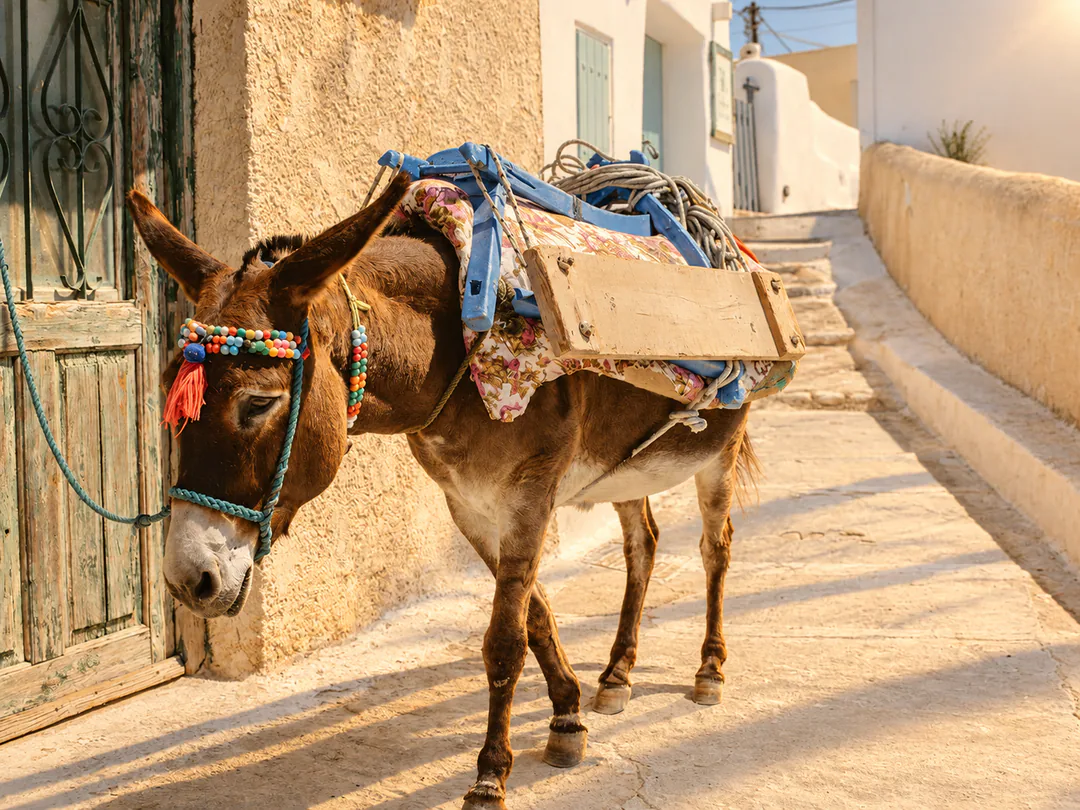
समर्थित इमेज अपलोड करें और बताएं कि क्या पहचानने योग्य रहना चाहिए और क्या बदलना चाहिए। यहाँ सिर्फ़ रोशनी बदलती है: गधा, काठी, लगाम, हरा दरवाज़ा और दीवारें तय बताई गई हैं। ऐसा निर्देश एडिट को दिशा देता है पर सटीक प्रतिलिपि की गारंटी नहीं देता, इसलिए नतीजा उपयोग करने से पहले परछाइयों, किनारों और छोटे विवरणों की स्रोत से तुलना करें।
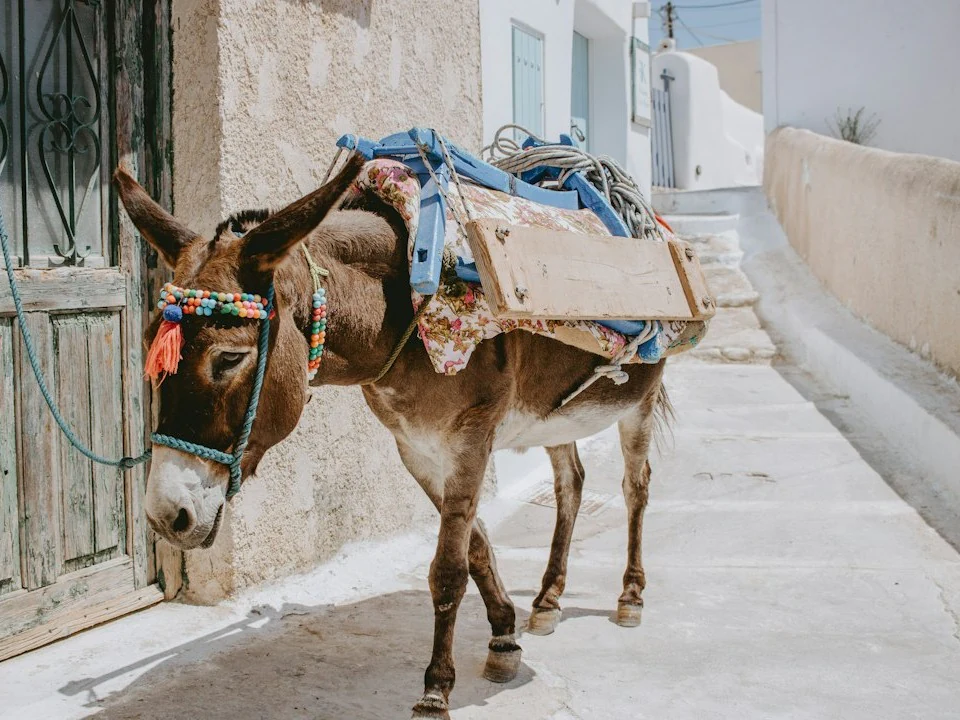
रोशन सफेदी वाली गली में रंग-बिरंगी लगाम और भरी काठी वाला गधा, रेफ़रेंस फ़ोटो के रूप में इस्तेमाल किया गया।
रेफ़रेंस फ़ोटो
GPT Image 2.5 Sunburst एडिट के बाद वही गधा और गली, लंबी परछाइयों वाली गर्म देर-दोपहर की रोशनी में।
नतीजा: देर-दोपहर की रोशनी में वही गली

GPT Image 2.5 Sunburst से फ़ोटो कैसे एडिट करें

ऊपर क्रिएटर में तीन कार्रवाइयाँ।

  1. 1. फ़ोटो जोड़ें और एक बदलाव बताएं

    GPT Image 2.5 Sunburst से एडिट करने के लिए जिस फ़ोटो को बदलना है उसे रेफ़रेंस के रूप में जोड़ें, कुल मिलाकर 14 तक। प्रॉम्प्ट बॉक्स में, 4,000 अक्षरों तक, पहले बदलाव लिखें और फिर रखने वाली चीज़ें। अतिरिक्त रेफ़रेंस को स्थान से संदर्भित करें, जैसे इमेज 2, और बताएं कि हर एक किसलिए है।

  2. 2. अनुपात और आउटपुट स्तर चुनें

    GPT Image 2.5 Sunburst चुनें, फिर अपने स्रोत का आस्पेक्ट रेशियो ताकि फ़्रेम फिर से न बने। HD, 2K या 4K और एक, दो या चार इमेज चुनें। शब्दों को आज़माते समय HD से शुरुआत करें, फिर जिस संस्करण का उपयोग करेंगे उसके लिए स्तर बढ़ाएं।

  3. 3. जनरेट करें, तुलना करें और डाउनलोड करें

    जनरेट करें बटन पर अनुमान देखें: प्रति HD इमेज 5 क्रेडिट, प्रति 2K 9 और प्रति 4K 15, इमेज की संख्या से गुणा, इसलिए दो 2K इमेज 18 की होती हैं। नतीजे की अपनी मूल से उसकी असली डिस्प्ले साइज़ पर तुलना करें, फिर डाउनलोड करें या दोबारा एडिट करें।

GPT Image 2.5 Sunburst फ़ोटो में क्या एडिट करता है

GPT Image 2.5 Sunburst से चार तरह की इमेज एडिटिंग, हर एक ऐसे निर्देश के साथ जो एक बदलाव बताता है और रहने वाली चीज़ें सूचीबद्ध करता है। हर जोड़ी मूल के बगल में एडिट किया नतीजा दिखाती है।

  1. 01

    शब्द बदलें और लेआउट रखें

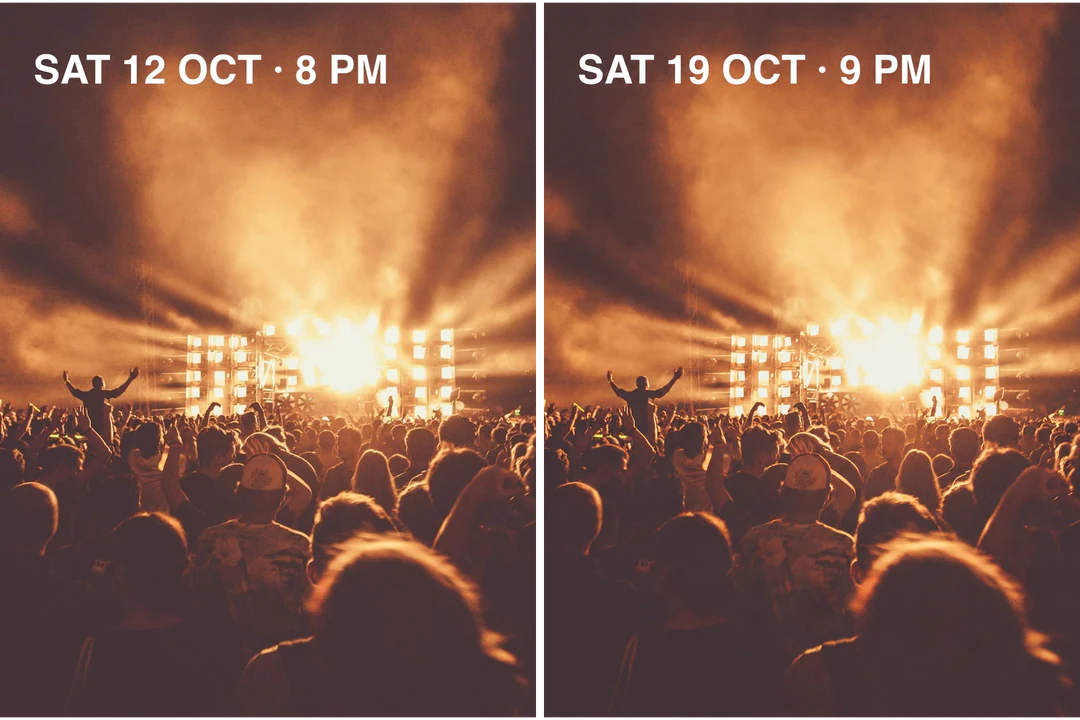
    सटीक नया टेक्स्ट उद्धृत करें, बताएं कि पंक्ति कहाँ बैठती है और बताएं क्या रखना है: टाइपफ़ेस, साइज़, रंग और उसके पीछे की फ़ोटो। छपी पंक्ति बदलकर GPT Image 2.5 Sunburst से फ़ोटो एडिट करें: इस पोस्टर की तारीख SAT 12 OCT · 8 PM से SAT 19 OCT · 9 PM हो जाती है। नतीजे का हर अक्षर पढ़ें, और जब टेक्स्ट सटीक होना चाहिए तो स्वीकृत शब्दों को एडिट करने योग्य लेआउट टेक्स्ट में रखें।

    • सटीक नया शब्द उद्धृत करें
    • रखने के लिए टाइप, साइज़ और रंग बताएं
    GPT Image 2.5 Sunburst एडिट से पहले और बाद का कॉन्सर्ट पोस्टर, जिसमें तारीख की पंक्ति SAT 19 OCT हो जाती है।
    मूल पोस्टर के बगल में एडिट की गई तारीख की पंक्ति
  2. 02

    सतह बदलें और प्रोडक्ट रखें

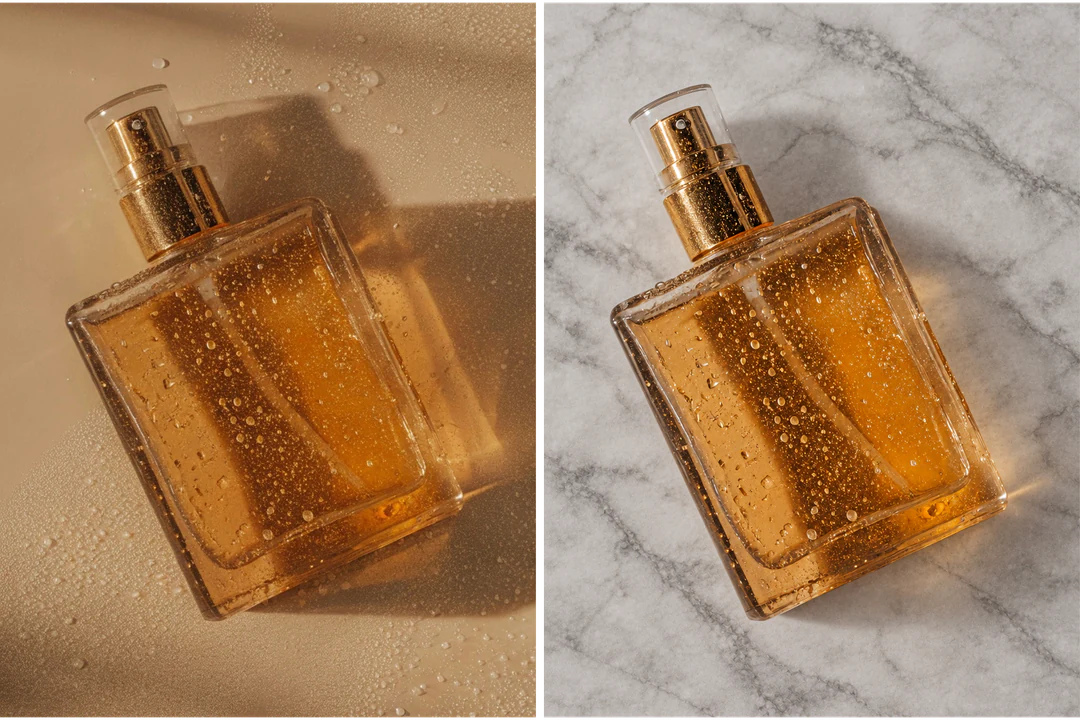
    जब किसी प्रोडक्ट को नया बैकड्रॉप चाहिए तो GPT Image 2.5 Sunburst से फ़ोटो एडिट करें। नई सतह और उसकी रोशनी बताएं, फिर उन प्रोडक्ट विवरणों को सूचीबद्ध करें जो हिलने नहीं चाहिए: बोतल का आकार, तरल, धातु का ढक्कन और काँच पर की बूंदें। परावर्तन और संपर्क परछाई जाँचें, जहाँ एडिट सबसे अक्सर दिखता है।

    • नई सतह और उसकी रोशनी का वर्णन करें
    • रखने वाले प्रोडक्ट विवरण सूचीबद्ध करें
    GPT Image 2.5 Sunburst एडिट से पहले और बाद की परफ़्यूम बोतल, जिसमें बेज सतह हल्के स्लेटी संगमरमर से बदलती है।
    मूल फ़ोटो के बगल में नई सतह
  3. 03

    जो नहीं होना चाहिए उसे हटाएं

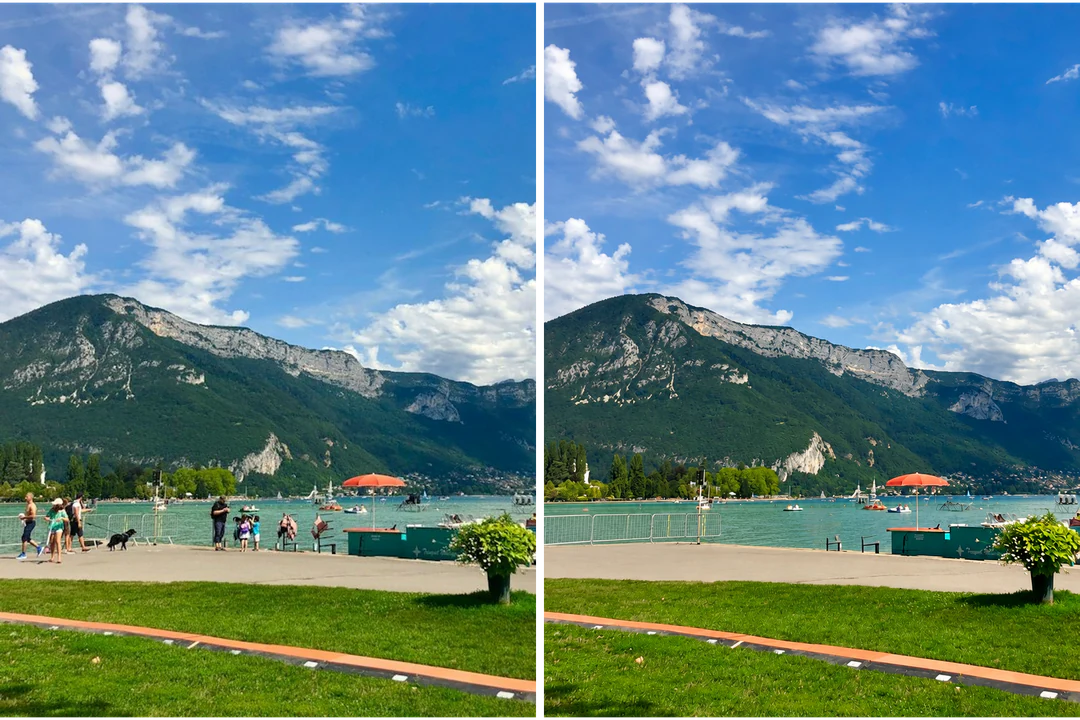
    GPT Image 2.5 Sunburst से लोगों को हटाने के लिए हटाने की बात एक वाक्य में कहें और बताएं क्या रहता है: पहाड़, पानी, छतरियाँ और प्लांटर। मॉडल खाली जगह को खुद भरता है, इसलिए ज़मीन और पानी की रेखा को देखें जहाँ लोग खड़े थे, और अगर कुछ पीछे रह गया हो तो मूल पर निर्देश दोहराएं।

    • हटाने वाली हर वस्तु का नाम बताएं
    • रहने वाले दृश्य का नाम बताएं
    GPT Image 2.5 Sunburst से हर व्यक्ति और कुत्ते को दृश्य से हटाने के पहले और बाद की झील किनारे की प्रोमेनेड।
    मूल फ़ोटो के बगल में खाली की गई प्रोमेनेड
  4. 04

    फ़ोटो को एक दृश्य में मिलाएं

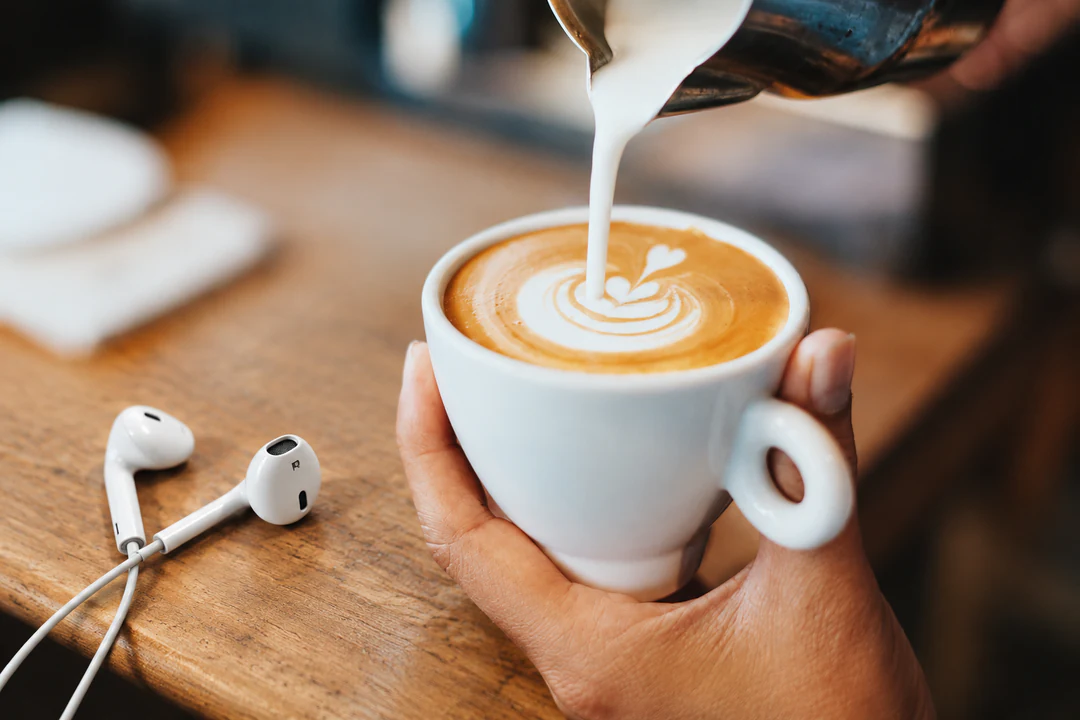
    GPT Image 2.5 Sunburst से फ़ोटो मिलाने के लिए 14 तक रेफ़रेंस जोड़ें और हर एक को उसके स्थान से एक काम दें। यहाँ इमेज 1 एक जोड़ी ईयरबड्स देती है और इमेज 2 कैफ़े का काउंटर, और प्रॉम्प्ट उसी गर्म रोशनी में काउंटर पर ईयरबड्स माँगता है। कई रेफ़रेंस एडिट को दिशा देते हैं और सटीक प्रतिलिपि की गारंटी नहीं देते, इसलिए लेबल और अनुपात की हर स्रोत से तुलना करें।

    • हर रेफ़रेंस को एक काम दें
    • रेफ़रेंस को स्थान से संदर्भित करें
    लाते के बगल में लकड़ी के कैफ़े काउंटर पर रखे सफ़ेद ईयरबड्स, GPT Image 2.5 Sunburst से दो फ़ोटो से मिलाकर बनाए गए।
    इमेज 1 के ईयरबड्स इमेज 2 के काउंटर पर रखे गए

काम के लिए GPT Image 2.5 Sunburst, Flare या Nano Banana Pro

तीनों टेक्स्ट और रेफ़रेंस इमेज स्वीकार करते हैं और HD, 2K और 4K देते हैं। Sunburst और Flare के क्रेडिट एक ही हैं, जबकि Nano Banana Pro प्रति इमेज ज़्यादा महँगा है, इसलिए चुनने से पहले उन्हें एक विवरण पर तुलना करें।

मॉडल तुलना
GPT Image 2.5 SunburstGPT Image 2.5 FlareNano Banana Pro
किसके लिए बेहतरनिर्देशों का ठीक-ठीक पालन करने वाली सटीक इमेज एडिटिंगतेज़, उच्च गुणवत्ता वाली इमेज जनरेशन और एडिटिंग, रोज़मर्रा के काम के लिए4K रेज़ोल्यूशन और रीज़निंग-आधारित क्वालिटी, प्रोफ़ेशनल्स के लिए
रेज़ोल्यूशनHD · 2K · 4KHD · 2K · 4KHD · 2K · 4K
रेफ़रेंस इमेजअधिकतम 14अधिकतम 14अधिकतम 14
प्रति इमेज क्रेडिट5 HD · 9 2K · 15 4K5 HD · 9 2K · 15 4K45 HD · 45 2K · 80 4K

एडिट की गई इमेज पर काम जारी रखें

जब किसी एक हिस्से पर अब भी ध्यान चाहिए तो GPT Image 2.5 Sunburst से दोबारा एडिट करें। जब अगला कदम कोई तय काम हो, जैसे कटआउट, बड़ी फ़ाइल या नया फ़्रेम, तो कोई टूल उपयोग करें।

GPT Image 2.5 Sunburst: सामान्य प्रश्न

  1. GPT Image 2.5 Sunburst क्या है?

    GPT Image 2.5 Sunburst, OpenAI का वह इमेज मॉडल है जो टेक्स्ट और इमेज इनपुट से इमेज जनरेट और एडिट करता है, जिसे OpenAI इमेज जनरेशन और एडिटिंग के लिए अपना सबसे सक्षम मॉडल कहता है। OpenAI इसे उन वर्कफ़्लो की ओर इंगित करता है जहाँ एडिट की सटीकता सबसे ज़्यादा मायने रखती है। Potto AI में यह तय medium गुणवत्ता सेटिंग पर चलता है, HD, 2K और 4K आउटपुट सपोर्ट करता है, और 14 तक रेफ़रेंस इमेज स्वीकार करता है।

  2. GPT Image 2.5 Sunburst से इमेज एडिटिंग क्या है?

    GPT Image 2.5 Sunburst से इमेज एडिटिंग का मतलब है कि आप अपनी अपलोड की गई फ़ोटो से शुरुआत करके शब्दों में बदलाव का वर्णन करें, ताकि मॉडल आपके निर्देश के अनुसार एक नई इमेज लौटाए। आप बताते हैं कि क्या बदलना है और क्या रखना है, जैसे किसी कमरे की बेडिंग या किसी पोस्टर की तारीख। नतीजा फिर से बनी एक तस्वीर है, पिक्सेल-स्तर का पैच नहीं, इसलिए इसकी अपने स्रोत से तुलना करें।

  3. क्या GPT Image 2.5 Sunburst इमेज का सिर्फ़ एक हिस्सा बदल सकता है?

    आप एक बदलाव माँग सकते हैं और वह सब सूचीबद्ध कर सकते हैं जो वैसा ही रहना चाहिए, और मॉडल उस निर्देश से काम करता है। क्रिएटर ब्रश चयन के बजाय लिखित निर्देश लेता है, इसलिए एडिट की सीमा आपके शब्दों से तय होती है। बदलने वाली वस्तु का नाम बताएं, रखने वाली वस्तुओं का नाम बताएं, और नतीजे में एडिट के आसपास के हिस्सों की जाँच करें।

  4. क्या GPT Image 2.5 Sunburst में मेरे एडिट के बाहर सब कुछ वैसा ही रहता है?

    नहीं। मॉडल आपके स्रोत और निर्देश से एक नई इमेज बनाता है, इसलिए एडिट के बाहर भी छोटे अंतर आ सकते हैं। किनारों, छोटे अक्षरों, चेहरों, हाथों और दोहराए जाने वाले पैटर्न की मूल से तुलना करें। अगर कुछ खिसक गया हो, तो निर्देश को एक बदलाव तक छोटा करें, क्या रखना है यह दोबारा लिखें, या मूल फ़ोटो पर लौटें।

  5. मैं GPT Image 2.5 Sunburst में कितनी रेफ़रेंस इमेज जोड़ सकता हूँ?

    कुल मिलाकर 14 तक। कोई रेफ़रेंस तभी जोड़ें जब उसका कोई काम हो, जैसे एडिट करने की फ़ोटो, रखने का प्रोडक्ट, या वह सीन जिसमें उसे रखना है, और उन्हें स्थान से संदर्भित करें, जैसे इमेज 1 और इमेज 2। कई इमेज यह गारंटी नहीं देतीं कि हर विवरण स्थानांतरित हो जाएगा, इसलिए ज़रूरी विवरणों की हर स्रोत से तुलना करें।

  6. क्या GPT Image 2.5 Sunburst इमेज के अंदर का टेक्स्ट बदल सकता है?

    आप सटीक नए शब्द उद्धृत करके, पंक्ति कहाँ बैठती है बताकर, और रखने के लिए टाइपफ़ेस, साइज़ व रंग बताकर इसे माँग सकते हैं। नतीजे का हर अक्षर पढ़ें, क्योंकि कोई मॉडल अब भी किसी पंक्ति की वर्तनी गलत कर सकता है या उसका स्टाइल बदल सकता है। जब शब्द सटीक होने चाहिए, तो स्वीकृत टेक्स्ट को एडिट करने योग्य लेआउट में रखें और जनरेट की गई इमेज को बैकग्राउंड की तरह उपयोग करें।

  7. GPT Image 2.5 Sunburst, GPT Image 2.5 Flare से कैसे अलग है?

    Potto AI में दोनों की कीमत एक ही है, HD, 2K और 4K पर प्रति इमेज 5, 9 और 15 क्रेडिट, और दोनों 14 तक रेफ़रेंस स्वीकार करते हैं। Potto, Sunburst को मज़बूत निर्देश-पालन के साथ सटीक इमेज एडिटिंग के लिए और Flare को तेज़, उच्च गुणवत्ता वाली रोज़मर्रा की जनरेशन और एडिटिंग के लिए बताता है। चुनने से पहले एक ही विवरण दोनों पर चलाएं, क्योंकि कोई भी नाम हर काम के लिए बेहतर नतीजे का वादा नहीं करता।

  8. मुझे GPT Image 2.5 Sunburst की Nano Banana Pro से तुलना कब करनी चाहिए?

    उनकी तुलना तब करें जब वही विवरण कोई ज़रूरी फ़ैसला अनसुलझा छोड़े, जैसे सटीक एडिट फ़ोटो के बाकी हिस्से को कितना अच्छा बनाए रखता है या 4K पर बारीक विवरण कैसा टिकता है। Sunburst की कीमत प्रति इमेज 5, 9 और 15 क्रेडिट है, और Nano Banana Pro की 45, 45 और 80। फ़ोटो, प्रॉम्प्ट, अनुपात और समीक्षा मानदंड एक ही रखें ताकि तुलना एक सवाल का जवाब दे।

  9. GPT Image 2.5 Sunburst कौन से साइज़ और फ़ॉर्मैट आउटपुट करता है?

    यह HD, 2K और 4K पर 10 आस्पेक्ट रेशियो में PNG या JPEG आउटपुट करता है। 1:1 इमेज HD पर 1024 बाय 1024 पिक्सेल, 2K पर 1920 बाय 1920 और 4K पर 2880 बाय 2880 होती है, और 16:9 इमेज 1280 बाय 720, 2560 बाय 1440 और 3840 बाय 2160 होती है। OpenAI 4K स्तर को प्रयोगात्मक बताता है, इसलिए किसी 4K नतीजे को पूरे साइज़ पर जाँचें। एडिट के लिए, अपने स्रोत का अनुपात चुनें ताकि फ़्रेम फिर से न बने।

  10. GPT Image 2.5 Sunburst से आंशिक रूप से पसंद आए एडिट को कैसे बेहतर करूँ?

    वह एक विवरण बताएं जो गलत है और उसके इर्द-गिर्द अगला निर्देश लिखें, काम करने वाले हिस्से रखते हुए। हर राउंड पूरी तस्वीर दोबारा बनाता है, इसलिए एक ही नतीजे पर कई एडिट जोड़ने से विवरण खिसक सकते हैं। अगर अनचाहे बदलाव जमा होने लगें, तो मूल फ़ोटो पर लौटें और बदलाव एक साफ़ निर्देश में करें।

  11. GPT Image 2.5 Sunburst की कीमत कितनी है?

    इसकी कीमत प्रति इमेज HD पर 5 क्रेडिट, 2K पर 9 और 4K पर 15 है। इमेज की संख्या कीमत को गुणा करती है, इसलिए दो 2K इमेज 18 क्रेडिट की होती हैं और चार HD इमेज 20 की। जनरेट करें बटन पुष्टि से पहले कुल दिखाता है।

  12. क्या GPT Image 2.5 Sunburst उपयोग करने के लिए मुझे अकाउंट चाहिए?

    साइन इन करने से पहले आप प्रॉम्प्ट लिख सकते हैं, रेफ़रेंस फ़ोटो जोड़ सकते हैं और सेटिंग चुन सकते हैं। जनरेट करें साइन-इन डायलॉग खोलता है, और आपने जो कुछ दर्ज किया वह क्रिएटर में बना रहता है।

  13. अगर GPT Image 2.5 Sunburst अनुरोध विफल हो जाए तो क्या होगा?

    कार्य बताता है कि वह क्यों रुका और दोबारा कोशिश का विकल्प देता है, और उसके क्रेडिट जारी हो जाते हैं। चल रहे अनुरोध को रद्द कंट्रोल से रोकें, क्योंकि पेज छोड़ने से वह नहीं रुकता। पूरी इमेज के बाद दोबारा जनरेट करना एक नया अनुरोध है।

Potto AI

GPT Image 2.5 Sunburst से अपना अगला एडिट बनाएं

GPT Image 2.5 Sunburst से एडिट करें: फ़ोटो जोड़ें, वह एक बदलाव बताएं और सूचीबद्ध करें कि क्या रहना चाहिए। अनुमान देखें, जनरेट करें, और उपयोग करने से पहले नतीजे की अपने स्रोत से तुलना करें।