मुख्य सामग्री पर जाएँ
Potto AI

टेक्स्ट टू इमेज

जनरेट की गई इमेज के विकल्पों की तुलना करने से पहले विषय, कंपोज़िशन और दृश्य दिशा बताएं।

जनरेट करने के लिए प्रॉम्प्ट लिखें

कोई उदाहरण आज़माएँ

एक प्रॉम्प्ट, एक बदलाव: दो टेक्स्ट टू इमेज नतीजों की तुलना करें

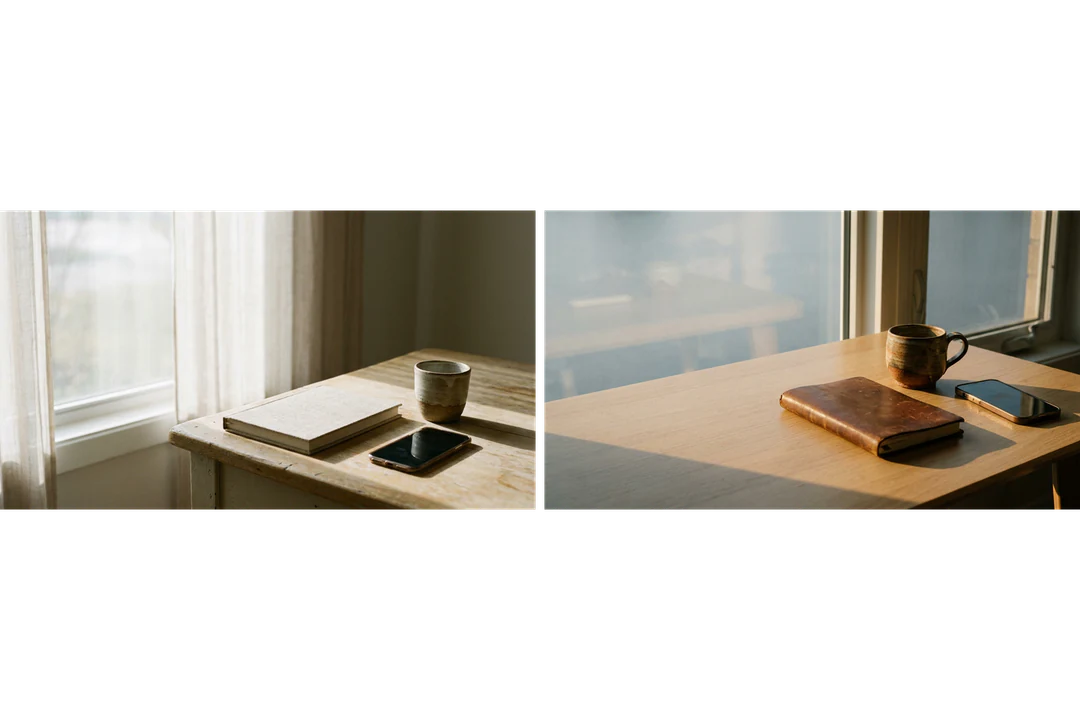
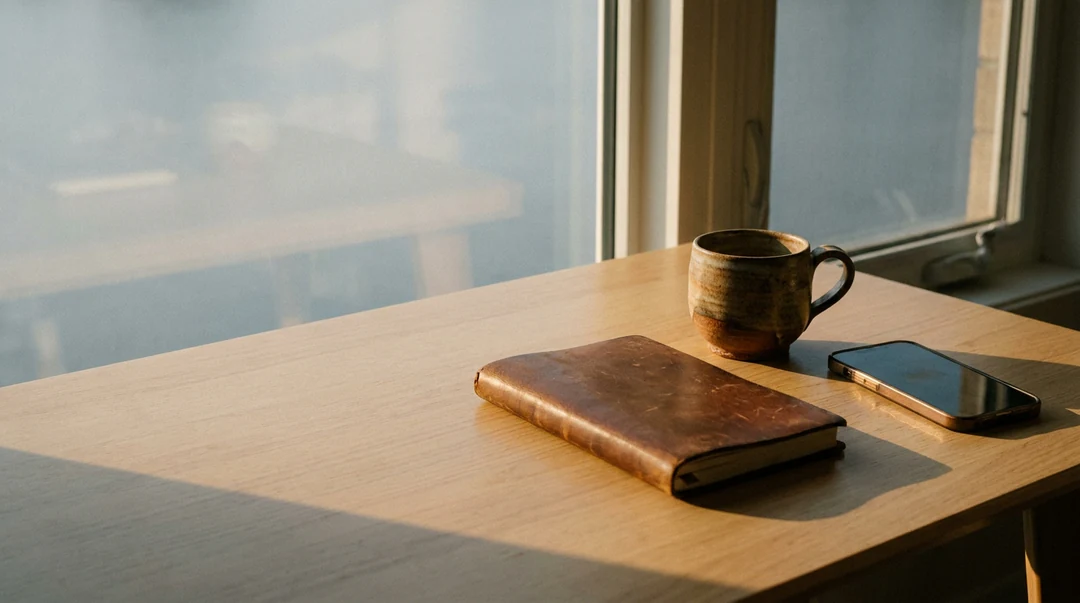
एक नोटबुक, एक कप और एक फ़ोन के लिए एक टेक्स्ट टू इमेज प्रॉम्प्ट, दो बार चलाया गया। केवल रोशनी की दिशा बदली।

खिड़की के पास लकड़ी की मेज़ पर बंद नोटबुक, सिरेमिक कप और एक फ़ोन, बाईं ओर से प्रकाशित
बाईं ओर से रोशनी
खिड़की के पास लकड़ी की मेज़ पर चमड़े की नोटबुक, मग और फ़ोन, दाईं ओर से प्रकाशित, परछाइयाँ बाईं ओर गिरती हुईं
दाईं ओर से रोशनी

जो रखा

दोनों प्रॉम्प्ट एक ही बंद नोटबुक, सिरेमिक कप, उल्टे फ़ोन और लकड़ी की मेज़ बताते हैं, बाईं ओर खाली जगह वाले वाइड फ़्रेम में। वे निर्देश नहीं बदले, फिर भी हर रन वस्तुओं को नए सिरे से बनाता है, इसलिए दोनों इमेज में नोटबुक, कप और मेज़ अलग हैं। छोटे विवरण फिर भी बदल सकते हैं, क्योंकि जनरेशन पिक्सेल-दर-पिक्सेल प्रयोग नहीं है।

जो बदला

केवल रोशनी: पहली इमेज में बाईं ओर से नरम खिड़की की रोशनी, दूसरी में दाईं ओर से नीची गर्म रोशनी। परछाइयाँ दूसरी दिशा में गिरती हैं और मेज़ के सामने कप अलग दिखता है। वही एक अंतर है जिसकी आप तुलना कर रहे हैं।

क्या जाँचें

नोटबुक पर अनजाने लेखन, स्क्रीन की परछाई और अतिरिक्त कपों को देखें। फिर पूछें कि क्या बदलाव ने आपके सवाल का जवाब दिया, जैसे कि सामग्री पढ़ने में आसान है या नहीं। अन्य अंतरों को दर्ज करें और उन सबका श्रेय लाइटिंग वाली पंक्ति को न दें।

तीन जगहों के लिए टेक्स्ट टू इमेज प्रॉम्प्ट

हर टेक्स्ट टू इमेज प्रॉम्प्ट एक विषय, एक दृष्टिकोण और लेआउट की ज़रूरत वाली जगह बताता है।

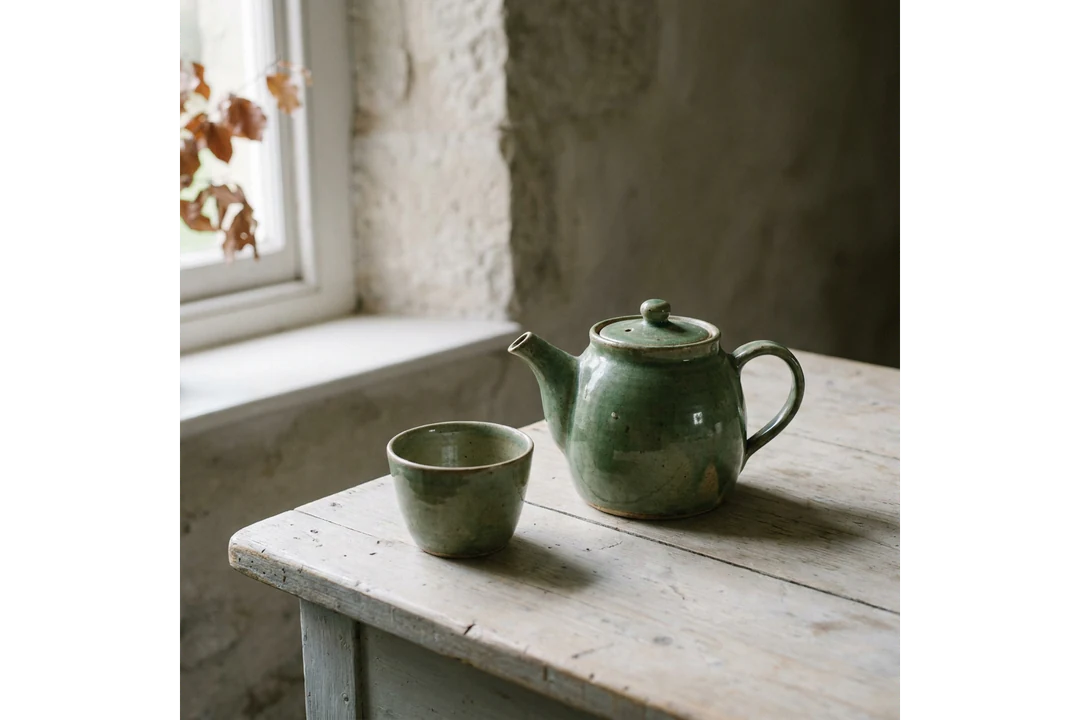
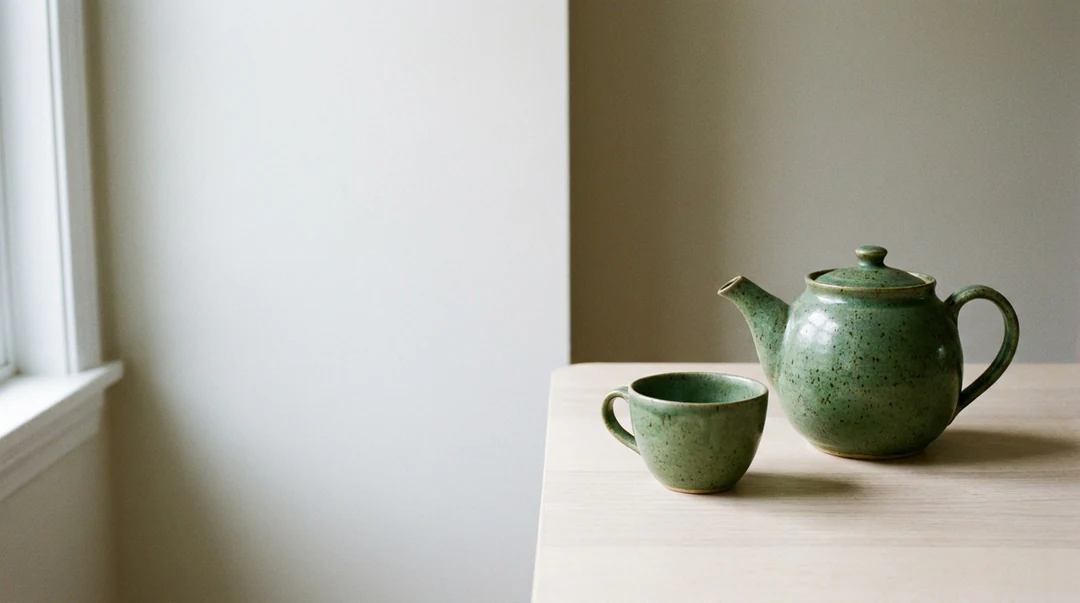
दाईं ओर हल्की मेज़ पर हरा टीपॉट और एक कप, बाईं ओर से नरम प्रकाशित, बाईं ओर हेडलाइन के लिए खाली जगह

16:9 · लेख हेडर

प्रोडक्ट स्टोरी के लिए स्टिल लाइफ

एक विषय और दो-तीन सहायक वस्तुएं चुनें, फिर बताएं कि वे कहाँ हैं। हल्की मेज़ पर एक हरा टीपॉट और एक कप, दाईं ओर रखे हुए, बाईं ओर से नरम रोशनी के साथ, हेडलाइन के लिए बाईं ओर जगह छोड़ते हैं। और प्रॉप जोड़ने के बजाय यह प्रॉम्प्ट में बताएं। जाँचें कि वस्तुएं एक-दूसरे में न मिल जाएं।
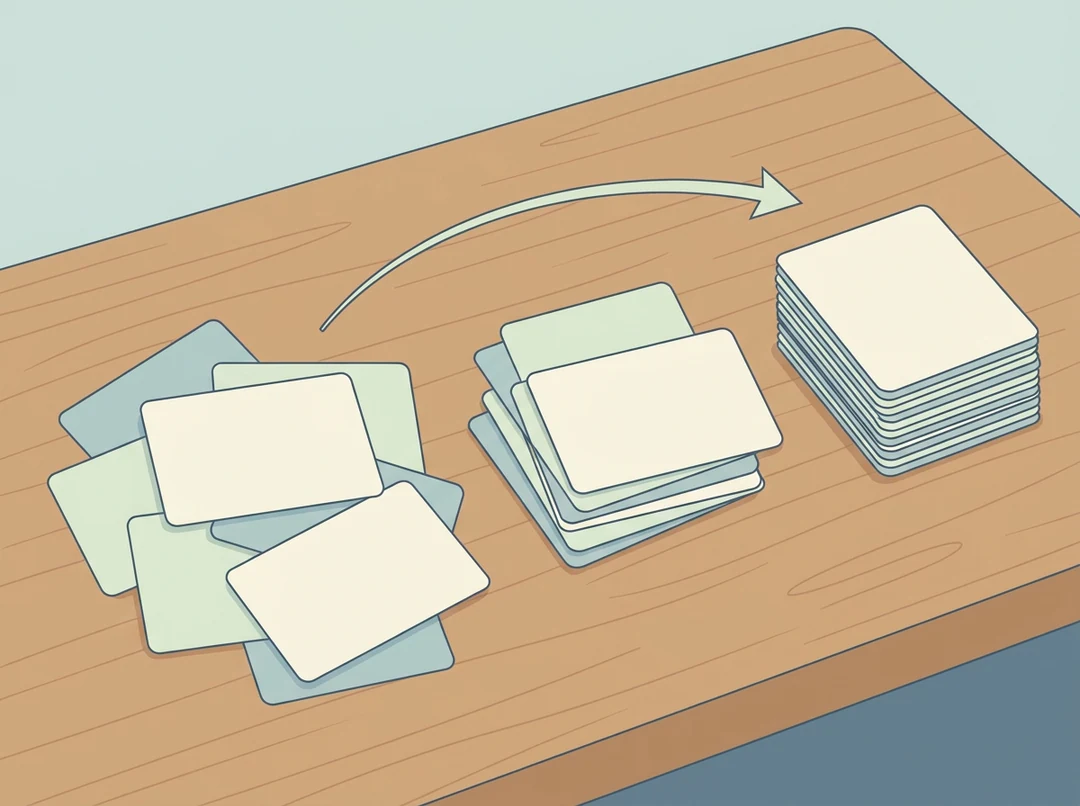
डेस्क पर क्रम में लगे पेपर कार्ड के तीन समूह, बिना लेबल वाले साफ़ एडिटोरियल इलस्ट्रेशन के रूप में बनाए गए

4:3 · लेख कार्ड

अमूर्त विषय के लिए एडिटोरियल इलस्ट्रेशन

अमूर्त विषय को लंबे प्रॉम्प्ट से पहले एक दृश्य विचार चाहिए। डेस्क पर क्रम में लगे पेपर कार्ड के तीन समूह कार्ड साइज़ पर पढ़े जा सकते हैं; पाँच प्रतीकात्मक अर्थ नहीं। साफ़ आकृतियाँ, गति की एक दिशा और कोई लिखित लेबल न होने का अनुरोध करें, फिर जाँचें कि समूह व्यवस्थित लगते हैं या बिखरे हुए।

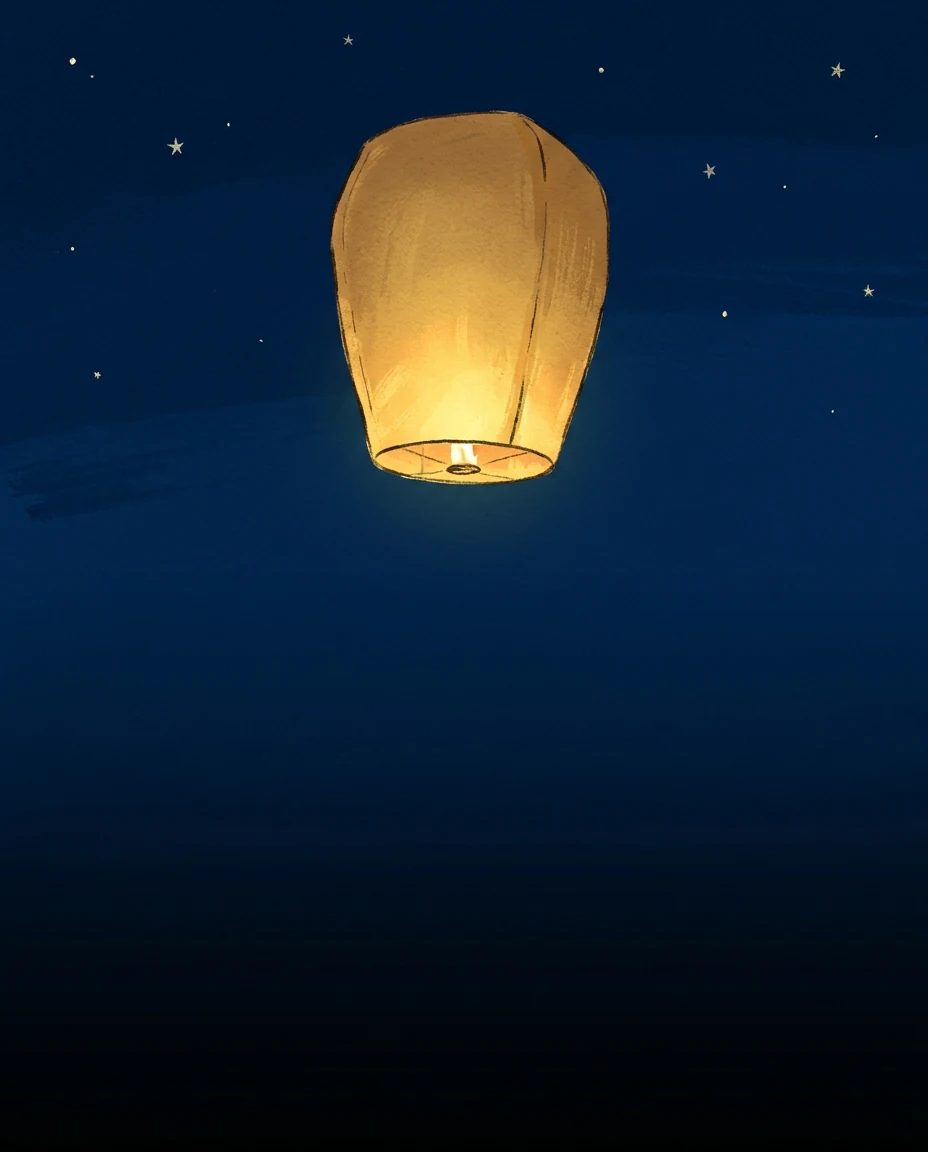
लंबे 4:5 फ़्रेम के ऊपरी आधे हिस्से में एक चमकीला पेपर लालटेन, टेक्स्ट के लिए नीचे साफ़ जगह छोड़ी हुई

4:5 · सोशल पोस्ट

क्रॉप को झेलने वाला सोशल कार्ड

एक विषय और एक विचार तय करें, फिर उस जगह के अनुसार अनुपात चुनें जहाँ वह दिखेगा। लंबे फ़्रेम के ऊपरी आधे हिस्से में एक चमकीला पेपर लालटेन, बाद में जोड़े जाने वाले टेक्स्ट के लिए नीचे साफ़ जगह के साथ, जनरेटर को बताता है कि रुचि कहाँ होनी चाहिए। लोग जिस साइज़ पर देखेंगे उस पर क्रॉप जाँचें, और इवेंट विवरण अपने लेआउट टूल में जोड़ें।

टेक्स्ट टू इमेज का उपयोग कैसे करें

ऊपर क्रिएशन कार्ड में तीन चरण।

  1. 1. सीन लिखें

    प्रॉम्प्ट फ़ील्ड में एक विषय और उसकी सेटिंग के लिए टेक्स्ट टू इमेज प्रॉम्प्ट लिखें, जो 4,000 अक्षरों तक लेता है। दृष्टिकोण, रोशनी और अपने लेआउट की ज़रूरत वाली जगह बताएं। अगर सटीक शब्दों का चयन मायने रखता है, तो उसे बाद में अपने लेआउट में जोड़ने की योजना बनाएं, क्योंकि जनरेट किए गए पिक्सेल के भीतर अक्षरों की शब्द-दर-शब्द जाँच ज़रूरी है।

  2. 2. मॉडल और आकार चुनें

    टेक्स्ट टू इमेज जनरेटर में Nano Banana या Nano Banana Pro चुनें, फिर आस्पेक्ट रेशियो, HD, 2K या 4K, एक, दो या चार आउटपुट, और PNG या JPEG। पहले अनुपात तय करें, क्योंकि वही सीन स्क्वेयर और वाइड फ़्रेम में अलग तरह से व्यवस्थित होता है। रेफ़रेंस इमेज तभी जोड़ें जब शब्द काफ़ी न हों।

  3. 3. जनरेट करें और तुलना करें

    Nano Banana की एक HD इमेज की कीमत 23 क्रेडिट और Nano Banana Pro की एक HD इमेज की कीमत 45 है; मॉडल, रेज़ोल्यूशन या संख्या बदलने से जनरेट पर दिखने वाला अनुमान बदल जाता है। पूरी कंपोज़िशन और एक अहम विवरण को पूरे साइज़ पर देखें, फिर डाउनलोड करें, या एक विकल्प बदलकर दोबारा कोशिश करें।

टेक्स्ट टू इमेज जनरेटर आपके प्रॉम्प्ट के साथ क्या करता है

लिखित प्रॉम्प्ट जिन चार चीज़ों को नियंत्रित करता है, और नतीजे में हर एक को कैसे जाँचें।

  1. 01

    सीन का वर्णन करें, स्टाइल लेबल नहीं

    टेक्स्ट टू इमेज प्रॉम्प्ट तब सबसे अच्छा काम करता है जब वह एक विषय, उसकी जगह और उसके आसपास क्या है, बताता है। “हल्की मेज़ पर एक हरा टीपॉट और एक खाली कप” मॉडल को व्यवस्थित करने के लिए कुछ देता है; विशेषणों की सूची नहीं देती। प्रॉम्प्ट फ़ील्ड में टेक्स्ट की दीवार के बिना विवरण के लिए जगह है।

    • पहले एक विषय और उसकी सेटिंग
    • विषय के पास सहायक विवरण, लंबी सूची नहीं
    टेक्स्ट प्रॉम्प्ट से जनरेट किया गया, हल्की मेज़ पर हरा टीपॉट और एक खाली कप
    एक ही विषय वाला स्टिल लाइफ प्रॉम्प्ट
  2. 02

    रोशनी और कैमरा स्थिति तय करें

    रोशनी और दृष्टिकोण किसी तस्वीर को अतिरिक्त वस्तुओं से ज़्यादा बदलते हैं। बाईं ओर से नरम खिड़की की रोशनी, नीचा कोण, या एक तरफ खाली जगह वाला वाइड फ़्रेम — हर एक टेक्स्ट टू इमेज जनरेटर को स्पष्ट दिशा देता है। एक बार में इनमें से एक बदलें और नतीजों की तुलना करें ताकि पता चले कि हर पंक्ति ने क्या किया।

    • रोशनी की दिशा और कोमलता बताएं
    • बताएं कि खाली जगह कहाँ होनी चाहिए
    विपरीत दिशाओं से प्रकाशित एक टेक्स्ट टू इमेज प्रॉम्प्ट के दो नतीजे
    वही प्रॉम्प्ट, रोशनी दूसरी ओर खिसकाई हुई
  3. 03

    पहले अनुपात और रेज़ोल्यूशन चुनें

    जनरेट करने से पहले आस्पेक्ट रेशियो और रेज़ोल्यूशन चुनें। लंबा फ़्रेम, स्क्वेयर और वाइड फ़्रेम — हर एक वही सीन अलग व्यवस्था में माँगता है, इसलिए अनुपात उस जगह के अनुसार तय करें जहाँ इमेज उपयोग होगी। जनरेट पर का अनुमान हर बदलाव के साथ अपडेट होता है।

    • HD से 4K तक रेज़ोल्यूशन
    • एक, दो या चार इमेज का विकल्प
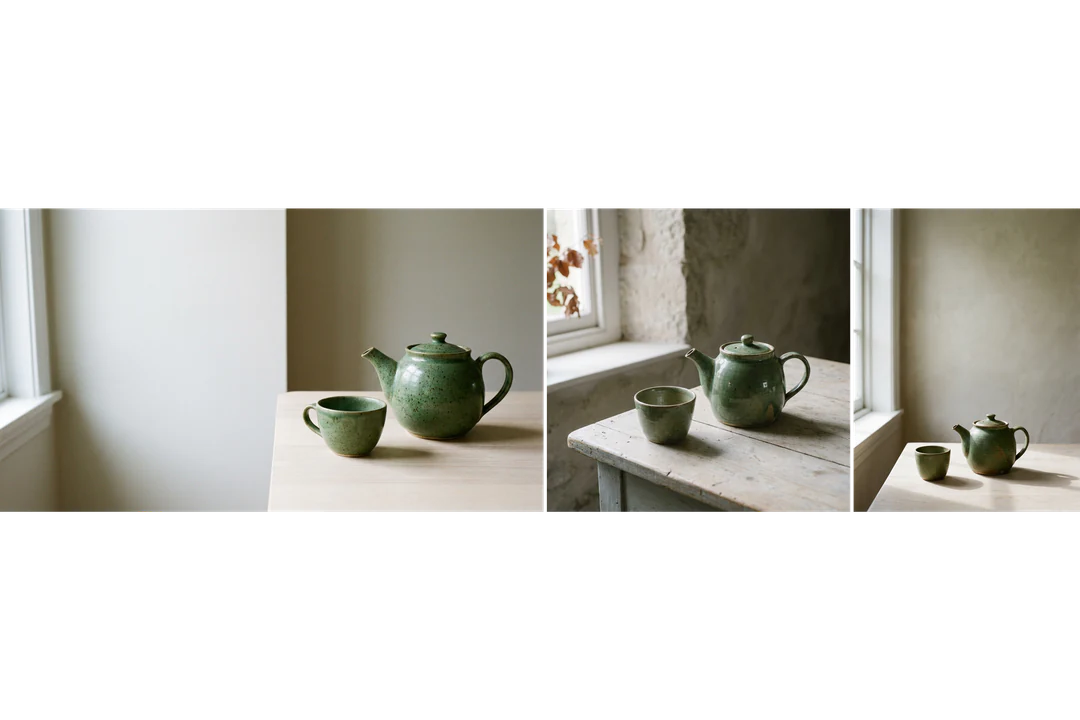
    वाइड, स्क्वेयर और लंबे आस्पेक्ट रेशियो के लिए व्यवस्थित एक टेक्स्ट टू इमेज सीन
    एक सीन, वाइड, स्क्वेयर और लंबे फ़्रेम के लिए तैयार
  4. 04

    रेफ़रेंस तभी जोड़ें जब शब्द काफ़ी न हों

    टेक्स्ट टू इमेज शब्दों से शुरू होता है, और जब किसी असली वस्तु या रूप को मेल कराना हो तो आप 14 तक रेफ़रेंस इमेज जोड़ सकते हैं। प्रॉम्प्ट में बताएं कि हर रेफ़रेंस किसलिए है। जब कोई रेफ़रेंस अटैच न हो, तो नतीजा केवल प्रॉम्प्ट से बनता है।

    • प्रति अनुरोध 14 तक रेफ़रेंस
    • हर रेफ़रेंस का काम बताएं
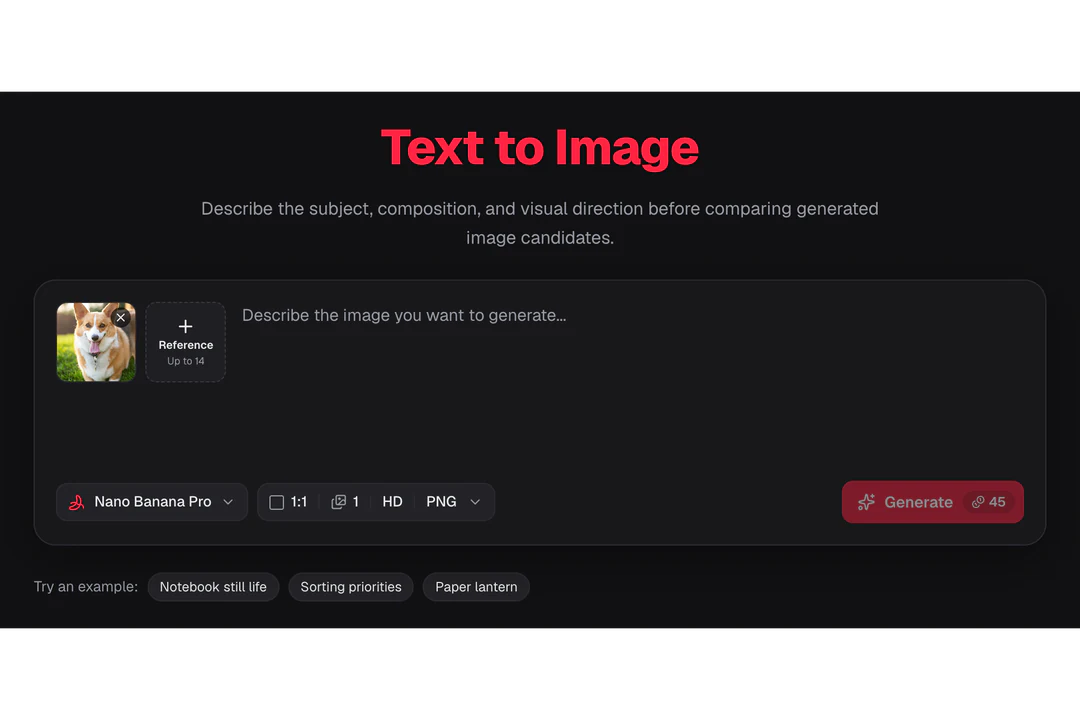
    प्रॉम्प्ट फ़ील्ड के पास रेफ़रेंस इमेज स्लॉट वाला क्रिएशन कार्ड
    प्रॉम्प्ट के पास जोड़ी गई एक रेफ़रेंस इमेज

Potto AI को और खोजें

वह पेज चुनें जो तस्वीर को आगे जो चाहिए उससे मेल खाता हो।

टेक्स्ट टू इमेज के सामान्य सवाल

  1. टेक्स्ट टू इमेज क्या है?

    टेक्स्ट टू इमेज किसी लिखित विवरण से ही इमेज बनाना है। प्रॉम्प्ट बिना किसी अपलोड किए गए रेफ़रेंस के विषय, कंपोज़िशन, रोशनी और ट्रीटमेंट तय कर सकता है। Potto AI एक टेक्स्ट टू इमेज एआई जनरेटर के रूप में काम करता है: यह आपके चुने हुए मॉडल और सेटिंग का उपयोग करके ऐसी इमेज बनाता है जिन्हें आप देखते और डाउनलोड करते हैं। प्रॉम्प्ट एक रचनात्मक दिशा है, यह गारंटी नहीं कि हर निर्देश ठीक वैसा ही आएगा।

  2. एक उपयोगी इमेज प्रॉम्प्ट में क्या होना चाहिए?

    एक टेक्स्ट टू इमेज प्रॉम्प्ट में दिखने वाला विषय, उसका सेटिंग से संबंध, कंपोज़िशन और गंतव्य के लिए ज़रूरी ट्रीटमेंट शामिल होना चाहिए। कोई प्रासंगिक बाधा बताएं, जैसे विषय के पास खाली जगह। परस्पर विरोधी निर्देशों और ऐसे विवरणों से बचें जो दिख नहीं सकते। अगला संशोधन एक दिखने वाली समस्या पर केंद्रित रखें।

  3. क्या मैं इमेज के अंदर ठीक वही शब्द जनरेट कर सकता हूँ?

    आप अक्षरों का अनुरोध कर सकते हैं, पर पूरे नतीजे में हर शब्द और उसकी पठनीयता जाँचें। सटीक नाम, तारीख़, लेबल या लंबी कॉपी के लिए, जाँची गई इमेज के ऊपर अपने लेआउट में एडिट करने योग्य टेक्स्ट रखें। जनरेट की गई इमेज एडिट करने योग्य टेक्स्ट दस्तावेज़ नहीं है, और ज़्यादा रेज़ोल्यूशन यह साबित नहीं करता कि उसका लेखन सही है।

  4. जनरेट करने से पहले मैं कौन सी सेटिंग चुन सकता हूँ?

    मॉडल, आस्पेक्ट रेशियो, HD, 2K या 4K, एक, दो या चार आउटपुट, और PNG या JPEG चुनें। प्रॉम्प्ट फ़ील्ड 4,000 अक्षरों तक लेता है। पहले अनुपात तय करें, क्योंकि वही सीन स्क्वेयर और वाइड फ़्रेम में अलग तरह से व्यवस्थित होता है। आउटपुट आयाम प्रोवाइडर द्वारा प्रबंधित होते हैं, इसलिए किसी माँग वाले लेआउट में उपयोग करने से पहले डाउनलोड की गई फ़ाइल का साइज़ जाँचें।

  5. जो इमेज क़रीब है पर गलत है, उसे कैसे ठीक करूँ?

    पहले एक समस्या बताएं: विषय बहुत छोटा है, बैकग्राउंड बहुत भीड़ भरा है, रोशनी बहुत तेज़ है या ट्रीटमेंट गलत है। फिर केवल वही निर्देश बदलें और टेक्स्ट टू इमेज प्रॉम्प्ट का बाकी हिस्सा वैसा ही रखें। अगर सही वस्तुओं का संबंध गलत है, तो फिर से लिखें कि कौन सी वस्तु आगे है और कौन सी कार्रवाई मायने रखती है। जनरेशन पिक्सेल-दर-पिक्सेल प्रयोग नहीं है, इसलिए अन्य अंतरों को नोट करें और उन सबका श्रेय अपने एडिट को न दें।

  6. क्या टेक्स्ट टू इमेज किसी असली प्रोडक्ट या व्यक्ति से मेल खा सकता है?

    भरोसेमंद ढंग से नहीं। एक टेक्स्ट टू इमेज प्रॉम्प्ट एक कल्पित सीन बनाता है; यह साबित नहीं करता कि कोई वस्तु किसी खास चीज़ के आकार, रंग, आयाम या सामग्री से मेल खाती है, और वर्णित कैरेक्टर एक इमेज से दूसरी तक एक जैसा नहीं रह सकता। जब असली वस्तु या व्यक्ति मायने रखता है, तो रेफ़रेंस इमेज जोड़ें और हर नतीजे की स्रोत से तुलना करें। रेफ़रेंस या नामित मॉडल पहचान को लॉक नहीं करता।

  7. क्या टेक्स्ट टू इमेज इस्तेमाल करने के लिए मुझे अकाउंट चाहिए?

    साइन इन करने से पहले आप प्रॉम्प्ट लिख सकते हैं और मॉडल, अनुपात तथा रेज़ोल्यूशन चुन सकते हैं। जनरेट करें साइन-इन डायलॉग खोलता है, और साइन इन करते समय आपका टेक्स्ट टू इमेज प्रॉम्प्ट और सेटिंग सुरक्षित रहते हैं।

  8. अगर टेक्स्ट टू इमेज अनुरोध विफल हो जाए तो क्या होगा?

    कार्य बताता है कि वह क्यों रुका और दोबारा कोशिश का विकल्प देता है; विफल या रद्द अनुरोध के लिए आरक्षित क्रेडिट जारी हो जाते हैं। चल रहे अनुरोध को रोकने के लिए रद्द कंट्रोल का उपयोग करें, क्योंकि पेज छोड़ने से वह नहीं रुकता। पूरी इमेज के बाद प्रॉम्प्ट फिर से लिखने पर एक नया, शुल्क वाला अनुरोध शुरू होता है।

  9. टेक्स्ट टू इमेज कितने क्रेडिट लेता है?

    HD या 2K पर Nano Banana Pro के साथ हर इमेज की कीमत 45 क्रेडिट, या HD पर Nano Banana के साथ 23 है; 4K और ज़्यादा इमेज की कीमत ज़्यादा होती है। जनरेट करें बटन पुष्टि से पहले आपकी सेटिंग का सटीक कुल दिखाता है।

Potto AI

अपने टेक्स्ट को इमेज में बदलें

विषय, रोशनी और अपने लेआउट की ज़रूरत वाली जगह बताएं, फिर डाउनलोड करने से पहले नतीजों की तुलना करें।