मुख्य सामग्री पर जाएँ
Potto AI

इमेज अपस्केलर नतीजे की उसके स्रोत से तुलना करें

एआई इमेज अपस्केलर में 2 गुना अपस्केल से पहले और बाद का वही इलस्ट्रेशन। दोनों एक ही डिस्प्ले चौड़ाई पर दिखाए गए हैं, फिर पूरे साइज़ पर जाँचे गए। स्पष्टता से आगे देखें।

अपस्केलिंग से पहले वही पेंसिल पोर्ट्रेट 448×600 पर, नरम और कम विवरण वाला
स्रोत
इमेज अपस्केलर से 4 गुना बड़ा किया गया ग्रेफ़ाइट पेंसिल पोर्ट्रेट, बालों के स्ट्रोक और कागज़ का ग्रेन साफ़
2 गुना अपस्केल

अक्षर और आकृतियाँ

साफ़ दिखने वाला अक्षर अपना अर्थ बदल सकता है, और नरम की गई विकर्ण एक काल्पनिक रूपरेखा बन सकती है। असली अक्षरों, दोहराए हिस्सों और बारीक किनारों की स्रोत से तुलना करें। ज़्यादा पिक्सेल व्याख्या किए गए विवरण को देखना आसान बना सकते हैं बिना उसे सही बनाए।

चिकने और गहरे क्षेत्र

सादी दीवार या नरम बैकग्राउंड ऐसी बनावट पा सकती है जो उसमें कभी नहीं थी, और गहरे क्षेत्र काल्पनिक संरचना दिखा सकते हैं। तय करें कि वे बदलाव इच्छित उपयोग में हानिरहित हैं या नहीं। जब दोनों संस्करण काम करें, तो कम अनचाहे बदलाव वाला रखें।

जगह पर साइज़

आउटपुट को उसकी असली डिस्प्ले चौड़ाई पर रखें, फिर ज़रूरी हिस्सों को पूरे साइज़ पर जाँचें। हर दृश्य वे समस्याएं पकड़ता है जो दूसरा छोड़ देता है। स्रोत और नतीजे की मिलती साइज़ों पर तुलना करें, क्योंकि एक ज़ूम इन और एक ज़ूम आउट सुधार का झूठा असर देता है।

तीन इमेज और एआई इमेज अपस्केलर को क्या सुरक्षित रखना चाहिए

स्केल गंतव्य का पालन करता है, और हर तरह की इमेज के लिए अलग समीक्षा चाहिए। तय करें कि क्या भरोसेमंद रहना चाहिए, फिर पहले उसे जाँचें।

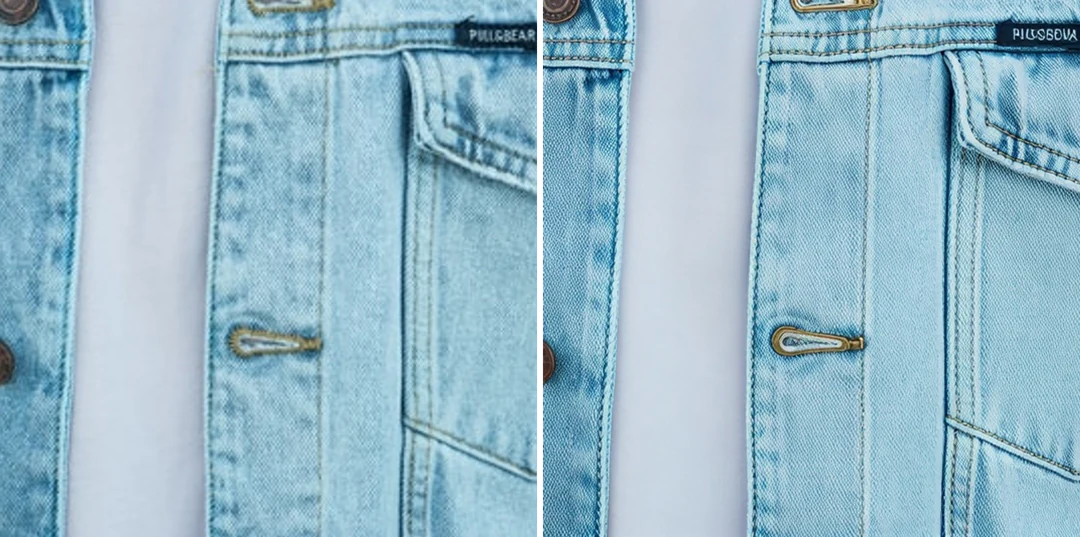
800 पिक्सेल पर प्रोडक्ट फ़ोटो के पास वही फ़ोटो 1,600 पिक्सेल तक बड़ी की हुई, सीम और बटन क्लोज़-अप में

8001,600 px

बड़ी लिस्टिंग के लिए छोटी प्रोडक्ट फ़ोटो तैयार करें

पहले फ़ोटोग्राफ़र या सप्लायर से बेहतर मूल माँगें; असली कैप्चर बड़े किए गए प्रीव्यू से ज़्यादा विवरण रखता है। अगर बड़ा करना ही हो, तो रूपरेखाएं, बटन, सीम, फ़ासनर और छपे दावे जाँचें, क्योंकि ज़्यादा साफ़ बनावट अपने आप सही नहीं होती। स्रोत और नतीजे को अलग नामों से रखें ताकि व्युत्पन्न को कभी मूल न समझा जाए।
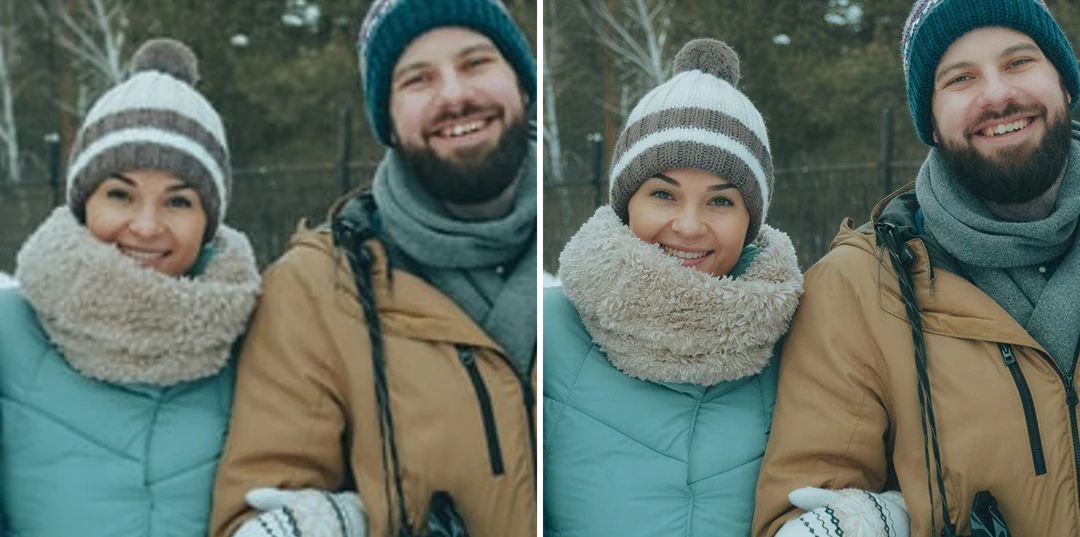
सर्दियों के स्कार्फ़ में चार लोगों की छोटी 600-पिक्सेल फ़ोटो के पास वही फ़ोटो 2,400 पिक्सेल तक बड़ी की हुई, चेहरे पूरे साइज़ पर

6002,400 px

पारिवारिक फ़ोटो को देखना आसान बनाएं

अपलोड करने से पहले मूल स्कैन या प्रिंट खोजें। बड़ा करने के बाद आँखों, मुँह, बालों की रेखा और गहनों की तुलना करें, क्योंकि विश्वसनीय चेहरा ज़रूरी नहीं वही चेहरा हो। बड़ा करना फीके रंग बहाल नहीं करता या खरोंच नहीं हटाता, और जनरेट किया चेहरे का विवरण ऐतिहासिक प्रमाण नहीं है। बिना बदले स्कैन को देखने वाली प्रति के पास रखें।

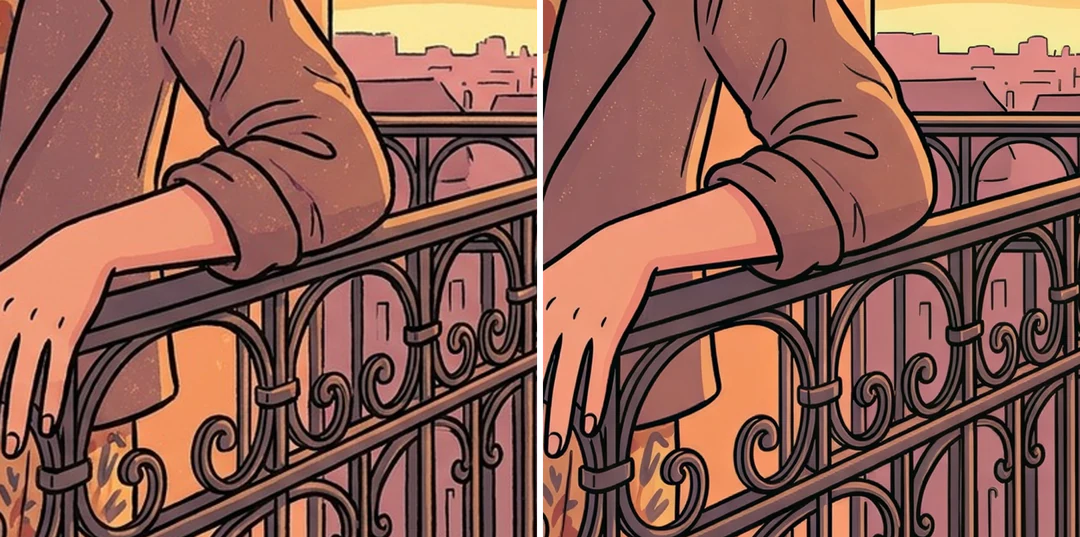
1,200 पिक्सेल पर जनरेट किया इलस्ट्रेशन के पास 2,400-पिक्सेल संस्करण, उंगलियों और रेलिंग पर ज़ूम

1,2002,400 px

जनरेट किए आर्ट को उसकी खामियाँ छिपाए बिना बड़ा करें

इमेज अपस्केलर साइज़ ठीक करता है, स्रोत की शारीरिक बनावट, अक्षर या ज्यामिति नहीं। उंगलियाँ, रेलिंग, परावर्तन और दोहराए पैटर्न इकाइयाँ जाँचें, क्योंकि बड़ा करना मौजूदा समस्याएं ज़्यादा आसानी से दिखाता है। अगर अवधारणा को ही संशोधन चाहिए, तो बनाने के चरण पर लौटें और संशोधन तथा बड़ा करने को अलग-अलग फ़ैसले रखें।

एआई इमेज अपस्केलर से इमेज कैसे अपस्केल करें

ऊपर पैनल में तीन चरण: अपलोड करें, 2 गुना या 4 गुना चुनें, फिर स्रोत से तुलना करें।

  1. 1. सबसे अच्छा उपलब्ध स्रोत अपलोड करें

    10 MB तक JPG, PNG या WebP इमेज जोड़ें, चैट या स्क्रीनशॉट वाले संस्करण के बजाय अपनी सबसे पुरानी प्रति उपयोग करें, क्योंकि बार-बार लॉसी सेव ऐसे ब्लॉक छोड़ते हैं जिन्हें मॉडल बनावट समझ सकता है। सशुल्क प्लान एक बैच में 10 तक इमेज जोड़ सकते हैं; हर एक अपना अलग कार्य बनती है। एक अछूती प्रति रखें।

  2. 2. गंतव्य के लिए 2 गुना या 4 गुना चुनें

    पहले मापें कि इमेज को कितनी जगह भरनी है। आउटपुट का लंबा किनारा 2 गुना के लिए 2,048 पिक्सेल और 4 गुना के लिए 4,096 तक सीमित है, इसलिए 1,500 by 1,000 का स्रोत 2 गुना पर 3,000 by 2,000 तक नहीं पहुँच सकता और फ़िट होने के लिए स्केल हो जाता है। जो स्रोत पहले से किसी सीमा पर है वह उस विकल्प का उपयोग नहीं कर सकता। आउटपुट साइज़ पढ़ें, लेबल नहीं।

  3. 3. जनरेट करें, तुलना करें और डाउनलोड करें

    2 गुना की कीमत प्रति इमेज 2 क्रेडिट और 4 गुना की 6 है, जो पुष्टि से पहले जनरेट करें बटन पर दिखती है। स्रोत और नतीजे की मिलती डिस्प्ले साइज़ पर तुलना करें, फिर चेहरे, अक्षर और किनारों को पूरे साइज़ पर जाँचें। स्वीकार की गई इमेज डाउनलोड करें, उसके असली आयामों की पुष्टि करें और उसे बिना स्ट्रेच किए रखें।

इमेज अपस्केलर आपकी इमेज के साथ क्या करता है

इमेज अपस्केलर आपके मौजूदा फ़्रेम में पिक्सेल जोड़ता है। ये समूह बताते हैं कि यह कहाँ मदद करता है और कहाँ दोबारा देखना चाहिए।

  1. 01

    जितनी जगह भरनी है उसके लिए स्केल चुनें

    स्केल चुनने से पहले मापें कि इमेज को कितनी जगह भरनी है। आउटपुट का लंबा किनारा 2× के लिए 2,048 पिक्सेल और 4× के लिए 4,096 पिक्सेल तक सीमित है, इसलिए जो अनुरोध अपनी सीमा से बढ़ जाएगा वह फ़िट होने के लिए स्केल हो जाता है और वास्तविक गुणक छोटा होता है। आउटपुट साइज़ पढ़ें, लेबल नहीं।

    • 2× की कीमत प्रति इमेज 2 क्रेडिट और 4× की 6 क्रेडिट है
    • जो स्रोत पहले से सीमा पर है वह उस विकल्प का उपयोग नहीं कर सकता
    इमेज अपस्केलर से 4 गुना बड़ा किया गया ग्रेफ़ाइट पेंसिल पोर्ट्रेट, बालों के स्ट्रोक और कागज़ का ग्रेन साफ़
    उदाहरण: 2× अपस्केल के बाद एक स्केच इलस्ट्रेशन।
  2. 02

    बड़े साइज़ पर ज़्यादा साफ़ किनारे और बनावट

    मॉडल जो विवरण देख सकता है उसकी व्याख्या करता है, इसलिए पूरे साइज़ पर रूपरेखाएं, सीम और सतहें ज़्यादा साफ़ दिखती हैं। ज़्यादा साफ़ बनावट अपने आप सही नहीं होती, इसलिए किसी प्रोडक्ट फ़ोटो पर बटन, फ़ासनर, डायल और छपे दावे लिस्टिंग में जाने से पहले स्रोत से जाँचें।

    • स्रोत और नतीजे की मिलती डिस्प्ले साइज़ पर तुलना करें
    • अक्षर और छोटे निशान पूरे साइज़ पर जाँचें
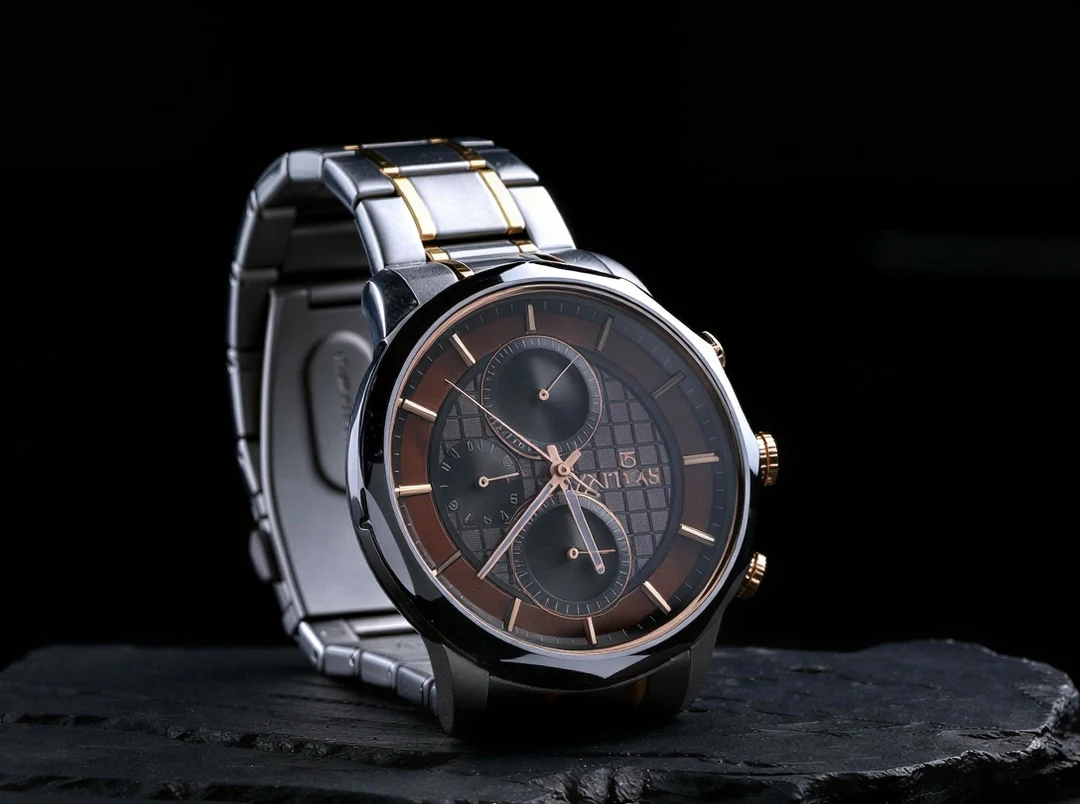
    गहरी स्लेट पर स्टील ब्रेसलेट वाली क्रोनोग्राफ़ कलाई घड़ी
    उदाहरण: एक घड़ी की फ़ोटो बड़ी की गई। डायल और ब्रेसलेट जाँचें।
  3. 03

    वही फ़्रेम, बिना क्रॉप या स्ट्रेच बड़ा किया हुआ

    आस्पेक्ट रेशियो सुरक्षित रहता है, इसलिए अपस्केलिंग स्रोत को कभी क्रॉप या स्ट्रेच नहीं करती, और यह उसके आसपास का दृश्य नहीं जोड़ती। अगर लेआउट को फ़्रेम के बाहर जगह चाहिए, तो वह बड़ा करने से अलग काम है। सशुल्क प्लान एक बैच में 10 तक इमेज जोड़ सकते हैं, और हर इमेज अपना अलग कार्य है।

    • आउटपुट अपलोड का फ़ॉर्मैट रखता है: JPG, PNG या WebP
    • विफल इमेज पूरी हो चुकी इमेज को नहीं रोकती
    अनक्रॉप टूल से 4:3 फ़ोटो से 16:9 फ़्रेम तक बढ़ाया गया झील किनारे का पार्क और पहाड़
    16:9 का लैंडस्केप किसी भी स्केल पर अपना अनुपात रखता है।
  4. 04

    पुरानी फ़ोटो को देखना आसान बनाएं

    पुराने प्रिंट इमेज अपस्केल करने का आम कारण हैं: एक छोटा स्कैन स्क्रीन पर देखने या दोबारा छापने के लिए पर्याप्त बड़ा हो जाता है। अपलोड करने से पहले मूल को जितने ऊँचे रेज़ोल्यूशन में हो सके स्कैन करें, क्योंकि बेहतर स्कैन बड़े किए जाने से बेहतर है, और किसी भी ज़्यादा साफ़ चेहरे के विवरण को बरामद नहीं, व्याख्या किया गया मानें।

    • जनरेट किया चेहरे का विवरण मूल का प्रमाण नहीं है
    • बिना बदला स्कैन नतीजे के पास रखें
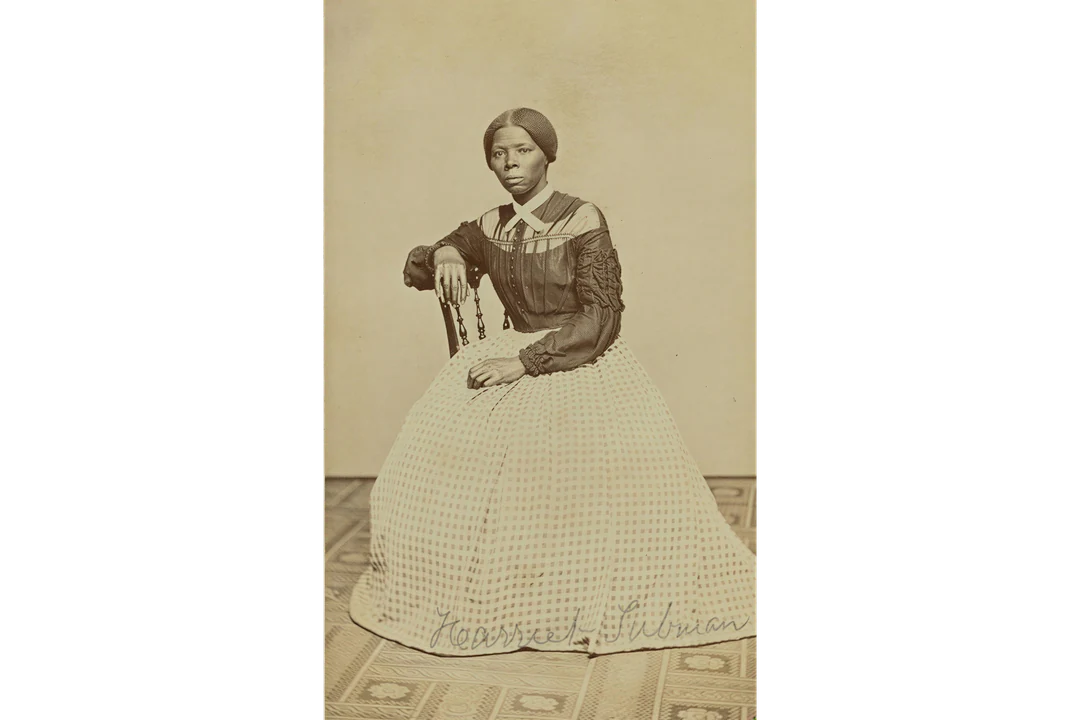
    लंबी चेकदार पोशाक में बैठी महिला का पुराना सेपिया स्टूडियो पोर्ट्रेट
    एक पुराना स्टूडियो पोर्ट्रेट: चेहरे की स्कैन से तुलना करें।

Potto AI को और खोजें

इमेज अपस्केलर उसी फ़्रेम में पिक्सेल जोड़ता है। ये टूल वह संभालते हैं जो किसी इमेज को और चाहिए हो सकता है।

इमेज अपस्केलर के सामान्य सवाल

इमेज अपस्केलर क्या करता है, 2 गुना या 4 गुना कैसे चुनें, और इमेज अपस्केल करते समय क्या जाँचें।

  1. इमेज अपस्केलर क्या है?

    इमेज अपस्केलर दिखने वाले विवरण को प्रोसेस करते हुए इमेज के पिक्सेल आयाम बढ़ाता है। Potto AI आउटपुट सीमाओं के साथ 2 गुना और 4 गुना विकल्प देता है। नतीजा स्रोत के आस्पेक्ट रेशियो में एक रास्टर इमेज रहता है, और नई व्याख्या किया गया विवरण मूल रूप का प्रमाण नहीं है।

  2. क्या 2 गुना या 4 गुना हमेशा सटीक आयामों को गुणा करेगा?

    नहीं। आउटपुट का लंबा किनारा 2 गुना के लिए 2,048 पिक्सेल और 4 गुना के लिए 4,096 तक सीमित है। जो अनुरोध अपनी सीमा से बढ़ जाएगा वह छोटा वास्तविक गुणक देगा, और जो स्रोत पहले से विकल्प की सीमा पर या उससे आगे है वह उसे उपयोग नहीं कर सकता। बैच में, एक असंगत इमेज समूह के लिए चुना स्केल अनुपलब्ध कर सकती है। चुनने से पहले स्रोत और आउटपुट आयाम पढ़ें।

  3. क्रॉप या स्ट्रेच किए बिना स्केल कैसे चुनूँ?

    आस्पेक्ट रेशियो सुरक्षित रहता है: अपस्केलिंग स्रोत को क्रॉप या स्ट्रेच नहीं करती। स्केल उस जगह के अनुसार चुनें जिसे इमेज को भरना है, इसलिए नहीं कि 4 गुना ज़्यादा मज़बूत लगता है। जो बड़ी इमेज सीमा से बढ़ जाएगी वह फ़िट होने के लिए छोटी कर दी जाती है; जो स्तर स्रोत पहले ही पा चुका है वह अनुपलब्ध है। अगर लेआउट को किनारों पर अतिरिक्त जगह चाहिए, तो वह बड़ा करने से अलग काम है।

  4. क्या अपस्केलिंग चेहरे, टेक्स्ट या गुम विवरण बरामद कर सकती है?

    नहीं। अपस्केलिंग मौजूदा फ़्रेम को बड़ा करती है; यह आसपास का दृश्य नहीं जोड़ती, जो अक्षर पढ़े नहीं जा सकते उन्हें बरामद नहीं करती या किसी छोटे चेहरे का सटीक विवरण स्थापित नहीं करती। नतीजा विश्वसनीय रूप से साफ़ लग सकता है जबकि कोई संख्या, लेबल या चेहरे की विशेषता बदल जाए, इसलिए हर मायने रखने वाले शब्द और विशेषता की स्रोत से तुलना करें। स्क्रीनशॉट या डायग्राम के लिए, उसे ज़रूरी साइज़ पर दोबारा लें या शब्दों को एडिट करने योग्य टेक्स्ट के रूप में रखें। जनरेट किए आर्ट की खामियाँ बाकी सबके साथ बड़ी हो जाती हैं।

  5. क्या एआई इमेज अपस्केलर उपयोग करने के लिए मुझे अकाउंट चाहिए?

    साइन इन करने से पहले आप इमेज अपलोड कर सकते हैं और 2 गुना तथा 4 गुना विकल्प आज़मा सकते हैं। अपस्केलिंग और डाउनलोड के लिए अकाउंट चाहिए; साइन-इन डायलॉग आपकी इमेज बनाए रखता है।

  6. मैं एआई इमेज अपस्केलर में कौन सी फ़ाइलें और बैच अपलोड कर सकता हूँ?

    प्रति इमेज 10 MB तक JPG, PNG या WebP अपलोड करें; आउटपुट अपलोड का फ़ॉर्मैट रखता है। अपनी सबसे पुरानी प्रति उपयोग करें, क्योंकि बार-बार सेव और मैसेजिंग संपीड़न ऐसे ब्लॉक जोड़ते हैं जिन्हें मॉडल बनावट समझ सकता है। सशुल्क प्लान एक बैच में 10 तक इमेज का समर्थन करते हैं। हर इमेज का अपना स्वतंत्र कार्य और क्रेडिट नतीजा होता है, इसलिए विफल इमेज पूरे नतीजों को नहीं रोकती। सभी डाउनलोड करें उपलब्ध नतीजों को एक ZIP में पैकेज करता है।

  7. इमेज अपस्केल करने की लागत कैसे जाँचूँ?

    2 गुना की कीमत प्रति इमेज 2 क्रेडिट और 4 गुना की 6 है, और स्केल बदलने पर जनरेट करें बटन पर अनुमान अपडेट होता है। बैच में हर इमेज का शुल्क अलग लगता है, और विफल इमेज केवल अपने आरक्षित क्रेडिट जारी करती है। प्लान और क्रेडिट पैक कीमतें पेज पर समझाए गए हैं।

  8. क्या मैं नतीजे का व्यावसायिक उपयोग कर सकता हूँ?

    हां, सशुल्क प्लान पर; फ्री प्लान पर बनी इमेज व्यक्तिगत उपयोग के लिए हैं। Potto डाउनलोड पर कोई वॉटरमार्क नहीं जोड़ता। केवल वही इमेज अपस्केल करें जो आपकी हों या जिनका उपयोग कर सकें, और प्रिंट या प्रोडक्ट पेज से पहले बड़े किए गए लेबल, संख्याएं और चेहरों की स्रोत से तुलना करें, क्योंकि जोड़ा गया विवरण व्याख्या किया गया है, बरामद नहीं।

Potto AI

अपनी इमेज अपस्केल करें

इमेज अपलोड करें, एआई इमेज अपस्केलर में 2 गुना या 4 गुना चुनें और डाउनलोड करने से पहले नतीजे की स्रोत से तुलना करें।