
मुख्य सामग्री पर जाएँ
Potto AI

फोटो से लोगों को हटाएं: वही सीन पहले और बाद में

एक रेफ़रेंस फ़ोटो और बैकग्राउंड के लोगों को हटाया हुआ नतीजा। नतीजा आपकी फ़ोटो के सबसे करीब का समर्थित अनुपात उपयोग करता है।

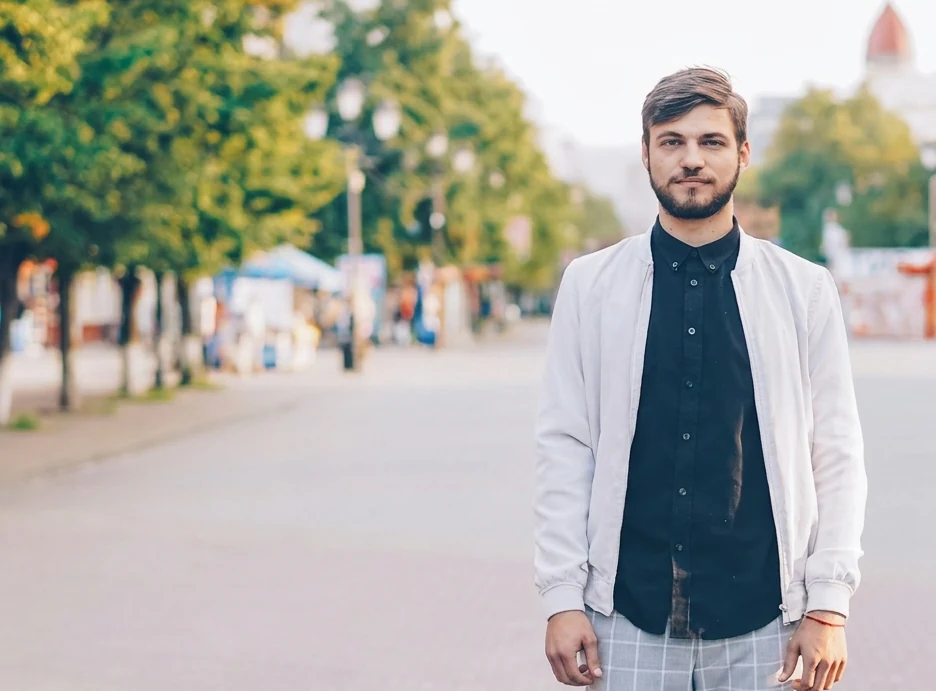
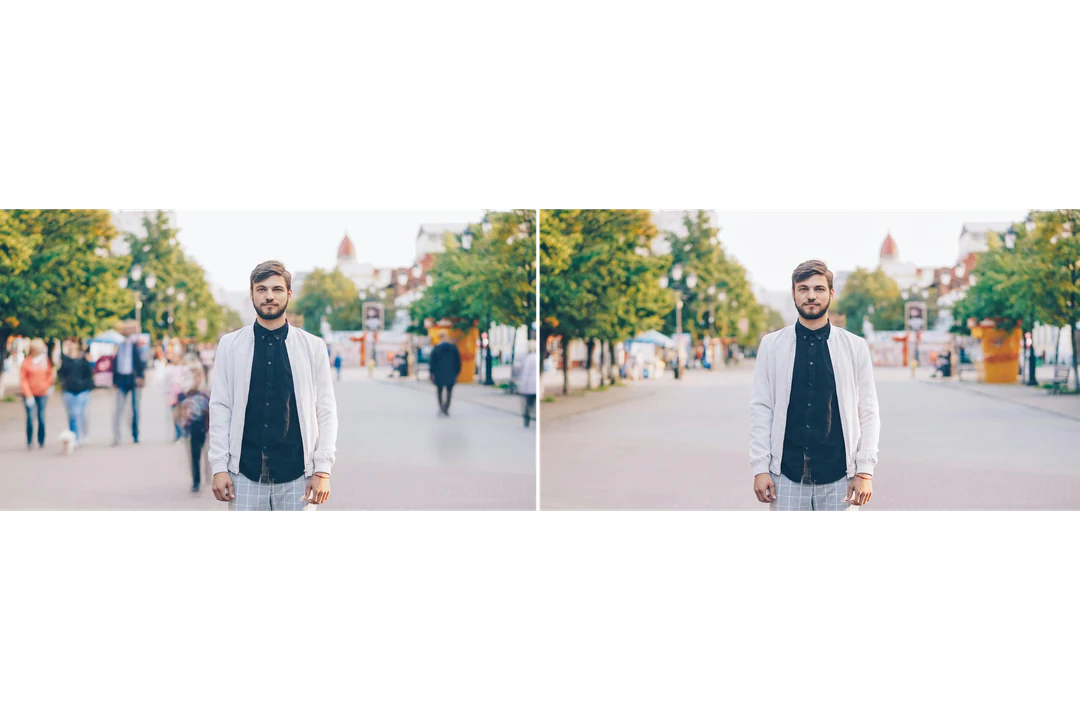
मुख्य विषय के पीछे लोगों वाली मूल गली फ़ोटो
मूल फ़ोटो
वही फ़ोटो जिसमें बैकग्राउंड के लोग हटाए गए और सीन भर दिया गया
फोटो से लोगों को हटाएं नतीजा

जो रखा

रेसिपी मॉडल से मुख्य विषय और सीन की बाकी सब चीज़ें वही रखने को कहती है। पहले विषय की मूल फ़ोटो से तुलना करें: रूपरेखा, हाथ और कपड़े वहीं सबसे ज़्यादा मायने रखते हैं जहाँ हटाया व्यक्ति उन पर ओवरलैप करता था।

जो बदला

मुख्य विषय के पीछे के लोग मिलती वास्तुकला, ज़मीन और रोशनी के साथ जनरेट बैकग्राउंड फ़िल के रूप में बदल जाते हैं। यह जनरेट फ़िल उनके पीछे असल में छिपी चीज़ का दृश्य नहीं है, इसलिए इसे सीन का काल्पनिक पैच मानें।

क्या जाँचें

जनरेट फ़िल को पूरे साइज़ पर देखें। जहाँ हटाए लोग खड़े थे वहाँ फुटपाथ की रेखाएँ और छाया जाँचें, फ़िल के आर-पार रेलिंग और इमारत के किनारों की बैकग्राउंड रेखाएँ देखें, और बचे हुए परावर्तन खोजें। रेत, घास या ईंट जैसी दोहराई बनावट पूरे साइज़ पर देखने पर स्मियर दिख सकती है।

फ़ोटो से लोगों को हटाना कहाँ मदद करता है

तीन आम मामले जहाँ आप फ़ोटो से बैकग्राउंड के लोग हटाते हैं। साफ़ की गई इमेज को एडिट की तस्वीर की तरह उपयोग करें, और जब सीन का दस्तावेजी महत्व हो तो मूल रखें।

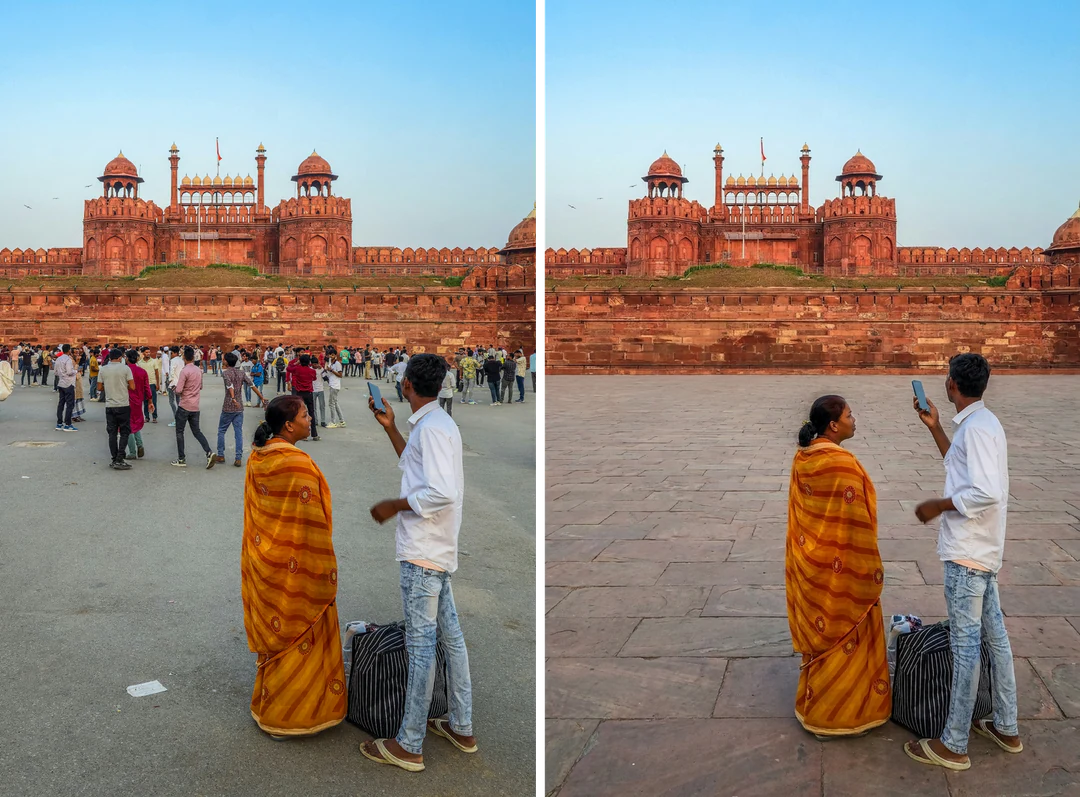
किले पर दो लोगों की यात्रा फ़ोटो, पीछे भीड़ के साथ, उसी फ़ोटो के पास जिसमें भीड़ हटाई गई

इनपुट अनुपात · यात्रा

यात्रा पोर्ट्रेट

ऐसी फ़ोटो चुनें जिसमें मुख्य व्यक्ति दूर के लोगों से साफ़ अलग हो। जनरेट करने के बाद विषय के चेहरे, बाल और कपड़ों के किनारों की तुलना करें, फिर जहाँ राहगीर खड़े थे वहाँ जाँचें। मूल सीन का रिकॉर्ड भी रखें। एडिट किया यात्रा पोर्ट्रेट बदली हुई याद है, यह सबूत नहीं कि जगह खाली थी।
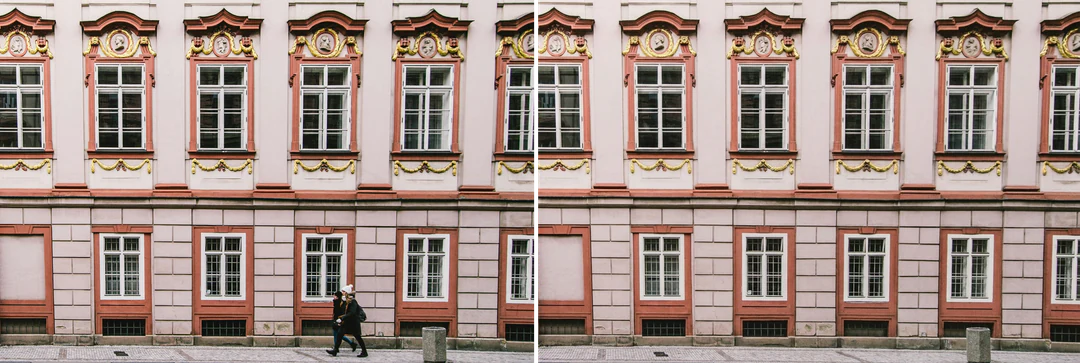
दोहराई खिड़कियों के सामने छोटी आकृतियों वाला गली का सीन, उसी सीन के पास जिन्हें हटाया गया

इनपुट अनुपात · इमारत

इमारत या गली का सीन

छोटी आकृतियाँ दोहराई खिड़कियों, स्तंभों या फुटपाथ को बाधित कर सकती हैं। दोहराई संरचनाएँ वहीं हैं जहाँ पुनर्निर्माण की गलतियाँ सबसे पहले दिखती हैं, इसलिए दिखते तत्व गिनें और एडिट क्षेत्र से होकर रेखाओं का अनुसरण करें। अगर कोई खिड़की, साइन या प्रवेश काल्पनिक लगे, तो इमेज को सटीक रिकॉर्ड की तरह उपयोग न करें।

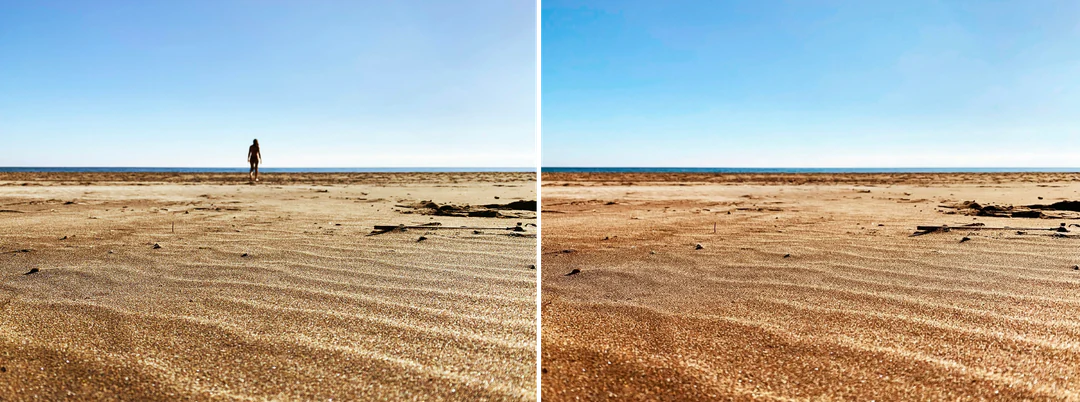
दूर के व्यक्ति वाली समुद्र तट फ़ोटो के पास वही फ़ोटो जिसमें रेत और क्षितिज जारी किए गए

इनपुट अनुपात · बाहरी

समुद्र तट या पार्क फ़ोटो

रेत, घास या आसमान के सामने दूर का व्यक्ति भीड़ भरी गली वाले से हटाना आसान है। फिर भी, क्षितिज, पदचिह्न, छाया और पत्ते देखें। विश्वसनीय सफ़ाई निजी तस्वीर के लिए ठीक है, पर जब फ़ोटो यह रिकॉर्ड करती है कि वहाँ कौन था तो मूल उपयोग करें।

फ़ोटो से लोगों को कैसे हटाएं

एक फ़ोटो अपलोड करें, तय आउटपुट जाँचें, फिर डाउनलोड करने से पहले भरा हिस्सा जाँचें।

  1. 1. एक फ़ोटो अपलोड करें

    20 MB तक एक JPG, PNG या WebP इमेज अपनी स्रोत फ़ोटो के रूप में जोड़ें। ऐसी फ़ोटो चुनें जिसमें मुख्य विषय साफ़ हो और हटाने वाले लोग उससे दृश्य रूप से अलग हों। कोई ब्रश या व्यक्ति चयनकर्ता नहीं है, इसलिए भीड़ भरा समूह खराब इनपुट है।

  2. 2. तय सेटिंग जाँचें

    चयन, अनुपात या शैली का कोई नियंत्रण नहीं है; पैनल तय आउटपुट दिखाता है, Nano Banana Pro से HD पर एक PNG, आपकी फ़ोटो के सबसे करीब के अनुपात में। अगर किनारे की कोई बाधा आसानी से काटी जा सकती है तो पहले फ़ोटो क्रॉप करें।

  3. 3. जनरेट करें और जाँचें

    हर फोटो से लोगों को हटाएं नतीजे की कीमत 45 क्रेडिट है, जो पुष्टि से पहले जनरेट पर दिखती है। नतीजा पूरा होने पर देखें कि सही लोग हट गए और विषय बना है, भरे सीन की उसकी रेखाओं के साथ ध्यान से समीक्षा करें, फिर इसे डाउनलोड करें और मूल रखें।

फोटो से लोगों को हटाएं आपके सीन के साथ क्या करता है

पीपल रिमूवर बैकग्राउंड के लोगों को लक्षित करता है और मुख्य विषय को वहीं रखता है।

  1. 01

    एक साफ़ विषय वाली फ़ोटो चुनें

    टेम्पलेट मुख्य विषय के पीछे के लोगों पर काम करता है, इसलिए विषय को उनसे अलग खड़ा होना चाहिए। कोई ब्रश या व्यक्ति चयनकर्ता नहीं है, जो काम को एक अपलोड तक रखता है पर भीड़ भरे समूह को खराब इनपुट बनाता है।

    • एक JPG, PNG या WebP फ़ोटो अपलोड करें, बिना चयन चरण के
    • विषय पर ओवरलैप करते लोग सबसे कठिन मामला हैं
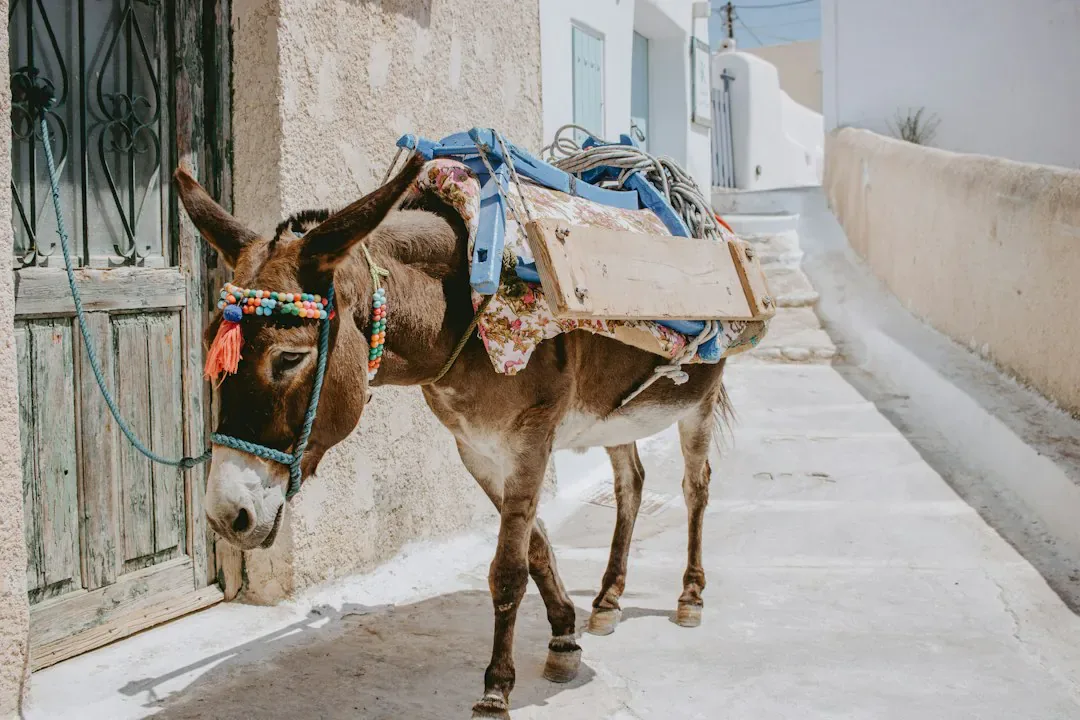
    संकरी सफेदी वाली गली में खड़ा सजा हुआ गधा
    ऐसी फ़ोटो जिसमें मुख्य विषय अलग बताना आसान है
  2. 02

    खाली जगह आसपास के सीन से भर दी जाती है

    विषय के पीछे के लोग मिलती वास्तुकला, ज़मीन और रोशनी से बदल दिए जाते हैं। भराव जनरेट होता है, इसलिए यह सीन की विश्वसनीय निरंतरता दिखाता है, उनके पीछे असल में छिपी चीज़ नहीं।

    • मुख्य विषय और सीन का बाकी हिस्सा वही रहते हैं
    • भरे क्षेत्र से होकर फुटपाथ की रेखाएँ, रेलिंग और छाया का अनुसरण करें
    एक पुरुष के पीछे की गली का करीबी दृश्य जहाँ बैकग्राउंड के लोग हटाए गए और सीन भरा गया
    बैकग्राउंड के लोग हटाया हुआ नतीजा
  3. 03

    मूल को एडिट के पास रखें

    लोगों को हटाना फ़ोटो के रिकॉर्ड को बदल देता है, भले ही नतीजा स्वाभाविक लगे। साफ़ की गई इमेज को अलग फ़ाइल के रूप में सहेजें और छुए बिना मूल रखें, ताकि आप हमेशा दिखा सकें कि सीन असल में कैसा दिखता था।

    • HD पर एक PNG, आपकी फ़ोटो के सबसे करीब अनुपात में
    • जब फ़ोटो किसी असली जगह का रिकॉर्ड हो तो एडिट को बताएं
    मूल गली फ़ोटो और बैकग्राउंड के लोग हटाई साफ़ फ़ोटो, साथ-साथ
    मूल और एडिट साथ-साथ

Potto AI को और खोजें

लोगों को हटाने के बाद फ़ोटो साफ़ करने या बदलने के अन्य तरीके।

फोटो से लोगों को हटाएं के सामान्य सवाल

  1. फोटो से लोगों को हटाएं का मतलब क्या है?

    इसका मतलब है तस्वीर को इस तरह एडिट करना कि बैकग्राउंड के अनचाहे लोग सीन की विश्वसनीय निरंतरता से बदल जाएं। यह टेम्पलेट स्वचालित पीपल रिमूवर की तरह काम करता है: यह मुख्य विषय के पीछे के लोगों को लक्षित करता है और उस विषय को अपरिवर्तित रखने को कहता है। भरा हिस्सा जनरेट होता है, उनके पीछे से बरामद नहीं, इसलिए नतीजा उपयोग करने से पहले सीन और विषय की तुलना करें।

  2. क्या मैं ब्रश से किसी खास व्यक्ति को चुन सकता हूँ?

    यह प्रीसेट मैनुअल चयन ब्रश या व्यक्ति चयनकर्ता नहीं देता। यह तय बैकग्राउंड-लोगों वाला निर्देश उपयोग करता है। अगर किसी एक खास व्यक्ति को हटाना है, तो कस्टम इमेज-एडिटिंग अनुरोध उपयोग करें और नतीजे की समीक्षा करें। अस्पष्ट समूह स्वचालित सफ़ाई के लिए अनुपयुक्त हो सकते हैं।

  3. क्या भरा हिस्सा असली छिपा बैकग्राउंड दिखाता है?

    नहीं। मॉडल व्याख्या करता है कि हटाए व्यक्ति के पीछे विश्वसनीय रूप से क्या जारी हो सकता है। यह स्रोत में अनुपस्थित किसी क्षेत्र का सत्यापित दृश्य बरामद नहीं कर सकता। हटाए व्यक्ति के पीछे का साइन, आर्टवर्क या खिड़की काल्पनिक आकृतियों या अक्षरों के रूप में वापस आ सकती है, इसलिए इसे सटीक सामग्री न मानें।

  4. मुख्य विषय के आसपास मुझे क्या जाँचना चाहिए?

    मुख्य विषय की रूपरेखा, हाथ, कपड़े और हटाए व्यक्ति के साथ ओवरलैप के पास की वस्तुओं की तुलना करें। फिर भरे हिस्से में वास्तुकला, फुटपाथ, दोहराई बनावट और छाया जाँचें। साफ़ दिखता बैकग्राउंड पर्याप्त नहीं है अगर ज़रूरी स्रोत विवरण बदल गए हों।

  5. स्वचालित हटाना कब गलत चुनाव है?

    स्वचालित हटाना तब गलत है जब आपको किसी समूह से एक व्यक्ति हटाना हो और बाकी सब बिल्कुल वैसे रखने हों, जब कोई व्यक्ति मुख्य विषय का बड़ा हिस्सा ढकता हो, या जब उनके पीछे के सीन में ऐसा टेक्स्ट या आर्टवर्क हो जो सटीक होना चाहिए। यह अनामीकरण उपकरण भी नहीं है: परावर्तन और अन्य राहगीर रह सकते हैं। इसके बजाय कोई और असली फ़ोटो, क्रॉप या संकरा एडिट उपयोग करें।

  6. क्या मुझे मूल फ़ोटो रखनी चाहिए?

    हां। मूल फ़ोटो अपरिवर्तित रखें और साफ़ किए नतीजे को अलग फ़ाइल के रूप में सहेजें। हटाए लोग और भरा आसपास अर्थपूर्ण बदलाव हैं, भले ही नतीजा स्वाभाविक लगे। जब लोगों की उपस्थिति तथ्यात्मक जानकारी हो, जैसे किसी इवेंट का रिकॉर्ड, तो मूल उपयोग करें और साफ़ की गई इमेज को एडिट किया बताएं।

  7. फ़ोटो से लोगों को हटाने की कीमत कितनी है, और मुझे कौन सी फ़ाइल मिलती है?

    आपकी फ़ोटो के सबसे करीब के समर्थित अनुपात में HD पर एक PNG के लिए प्रति रन 45 क्रेडिट, 4:3 फ़ॉलबैक के साथ, Nano Banana Pro से बनाया गया। पुष्टि से पहले राशि जनरेट करें बटन पर दिखती है। HD एक आउटपुट स्तर है, प्रिंट-साइज़ गारंटी नहीं, इसलिए नतीजे को किसी डिज़ाइन में रखने से पहले डाउनलोड किए आयाम जाँचें।

Potto AI

अपनी फ़ोटो से लोगों को हटाएं

साफ़ मुख्य विषय वाली एक फ़ोटो अपलोड करें, अनुमानित क्रेडिट खर्च देखें, और उपयोग से पहले तैयार इमेज की अपनी मूल से तुलना करें।