Potto AI

PPT టు వీడియో

AIతో PowerPointని వీడియోగా మార్చండి: డెక్ అప్‌లోడ్ చేసి, స్లైడ్-బై-స్లైడ్ ఎక్స్‌పోర్ట్ కాకుండా నేరేషన్ ఉన్న ఎక్స్‌ప్లెయినర్ వీడియో పొందండి. Potto స్లైడ్‌లను చదివి, వాటిని మోషన్ గ్రాఫిక్స్, వాయిస్‌ఓవర్, క్యాప్షన్లతో సీన్‌లుగా తిరిగి రాసి, MP4 ఎక్స్‌పోర్ట్ చేయడానికి ముందు ప్రతి సీన్‌ను ఎడిట్ చేయనిస్తుంది.

PowerPoint స్లైడ్ నుండి వీడియో ఫ్రేమ్ వరకు

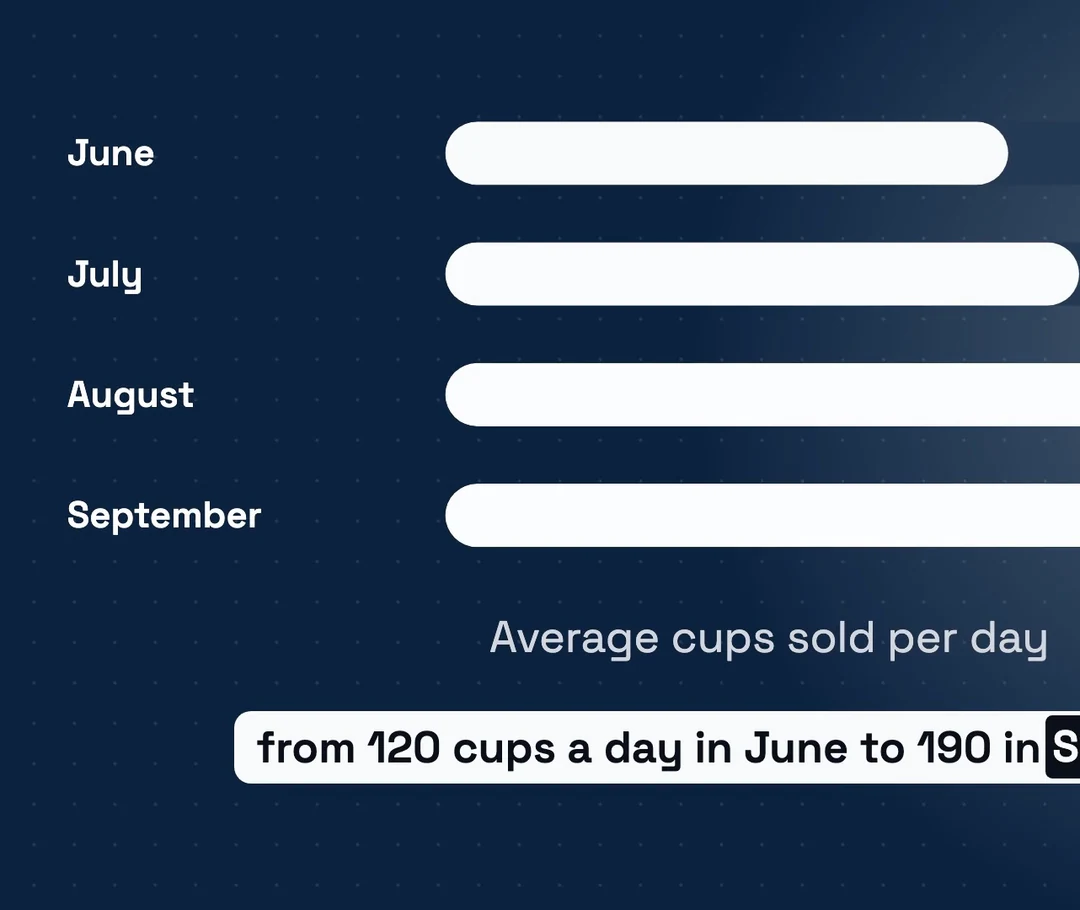
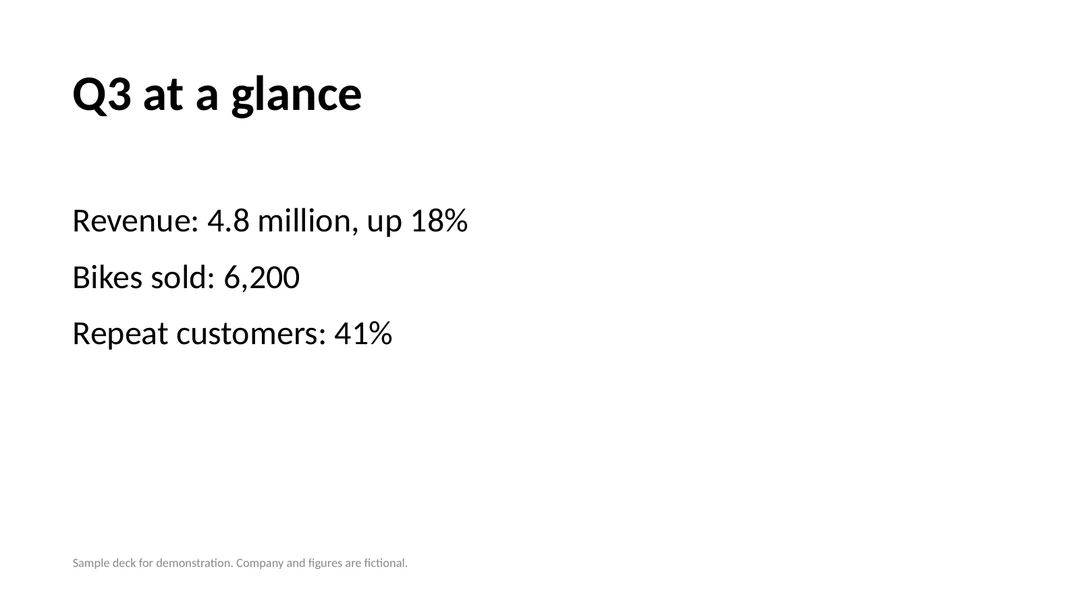
మేము PPT టు వీడియోను వెడల్పు ఫార్మాట్‌లో మార్చినప్పుడు, ఉదాహరణ PowerPoint యొక్క స్లైడ్ 2 పక్కన అది మారిన ఫ్రేమ్. స్క్రీన్‌పై ఉన్న నంబర్లు ఆ స్లైడ్ నుండి వస్తాయి; వాటి చుట్టూ ఉన్న కథ నెరేషన్‌గా మారుతుంది.

Q3 at a glance అనే శీర్షికతో ఉన్న ఉదాహరణ PowerPoint డెక్ యొక్క స్లైడ్ 2, ఆదాయం, విక్రయించిన బైక్‌లు మరియు రిపీట్ కస్టమర్లను జాబితా చేస్తుంది
PowerPoint స్లైడ్ 2 · Q3 at a glance
వీడియో ఫ్రేమ్ · 0:12 · 16:9

PPT టు వీడియో ఏమి ఉంచుకోవాలి

ఆదాయం 18% పెరుగుదల, 6,200 బైక్‌లు విక్రయం మరియు 41% రిపీట్ కస్టమర్లు వాటి లేబుల్‌లతో కూడిన చిన్న యానిమేటెడ్ జాబితాగా స్క్రీన్‌పై ఉంటాయి. స్లైడ్‌పై ఉన్న నంబర్లు, యూనిట్లు మరియు పేర్లు పదానికి పదం అలాగే ఉండాలి, కాబట్టి అవి నెరేషన్‌లో మాత్రమే కాకుండా ఫ్రేమ్‌లో ఉండాలి.

నెరేషన్‌గా ఏమి మారింది

ఒక స్లైడ్‌లో ప్రెజెంటర్ బయటకు చెప్పి వివరించే బుల్లెట్లు ఉంటాయి. గదిలో ప్రెజెంటర్ లేకపోతే, PowerPoint టు వీడియో AI ఆ మిస్ అయిన వివరణను వాయిస్‌ఓవర్ స్క్రిప్ట్ మరియు క్యాప్షన్‌లుగా మారుస్తుంది, దీనితో ప్రతి బుల్లెట్‌కు సీన్లు చూపించే క్రమంలో ఒక వాక్యం సందర్భం లభిస్తుంది.

ఎక్స్‌పోర్ట్ చేయడానికి ముందు ఏమి తనిఖీ చేయాలి

స్క్రీన్‌పై ఉన్న ప్రతి నంబర్‌ను PPTతో సరిపోల్చి చూడండి, మరియు up 18% వంటి యూనిట్లు మరియు క్వాలిఫయర్ల కోసం క్యాప్షన్లు చదవండి. తొలి 12 స్లైడ్లలో ఏవి చూపించాలో AI ఎంచుకుంటుంది, కాబట్టి మీకు అవసరమైన స్లైడ్లు ఒక సీన్‌లో కనిపిస్తున్నాయని నిర్ధారించుకోండి.

మీ PowerPoint ఏ వీడియోగా మారాలో దానికి సరిపోల్చండి

ప్రజలు చివరి వరకు చూసేలా PPT టు వీడియోగా మార్చడానికి, ఎవరు చూస్తున్నారో మరియు వారు ఏమి తీసుకెళ్లాలో AIకి చెప్పండి. మీ ప్రెజెంటేషన్ రకమే పొడవు, ఏ స్లైడ్లు చూపించాలో మరియు స్క్రిప్ట్‌లో ఏమి వదిలేయాలో నిర్ణయిస్తుంది.

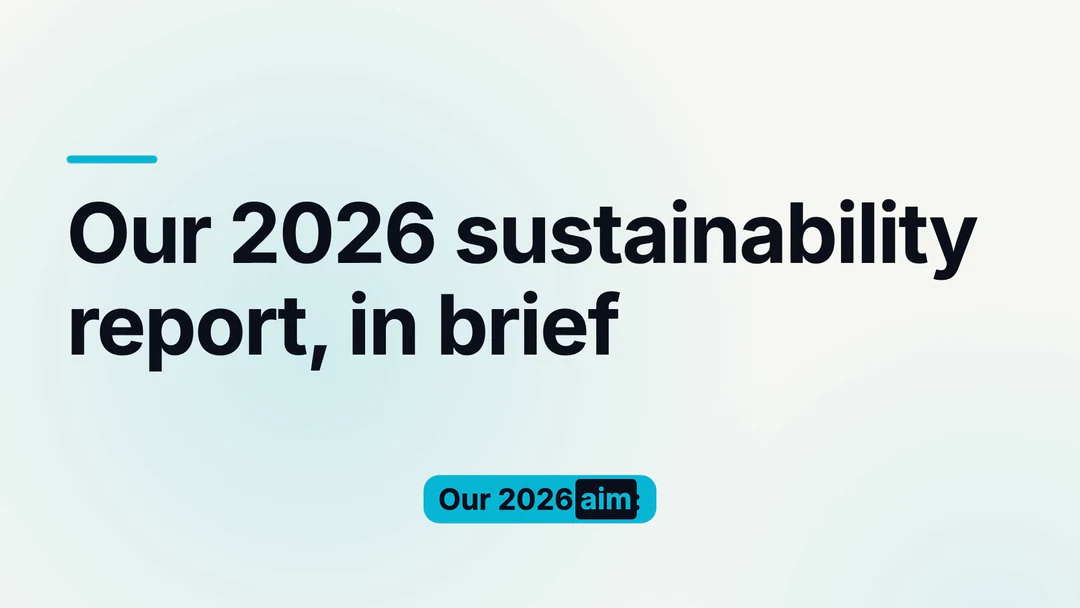
16:9 · 47s

బిజినెస్ రివ్యూలు మరియు పిచ్ డెక్‌లు

ఒక నిర్ణయంతో మొదలుపెట్టి, దానికి ఆధారమైన మూడు నుండి ఐదు నంబర్లు చెప్పండి; 30 నుండి 60 సెకన్లు సాధారణంగా ఒక త్రైమాసిక సమీక్ష లేదా పిచ్ సారాంశానికి సరిపోతుంది. మీ ముఖ్య చార్ట్ చూపించండి, రిస్క్‌లను సరళంగా చెప్పండి, మరియు అనుబంధ స్లైడ్లను వదిలేయండి. సోషల్ కోసం కూడా PPT టు వీడియోగా మార్చాలంటే, అదే ప్రెజెంటేషన్ నుండి వర్టికల్ వెర్షన్ కట్ చేయండి.

16:9 · 34s

ట్రైనింగ్ మరియు ఆన్‌బోర్డింగ్ డెక్‌లు

మొత్తం కోర్సు కాకుండా ఒక మాడ్యూల్‌ను ఒక వీడియోగా మార్చండి. స్లైడ్లు నేర్పించే క్రమంలోనే దశలను ఉంచండి, ఒక్కో సీన్‌కు ఒక నియమం లేదా పని, మరియు కొత్త ఉద్యోగి తర్వాత ఏమి చేయాలో చెప్పడంతో ముగించండి. పాలసీ పేర్లు, నంబర్లు మరియు గడువులు అచ్చంగా స్క్రీన్‌పై ఉండాలి, వాయిస్‌ఓవర్‌లో మాత్రమే కాదు.

16:9 · 40s

లెక్చర్లు మరియు తరగతి స్లైడ్లు

స్లైడ్స్ టు వీడియో ఒకసారి ఒక లెక్చర్‌కు బాగా పనిచేస్తుంది: ఒక ప్రశ్నతో మొదలుపెట్టండి, ప్రజలు చూడాల్సిన డయాగ్రామ్ స్లైడ్లను చూపించండి, మరియు టెక్స్ట్‌తో నిండిన స్లైడ్లను నెరేషన్ మోయనివ్వండి. మీ మాట్లాడే పాయింట్లను వివరణలో జోడించండి, ఎందుకంటే డెక్ ఒక్కటే తరచుగా మీరు తరగతిలో చెప్పే విషయాలను వదిలేస్తుంది.

PPTని వీడియోగా ఎలా మార్చాలి

పైనున్న క్రియేటర్‌తో మూడు దశల్లో PowerPoint నుండి వీడియోకు వెళ్లండి. ప్రివ్యూలు ఉచితం, మరియు మీరు ఎక్స్‌పోర్ట్ చేయడానికి ముందే క్రెడిట్స్ ధర కనిపిస్తుంది.

  1. 1. మీ PPTను అప్‌లోడ్ చేసి లక్ష్యాన్ని చెప్పండి

    20 MB వరకు ఉన్న .pptx ఫైల్‌ను అప్‌లోడ్ చేయండి, తర్వాత వీడియో ఎవరి కోసమో మరియు వారు ఏమి గుర్తుంచుకోవాలో ఒక వాక్యంలో రాయండి. Video typeను Autoలో ఉంచండి లేదా Explainer లేదా Data Story వంటి వినియోగాన్ని ఎంచుకోండి. Potto 100 స్లైడ్ల వరకు టెక్స్ట్‌ను చదువుతుంది, మరియు ఒక ప్రాజెక్టులో 8 అటాచ్‌మెంట్ల వరకు ఉంటాయి.

  2. 2. స్క్రిప్ట్, సీన్లు మరియు నెరేషన్‌ను సమీక్షించండి

    AI స్క్రిప్ట్ మరియు స్టోరీబోర్డ్‌ను అసలు స్లైడ్లతో పోల్చి చదవండి. ఏ సీన్‌కైనా స్క్రీన్‌పై ఉన్న పదాలు మరియు వాయిస్‌ఓవర్‌ను ఎడిట్ చేయండి, స్క్రీన్‌షాట్‌ను మార్చండి, ఫోకస్ పాయింట్‌ను ఎంచుకోండి, లేదా ఒక ఇలస్ట్రేషన్‌ను మళ్లీ జనరేట్ చేయండి లేదా మార్చండి. పేర్లు మరియు నంబర్లు ఇంకా స్లైడ్లతో సరిపోతున్నాయో తనిఖీ చేయండి.

  3. 3. ప్రివ్యూ చూసి, తర్వాత MP4 ఎక్స్‌పోర్ట్ చేయండి

    మీ బ్రౌజర్‌లో ప్రివ్యూను ఉచితంగా చూడండి. PPT టు వీడియోగా మార్చడానికి సిద్ధమైనప్పుడు, 16:9, 9:16 లేదా 1:1లో 30 fpsతో 1080p MP4ను ఎక్స్‌పోర్ట్ చేయండి. మీరు ఎక్స్‌పోర్ట్ చేసినప్పుడు మాత్రమే, పొడవు, నెరేషన్ మరియు ఇలస్ట్రేషన్ల ఆధారంగా క్రెడిట్స్ వసూలు చేయబడతాయి.

PowerPoint టు వీడియో AI మీ స్లైడ్లతో ఏమి చేస్తుంది

PowerPoint ఒక ప్రెజెంటేషన్‌ను తనంతట తానే వీడియోగా సేవ్ చేయగలదు, అలాగే చాలా స్లైడ్స్ టు వీడియో టూల్స్ ప్రతి స్లైడ్‌కు ఒక వాయిస్‌ను జోడిస్తాయి. Potto యొక్క PPT టు వీడియో AI ఒక PowerPoint ను చూడడానికి అనువుగా తిరిగి రాస్తుంది: టైటిల్స్, నంబర్లు మరియు బుల్లెట్లు నెరేషన్ మరియు క్యాప్షన్లతో యానిమేటెడ్ లేఅవుట్లు మరియు చార్ట్‌లుగా మారతాయి, తద్వారా మీ ఫలితం వాయిస్ ఉన్న స్లైడ్లలా కాకుండా పూర్తయిన ఎక్స్‌ప్లెయినర్ వీడియోలా ప్లే అవుతుంది.

  1. 01

    మీ PowerPoint నుండి రాసిన AI స్క్రిప్ట్

    Potto ప్రతి స్లైడ్‌పై ఉన్న టెక్స్ట్‌ను చదువుతుంది, మరియు Claude Opus 5.5 ఒక ఔట్‌లైన్, స్టోరీబోర్డ్ మరియు వాయిస్‌ఓవర్ స్క్రిప్ట్‌ను రూపొందిస్తుంది; సీన్లు Remotion‌తో రెండర్ అవుతాయి, వాటిలో AI-జనరేటెడ్ ఇలస్ట్రేషన్లు మరియు వాయిస్‌ఓవర్ ఉంటాయి. ప్రెజెంటేషన్ పొడవుగా ఉన్నప్పుడు, స్క్రిప్ట్ రాయడానికి దాని ప్రారంభ భాగం మాత్రమే ఉపయోగించబడుతుంది, కాబట్టి ముఖ్యమైన స్లైడ్లను ముందు పెట్టండి.

    • 100 స్లైడ్ల వరకు టెక్స్ట్ చదవబడుతుంది
    • ఏఐ రూపొందించిన ఔట్‌లైన్, స్టోరీబోర్డ్ మరియు స్క్రిప్ట్
    త్రైమాసిక సమీక్ష నమూనా యొక్క ప్రారంభ సీన్
  2. 02

    సీన్ మెటీరియల్‌గా మీ స్లైడ్లు

    మీ డెక్ యొక్క మొదటి 12 స్లైడ్లను మీ వీడియోలో ఇమేజ్‌లుగా ఉపయోగించవచ్చు. స్టోరీబోర్డ్‌లోని ప్రతి సీన్‌కు సరిపోయే వాటిని PPT టు వీడియో AI ఎంచుకుంటుంది, కాబట్టి కొన్ని స్లైడ్లు కనిపించకపోవచ్చు; తర్వాత మీరు ఒక స్క్రీన్‌షాట్‌ను మార్చుకోవచ్చు లేదా ఒక ఫోకస్ పాయింట్‌ను ఎంచుకోవచ్చు. PowerPoint నుండి వచ్చిన యానిమేషన్లు మళ్లీ ప్లే కావు; Potto తన స్వంత మోషన్‌ను జోడిస్తుంది.

    • మొదటి 12 స్లైడ్లు విజువల్స్‌గా అందుబాటులో
    • ఏఐ సీన్ వారీగా విజువల్స్ ఎంచుకుంటుంది
    నిలువు సమీక్ష నమూనా నుండి ఒక సీన్
  3. 03

    మీ బ్రాండ్ రంగులు, ఫాంట్ మరియు లోగో

    ఒక బ్రాండ్ కిట్‌ను ఎంచుకోండి, లేదా డిఫాల్ట్ బ్రాండ్‌ను ఆన్ చేయండి — దాని నాలుగు బ్రాండ్ రంగులు విజువల్స్‌కు వర్తిస్తాయి. Inter, Space Grotesk మరియు Bricolageలో ఒక ఫాంట్‌ను ఎంచుకోండి; మీ లోగో ప్రారంభ మరియు ముగింపు సీన్లలో కనిపిస్తుంది.

    • విజువల్స్‌లో నాలుగు బ్రాండ్ రంగులు
    • ప్రారంభ మరియు ముగింపు సీన్లలో లోగో
    PDF నుండి తయారు చేసిన చతురస్ర రిపోర్ట్ సారాంశ నమూనా
  4. 04

    క్యాప్షన్లతో 32 భాషల్లో నెరేషన్

    32 నెరేషన్ భాషల్లో ఏదైనా ఎంచుకోండి లేదా Potto భాషను స్వయంచాలకంగా గుర్తించనివ్వండి. మాట్లాడే ప్రతి పదాన్ని క్యాప్షన్లు హైలైట్ చేస్తాయి. బ్యాక్‌గ్రౌండ్ మ్యూజిక్ Potto యొక్క స్వంత ఒరిజినల్ ట్రాక్‌ల లైబ్రరీ నుండి వస్తుంది, అది స్టైల్ మరియు నిడివికి సరిపోయేలా ఎంపిక చేయబడుతుంది, మరియు మీరు దాన్ని మార్చుకోవచ్చు. డెక్ నుండి తీసుకున్న పేర్లు, నంబర్లు మరియు సంక్షిప్తాల కోసం ఒకసారి వినండి.

    • 32 నెరేషన్ భాషలు లేదా ఆటో-డిటెక్ట్
    • పదం పదం క్యాప్షన్లు
    PDF మాన్యువల్ నమూనా నుండి ఒక సీన్
  5. 05

    ఒకే ప్రెజెంటేషన్, వైడ్ మరియు వర్టికల్

    Potto, 16:9 (1920×1080), 9:16 (1080×1920) లేదా 1:1 (1080×1080)లో 30 fps వద్ద 1080p MP4ను ఎక్స్‌పోర్ట్ చేస్తుంది. యాస్పెక్ట్ రేషియో ధరను మార్చదు, కాబట్టి అదే ప్రెజెంటేషన్ మీటింగ్‌ల కోసం వైడ్ వీడియోగా, సోషల్ కోసం నిలువు కట్‌గా మారగలదు; రివ్యూ నమూనాలు ఒకే డెక్‌ను రెండు ఆకారాల్లో చూపుతాయి.

    • 16:9, 9:16 మరియు 1:1 ఫ్రేమ్లు
    • యాస్పెక్ట్ రేషియో వల్ల ధరపై ప్రభావం ఉండదు
    16:9 మరియు 9:16లో ఒక రివ్యూ డెక్

Potto AIని ఇంకా అన్వేషించండి

PPT టు వీడియో అనేది ప్రారంభించడానికి ఒక మార్గం. ఈ పేజీలు PDF నుండి మీ నంబర్ల వరకు ఇతర ప్రారంభ స్థానాలను కవర్ చేస్తాయి.

PPT టు వీడియో FAQలు

PPT టు వీడియో అంటే ఏమిటి, అది PowerPointలో ఎక్స్‌పోర్ట్ చేయడం నుంచి ఎలా భిన్నం, ఎక్స్‌పోర్ట్ చేయడానికి ముందు తెలుసుకోవాల్సిన స్లైడ్ పరిమితులు, ఎడిట్లు, ధరలు.

  1. PPT టు వీడియో అంటే ఏమిటి?

    PPT టు వీడియో, దీన్ని PowerPoint టు వీడియో అని కూడా అంటారు, ఒక ప్రెజెంటేషన్‌ను ప్రెజెంటర్ లేకుండా ప్రజలు చూడగల వీడియోగా మార్చే ప్రక్రియ; ఇందులో విజువల్స్, నేరేషన్, క్యాప్షన్లు స్లైడ్‌లు చెప్పే విషయాలను అందిస్తాయి. స్లైడ్స్ టు వీడియో చేయడానికి అత్యంత సులభమైన పద్ధతిలో ప్రతి స్లైడ్ కొన్ని సెకన్లు కనిపిస్తుంది, రికార్డ్ చేసిన ఆడియోతో లేదా లేకుండా. Potto ఒక PPT టు వీడియో AI: ఇది మీ స్లైడ్ టెక్స్ట్‌ను చదివి, స్టోరీబోర్డ్, స్క్రిప్ట్ రాసి, టైటిళ్లు, నంబర్లు, బుల్లెట్లను మోషన్ గ్రాఫిక్స్‌గా మారుస్తుంది, కొన్ని స్లైడ్‌లను ఇమేజ్‌లుగా వాడుతుంది, MP4ని రెండర్ చేస్తుంది. ఇది ఫుటేజ్ చిత్రీకరించదు, డిజిటల్ ప్రెజెంటర్‌ను సృష్టించదు.

  2. PPT టు వీడియో AI, PowerPointలో వీడియో ఎక్స్‌పోర్ట్ చేయడం నుంచి ఎలా భిన్నం?

    PowerPoint సొంత వీడియో ఎక్స్‌పోర్ట్ మీ స్లైడ్‌లను ఉన్నదున్నట్టుగానే రికార్డ్ చేస్తుంది: ప్రతి స్లైడ్ నిర్దిష్ట సమయం పాటు స్క్రీన్‌పై ఉంటుంది, మీరే జోడించిన నేరేషన్, టైమింగ్‌లు, యానిమేషన్లు, ట్రాన్సిషన్లతో సహా. Potto యొక్క PPT టు వీడియో AI మాత్రం కంటెంట్ నుంచి మొదలుపెడుతుంది: మీరు రికార్డ్ చేయాల్సిన అవసరం లేని స్క్రిప్ట్, వాయిస్‌ఓవర్‌ను రాస్తుంది, స్లైడ్‌లను యానిమేటెడ్ సీన్‌లుగా తిరిగి నిర్మిస్తుంది, 16:9, 9:16 లేదా 1:1 ఫ్రేమ్‌ను ఎంచుకోనిస్తుంది. డెక్ సరిగ్గా డిజైన్ చేసినట్టే కావాలంటే PowerPoint నుంచి ఎక్స్‌పోర్ట్ చేయండి; దాని నుంచి ఎక్స్‌ప్లెయినర్ కావాలంటే PowerPoint టు వీడియో AI వాడండి.

  3. PPTని వీడియోగా ఎలా మార్చాలి?

    PPTని వీడియోగా మార్చడానికి, పైన ఉన్న క్రియేటర్‌లో మీ .pptx ఫైల్‌ను అప్‌లోడ్ చేయండి, మీ ఆడియన్స్, లక్ష్యం గురించి ఒక వాక్యం రాయండి, ప్రాజెక్ట్‌ను ప్రారంభించండి. Potto స్క్రిప్ట్, స్టోరీబోర్డ్, నేరేషన్, క్యాప్షన్లను డ్రాఫ్ట్ చేస్తుంది; మీరు వాటిని సీన్ వారీగా ఎడిట్ చేసి, బ్రౌజర్‌లో ఉచితంగా ప్రివ్యూ చూసి, సరిగ్గా ఉన్నాక MP4 ఎక్స్‌పోర్ట్ చేయండి.

  4. ఏ ప్రెజెంటేషన్లు PPT టు వీడియో AIతో బాగా పనిచేస్తాయి?

    స్లైడ్‌లపై నిజమైన టెక్స్ట్ ఉన్న ప్రెజెంటేషన్లు బాగా పనిచేస్తాయి: బిజినెస్ రివ్యూలు, పిచ్ డెక్‌లు, ట్రైనింగ్ మాడ్యూళ్లు, లెక్చర్ స్లైడ్‌లు. Potto యొక్క PowerPoint టు వీడియో AI తన స్క్రిప్ట్‌ను చదవగలిగే టెక్స్ట్ నుంచి రాస్తుంది, కాబట్టి స్పష్టమైన టైటిళ్లు, ఖచ్చితమైన నంబర్లు, పొట్టి బుల్లెట్లు దానికి ఎక్కువ పని చేయడానికి సహాయపడతాయి. కేవలం చిత్రాలే ఉన్న స్లైడ్‌లు, లేదా ఇమేజ్ లోపల సేవ్ చేసిన టెక్స్ట్ స్క్రిప్ట్‌కు పెద్దగా ఉపయోగపడవు; అలాంటి డెక్ నుంచి స్లైడ్స్ టు వీడియో కావాలంటే, ఆ పాయింట్లను మీ వివరణలో రాయండి.

  5. Potto ఎన్ని స్లైడ్‌లను చదవగలదు?

    Potto 100 స్లైడ్‌ల వరకు టెక్స్ట్‌ను చదవగలదు, ఒకే .pptx ఫైల్ 20 MB ఉండవచ్చు. ప్రెజెంటేషన్ చాలా పొడవుగా ఉన్నప్పుడు, స్క్రిప్ట్ రాయడానికి దాని ప్రారంభ భాగం మాత్రమే వాడబడుతుంది, కాబట్టి ప్రతి విభాగం కవర్ అవుతుందని ఆశించవద్దు. మొదటి 12 స్లైడ్‌లను విజువల్స్‌గా వాడవచ్చు, PPT టు వీడియో AI స్టోరీబోర్డ్‌కు సరిపోయే వాటిని ఎంచుకుంటుంది, కాబట్టి ప్రతి స్లైడ్ మీ వీడియోలో కనిపించదు.

  6. నా స్లైడ్ యానిమేషన్లు, ట్రాన్సిషన్లు అలాగే ఉంటాయా?

    లేదు. PPT టు వీడియో కోసం Potto స్లైడ్ టెక్స్ట్, మొదటి 12 స్లైడ్‌ల స్టిల్ ఇమేజ్‌లను తీసుకుంటుంది, కాబట్టి PowerPointలో సెట్ చేసిన యానిమేషన్లు, ట్రాన్సిషన్లు, టైమింగ్‌లు మళ్లీ ప్లే అవవు. కదలిక బదులుగా Potto యొక్క సొంత యానిమేటెడ్ సీన్‌ల నుంచి వస్తుంది. డెక్ లోపల ఉంచిన ఆడియో లేదా వీడియో క్లిప్‌లు కూడా వాడబడవు, ప్రస్తుతం Potto ఇప్పటికే ఉన్న వీడియోను విశ్లేషించడానికి లేదా ఎడిట్ చేయడానికి తీసుకోలేదు.

  7. ఎక్స్‌పోర్ట్ చేయడానికి ముందు స్క్రిప్ట్, సీన్‌లను ఎడిట్ చేయవచ్చా?

    అవును. ఎక్స్‌పోర్ట్ చేయడానికి ముందు, PPT టు వీడియో AI డ్రాఫ్ట్ చేసిన వాటిని మీరు ఎడిట్ చేయవచ్చు: స్క్రీన్‌పై కనిపించే పదాలు, ప్రతి సీన్ వాయిస్‌ఓవర్ స్క్రిప్ట్. విజువల్స్ విషయంలో, స్క్రీన్‌షాట్‌ను మార్చవచ్చు, దాని ఫోకస్ పాయింట్‌ను ఎంచుకోవచ్చు, AI ఇలస్ట్రేషన్‌ను మళ్లీ జనరేట్ చేయవచ్చు లేదా మీ సొంత అప్‌లోడ్‌తో భర్తీ చేయవచ్చు. ప్రతి మార్పు తర్వాత మళ్లీ ప్రివ్యూ చూడండి.

  8. Word డాక్యుమెంట్లు, PDFలు లేదా ఇతర స్లైడ్‌లను వీడియోగా మార్చవచ్చా?

    అవును. Word టు వీడియో PPT టు వీడియో లాగానే పనిచేస్తుంది: 20 MB, 100 పేజీల టెక్స్ట్, మొదటి 12 పేజీలు విజువల్స్‌గా అనే అదే పరిమితులతో .docx ఫైల్‌ను అప్‌లోడ్ చేయండి. PDF ఫైళ్లు కూడా పనిచేస్తాయి; PDF టు వీడియో రిపోర్ట్‌లు, హ్యాండౌట్‌లు, మాన్యువళ్లను కవర్ చేస్తుంది. మీ స్లైడ్‌లు మరో ప్రెజెంటేషన్ యాప్‌లో తయారు చేసినవి అయితే, ముందు వాటిని .pptx లేదా PDF ఫైల్‌గా డౌన్‌లోడ్ చేయండి, స్లైడ్స్ టు వీడియో కూడా అదే మూడు దశలను అనుసరిస్తుంది.

  9. వీడియో నా బ్రాండ్ రంగులు, ఫాంట్లను ఉంచుతుందా?

    అవును, మీరు బ్రాండ్ కిట్ ఎంచుకున్నప్పుడు లేదా డిఫాల్ట్ బ్రాండ్‌ను ఆన్ చేసినప్పుడు. దాని నాలుగు బ్రాండ్ రంగులు విజువల్స్‌కు వర్తిస్తాయి, ఫాంట్ మీ ఎంపిక ప్రకారం Inter, Space Grotesk లేదా Bricolage ఉంటుంది, మీ లోగో ఓపెనింగ్, క్లోజింగ్ సీన్‌లలో కనిపిస్తుంది.

  10. ఏ ఫార్మాట్లు, సైజుల్లో ఎక్స్‌పోర్ట్ చేయవచ్చు?

    Potto మీ సీన్‌ల నుంచి రెండర్ చేసిన 1080p MP4ను 30 fpsలో ఎక్స్‌పోర్ట్ చేస్తుంది — స్లైడ్‌షో నుంచి రికార్డ్ చేసినది కాదు. మీటింగ్ రూమ్ స్క్రీన్ లేదా వెబ్‌సైట్ కోసం 16:9 (1920×1080), ఫోన్‌ల కోసం 9:16 (1080×1920), లేదా ఫీడ్‌ల కోసం 1:1 (1080×1080) ఎంచుకోండి. 4:5 ఫ్రేమ్, GIF ఎక్స్‌పోర్ట్ అందుబాటులో లేవు.

  11. ఒక PPT టు వీడియో ఎక్స్‌పోర్ట్‌కు ఎన్ని క్రెడిట్స్ ఖర్చవుతాయి?

    మీ బ్రౌజర్‌లో ప్రెజెంటేషన్ టు వీడియో ప్రాజెక్ట్‌ను జనరేట్ చేయడం, ప్రివ్యూ చూడటం ఉచితం; Potto క్రెడిట్స్‌ను ఎక్స్‌పోర్ట్ చేసినప్పుడు మాత్రమే వసూలు చేస్తుంది. ధర వీడియో నిడివి, నేరేషన్ నిడివి, మీరు వాడే AI ఇలస్ట్రేషన్ల సంఖ్యపై ఆధారపడుతుంది, యాస్పెక్ట్ రేషియో దాన్ని మార్చదు. ఉదాహరణకు, ఇంగ్లిష్ నేరేషన్ ఉన్న, ఇలస్ట్రేషన్లు లేని 30 సెకన్ల వీడియోకు 153 క్రెడిట్స్ ఖర్చవుతాయి, 2 ఇలస్ట్రేషన్లు జోడిస్తే 199 క్రెడిట్స్ అవుతుంది. ప్రతి ఖాతా రోజుకు 30 వీడియో ప్రాజెక్ట్‌ల వరకు ప్రారంభించి, 60 ఇలస్ట్రేషన్లు జనరేట్ చేయవచ్చు.

Potto AI

మీ స్లైడ్‌లను వీడియోగా మార్చండి

PowerPoint డెక్‌ను అప్‌లోడ్ చేయండి, సీన్‌లు, స్క్రిప్ట్‌ను సమీక్షించండి, PPTని MP4 వీడియోగా మార్చే ముందు క్రెడిట్ ధరను చూడండి.