
కంటెంట్‌కు వెళ్లండి
Potto AI

నలుపు తెలుపు ఫోటో రంగు వేయడం: అదే నలుపు తెలుపు ఇమేజ్ ముందు మరియు తర్వాత

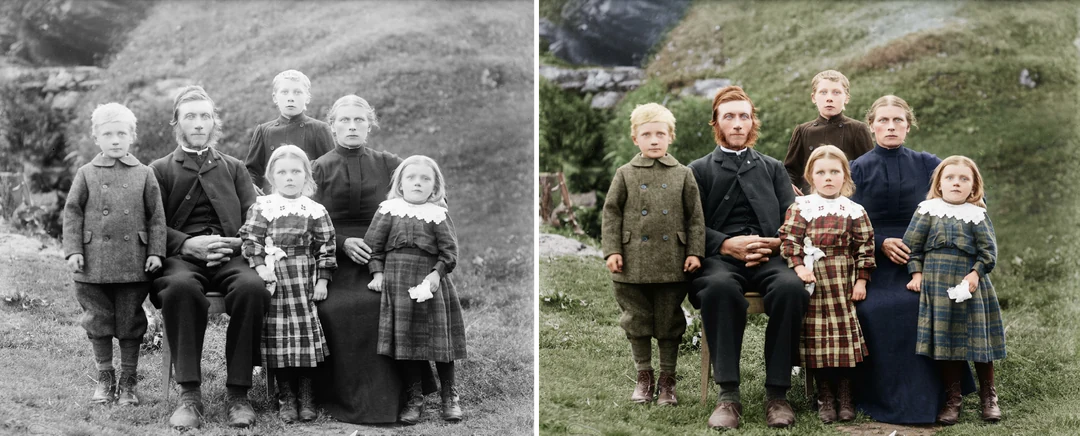
ఒక నలుపు తెలుపు ఫోటో మరియు దాని నుండి జనరేట్ చేసిన రంగు వేసిన ఇమేజ్. ఫలితం మీ ఫోటోకు దగ్గరగా ఉన్న మద్దతు నిష్పత్తిని అనుసరిస్తుంది, 3:4 ఫాల్‌బ్యాక్‌గా.

రంగు వేయడానికి ముందు అసలు నలుపు తెలుపు ఫోటో
అసలు నలుపు తెలుపు ఫోటో
అదే ఫోటో యొక్క రంగు వేసిన వెర్షన్
నలుపు తెలుపు ఫోటో రంగు వేయడం ఫలితం

మారకుండా ఉన్నవి

రెసిపీ కూర్పు, ప్రతి వివరం, టెక్స్‌చర్ మరియు ప్రతి ముఖ లక్షణాన్ని ఫోటోలో ఉన్నట్లే ఉంచమని కోరుతుంది. ఏదైనా కదిలిందా చూడటానికి ముఖాలు, వస్తువుల అవుట్‌లైన్లు, స్థానాలను అసలు దానితో అదే సైజులో పోల్చండి.

మారినవి

రంగు మాత్రమే జోడించబడుతుంది: సహజంగా కనిపించే చర్మ రంగులు, దుస్తుల రంగులు, పరిసరాలు. ఈ రంగులు ఒక నమ్మదగిన అంచనా, అసలు రంగుల నమోదు కాదు. వెచ్చని గోడ లేదా ఆకుపచ్చ కోటు సరిగ్గా కనిపించినా అసలు సీన్‌కు తప్పుగా ఉండవచ్చు.

తనిఖీ చేయాల్సినవి

చర్మం జుట్టును కలిసే, స్లీవ్‌లు చేతులను కలిసే, వస్తువులు ఒకదానిపై ఒకటి ఉన్న చోట రంగు అంచులను అనుసరించండి. ఒక అంచు మీద రంగు చిందడం, ఒక వస్త్రం కారణం లేకుండా రంగు మారడం, లేదా సరిపోలని ప్రతిబింబాలు కోసం చూడండి. మోడల్ వాటిని మార్చగలదు కాబట్టి ముఖాలు, చిన్న వస్తువులను అసలు దానితో పోల్చండి. కోటు లేదా గోడ వంటి బూడిద ప్రాంతాలను కూడా చూడండి, ఎందుకంటే రంగు పక్కన చదునైన బూడిద అసంపూర్తిగా కనిపించవచ్చు.

నలుపు తెలుపు ఫోటో రంగు వేయడం ఎక్కడ సరిపోతుంది

మూడు సాధారణ ఉపయోగాలు. ప్రతి దానిలో రంగు ఒక వ్యాఖ్యానం, అసలు స్కాన్ రికార్డుగా ఉంటుంది.

రంగు వేసిన వెర్షన్ పక్కన నలుపు తెలుపు కుటుంబ ఫోటో

కుటుంబం · జ్ఞాపిక

కుటుంబ ఫోటో

స్పష్టమైన స్కాన్‌ను వాడి, రంగు వేసిన తర్వాత ప్రతి ముఖాన్ని, జుట్టును, దుస్తులను తనిఖీ చేయండి. జోడించిన రంగులు బంధువులు ఫోటోతో అనుసంధానం కావడానికి సహాయపడవచ్చు, కానీ అవి వ్యక్తులు నిజంగా ధరించిన దానితో సరిపోకపోవచ్చు. ఫలితాన్ని అసలు దాని పక్కన చూపించి, రంగు వేసినదిగా లేబుల్ చేసి, కుటుంబ రికార్డు కోసం నలుపు తెలుపు స్కాన్‌ను ఉంచండి.

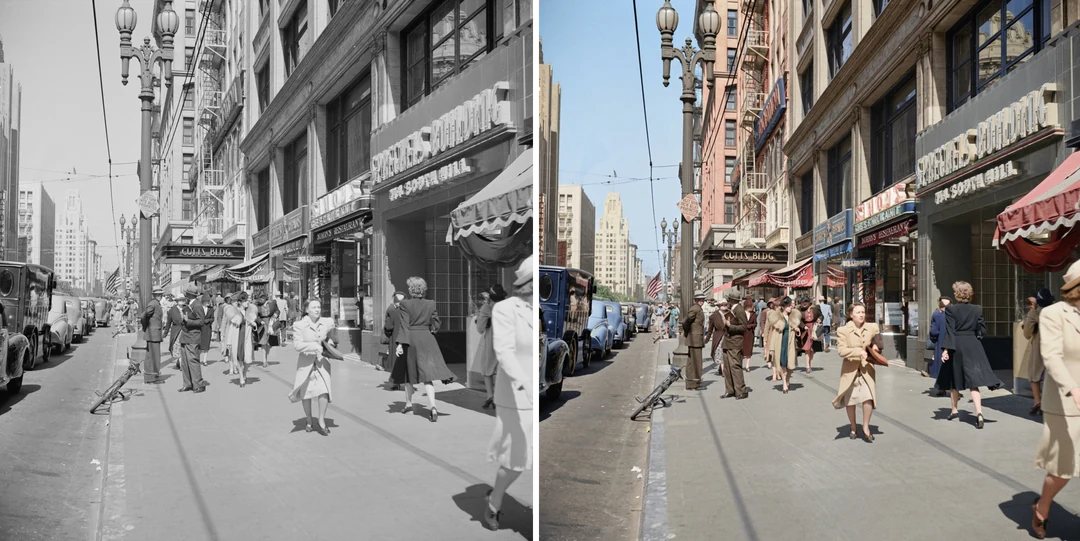
సైన్‌లు, ఆకాశం, కార్లు అంచనా రంగుల్లో ఉన్న రంగు వేసిన వెర్షన్ పక్కన నలుపు తెలుపు వీధి సీన్

వీధి · ప్రకృతి దృశ్యం

వీధి సీన్ లేదా ప్రకృతి దృశ్యం

ఇటుకలు, పెయింట్, సైన్‌లు, ఆకాశం, నీరు అన్నీ అంచనా రంగులను పొందుతాయి. రంగు వస్తువుల హద్దుల్లోనే ఉందా, భవనాలు లేదా క్షితిజం మారలేదా తనిఖీ చేయండి. ఋతువు, వాతావరణం, రోజు సమయం నిజమైన రంగులను బాగా మారుస్తాయి, కాబట్టి ఫలితాన్ని సీన్ యొక్క ఒక నమ్మదగిన వెర్షన్‌గా వివరించండి.

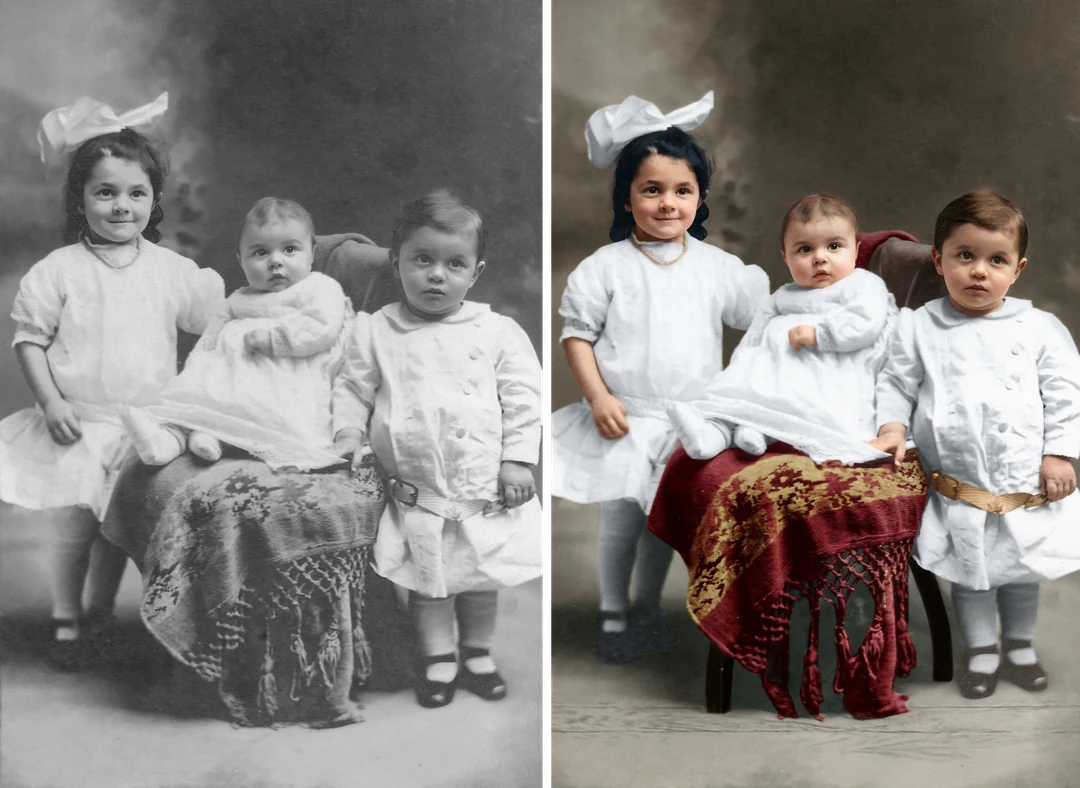
అదే ఫోటో యొక్క రంగు వేసిన వెర్షన్ పక్కన ముగ్గురు చిన్న పిల్లల నలుపు తెలుపు ఫోటో

బోధన · అధ్యయనం

విద్య లేదా సృజనాత్మక అధ్యయనం

రంగు మనం చూసేదాన్ని ఎలా మారుస్తుందో చర్చించడానికి అసలు దాన్ని రంగు వేసిన ఇమేజ్ పక్కన ఉంచండి. రెండింటినీ స్పష్టంగా లేబుల్ చేసి, ఏ వివరాలు నమోదైనవి, ఏవి ఊహించినవి అని చూసేవారిని అడగండి. యూనిఫాం, జెండా లేదా ప్రొడక్ట్ రంగు ముఖ్యమైతే, వాదన చేయడానికి ముందు స్వతంత్ర మూలాన్ని తనిఖీ చేయండి. ఏ రంగులు అంచనా అని చెప్పే చిన్న క్యాప్షన్ ప్రేక్షకులు ఇమేజ్‌ను సరిగ్గా చదవడానికి సహాయపడుతుంది.

నలుపు తెలుపు ఫోటోకు రంగు వేయడం ఎలా

ఒక నలుపు తెలుపు ఫోటోను అప్‌లోడ్ చేయండి, స్థిర ఫలితాన్ని తనిఖీ చేయండి, తర్వాత రంగు అంచులు, ముఖాలను అసలు దానితో పోల్చండి.

  1. 1. ఒక నలుపు తెలుపు ఫోటోను అప్‌లోడ్ చేయండి

    స్కాన్ లేదా ప్రింట్ ఫోటో వంటి, 20 MB వరకు ఒక JPG, PNG లేదా WebP ఇమేజ్‌ను జోడించండి. చర్మం, జుట్టు, దుస్తులు, నేపథ్యం స్పష్టమైన అంచులు ఉన్న పదునైన స్కాన్‌ను ఎంచుకోండి. మీ అసలు ఫైల్‌ను మార్పు లేకుండా ఉంచి కాపీని అప్‌లోడ్ చేయండి. స్కానర్ అంచులు, సరిహద్దులు రంగు వేసిన ఇమేజ్‌కు ఏమీ జోడించవు కాబట్టి ముందుగా వాటిని క్రాప్ చేయండి.

  2. 2. స్థిర సెట్టింగ్లను తనిఖీ చేయండి

    రంగు పికర్ లేదా స్టైల్ సెలెక్టర్ లేదు; ప్యానెల్ స్థిర ఫలితాన్ని చూపిస్తుంది: Nano Banana Pro నుండి HD వద్ద ఒక PNG, మీ ఫోటోకు దగ్గరగా ఉన్న మద్దతు నిష్పత్తిలో, 3:4 ఫాల్‌బ్యాక్‌గా. ఫోటో గీతలు పడి లేదా వెలిసిపోయి ఉంటే, మొదట దాన్ని వేరే దశగా పునరుద్ధరించండి.

  3. 3. జనరేట్ చేయండి మరియు పోల్చండి

    ప్రతి నలుపు తెలుపు ఫోటో రంగు వేయడం ఫలితం 45 క్రెడిట్స్ ఖర్చవుతుంది, ఇది మీరు నిర్ధారించే ముందు జనరేట్పై చూపబడుతుంది. ఫలితం సిద్ధమైనప్పుడు, దాన్ని మీ అసలు దానితో పోల్చి, రంగు అంచులు, ముఖాలను తనిఖీ చేసి, తర్వాత డౌన్‌లోడ్ చేసి రంగు వేసినదిగా లేబుల్ చేయండి.

నలుపు తెలుపు ఫోటో రంగు వేయడం ఒక నలుపు తెలుపు ఇమేజ్‌కు ఏమి జోడిస్తుంది

ఫోటో కలరైజర్ రంగును జోడిస్తుంది మరియు ప్రతి వివరాన్ని అది ఉన్న చోటే ఉంచుతుంది.

  1. 01

    పదునైన నలుపు తెలుపు స్కాన్‌తో ప్రారంభించండి

    నలుపు తెలుపు ఫోటో రంగు వేయడం మీరు అప్‌లోడ్ చేసిన ఫైల్ నుండి పనిచేస్తుంది, కాబట్టి చర్మం, జుట్టు, దుస్తులు, నేపథ్యం స్పష్టమైన అంచులు ఉన్న స్కాన్‌ను ఎంచుకోండి. ముందుగా స్కానర్ సరిహద్దులను క్రాప్ చేయండి, మరియు రంగు వేయడానికి ముందు గీతలు లేదా వెలిసిపోవడాన్ని వేరే దశగా పునరుద్ధరించండి.

    • ఒక రన్‌కు ఒక JPG, PNG లేదా WebP ఇమేజ్
    • మీ అసలు ఫైల్‌ను ఉంచి కాపీని అప్‌లోడ్ చేయండి
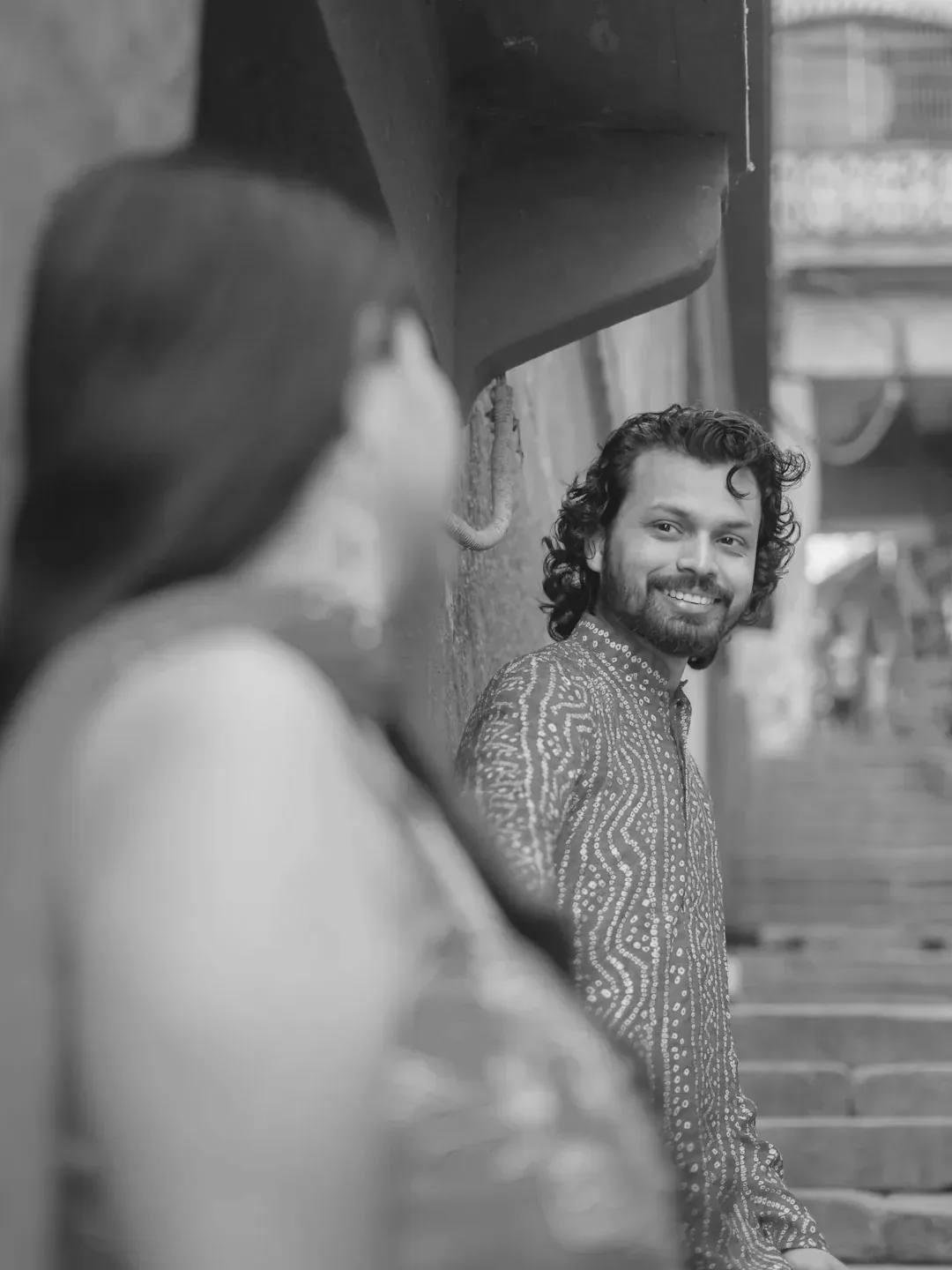
    ఇరుకైన వీధిలో ఒక పురుషుడు మరియు ఒక మహిళ నలుపు తెలుపు ఫోటో
    అసలు నలుపు తెలుపు ఫోటో
  2. 02

    సహజంగా కనిపించే రంగు, మిగతాది ఏదీ కదలదు

    వాస్తవిక చర్మ రంగులు, దుస్తుల రంగులు, పరిసరాలు జోడించబడతాయి; కూర్పు, టెక్స్‌చర్, ప్రతి ముఖ లక్షణం ఫోటోలో ఉన్నట్లే ఉండాలని ఉద్దేశం. పాలెట్ మోడల్ యొక్క నమ్మదగిన అంచనా, అసలు రంగుల నమోదు కాదు, కాబట్టి వెచ్చని గోడ లేదా ఆకుపచ్చ కోటు సరిగ్గా కనిపించినా తప్పుగా ఉండవచ్చు.

    • రంగు పికర్ లేదా స్టైల్ మెనూ లేదు: టెంప్లేట్ ఎంచుకుంటుంది
    • నిష్పత్తి మీ ఫోటోను అనుసరిస్తుంది, 3:4 ఫాల్‌బ్యాక్‌గా
    వెచ్చని చర్మ రంగులు మరియు దుస్తుల రంగులతో అదే వీధి ఫోటో యొక్క రంగు వెర్షన్
    నలుపు తెలుపు ఫోటో రంగు వేయడం ఫలితం
  3. 03

    అంచులను తనిఖీ చేసి రంగు వేసినదిగా లేబుల్ చేయండి

    చర్మం జుట్టును కలిసే, స్లీవ్‌లు చేతులను కలిసే, వస్తువులు ఒకదానిపై ఒకటి ఉన్న చోట రంగు అంచులను అనుసరించి, హద్దు దాటి చిందే రంగు లేదా రంగు మారే వస్త్రం కోసం చూడండి. చారిత్రకంగా ముఖ్యమైన రంగులకు వేరే మూలం అవసరం.

    • ముఖాలు, చిన్న వస్తువులను అసలు దానితో పోల్చండి
    • అసలు దాన్ని రంగు వేసిన ఇమేజ్ పక్కన చూపించండి
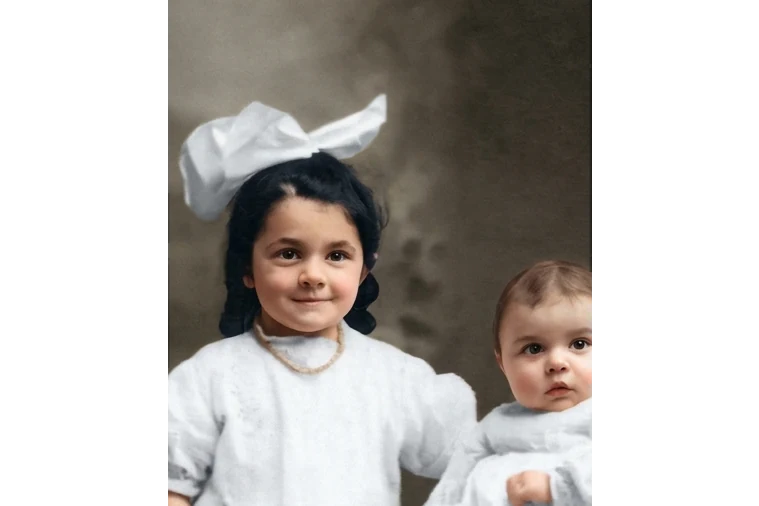
    రంగు వేసిన ఫోటోలో ఒక పిల్లవాడి ముఖం మరియు తెల్ల దుస్తుల చుట్టూ రంగు అంచులు, పూర్తి సైజులో తనిఖీ చేసినవి
    రంగు అంచు తనిఖీ

Potto AIని ఇంకా అన్వేషించండి

పాత లేదా మోనోక్రోమ్ ఫోటోను మెరుగుపరచడానికి సంబంధిత మార్గాలు.

నలుపు తెలుపు ఫోటో రంగు వేయడం తరచుగా అడిగే ప్రశ్నలు

  1. నలుపు తెలుపు ఫోటో రంగు వేయడం అంటే ఏమిటి?

    ఫోటోకు రంగు వేయడం అంటే నలుపు తెలుపు లేదా మోనోక్రోమ్ ఫోటోకు రంగు జోడించడం. ఈ టెంప్లేట్ ఫోటో కలరైజర్‌గా పనిచేస్తుంది: చర్మం, దుస్తులు, పరిసరాలకు సహజమైన, నమ్మదగిన రంగులను సూచిస్తూ, కూర్పు, టెక్స్‌చర్, ముఖాలను యథాతథంగా ఉంచమని కోరుతుంది. ఇది అసలు రంగులను తిరిగి పొందదు, చారిత్రక వాస్తవాలను నిర్ధారించదు, కాబట్టి మూలాన్ని ఉంచి రెండింటినీ పోల్చండి.

  2. రంగు వేయడానికి ఏ ఫోటో బాగా పనిచేస్తుంది?

    చర్మం, జుట్టు, దుస్తులు, నేపథ్యం మధ్య స్పష్టమైన అంచులు ఉన్న పదునైన నలుపు తెలుపు స్కాన్ లేదా ప్రింట్ ఫోటోను వాడండి. వ్యక్తులు, వీధి సీన్‌లు, ప్రకృతి దృశ్యాలు అన్నీ ఇన్‌పుట్‌లుగా పనిచేస్తాయి. JPG, PNG, WebP ఆమోదించబడతాయి, 20 MB వరకు. మీ అసలు ఫైల్‌ను మార్పు లేకుండా ఉంచి కాపీని అప్‌లోడ్ చేయండి. ఫోటో గీతలు పడి లేదా బాగా వెలిసిపోయి ఉంటే, మొదట దాన్ని పునరుద్ధరించి, సరిచేసిన కాపీకి రంగు వేయండి.

  3. కలరైజేషన్ పునరుద్ధరణ లాంటిదేనా?

    కాదు. కలరైజేషన్ ఒక రంగు వ్యాఖ్యానాన్ని జోడిస్తుంది; పునరుద్ధరణ దెబ్బతినడం, వెలిసిపోవడం, కనిపించని వివరాలను పరిష్కరిస్తుంది. మరమ్మత్తు ప్రధాన పని అయినప్పుడు పునరుద్ధరణ టెంప్లేట్‌ను వాడండి. రెండూ వాడితే, దశలను వేరుగా సేవ్ చేసి, జనరేట్ చేసిన రంగులను లేదా పునరుద్ధరించిన వివరాలను ధృవీకరించిన చరిత్రగా పరిగణించకండి.

  4. చారిత్రకంగా ముఖ్యమైన రంగులను ఎలా తనిఖీ చేయగలను?

    వాటిని నమ్మదగిన రికార్డులు, ఇతర ఫోటోలు, లేదా నమోదైన మెటీరియల్ సమాచారంతో పోల్చండి. ఆధారాలు లేనప్పుడు మోడల్ ఎంపికలను నమ్మదగిన ఊహలుగా పరిగణించండి. సహజమైన చర్మ రంగు లేదా నమ్మదగిన యూనిఫాం రంగు కచ్చితత్వాన్ని నిరూపించదు. ఎడిట్ అడిగే ముందు తెలిసిన సవరణలను వేరుగా నమోదు చేయండి.

  5. ఏ దృశ్య లోపాలను సమీక్షించాలి?

    చర్మం, జుట్టు, దుస్తులు, ఒకదానిపై ఒకటి ఉన్న వస్తువుల చుట్టూ రంగు హద్దులను తనిఖీ చేసి, తర్వాత టెక్స్‌చర్, ముఖాలు, వస్తువుల స్థానాన్ని మూలంతో పోల్చండి. శుభ్రమైన రంగు అంచులు మరియు నమ్మకమైన కూర్పు వేర్వేరు ప్రమాణాలు. ఉపయోగకరమైన ఫలితం రంగులతో కనిపించడానికి అడగని నిర్మాణ మార్పులు అవసరం కాకూడదు.

  6. రంగులను ఎంచుకోవచ్చా, లేదా అదే సమయంలో దెబ్బతినడాన్ని సరిచేయవచ్చా?

    కాదు. రంగు పికర్ లేదు; టెంప్లేట్ ఒక నమ్మదగిన పాలెట్‌ను ఎంచుకుంటుంది, అది రంగును మాత్రమే జోడిస్తుంది. మొదట పాత ఫోటో రిస్టోరేషన్‌తో గీతలు, వెలిసిపోవడం సరిచేసి, తర్వాత సరిచేసిన కాపీకి రంగు వేయండి. తప్పని మీకు తెలిసిన ఒక రంగును సరిచేయడానికి, తర్వాత AI ఫోటో ఎడిటింగ్‌లో ఆ మార్పును వివరించండి.

  7. ఫోటోకు రంగు వేయడానికి ఎంత ఖర్చవుతుంది, నాకు ఏ ఫైల్ వస్తుంది?

    Nano Banana Proతో తయారు చేసిన, మీ ఫోటోకు దగ్గరగా ఉన్న మద్దతు నిష్పత్తిలో HD వద్ద ఒక PNG కోసం, 3:4 ఫాల్‌బ్యాక్‌గా, ఒక రన్‌కు 45 క్రెడిట్స్. మీరు నిర్ధారించే ముందు ఆ మొత్తం జనరేట్ బటన్‌పై కనిపిస్తుంది.

Potto AI

మీ ఫోటోకు రంగు వేయండి

ఒక నలుపు తెలుపు ఫోటోను అప్‌లోడ్ చేయండి, అంచనా క్రెడిట్స్‌ను సమీక్షించండి, మరియు వాడే ముందు రంగు వేసిన ఫలితాన్ని మీ అసలు దానితో పోల్చండి.