ఫోటో ఎఫెక్ట్స్
పెన్సిల్ స్కెచ్ల నుండి ప్లషీలు మరియు సెలవు కార్డ్ల వరకు 30 ఫోటో ఎఫెక్ట్స్ను బ్రౌజ్ చేయండి, తర్వాత ఒకదాన్ని తెరిచి అది ఏమి కోరుతుందో, ఎంత ఖర్చవుతుందో చూడండి.
మీకు కావాల్సిన ఫలితం ప్రకారం ఒక ఫోటో ఎఫెక్ట్ను ఎంచుకోండి
ప్రతి కార్డు ఒక ఫలితం కోసం ఒక స్థిర రెసిపీ. రెసిపీ ఏమి చేస్తుందో చదవడానికి ఒక కార్డుపై హోవర్ చేయండి లేదా ఫోకస్ చేయండి, తర్వాత దాని ఇన్పుట్, అవుట్పుట్ నిష్పత్తి మరియు ప్రస్తుత అంచనాను చూడటానికి టెంప్లేట్ను తెరవండి.
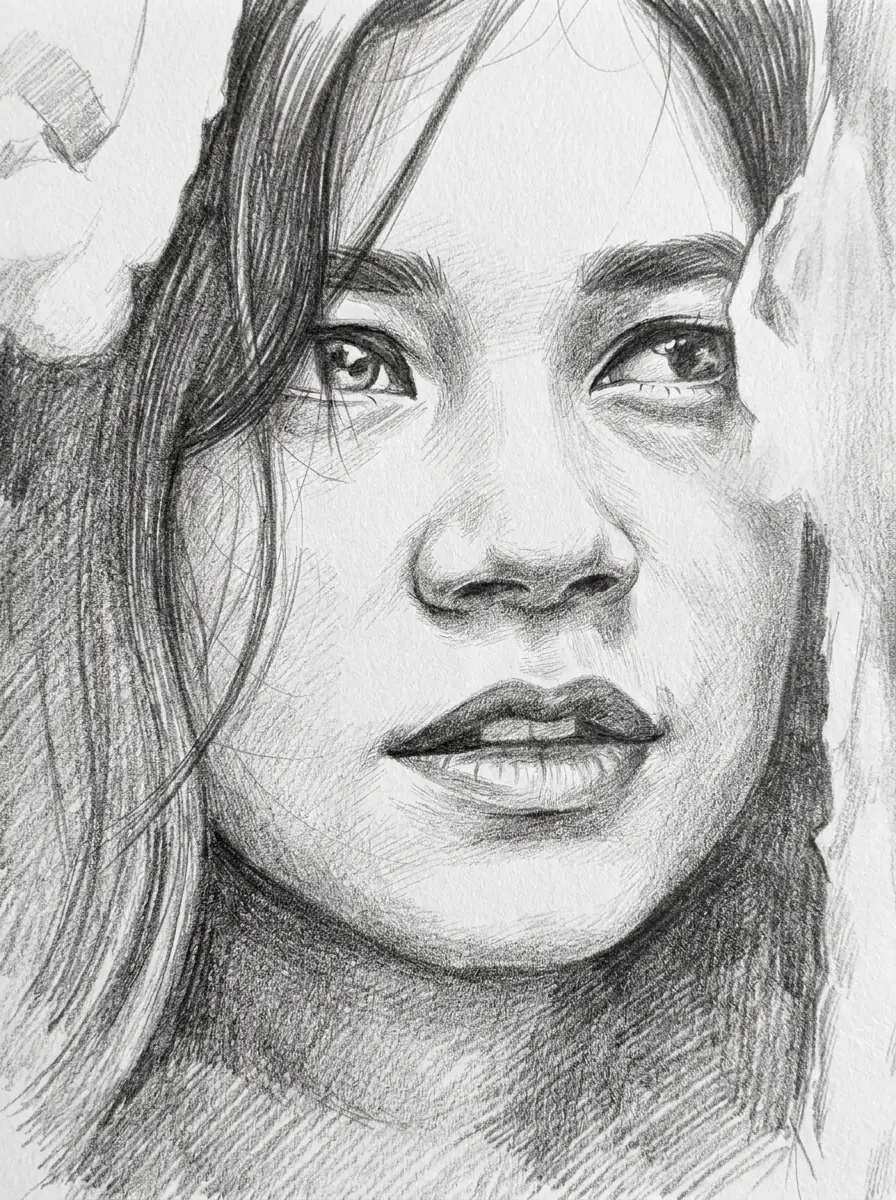 పోర్ట్రెయిట్ ఇన్, స్కెచ్ అవుట్ 3:4లో; గుర్తింపు, ముఖం, ముఖభావం మరియు భంగిమ అలాగే ఉంటాయి.
ఫోటో టు స్కెచ్
వయిన ఉపరితలంపై మీ పోర్ట్రెయిట్ యొక్క గ్రాఫైట్ పెన్సిల్ స్కెచ్.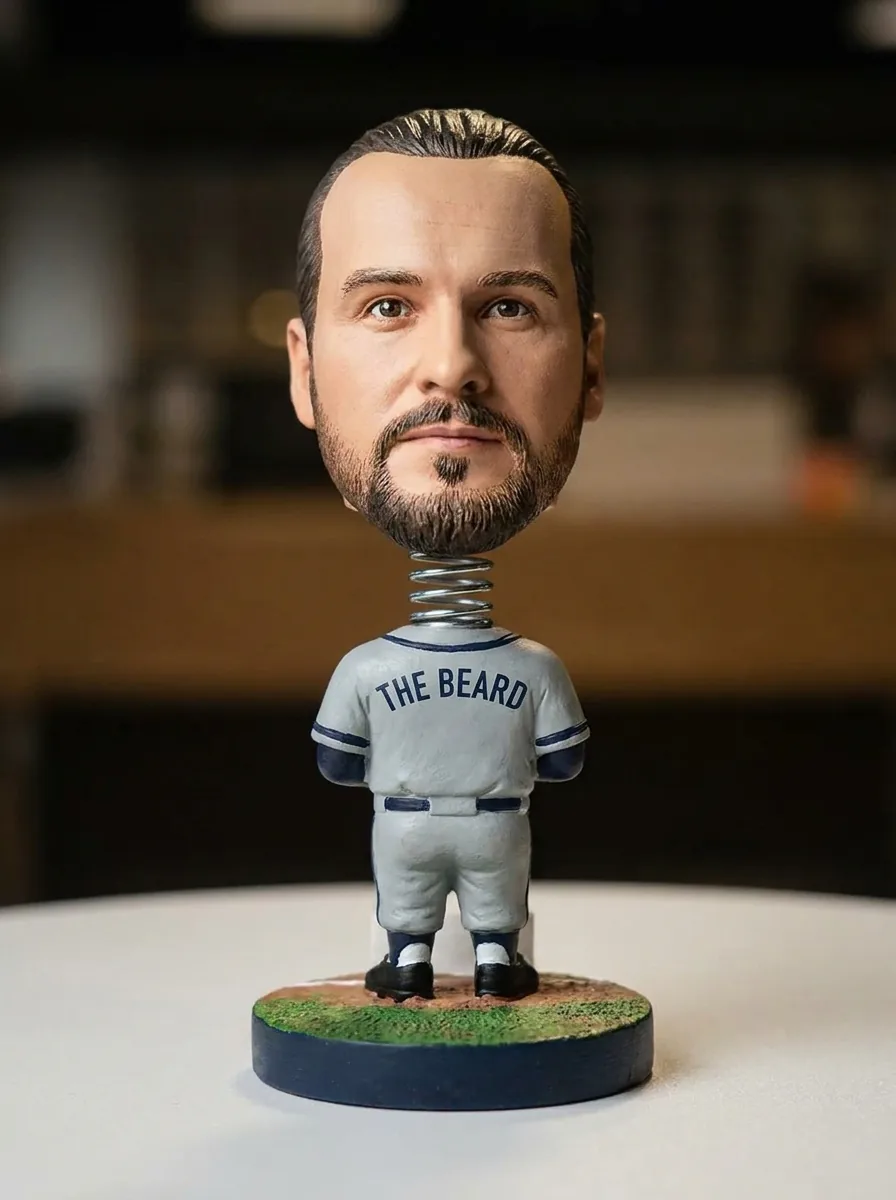 ఒక పోర్ట్రెయిట్ అవసరం; బొమ్మ 3:4 ఫ్రేమ్లో, ముఖం, కేశశైలి, చర్మ రంగు మరియు ముఖభావం గుర్తించగలిగేలా వస్తుంది.
బాబుల్హెడ్
గుండ్రని బేస్పై పెద్ద తలతో సేకరణయోగ్యమైన బేస్బాల్ బాబుల్హెడ్.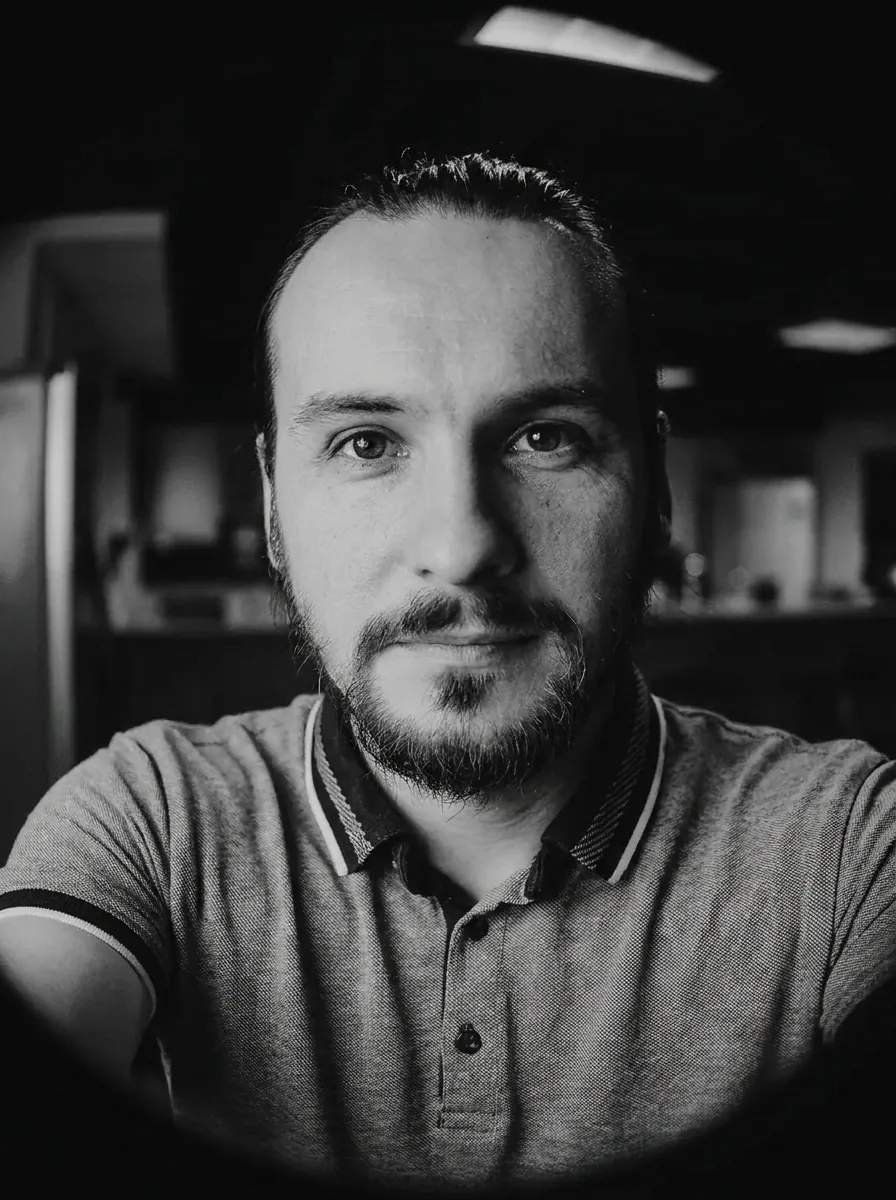 ఒక పోర్ట్రెయిట్ నుండి గుర్తింపు, ముఖం, కేశశైలి మరియు ముఖభావం చెక్కుచెదరకుండా 3:4 సెల్ఫీ వస్తుంది.
ఫిష్ఐ ఎఫెక్ట్
బలమైన బారెల్ వక్రీకరణతో క్లోజ్-అప్ ఫిష్ఐ సెల్ఫీ. పోర్ట్రెయిట్ ఫోటో ఇన్, 3:4 పెయింటింగ్ అవుట్, గుర్తింపు, ముఖం, ముఖభావం మరియు భంగిమ మారకుండా.
ఫోటో టు పెయింటింగ్
కనిపించే బ్రష్ గీతలు మరియు మట్టి రంగులతో శాస్త్రీయ ఆయిల్ పెయింటింగ్. ఫోటో ఐచ్ఛికం; 200 అక్షరాలు లేదా తక్కువ థీమ్ లేదా మూడ్ను మరియు 40 లేదా తక్కువ టైటిల్ను జోడించండి, కవర్ 1:1.
ఆల్బమ్ కవర్
ఒక ఫోటో నుండి, లేదా ఒక చిన్న రాత ఆలోచన నుండి తయారు చేసిన స్క్వేర్ ఆల్బమ్ కవర్. ఒక పోర్ట్రెయిట్ ఫోటో అసలు యాస్పెక్ట్ రేషియోతో తిరిగి వస్తుంది; గుర్తింపు, ముఖం, చర్మ రంగు మరియు కేశశైలి ఉంటాయి.
హెడ్షాట్ AI
వ్యాపార దుస్తులు మరియు తటస్థ స్టూడియో నేపథ్యంతో వృత్తిపరమైన హెడ్షాట్.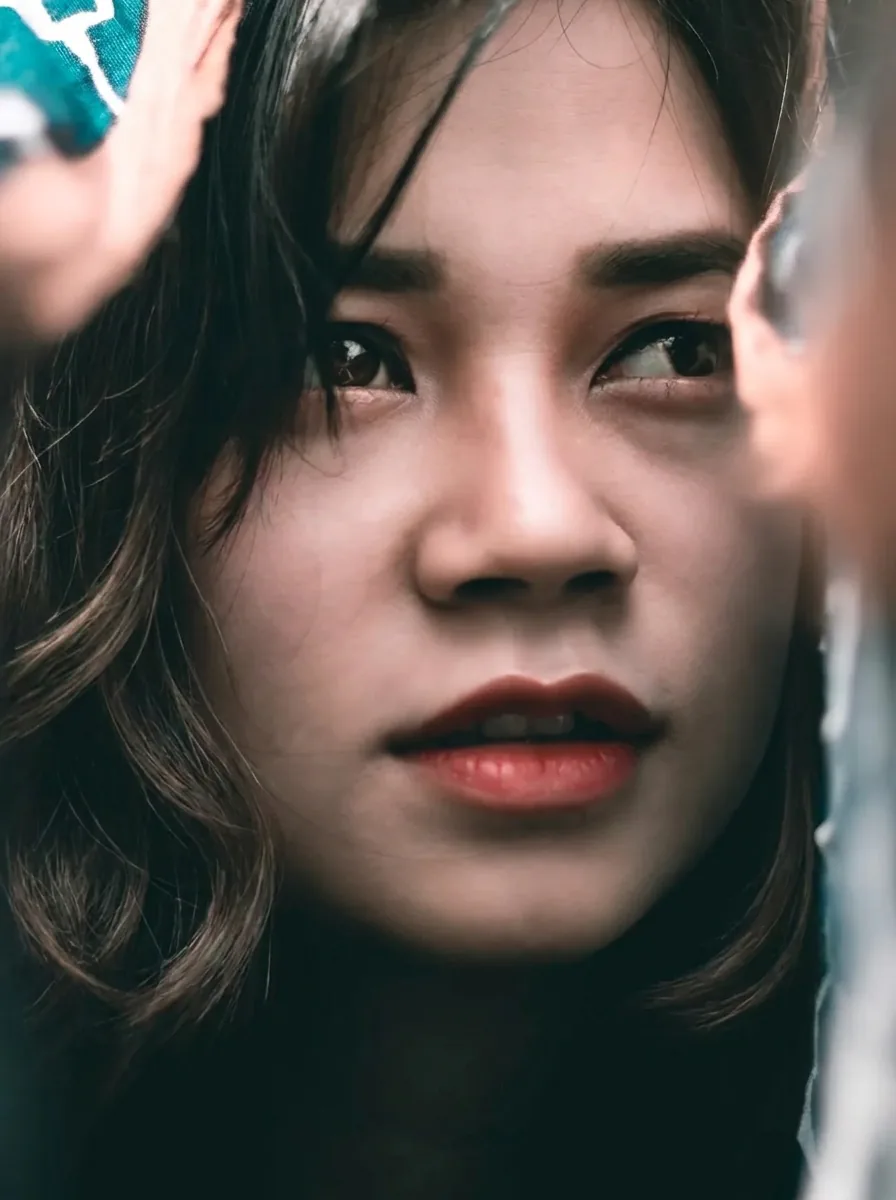 ఒక పోర్ట్రెయిట్, ఇన్లోలాగే అదే నిష్పత్తి అవుట్; గుర్తింపు, ముఖం, ముఖభావం, దుస్తులు మరియు నేపథ్యం మారవు.
హెయిర్ స్టైల్ AI
ఆధునిక కట్కు కేశశైలి మాత్రమే మారుతుంది.
 ఏ ఒక్క ఫోటో అయినా, 3:4లో అందించబడుతుంది; గుర్తింపు, ముఖం, భంగిమ మరియు దుస్తులు ఉంచబడతాయి.
క్రిస్మస్ ఫోటో
పండుగ వెలుగులు మరియు అలంకరించిన చెట్టుతో వెచ్చని సెలవు పోర్ట్రెయిట్.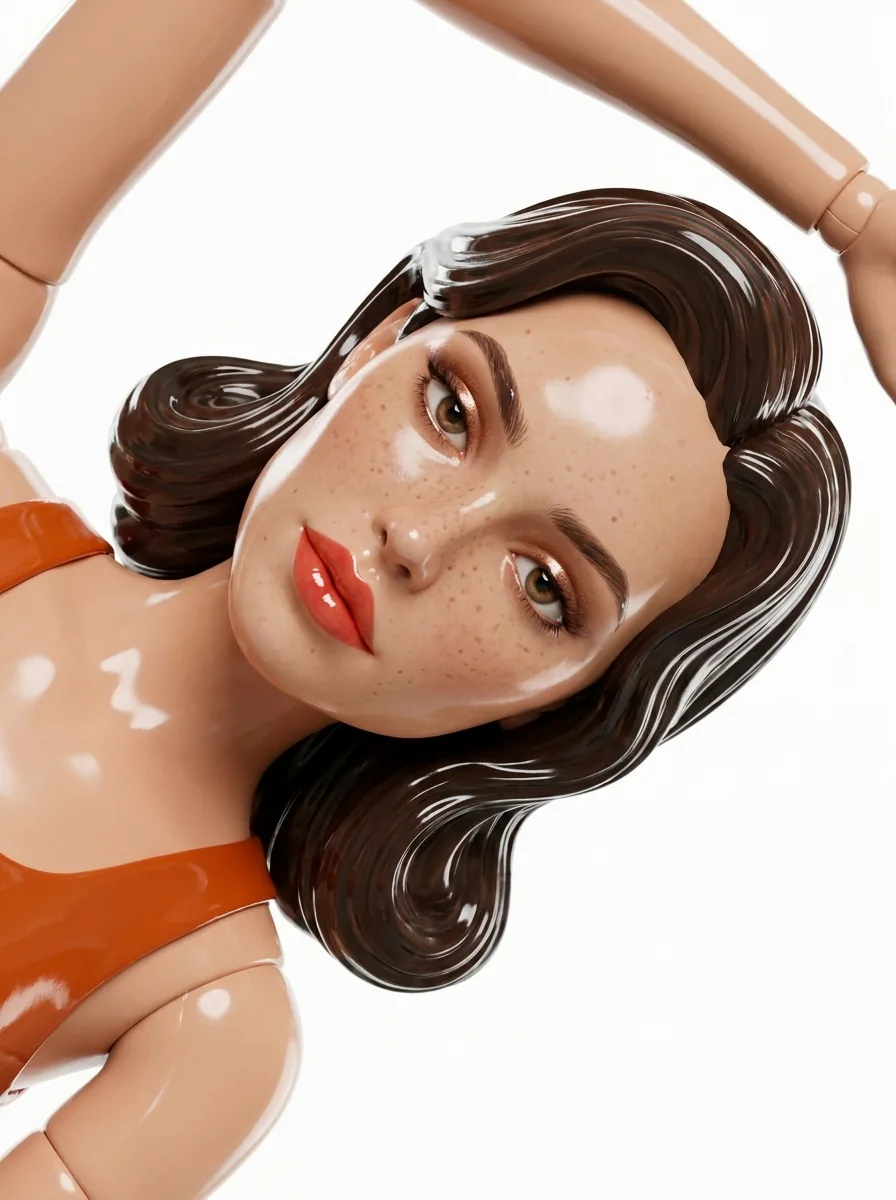 ఒక పోర్ట్రెయిట్ లోపలికి వెళ్లి 3:4 వద్ద ఒక డాల్ బయటకు వస్తుంది, ముఖ ఆకారం, జుట్టు రంగు, చర్మ రంగు మరియు కీలక లక్షణాలు గుర్తించగలిగేలా ఉంచుతుంది.
బొమ్మ తయారీ AI
శుభ్రమైన స్టూడియో నేపథ్యంపై స్టైల్ చేసిన జుట్టుతో నునుపుగా మెరిసే 3D గ్లామ్ డాల్. ఒక పోర్ట్రెయిట్ను తీసుకుని ఫలితాన్ని 3:4లో ఫ్రేమ్ చేస్తుంది; ముఖం, భంగిమ మరియు ముఖభావం గుర్తించగలిగేలా ఉంటాయి.
పాప్ ఆర్ట్
హాఫ్టోన్ చుక్కలు, మందపాటి నల్ల రూపురేఖలు మరియు సంతృప్త ఫ్లాట్ రంగులు.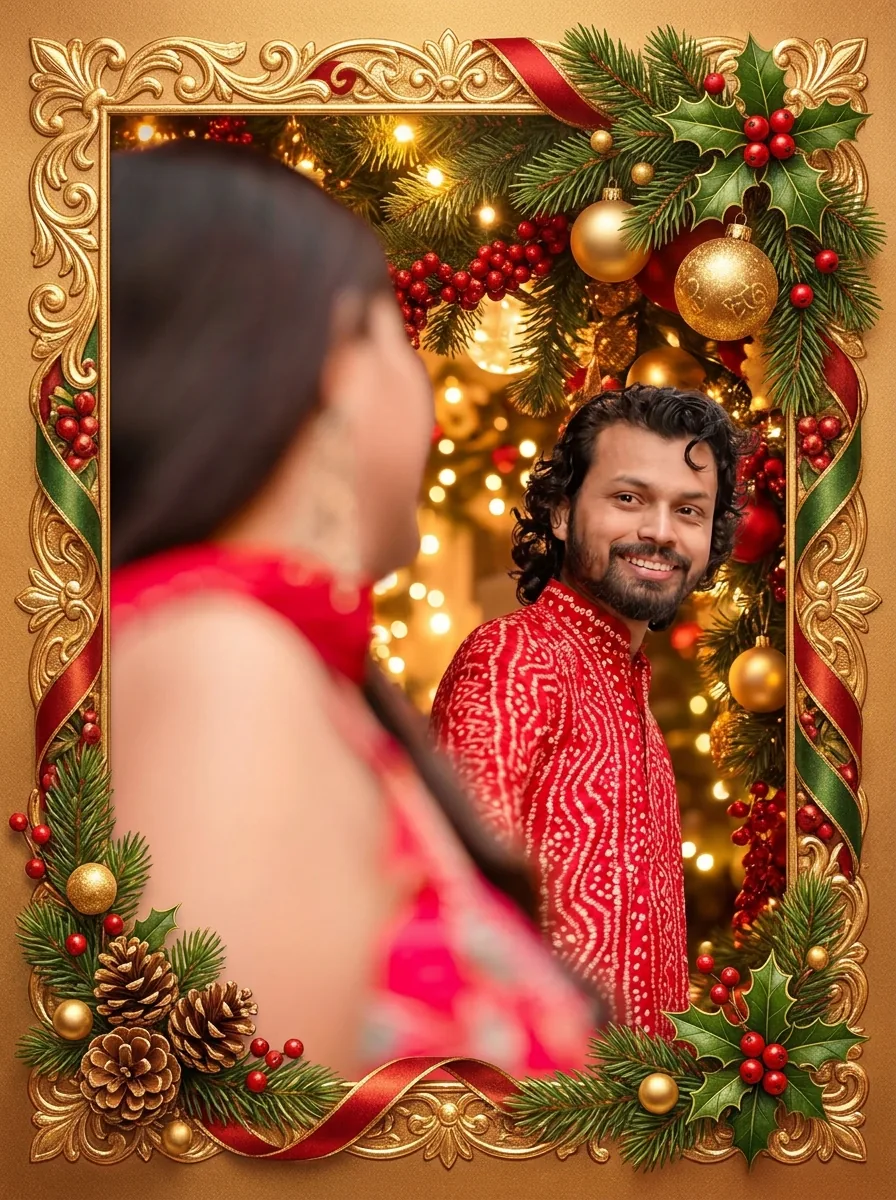 వ్యక్తుల ఒక ఫోటో జోడించండి; కార్డ్ 3:4, ముఖాలు, భంగిమలు మరియు దుస్తులు ఉంటాయి, టెక్స్ట్ జోడించబడదు.
క్రిస్మస్ కార్డ్స్
మీ ఫోటోలోని వ్యక్తుల చుట్టూ అలంకార ఫ్రేమ్తో గ్రీటింగ్ కార్డ్. ఒక ఫోటో ఇన్; ఫలితం మీ అప్లోడ్ నిష్పత్తిని ఉంచుతుంది, గుర్తింపు, కేశశైలి, భంగిమ మరియు నేపథ్యం తాకబడవు.
బట్టలు మార్చే AI
దుస్తులను మాత్రమే మార్చండి; ఫోటోలో మిగిలినది అలాగే ఉంటుంది.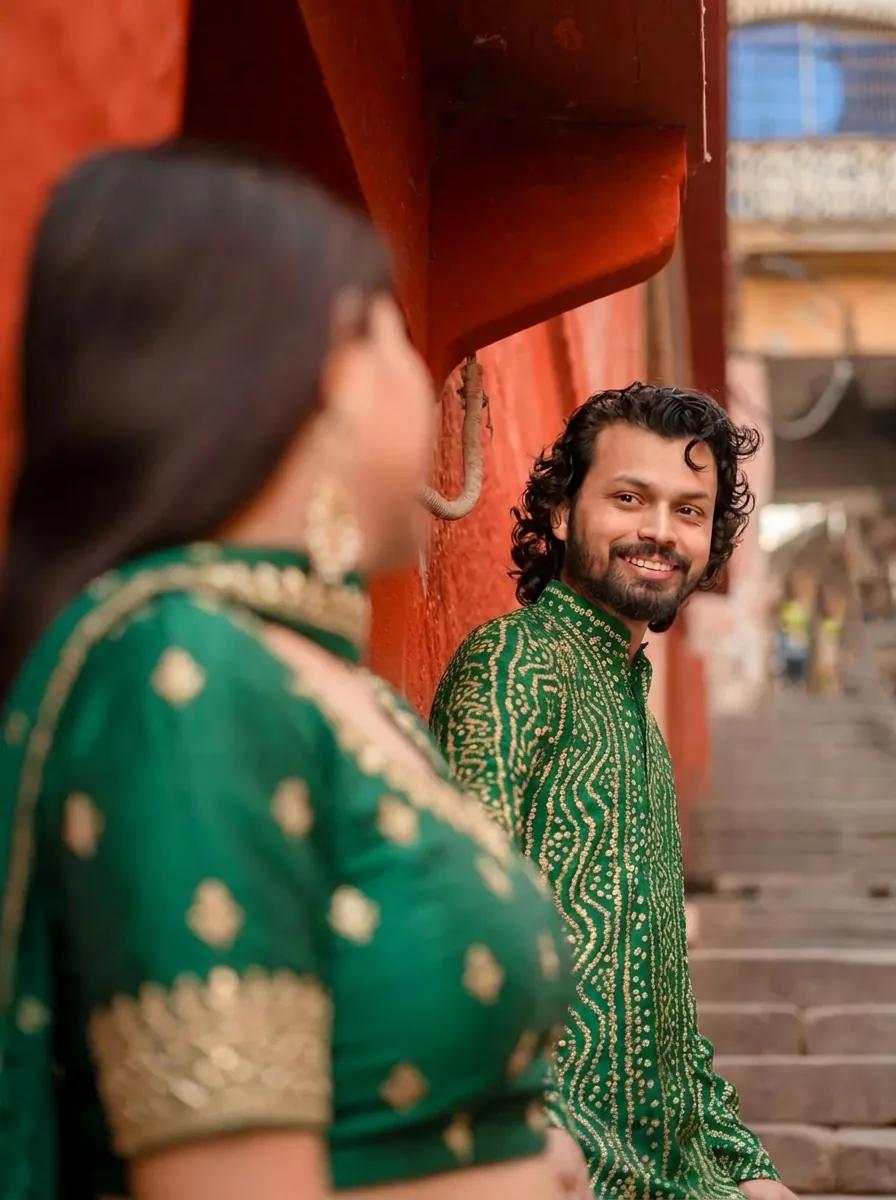 వ్యక్తుల ఫోటో ఇన్పుట్ యొక్క యాస్పెక్ట్ రేషియోలో తిరిగి వస్తుంది, ముఖాలు, కేశశైలులు, భంగిమలు మరియు నేపథ్యం మారకుండా.
మ్యాచింగ్ డ్రెస్
ఫోటోలోని అందరికీ ఒక రంగుల పాలెట్ నుండి తీసిన సరిపోల్చిన దుస్తులు. ఒక పోర్ట్రెయిట్ కేశశైలి, జుట్టు రంగు, చర్మ రంగు మరియు కీలక ముఖ లక్షణాలను ఉంచే 1:1 అవతార్గా మారుతుంది.
అవతార్ మేకర్
ఫ్లాట్-రంగు నేపథ్యంపై తల మరియు భుజాలతో స్టైలైజ్డ్ స్క్వేర్ అవతార్.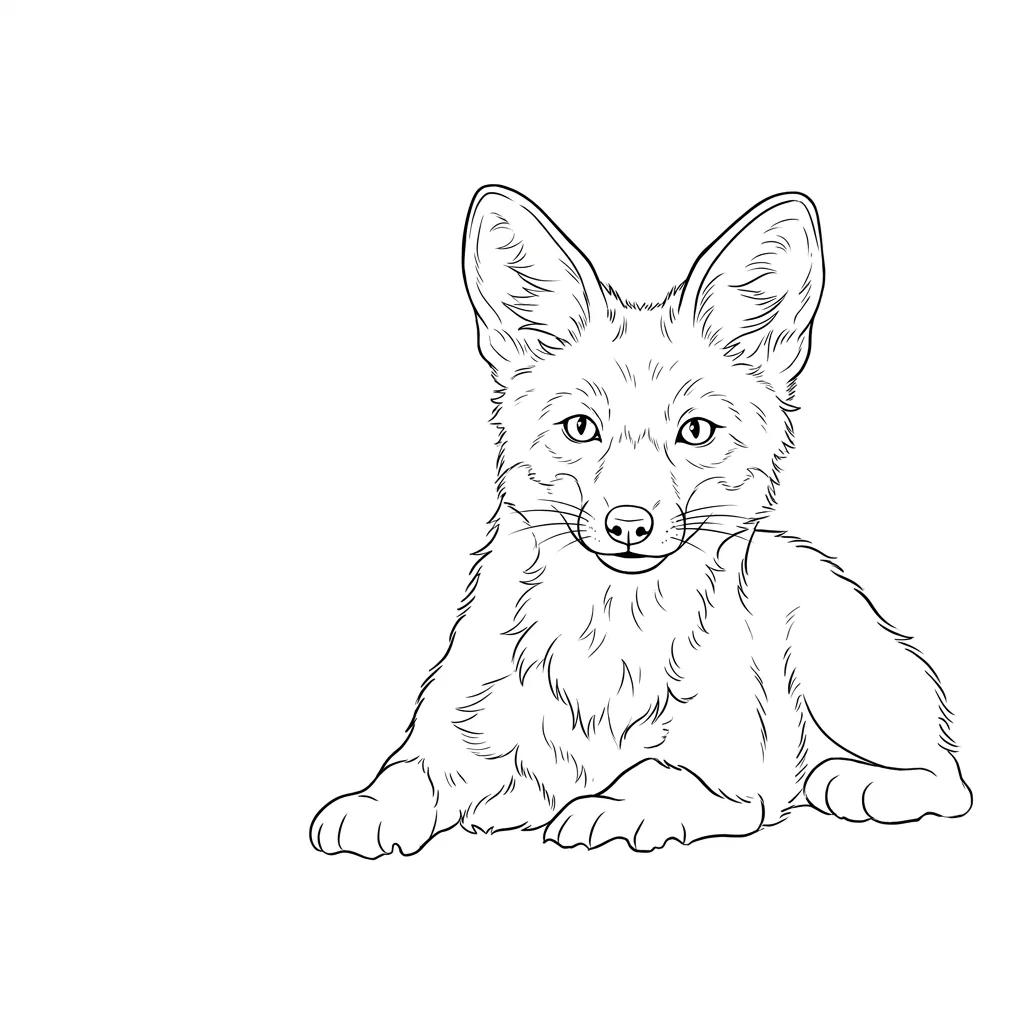 గరిష్ఠంగా 200 అక్షరాల సబ్జెక్ట్ అవసరం, రిఫరెన్స్ ఐచ్ఛికం; టెక్స్ట్ లేదా లెటరింగ్ లేకుండా ప్లెయిన్ తెలుపుపై మీకు రెండు 1:1 ఇమేజ్లు వస్తాయి.
టాటూ డిజైన్
ఒక చిన్న సబ్జెక్ట్ వివరణ నుండి, రిఫరెన్స్ ఇమేజ్తో లేదా లేకుండా, శుభ్రమైన టాటూ డిజైన్ భావన.
 ఒక పోర్ట్రెయిట్, 3:4 ఫలితం; ముఖం, ముఖభావం మరియు భంగిమ భద్రంగా ఉంటాయి.
బ్లాక్ అండ్ వైట్ ఫోటో
దిశాత్మక వెలుతురుతో మోనోక్రోమ్లో అధిక-కాంట్రాస్ట్ స్టూడియో పోర్ట్రెయిట్.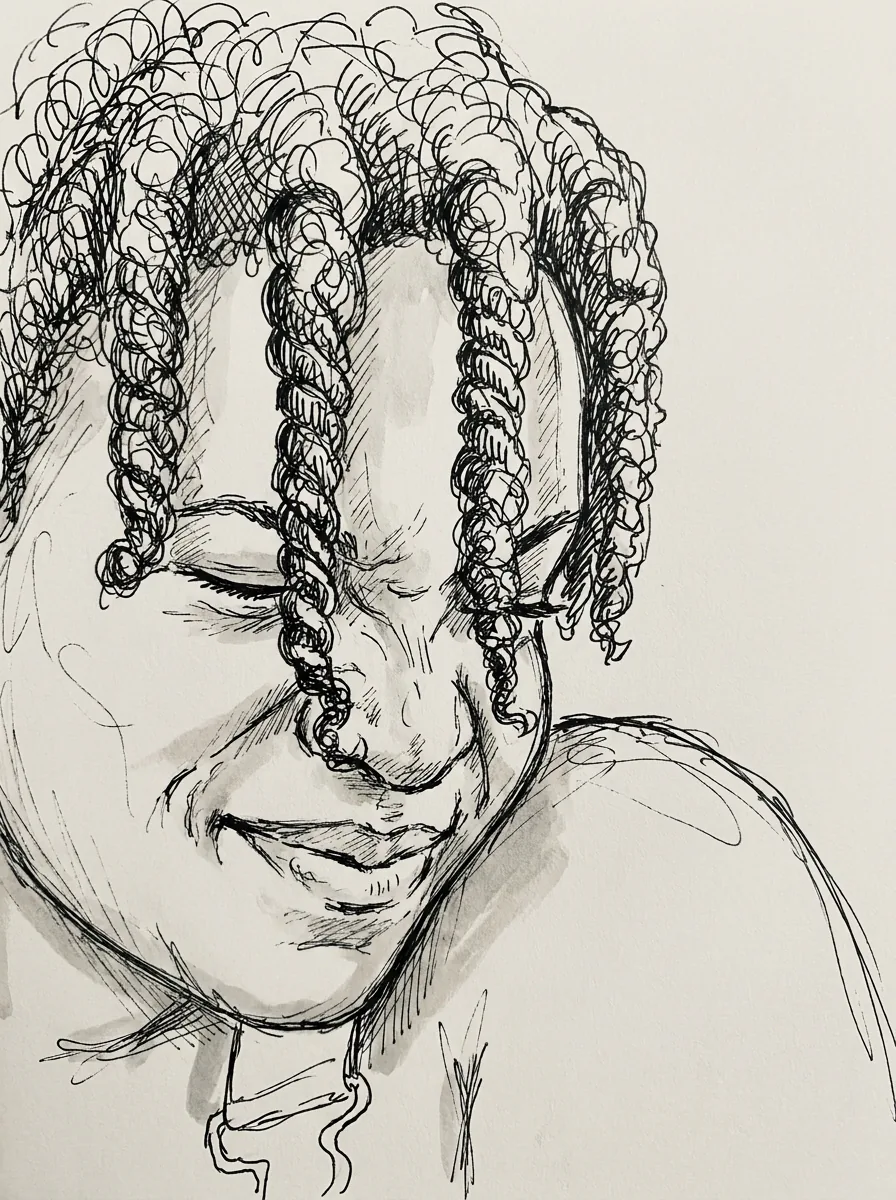 ఒకే పోర్ట్రెయిట్, 3:4 డ్రాయింగ్; ముఖం, కేశశైలి మరియు ముఖభావం గుర్తించగలిగేలా ఉంటాయి.
డూడుల్ AI
ప్లెయిన్ తెలుపుపై వదులుగా ఉన్న గీతలతో ఆటపాటి నల్ల ఇంక్ డూడుల్.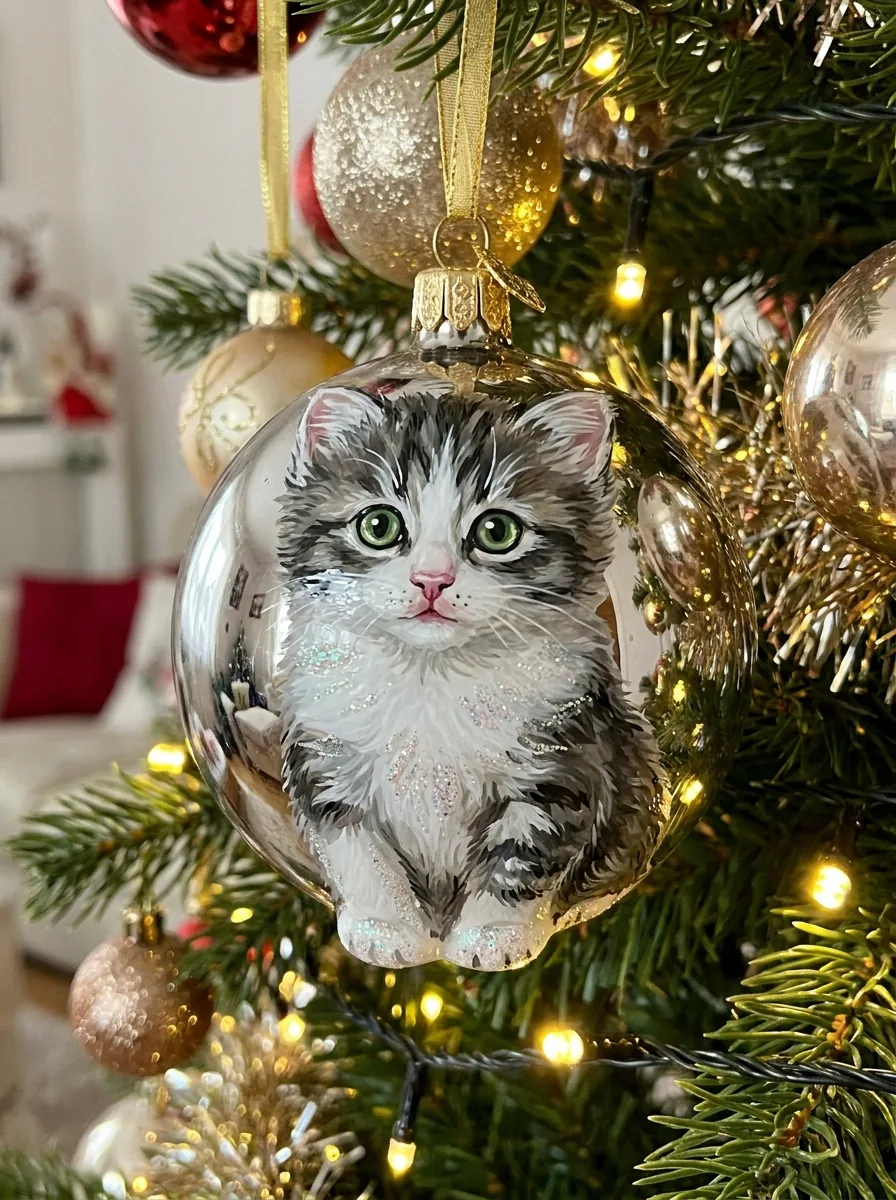 మీ సబ్జెక్ట్ ఫోటో ఆర్నమెంట్పైకి వెళుతుంది, కీలక లక్షణాలు మరియు రంగులు గుర్తించగలిగేలా 3:4 పరిమాణంలో ఒక ఇమేజ్.
క్రిస్మస్ ఆర్నమెంట్ ఐడియాస్
అలంకరించిన చెట్టుకు వేలాడుతూ మీ సబ్జెక్ట్ను మోసే నునుపుగా మెరిసే గాజు ఆర్నమెంట్.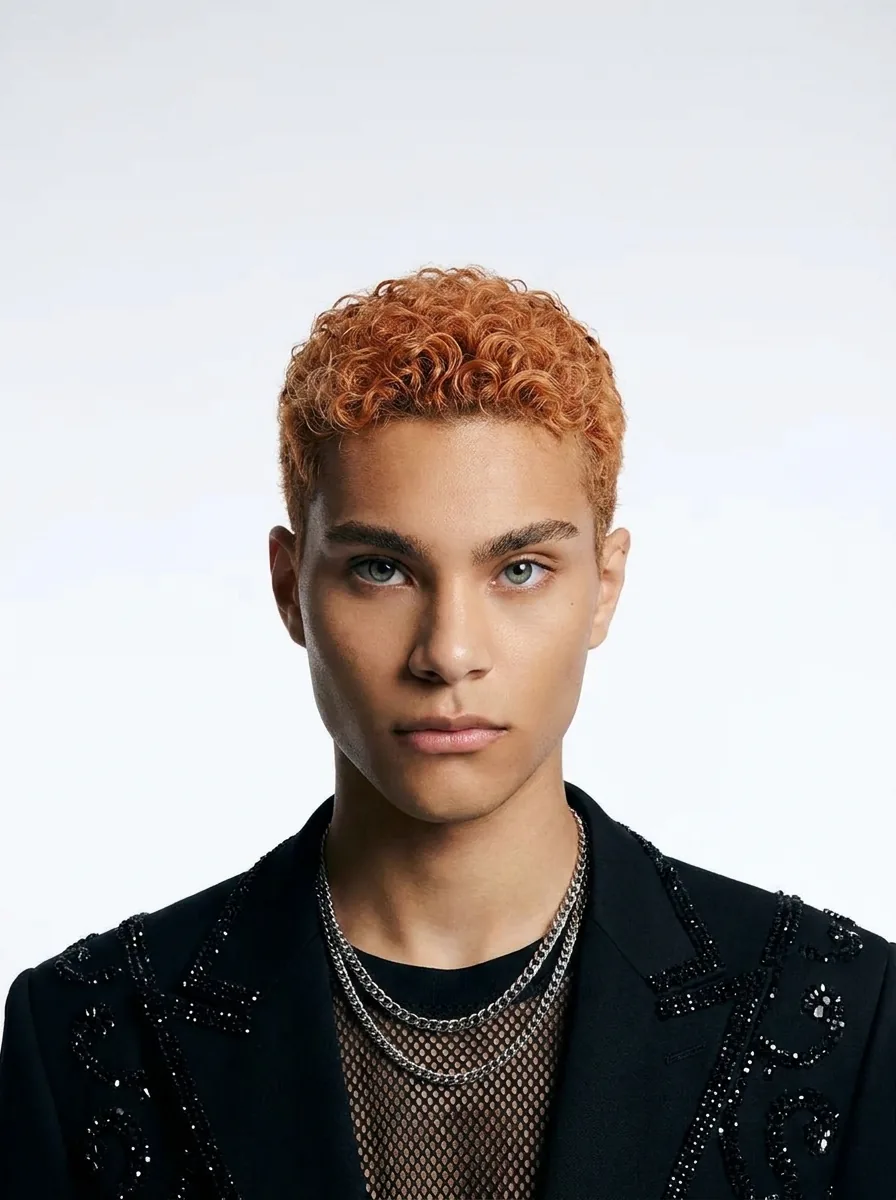 ఒక పోర్ట్రెయిట్ గుర్తింపు, ముఖం మరియు ముఖభావాన్ని గుర్తించగలిగేలా ఉంచే 3:4 షూట్ను ఇస్తుంది.
కేపాప్ ఫోటో
ఫ్యాషన్ దుస్తులు మరియు మెత్తని స్టూడియో వెలుతురుతో నునుపుగా తీసిన K-pop ఐడల్ ఫోటోషూట్. ఒకే ప్రొడక్ట్ ఫోటో ఆకారం, రంగులు, లేబుల్ మరియు వివరాలు చెక్కుచెదరకుండా 1:1 షాట్ను తిరిగి ఇస్తుంది.
ప్రొడక్ట్ ఫోటోగ్రఫీ
మెత్తని లైటింగ్ మరియు సూక్ష్మ ప్రతిబింబంతో శుభ్రమైన స్టూడియో షాట్. ఒక ఫోటో ఇన్, అవుట్పుట్ నిష్పత్తి మారదు; ప్రధాన సబ్జెక్ట్ మరియు మిగిలినవన్నీ అలాగే ఉంటాయి.
ఫోటో నుండి వ్యక్తిని తొలగించడం
నేపథ్యంలోని వ్యక్తులను తొలగించి, వారి వెనుక దృశ్యాన్ని నింపారు.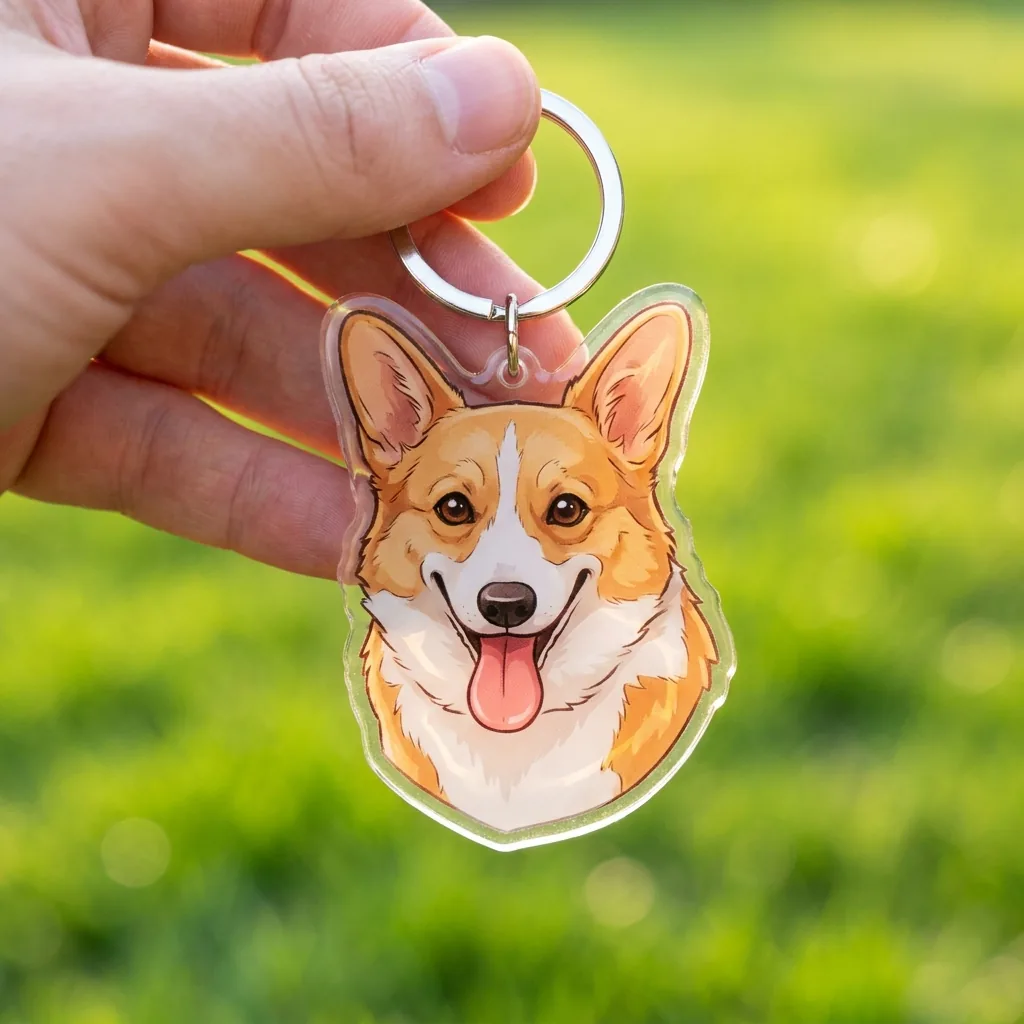 సబ్జెక్ట్ ఫోటో ఇన్, 1:1 కీచైన్ ఇమేజ్ అవుట్, కీలక లక్షణాలు, ఆకారం మరియు రంగులు గుర్తించగలిగేలా.
కీచైన్ డిజైన్
ఒక చేతిలో పట్టుకున్న లోహ వలయంతో అందమైన అక్రిలిక్ కీచైన్.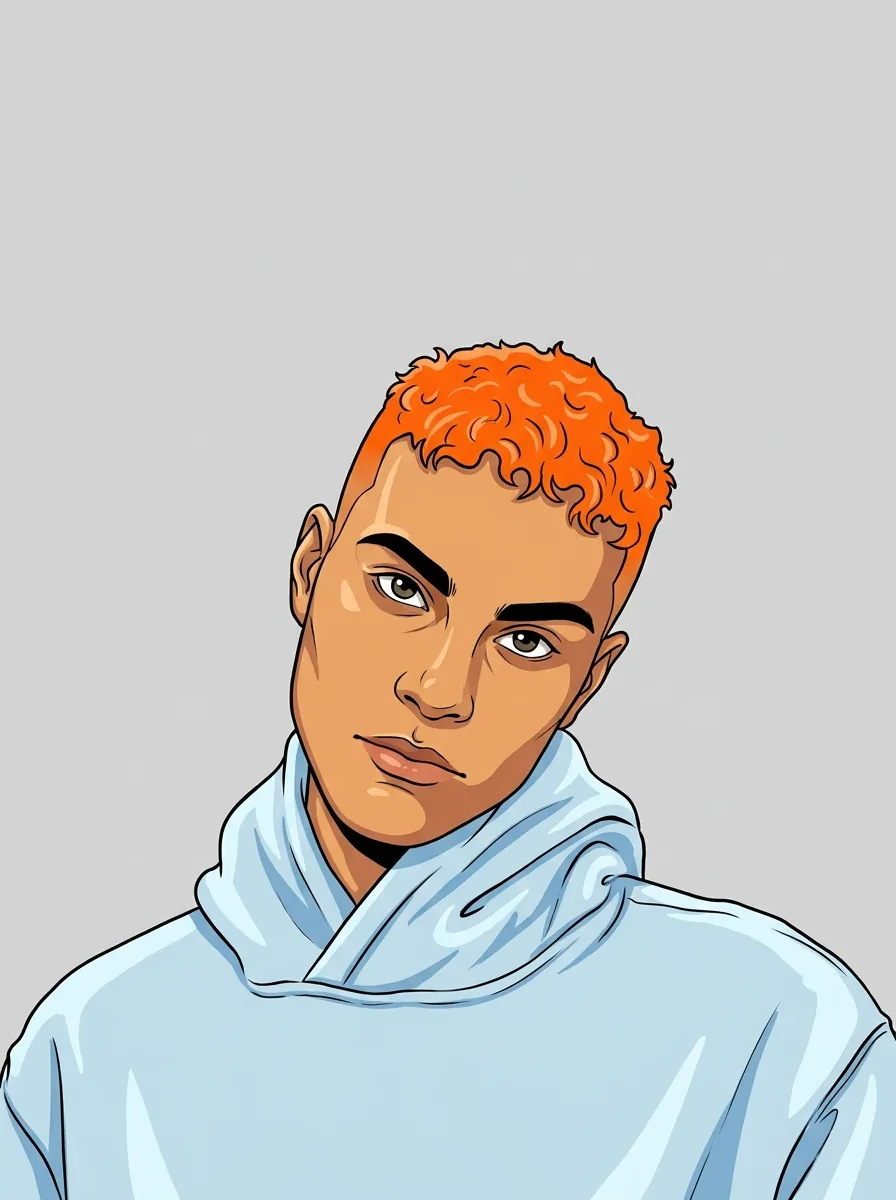 ఒకే పోర్ట్రెయిట్ ఫోటో, 3:4 కార్టూన్, గుర్తింపు, ముఖం, కేశశైలి, ముఖభావం, భంగిమ మరియు దుస్తులు భద్రంగా.
కార్టూన్ జనరేటర్
ధీముగా శుభ్రమైన రూపురేఖలు మరియు ఫ్లాట్ ప్రకాశవంతమైన రంగులతో కార్టూన్.
 సబ్జెక్ట్ ఫోటోను పంపండి; ప్లష్ కీలక లక్షణాలు, భంగిమ మరియు రంగులు గుర్తించగలిగేలా 3:4 ఫ్రేమ్లో వస్తుంది.
ప్లషీ బొమ్మ
కనిపించే కుట్లు మరియు బటన్ కళ్లతో మీ సబ్జెక్ట్ మెత్తని ప్లష్ బొమ్మగా. ఏ సబ్జెక్ట్ అయినా పనిచేస్తుంది, ఒకసారి ఒక ఫోటో; 3:4 డ్రాయింగ్ కంపోజిషన్ మరియు పోలికను ఉంచుతుంది, టెక్స్ట్ లేదా సంతకం జోడించదు.
ఇంక్ డ్రాయింగ్
క్రాస్-హాచింగ్తో షేడ్ చేసిన నలుపు-తెలుపు వివరమైన ఇంక్ ఇలస్ట్రేషన్.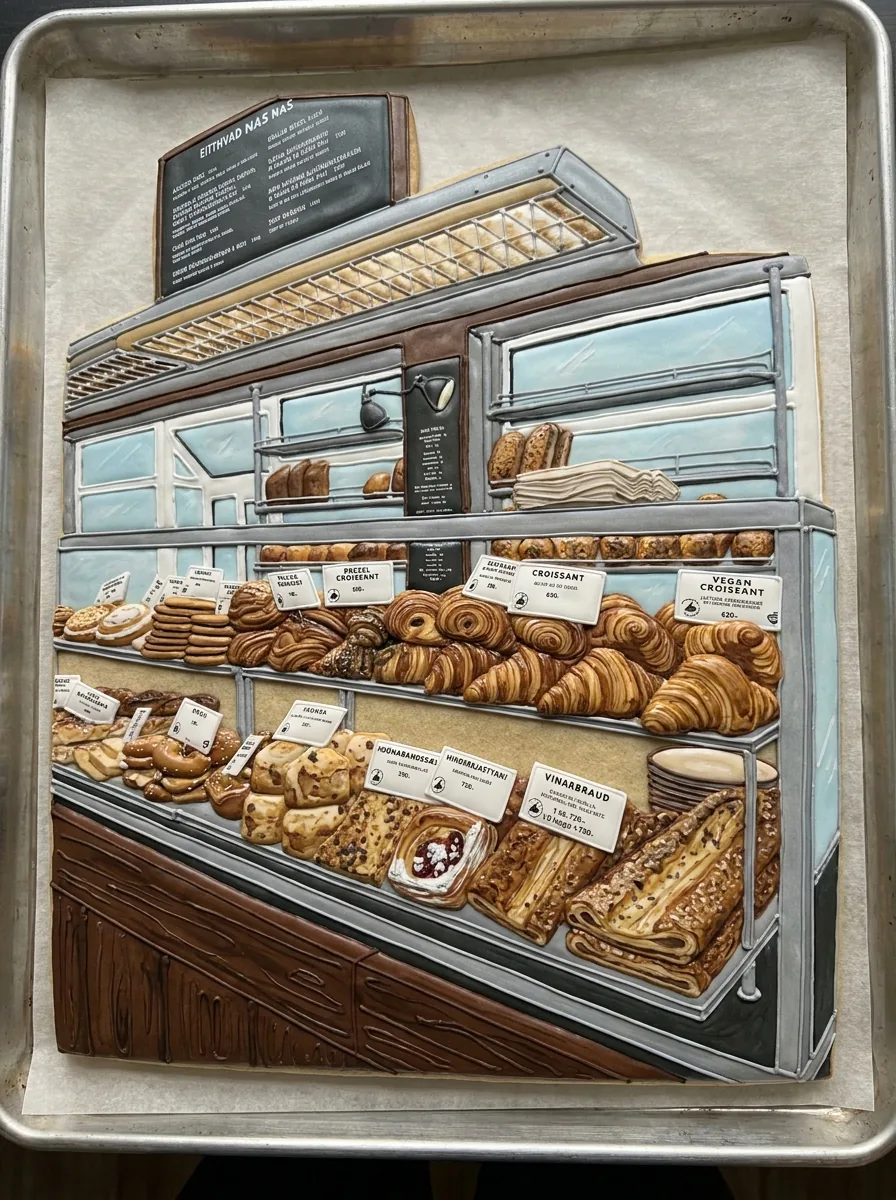 సబ్జెక్ట్ ఫోటో 3:4 కుకీ ఇమేజ్గా మారుతుంది, దాని ఐసింగ్ కీలక లక్షణాలు మరియు రంగులను గుర్తించగలిగేలా ఉంచుతుంది.
కుకీ ఆర్ట్
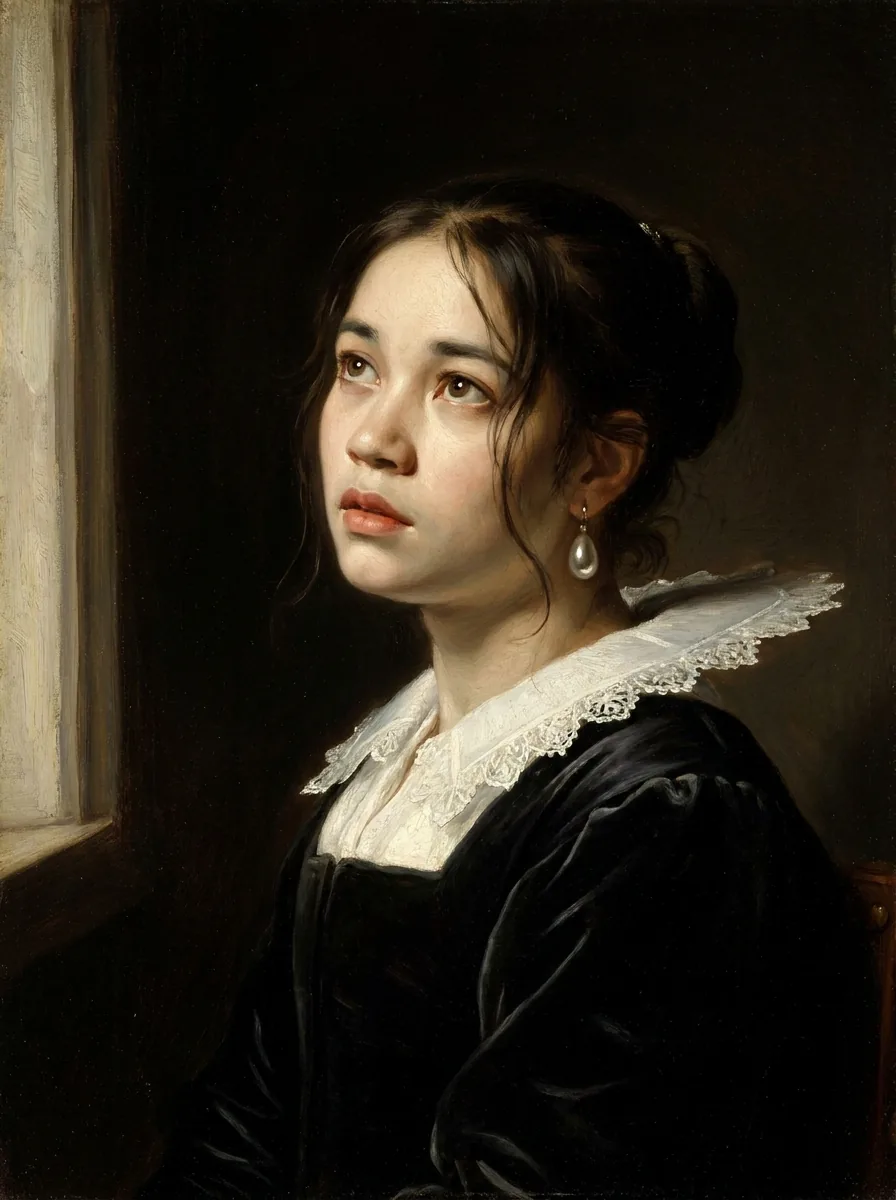 ఒక పోర్ట్రెయిట్ అవసరం; 3:4 పెయింటింగ్ గుర్తింపు, ముఖం మరియు ముఖభావాన్ని గుర్తించగలిగేలా ఉంచుతుంది.
ముత్యపు చెవిపోగు అమ్మాయి
ముత్యపు చెవిపోగు మరియు ఆ కాలపు దుస్తులతో డచ్ గోల్డెన్ ఏజ్ ఆయిల్ పోర్ట్రెయిట్. దానికి ఒక గది ఫోటో ఇవ్వండి; అవుట్పుట్ మూల నిష్పత్తిని పంచుకుంటుంది, లేఅవుట్, గోడలు, కిటికీలు మరియు కెమెరా కోణం అలాగే ఉంటాయి.
ఇంటీరియర్ డిజైన్
కొత్త ఫర్నిచర్, వస్త్రాలు మరియు డెకర్తో ఆధునిక, వెచ్చని శైలిలో పునఃరూపకల్పన చేసిన గది. ఒక పాత ఫోటోతో ప్రారంభించండి; ఫలితం దాని నిష్పత్తికి సరిపోతుంది, అసలు టోనింగ్, కంపోజిషన్, వ్యక్తులు మరియు ముఖాలను ఉంచుతుంది.
పాత ఫోటో రిస్టోరేషన్
గీతలు, మరకలు, మడతలు మరియు మసకబారడం సరిచేయబడి, స్పష్టత మరియు కాంట్రాస్ట్ మెల్లగా మెరుగుపరచబడ్డాయి. ఒక మోనోక్రోమ్ ఫోటోను అప్లోడ్ చేయండి; ఫలితం దాని నిష్పత్తి, కంపోజిషన్, టెక్స్చర్ మరియు ముఖ లక్షణాలను ఉంచుతుంది.
నలుపు తెలుపు ఫోటో రంగు వేయడం
మోనోక్రోమ్ ఫోటోకు జోడించిన సహజమైన, నమ్మదగిన రంగులు.
కార్డు చిత్రాలు ఈ ఇమేజ్ టెంప్లేట్ల కోసం నమూనా ఫలితాలు, మీ ఫోటో నుండి వచ్చిన అవుట్పుట్ కావు.
ఫోటో ఎఫెక్ట్ టెంప్లేట్ను ఎలా వాడాలి
డైరెక్టరీ నుండి డౌన్లోడ్ చేసిన ఇమేజ్ వరకు మూడు చర్యలు. అంచనా క్రెడిట్స్ మీరు తెరిచిన ఫోటో ఎఫెక్ట్ టెంప్లేట్ యొక్క జనరేట్ బటన్పై ఉంటుంది.
1. దాని ఫలితం ప్రకారం ఒక ఫోటో ఎఫెక్ట్ను ఎంచుకోండి
పూర్తయిన రూపం కోసం కార్డులను స్కాన్ చేయండి: ఒక డ్రాయింగ్, ఒక పోర్ట్రెయిట్ శైలి, ఒక కాలానుగుణ దృశ్యం లేదా ఒక వస్తువు భావన. ప్రతి టెంప్లేట్ ఒక స్థిర రెసిపీ, కాబట్టి బలమైన ప్రివ్యూ ప్రకారం కాకుండా మీకు అవసరమైన అవుట్పుట్ ప్రకారం దాన్ని ఎంచుకోండి. కార్డును తెరవడం అది ఏమి కోరుతుందో చూపుతుంది, ఏ అభ్యర్థనను ప్రారంభించదు.
2. టెంప్లేట్ అడిగినది జోడించండి
చాలా ఇమేజ్ టెంప్లేట్లు ఒక రిఫరెన్స్ ఫోటోను తీసుకుంటాయి. ఆల్బమ్ కవర్ ఐచ్ఛిక థీమ్ లేదా మూడ్ను (200 అక్షరాల వరకు) మరియు గరిష్ఠంగా 40 ఐచ్ఛిక టైటిల్ను అంగీకరిస్తుంది; టాటూ డిజైన్ కూడా 200 అక్షరాల వరకు చిన్న సబ్జెక్ట్ను కోరుతుంది. సబ్జెక్ట్ సులభంగా కనిపించే స్పష్టమైన మూలాన్ని వాడి, అసలు ఫైల్ను ఉంచండి.
3. జనరేట్ చేయండి, పోల్చండి మరియు డౌన్లోడ్ చేయండి
మీరు నిర్ధారించే ముందు జనరేట్ బటన్ అంచనాను చూపుతుంది: HD వద్ద ఒక ఇమేజ్కు 45 క్రెడిట్స్, మరియు రెండు ఇమేజ్లను తిరిగి ఇచ్చే టాటూ డిజైన్కు 90. ఫలితాన్ని మీ మూలంతో పూర్తి పరిమాణంలో పోల్చి, తర్వాత పనిచేసే వెర్షన్ను డౌన్లోడ్ చేయండి.
ఫోటో ఎఫెక్ట్ టెంప్లేట్లు మీ కోసం ఏమి చేస్తాయి
ప్రతి ఇమేజ్ టెంప్లేట్ మీ ఫోటో చుట్టూ ఒక స్థిర రెసిపీని చుట్టుతుంది, కాబట్టి చాలా ఫోటో ఎఫెక్ట్స్కు ప్రాంప్ట్ రాయడం అవసరం లేదు.
01
ప్రతి ఫోటో ఎఫెక్ట్కు ఒక స్థిర రెసిపీ
ఒక ఫోటో ఎఫెక్ట్ అంటే ఒక ఫలితం కోసం రాసిన ఒక ఇమేజ్ టెంప్లేట్, ఉదాహరణకు ఒక ప్లష్ బొమ్మ, ఒక పెన్సిల్ స్కెచ్ లేదా ఒక స్టూడియో ప్రొడక్ట్ షాట్. ఫలితాన్ని మీరు ఎంచుకుంటారు. రెసిపీ, అవుట్పుట్ నిష్పత్తి మరియు మోడల్ సెట్టింగ్లు మీ కోసం ఇప్పటికే సెట్ చేయబడి ఉంటాయి.
- రెసిపీ, నిష్పత్తి మరియు మోడల్ ముందే సెట్
- ప్రాంప్ట్ కాదు, పూర్తయిన రూపాన్ని ఎంచుకోండి
ప్లషీ బొమ్మ ఫోటో ఎఫెక్ట్ నుండి ఫలితం. 02
మీ ఫోటో ప్రారంభ స్థానంగానే ఉంటుంది
చాలా ఇమేజ్ టెంప్లేట్లు ఒక రిఫరెన్స్ ఫోటోను తీసుకుని, రూపం మారుతున్నప్పుడు సబ్జెక్ట్ను గుర్తించగలిగేలా ఉంచుతాయి. సబ్జెక్ట్ సులభంగా కనిపించే స్పష్టమైన మూలాన్ని ఎంచుకోండి. ఫలితం ఒక కొత్త ఇమేజ్, కాబట్టి మీ అసలు ఫైల్ అలాగే ఉంటుంది.
- సబ్జెక్ట్ యొక్క ఒక స్పష్టమైన ఫోటో వాడండి
- మీ అసలు ఫైల్ ఎప్పుడూ మారదు
హెడ్షాట్ ఫోటో ఎఫెక్ట్ నుండి ఫలితం. 03
టెంప్లేట్ కోరిన చోట ఒక చిన్న వివరణ
ఆల్బమ్ కవర్ 200 అక్షరాల వరకు ఐచ్ఛిక థీమ్ లేదా మూడ్ను మరియు 40 వరకు టైటిల్ను తీసుకుంటుంది. టాటూ డిజైన్ ఒక చిన్న సబ్జెక్ట్ను కోరుతుంది. వివరణ రెసిపీలో ఒక స్లాట్ను నింపుతుంది, దాన్ని భర్తీ చేయదు, కాబట్టి మిగిలిన రూపం స్థిరంగా ఉంటుంది.
- వివరణను చిన్నగా, స్పష్టంగా ఉంచండి
- రెసిపీ ఇప్పటికీ నిష్పత్తి మరియు శైలిని సెట్ చేస్తుంది
ఆల్బమ్ కవర్ ఫోటో ఎఫెక్ట్ నుండి ఫలితం.
స్థిర రెసిపీ సరైన పని కానప్పుడు
ఒక ఫోటో ఎఫెక్ట్ ఒక స్థిర ఫలితాన్ని ఇస్తుంది. మీ ఆలోచనకు ఏదీ సరిపోకపోతే, మీ సొంత దిశ కోసం ఒక జనరేటర్ను లేదా ఒక ఖచ్చితమైన మార్పు కోసం ఒక టూల్ను వాడండి.
- ఏఐ ఇమేజ్ జనరేటర్మీ సొంత ఇమేజ్ దిశను వివరించండి
- ఇమేజ్ టు ఇమేజ్ AIమీ సొంత ప్రాంప్ట్తో ఒక రిఫరెన్స్ ఫోటో నుండి ప్రారంభించండి

- AI ఫోటో ఎడిటింగ్ఒక సూచనతో ఫోటోలోని ఒక భాగాన్ని మార్చండి

- ఇమేజ్ ఎక్స్టెండ్ AIఫ్రేమ్ను కొత్త నిష్పత్తికి విస్తరించండి

- బ్యాక్గ్రౌండ్ రిమూవర్సబ్జెక్ట్ను ఆల్ఫాతో వేరు చేయండి

- ఇమేజ్ అప్స్కేలర్ప్రింట్ లేదా పెద్ద స్క్రీన్ల కోసం పెద్దది చేయండి

ఫోటో ఎఫెక్ట్స్ తరచుగా అడిగే ప్రశ్నలు
ఫోటో ఎఫెక్ట్స్ అంటే ఏమిటి?
ఫోటో ఎఫెక్ట్స్ ఒక ఫోటో యొక్క విజువల్ ట్రీట్మెంట్ను మారుస్తాయి లేదా దాన్ని మరో రకమైన చిత్రంగా తిరిగి అర్థం చేసుకుంటాయి. Potto AI యొక్క ఫోటో ఎఫెక్ట్స్ డైరెక్టరీ డ్రాయింగ్, పోర్ట్రెయిట్, కాలానుగుణ మరియు వస్తువు లాంటి ట్రీట్మెంట్ల వంటి స్థిర ఇమేజ్ టెంప్లేట్లను అందిస్తుంది. ఒక ఇమేజ్ టెంప్లేట్ను తెరిచి దాని ఇన్పుట్ అవసరాలు మరియు ప్రస్తుత సెట్టింగ్లను చూడండి. ఫలితం జనరేట్ చేసిన రాస్టర్ ఆర్ట్వర్క్గానే ఉంటుంది, దాన్ని మూలంతో పోల్చడం అవసరం.
ఇమేజ్ టెంప్లేట్ అంటే ఏమిటి?
ఇమేజ్ టెంప్లేట్ అంటే దాని సొంత మోడల్, అవుట్పుట్ సెట్టింగ్లు మరియు ఇన్పుట్తో కూడిన ఒక స్థిర రెసిపీ. చాలావాటికి ఒక రిఫరెన్స్ ఫోటో అవసరం; ఆల్బమ్ కవర్ మరియు టాటూ డిజైన్ అలాగే ఒక చిన్న రాతపూర్వక వివరణను తీసుకుంటాయి. ఒక టెంప్లేట్ ఎడిట్ చేయదగిన శైలి ప్రాంప్ట్ కాదు, దానికి దాచిన వేరియంట్ నియంత్రణలు లేవు, అందుకే ఈ డైరెక్టరీలోని ప్రతి ఫోటో ఎఫెక్ట్ ఊహించదగినదిగా ఉంటుంది.
పోర్ట్రెయిట్ ఎఫెక్ట్ మరియు వస్తువు భావన మధ్య ఎలా ఎంచుకోవాలి?
గమ్యస్థానం మరియు ఫలితం ప్రకారం ఒక ఫోటో ఎఫెక్ట్ను ఎంచుకోండి. ఒక పోర్ట్రెయిట్ ట్రీట్మెంట్ ముఖాన్ని ప్రధాన చిత్రంగా ఉంచుతుంది, కాబట్టి అది కనిపించే క్రాప్లో, ఉదాహరణకు ఒక చిన్న గుండ్రని అవతార్లో, పోలికను తనిఖీ చేయండి. ఒక వస్తువు భావన మీ సబ్జెక్ట్ యొక్క ఒక బొమ్మ, ప్లషీ, ఆర్నమెంట్ లేదా మరో వ్యాఖ్యానాన్ని చిత్రిస్తుంది. రెండు సందర్భాల్లోనూ పోలికను పరిశీలించి, జనరేట్ చేసిన వస్తువు భావనను తయారీ ఫైల్ లేదా భౌతిక ఉత్పత్తిగా భావించకండి.
ఎంచుకున్న టెంప్లేట్ లోపల శైలులను మార్చవచ్చా?
లేదు. ప్రతి టెంప్లేట్ ఒక స్థిర రెసిపీని వాడుతుంది, కాబట్టి ప్రివ్యూలోని శైలి సూచనలు అప్లోడ్ ఫారమ్లోని అదనపు ఎంపికలు కావు. రూపాన్ని మార్చాలంటే, వేరే టెంప్లేట్ను తెరవండి, లేదా దిశను మీరే రాయాలనుకున్నప్పుడు ఏఐ ఇమేజ్ జనరేటర్ను వాడండి.
ఏ ఇమేజ్ టెంప్లేట్లు రాతపూర్వక టెక్స్ట్ను అంగీకరిస్తాయి?
ఆల్బమ్ కవర్ మరియు టాటూ డిజైన్ మాత్రమే. ఆల్బమ్ కవర్ 200 అక్షరాల వరకు ఐచ్ఛిక థీమ్ లేదా మూడ్ను మరియు 40 వరకు ఐచ్ఛిక టైటిల్ను అంగీకరిస్తుంది, దాని రిఫరెన్స్ ఫోటో కూడా ఐచ్ఛికం. టాటూ డిజైన్ 200 అక్షరాలకు మించని చిన్న సబ్జెక్ట్ను కోరుతుంది, ఐచ్ఛిక రిఫరెన్స్ను తీసుకుంటుంది, దాని ఆర్ట్వర్క్లో పేర్లు లేదా లెటరింగ్ ఉండవు. మిగతా ప్రతి ఇమేజ్ టెంప్లేట్ ఒక రిఫరెన్స్ ఫోటో మరియు ప్రాంప్ట్ బాక్స్ లేని స్థిర రెసిపీని వాడుతుంది.
వస్తువు-శైలి ఫలితం నుండి భౌతిక వస్తువును తయారు చేయవచ్చా?
లేదు. ప్లషీ, బాబుల్హెడ్, బొమ్మ, కుకీ, ఆర్నమెంట్ మరియు కీచైన్ ఇమేజ్ టెంప్లేట్లు ఆ ఆలోచన యొక్క చిత్రాలను ఇస్తాయి. అవి కుట్టు నమూనాలు, కటింగ్ ఫైళ్లు, బేకింగ్ రెసిపీలు లేదా తయారీ డిజైన్లు కావు. నిజమైన వస్తువు కావాలంటే, పరిమాణం, పదార్థం మరియు నిర్మాణాన్ని వేరే ప్రక్రియ నిర్ణయించాలి; ఫోటో ఎఫెక్ట్స్ మీకు చిత్రాన్ని మాత్రమే ఇస్తాయి.
ఫోటోను పునరుద్ధరించడం లేదా రంగు వేయడం అసలు ఎలా ఉందో చూపుతుందా?
లేదు. పాత ఫోటో రిస్టోరేషన్ గీతలు, మరకలు, మడతలు మరియు మసకబారడాన్ని సరిచేస్తుంది, నలుపు తెలుపు ఫోటో రంగు వేయడం నలుపు-తెలుపు మూలానికి నమ్మదగిన రంగులను ప్రతిపాదిస్తుంది, కానీ రెండూ ఫోటోను తిరిగి పొందకుండా తిరిగి అర్థం చేసుకుంటాయి. అసలు దాని నిజమైన వివరం లేదా రంగుకు ఏదీ సాక్ష్యం కాదు, కాబట్టి తాకని కాపీని ఉంచి ముఖాలు మరియు చిహ్నాలు లేదా సైన్ల వంటి అర్థవంతమైన వివరాలను దానితో పోల్చండి.
ఫోటో ఎఫెక్ట్స్ వాడటానికి ఖాతా అవసరమా?
సైన్ ఇన్ చేయకముందే మీరు ప్రతి ఫోటో ఎఫెక్ట్ను బ్రౌజ్ చేయవచ్చు, దాని పేజీని తెరవవచ్చు. ఒక టెంప్లేట్ పేజీలో మీరు ఫోటోను అప్లోడ్ చేయవచ్చు; జనరేట్ బటన్ నొక్కితే సైన్-ఇన్ డైలాగ్ తెరుచుకుంటుంది, ఫోటో అలాగే ఉంటుంది.
ఒక ఫోటో ఎఫెక్ట్ జనరేట్ కాకపోతే ఏమి జరుగుతుంది?
టెంప్లేట్ పేజీ టాస్క్ ఎందుకు ఆగిందో చూపి, ఒక రీట్రైను అందిస్తుంది, కేటాయించిన క్రెడిట్స్ విడుదల అవుతాయి. పేజీని విడిచిపెట్టడం నడుస్తున్న టాస్క్ను రద్దు చేయదు. పూర్తయిన ఫలితంపై అదే ఫోటో ఎఫెక్ట్ను మళ్లీ నడపడం కొత్త, ఛార్జీ విధించే అభ్యర్థన.
ఒక ఫోటో ఎఫెక్ట్ ఎంత ఖర్చవుతుంది?
చాలా ఫోటో ఎఫెక్ట్స్ ఒక ఇమేజ్కు 45 క్రెడిట్స్ ఖర్చవుతాయి; టాటూ డిజైన్ 90 క్రెడిట్స్కు రెండు భావనలను తయారు చేస్తుంది. ప్రతి టెంప్లేట్ పేజీ మీరు నిర్ధారించే ముందు దాని జనరేట్ బటన్పై మొత్తాన్ని చూపుతుంది.
మీ ఫోటో ఎఫెక్ట్ను ఎంచుకోండి
మీకు కావాల్సిన ఫలితం ప్రకారం ఒక ఫోటో ఎఫెక్ట్ను ఎంచుకోండి, దాని ఇన్పుట్ మరియు ప్రస్తుత అంచనాను తనిఖీ చేయడానికి ఒక ఇమేజ్ టెంప్లేట్ను తెరిచి, తర్వాత జనరేట్ చేయండి. టెంప్లేట్ను తెరవడం ఎప్పుడూ ఒక అభ్యర్థనను ప్రారంభించదు.