




కంటెంట్‌కు వెళ్లండి
Potto AI

AI ఫోటో ఎడిటింగ్

ఒక ఫోటోను అప్‌లోడ్ చేసి, మార్పును సరళ పదాలలో వివరించి, ఎడిట్ చేసిన వివరాన్ని మీరు ఉంచాలనుకున్న ప్రతిదానితో పోల్చండి.

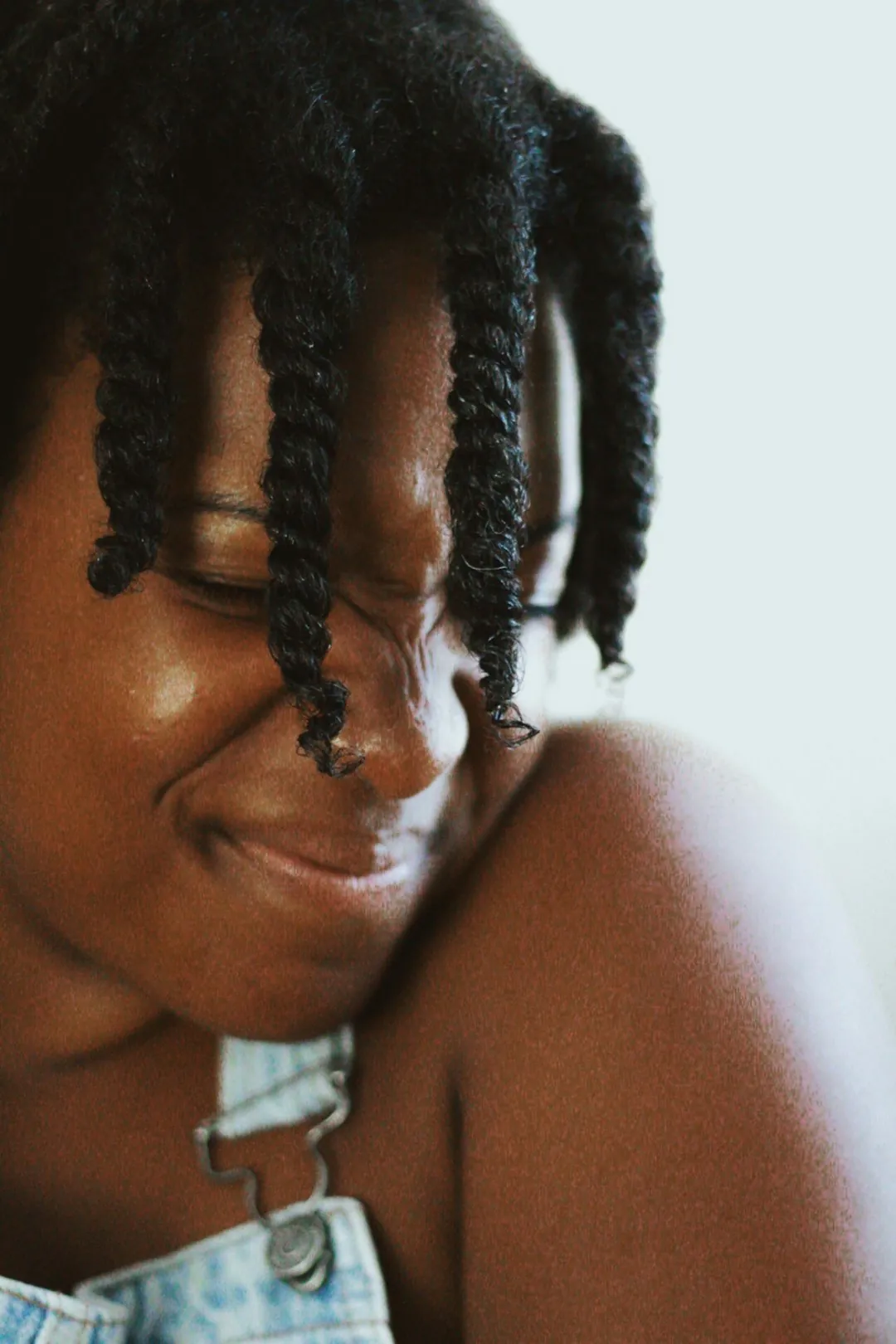
ఎడిటింగ్‌కు ముందు, సాదా పగటి వెలుతురులో నవ్వుతున్న వ్యక్తి పోర్ట్రెయిట్
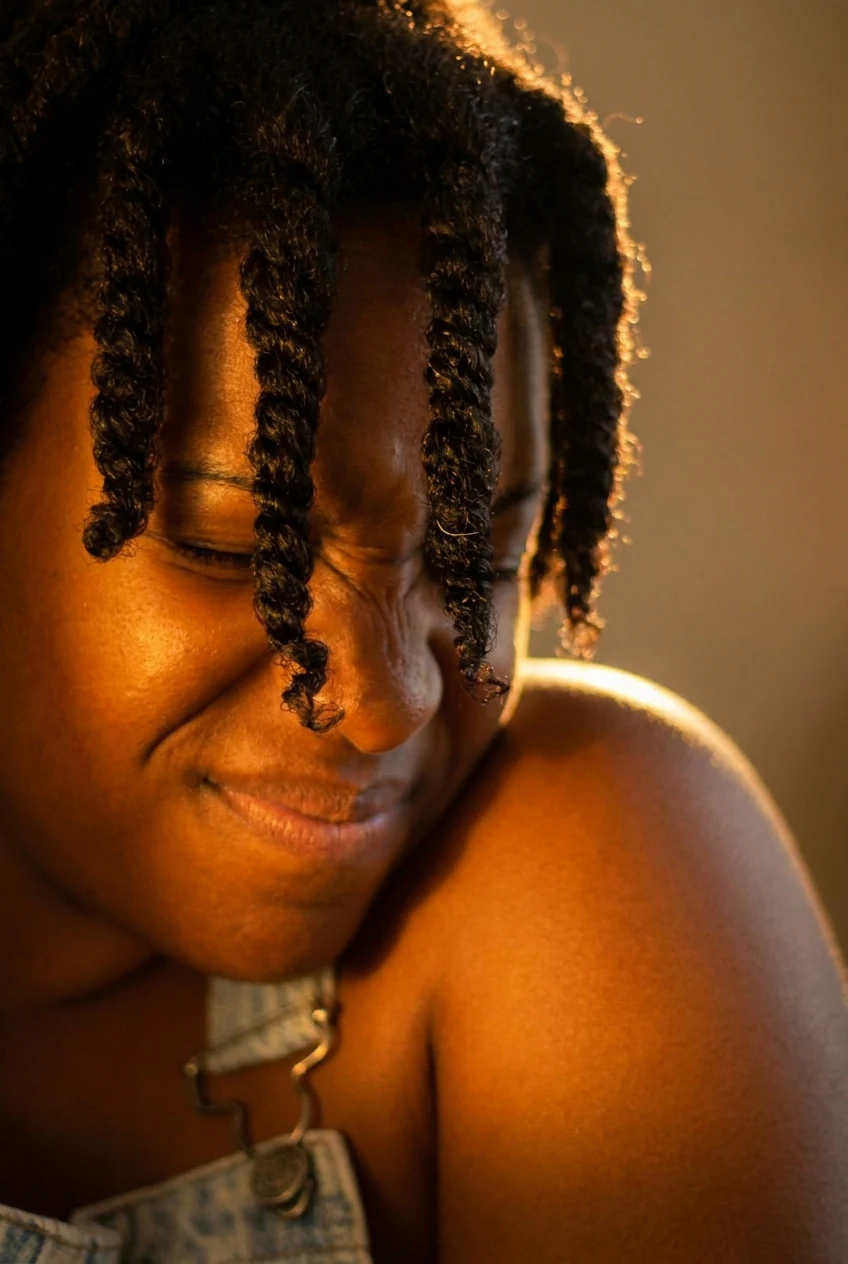
AI ఫోటో ఎడిటర్ వెచ్చని గోల్డెన్-అవర్ వెలుతురుతో మళ్లీ వెలిగించిన అదే పోర్ట్రెయిట్
ముందుAI జనరేటెడ్

“వెచ్చని గోల్డెన్-అవర్ లైటింగ్ జోడించండి”

ఒక AI ఫోటో ఎడిట్ను దాని మూలంతో పోల్చి తనిఖీ చేయండి

AI ఫోటో ఎడిటింగ్కు ఒక సూచన ఇచ్చిన ముందు మరియు తర్వాత అదే స్నీకర్ ఫోటో: బూటు రంగును నీలంగా మార్చి, లేస్లు, సోల్ మరియు నేపథ్యాన్ని అలాగే ఉంచండి. మొదట అభ్యర్థించిన మార్పును, తర్వాత మీరు మార్చమని అడగని ప్రతిదాన్ని తనిఖీ చేయండి.

ఎడిట్కు ముందు ఒక తెల్లని స్నీకర్ ఫోటో
మూల ఫోటో
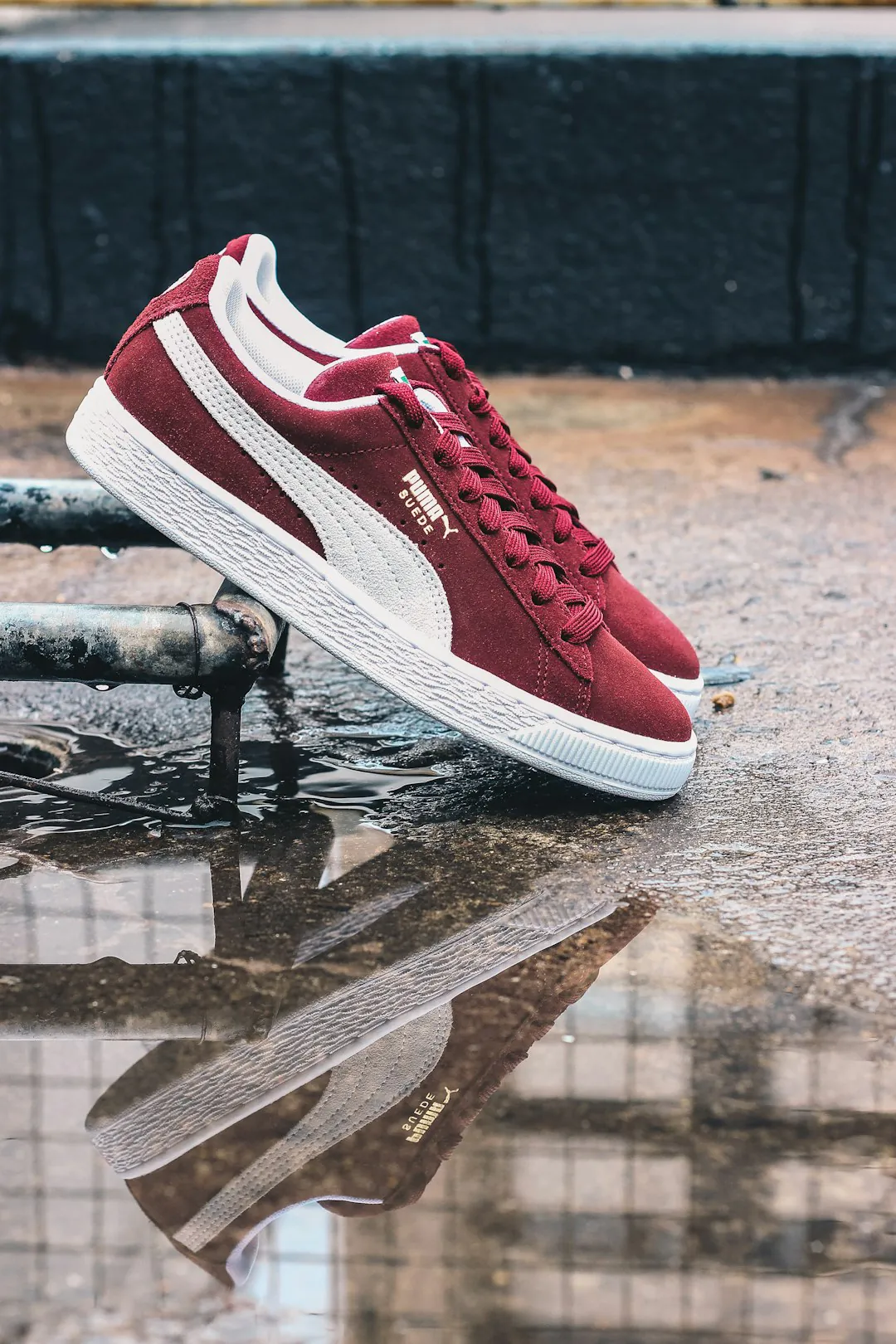
AI ఫోటో ఎడిటింగ్తో ఎరుపు స్వేడ్ స్నీకర్లను నావీ నీలంగా మార్చారు, తెల్ల చార మరియు సోల్ మారలేదు
ఎడిట్ చేసిన ఫలితం

అభ్యర్థించిన మార్పు

ఎడిట్ సరైన భాగంపై పడిందని నిర్ధారించుకోండి. అనేక సమానమైన భాగాలు ఉన్నప్పుడు, మోడల్ ఒక స్థానాన్ని వేరుగా చదవవచ్చు, కాబట్టి మీరు పేర్కొన్న ప్రాంతాన్ని పోల్చి, ప్యాచ్ చేసిన అంచు లేదా పునరావృత నమూనా కోసం చూడండి. భాగాన్ని రంగు ద్వారా మాత్రమే కాకుండా దాని స్థానం మరియు పొరుగువారి ద్వారా పేర్కొనండి, ఉదాహరణకు తెల్ల సోల్ పైన షూ అప్పర్.

అభ్యర్థించని మార్పులు

ఒక స్థానిక సూచన మిగిలినది మారకుండా ఉంటుందని హామీ ఇవ్వదు. ముఖాలు, చేతులు, చిన్న టెక్స్ట్, లోగోలు మరియు సరళ రేఖలను మూలంతో పోల్చండి. ఒక చోట చక్కని భర్తీ మరొక చోట మార్పును దాచగలదు, జుట్టు మరియు దుస్తుల అంచులు దాన్ని మొదట చూపుతాయి. సీమ్ లేదా గ్రెయిన్ మార్పు కోసం ఎడిట్ చేసిన ప్రాంతపు సరిహద్దును కూడా అనుసరించండి.

నిజ స్థానం

ఎంచుకున్న డౌన్‌లోడ్ను నిజమైన టైటిల్ మరియు టెక్స్ట్తో దాని గమ్యస్థాన క్రాప్లో పరీక్షించండి. ప్రశాంతమైన నేపథ్యం ఇప్పటికీ చిన్న టైప్తో పోటీ పడగలదు, పేజీ హెడర్లో పనిచేసే ముఖం మొబైల్ కార్డ్లో చాలా చిన్నదిగా ఉండవచ్చు. మీ లేఅవుట్కు అవసరమైన PNG లేదా JPEGని డౌన్‌లోడ్ చేసి, ప్రివ్యూ కాదు, ఆ ఫైల్ను అంచనా వేయండి.

మూడు AI ఫోటో ఎడిటింగ్ ఎడిట్లు మరియు ప్రతిదానిలో ఏమి తనిఖీ చేయాలి

అదే ఎడిటర్ చాలా భిన్నమైన అభ్యర్థనలను నిర్వహిస్తుంది, ప్రతిదానికి వేరే సమీక్ష అవసరం. మార్పును నేరుగా పేర్కొని, తర్వాత అది ఎక్కువగా కలవరపెట్టే అవకాశం ఉన్న వివరాలను తనిఖీ చేయండి.

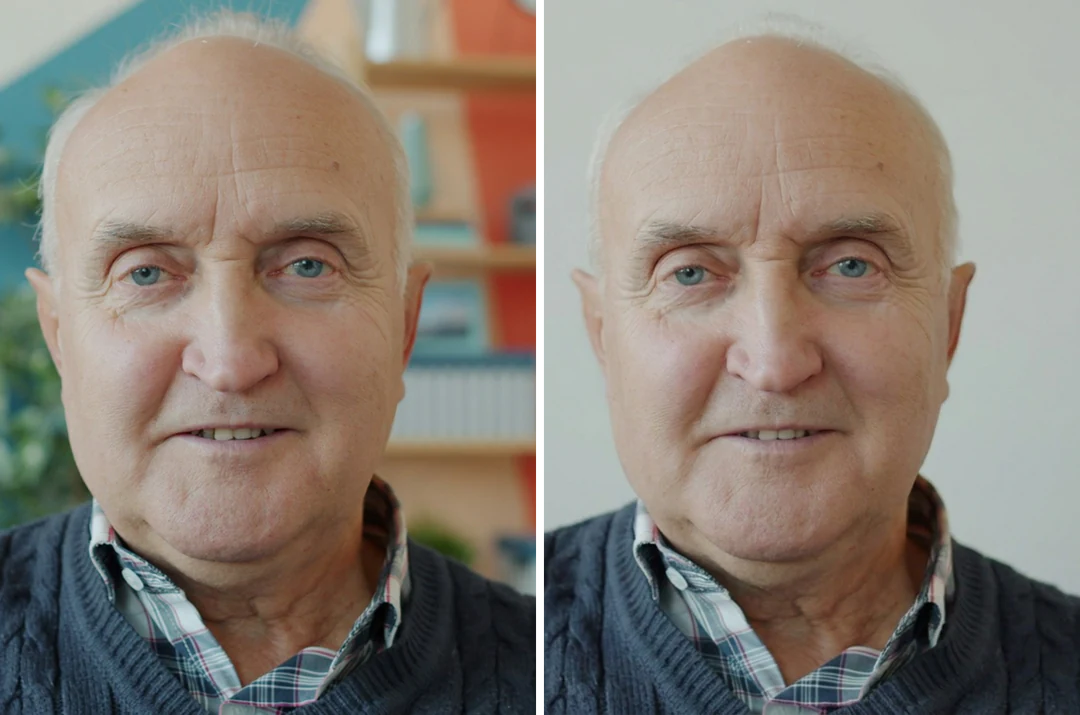
రద్దీ గదిలో పోర్ట్రెయిట్ పక్కన ప్లెయిన్ గోడ ముందు అదే పోర్ట్రెయిట్, ముఖం మారకుండా

రద్దీ గదిప్లెయిన్ గోడ

ఒక పోర్ట్రెయిట్ నేపథ్యాన్ని సరళీకరించండి

ఒక పోర్ట్రెయిట్కు సరైన ముఖభావం ఉండవచ్చు కానీ దాని వెనుక గది దృష్టిని పెంచుతుంది. నేపథ్య మార్పును పేర్కొని, గదిని ఏది భర్తీ చేస్తుందో చెప్పండి, ఉదాహరణకు ప్లెయిన్ గోడ, మొదటి అభ్యర్థనను చుట్టుపక్కల ప్రదేశంపై ఉంచండి. తర్వాత కళ్లు, నోరు, జుట్టు రేఖ, కళ్లజోడు మరియు దుస్తులను మూలంతో పోల్చి, జుట్టు మరియు భుజాల చుట్టూ అంచును హాలోలు లేదా సరిపోని రంగు కోసం తనిఖీ చేయండి.
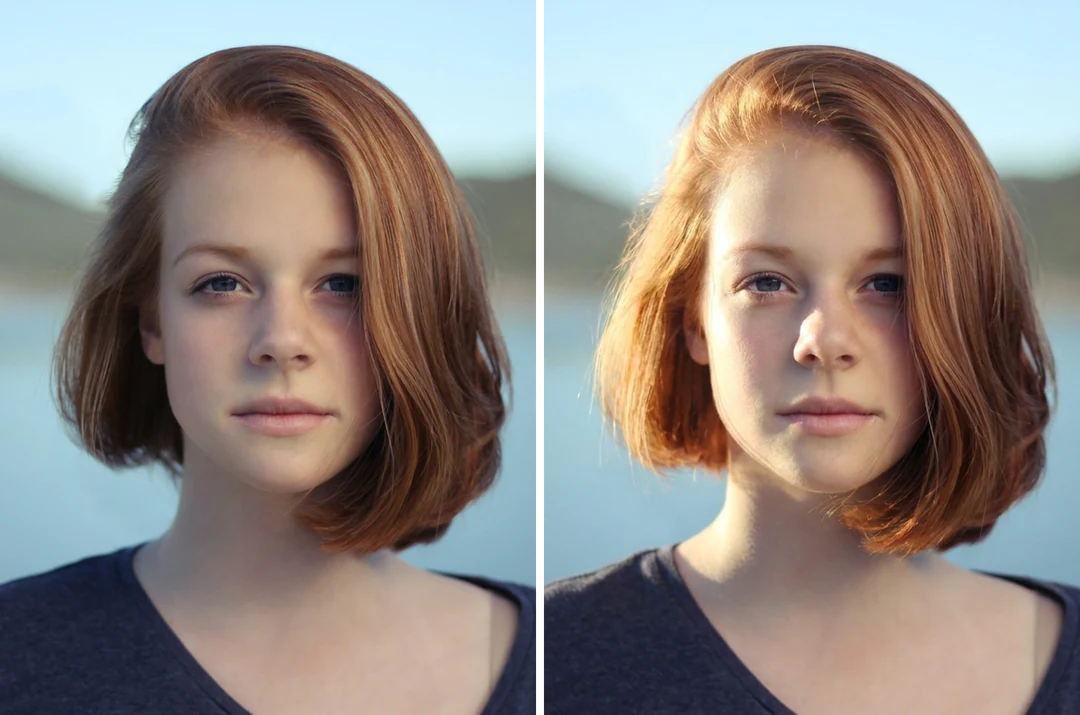
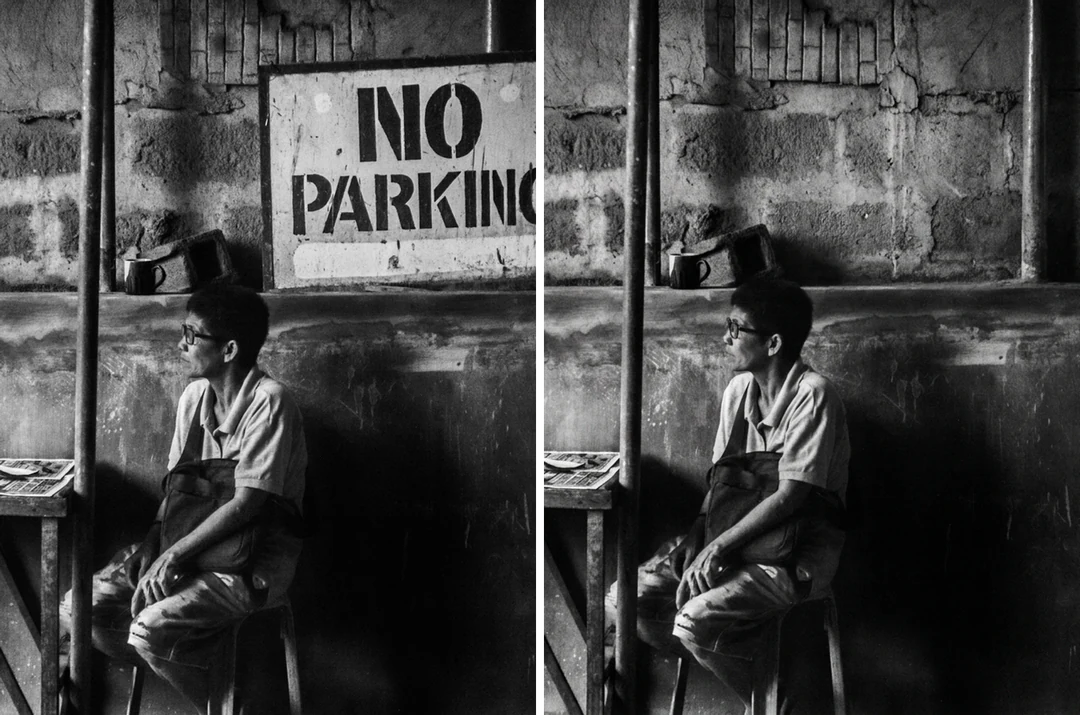
ఫ్లాట్ లైట్లో పోర్ట్రెయిట్ పక్కన ఒక వైపు నుండి మెత్తని కిటికీ వెలుతురుతో అదే పోర్ట్రెయిట్

ఫ్లాట్ లైట్కిటికీ వెలుతురు

లైటింగ్ ద్వారా మూడ్ను మార్చండి

ఎఫెక్ట్ను అడగండి, ఉదాహరణకు మెత్తని కిటికీ వెలుతురు లేదా సబ్జెక్ట్ మరియు నేపథ్యం మధ్య తక్కువ కాంట్రాస్ట్, అది వర్తించే ప్రాంతాన్ని పేర్కొనండి. ఫలితాన్ని క్యాలిబ్రేట్ చేసిన ఎక్స్పోజర్ సరిచేత కాకుండా ఒక వ్యాఖ్యానించిన రూపంగా భావించండి. నీడ దిశ, ప్రతిబింబాలు మరియు స్పర్శ బిందువులను తనిఖీ చేసి, వస్తువుల రంగులను పోల్చండి, ఎందుకంటే మూడ్ మార్పు పదార్థాలు ఎలా కనిపిస్తాయో మార్చగలదు. ప్రతి తేడాకు కారణం ఏమో తెలియడానికి మొదటి అభ్యర్థనను ఒక లైటింగ్ మార్పుకే పరిమితం చేయండి.

సబ్జెక్ట్ వెనుక సైన్ ఉన్న వీధి ఫోటో పక్కన సైన్ తొలగించి గోడ కొనసాగించిన అదే ఫోటో

సైన్తొలగించబడింది

ఒక అడ్డంకిని తొలగించండి

ఏ అవాంఛిత వస్తువును తొలగించాలో చెప్పండి: దాన్ని రూపం మరియు స్థానం ద్వారా గుర్తించి, తర్వాత దాని చుట్టూ ఏమి ఉండాలో వివరించండి. దాని వెనుక ప్రాంతం మూలంలో కనిపించదు, కాబట్టి దాన్ని నింపే గోడ లేదా నేల ఒక జనరేట్ చేసిన కొనసాగింపు, తిరిగి పొందిన సాక్ష్యం కాదు. ప్యాచ్ చేసిన ప్రాంతాన్ని సులభంగా గుర్తించడానికి దాన్ని ఇతర ఎడిట్లతో కలపకుండా స్వంత అభ్యర్థనగా నడపండి. వాటర్మార్క్ లేదా టెక్స్ట్ తొలగింపు కోసం, క్రింద ఇచ్చిన ప్రత్యేక టూల్స్ను వాడండి.

AI ఫోటో ఎడిటింగ్ను ఎలా వాడాలి

పైనున్న ప్యానెల్లో మూడు దశలు: సూచనను రాయండి, సెట్టింగ్లను ఎంచుకోండి, తర్వాత మొత్తం ఇమేజ్ను సమీక్షించండి.

  1. 1. మూలాన్ని అప్‌లోడ్ చేసి ఒక సూచన రాయండి

    స్క్రీన్షాట్ లేదా భారీగా కుదించిన కాపీ కాకుండా అసలు ఇమేజ్ను వాడి, పోలిక కోసం తాకని కాపీని ఉంచండి. అప్‌లోడ్ ప్రాంతంలో చూపిన ఫైల్ అవసరాలను అనుసరించండి. 4,000 అక్షరాల వరకు ఒక కనిపించే మార్పును వివరించి, ప్రతిదీ ఒక నిర్దిష్ట ప్రశ్నకు సమాధానం ఇచ్చినప్పుడే రిఫరెన్స్ ఇమేజ్లను (14 వరకు) జోడించండి.

  2. 2. మోడల్, నిష్పత్తి మరియు అవుట్పుట్లను ఎంచుకోండి

    ఒక మోడల్, మెనూ నుండి ఒక యాస్పెక్ట్ రేషియో (1:1 నుండి 21:9 వరకు 10 అందుబాటులో ఉన్నాయి), ఒక రిజల్యూషన్ (HD, 2K లేదా 4K), ఒక అవుట్పుట్ ఫార్మాట్ (PNG లేదా JPEG) మరియు ఒకటి, రెండు లేదా నాలుగు అవుట్పుట్లు ఎంచుకోండి. కంపోజిషన్ను అంచనా వేసే ముందు నిష్పత్తిని సెట్ చేయండి, ఎందుకంటే వేరే ఆకారం ఫ్రేమ్లో ఏమి ఉందో మారుస్తుంది. మీరు ఏమి పోలుస్తున్నారో తెలిసినప్పుడే అదనపు అవుట్పుట్లు సహాయపడతాయి.

  3. 3. జనరేట్ చేయండి మరియు మొత్తం ఇమేజ్ను సమీక్షించండి

    ఒక Nano Banana HD ఇమేజ్ 23 క్రెడిట్స్, ఒక Nano Banana Pro HD ఇమేజ్ 45 క్రెడిట్స్. మోడల్, రిజల్యూషన్ లేదా అవుట్పుట్ సంఖ్యను మార్చడం సర్వర్ తిరిగి లెక్కించే అంచనాను మారుస్తుంది. ఉదాహరణకు నాలుగు Nano Banana HD అవుట్పుట్లు 92 క్రెడిట్స్. మొదట అభ్యర్థించిన ప్రాంతాన్ని, తర్వాత మిగిలిన ఇమేజ్ను తనిఖీ చేసి, తర్వాత మీరు ఎంచుకున్న వెర్షన్ను డౌన్‌లోడ్ చేయండి.

AI ఫోటో ఎడిటింగ్ మీ ఫోటోతో ఏమి చేయగలదు

AI ఫోటో ఎడిటింగ్లో, క్రింది ప్రతి గుంపు మీరు అడగగలిగే ఒక రకమైన మార్పు. ప్రతి అభ్యర్థనకు ఒక మార్పు చేస్తే, ఫలితాన్ని మీ మూలంతో సులభంగా పోల్చవచ్చు.

  1. 01

    ఒక మార్పును సరళ పదాలలో వివరించండి

    మీరు ఒక రీటచరర్కు చెప్పినట్లే మార్పును రాయండి: వస్తువును పేర్కొని, అది ఎక్కడ ఉందో చెప్పి, తర్వాత అక్కడ ఏమి ఉండాలో చెప్పండి. ఒక సూచన 4,000 అక్షరాల వరకు ఉండగలదు, ఐదు అంశాల జాబితా కంటే ఒక స్పష్టమైన మార్పు చాలా సులభంగా తనిఖీ చేయగలదు.

    • వస్తువు మరియు దాని స్థానాన్ని పేర్కొనండి, రంగు మాత్రమే కాదు
    • రెండవ మార్పును రెండవ అభ్యర్థన కోసం ఉంచండి
    దుస్తులు క్రీమ్ బ్లౌజ్గా మార్చిన తర్వాత ఉష్ణమండల బీచ్పై కెమెరా వైపు వంగిన ఒక మహిళ
    ఉదాహరణ ఎడిట్: ఒక సూచనతో దుస్తులు మార్చారు.
  2. 02

    ఒక అవాంఛిత వస్తువును ఫ్రేమ్ నుండి బయటకు తీయండి

    మీకు వద్దనిపించే వ్యక్తి, సైన్ లేదా రద్దీని చూపి, ఆ ఖాళీని ఏది చుట్టుముట్టాలో చెప్పండి. దాని వెనుక ప్రాంతం మీ ఫోటోలో ఎప్పుడూ కనిపించలేదు, కాబట్టి దాన్ని నింపేది ఒక జనరేట్ చేసిన కొనసాగింపు, తిరిగి పొందిన సాక్ష్యం కాదు. ప్యాచ్ చేసిన ప్రాంతాన్ని సులభంగా గుర్తించడానికి తొలగింపును స్వంత అభ్యర్థనగా నడపండి.

    • తర్వాత ఆ స్థలాన్ని ఏది నింపాలో వివరించండి
    • సీమ్ లేదా పునరావృత నమూనా కోసం పొరుగు టెక్స్చర్ను పోల్చండి
    వ్యక్తులను తొలగించిన తర్వాత తెల్లగా రాసిన లేన్లో భారాలు మోస్తున్న ఒక గాడిద
    ఉదాహరణ ఎడిట్: వీధి దృశ్యం నుండి వ్యక్తులను తొలగించారు.
  3. 03

    సీన్ను తిరిగి గీయకుండా రీస్టైల్ చేయండి

    వేరే మూడ్, ఫినిష్ లేదా వెలుతురును అడగండి, ఎడిటర్ మీరు అప్‌లోడ్ చేసిన గది లేదా సీన్ నుండి పనిచేస్తుంది. ఫలితాన్ని క్యాలిబ్రేట్ చేసిన ఎక్స్పోజర్ సరిచేత కాకుండా ఒక వ్యాఖ్యానించిన రూపంగా భావించండి: నీడలు, ప్రతిబింబాలు మరియు పదార్థ రంగులు కలిసి మారగలవు, కాబట్టి ప్రతి అభ్యర్థనకు ఒకే మార్పు ప్రతి తేడాకు కారణాన్ని చూపుతుంది.

    • ఎఫెక్ట్ మరియు అది వర్తించే ప్రాంతాన్ని పేర్కొనండి
    • నీడ దిశ మరియు స్పర్శ బిందువులను తనిఖీ చేయండి
    ఒక రీస్టైల్ తర్వాత ఫ్రేమ్ చేసిన ఎడారి ఫోటో, ఒక వంగిన ఫ్లోర్ ల్యాంప్ మరియు ఒక తెల్లని లాంజ్ కుర్చీ ఉన్న పడకగది
    ఉదాహరణ ఎడిట్: లేఅవుట్ అలాగే ఉండగా పడకగదిని రీస్టైల్ చేశారు.
  4. 04

    ఒక మోడల్, ఒక నిష్పత్తి మరియు ఒక రిజల్యూషన్ను ఎంచుకోండి

    Nano Bananaను 23 క్రెడిట్స్కు లేదా Nano Banana Proను HD ఇమేజ్కు 45 క్రెడిట్స్కు ఎంచుకోండి, తర్వాత 10 యాస్పెక్ట్ రేషియోల్లో ఒకటి, HD, 2K లేదా 4K, ఒకటి, రెండు లేదా నాలుగు అవుట్పుట్లు, మరియు PNG లేదా JPEG సెట్ చేయండి. మీరు నిర్ధారించే ముందు సర్వర్ అంచనాను తిరిగి లెక్కిస్తుంది.

    • మూలంతో సహా మొత్తం 14 ఇమేజ్ల వరకు జోడించండి
    • కంపోజిషన్ను అంచనా వేసే ముందు నిష్పత్తిని సెట్ చేయండి
    స్క్వేర్ ప్రొడక్ట్ ఫోటోలో లేత బూడిద ఉపరితలంపై తెల్లని ఇయర్బడ్స్
    ఉదాహరణ ఎడిట్: స్క్వేర్ నిష్పత్తిలో ఒక ప్రొడక్ట్ షాట్.

Potto AIని ఇంకా అన్వేషించండి

AI ఫోటో ఎడిటింగ్ ఫ్రేమ్లో ఇప్పటికే ఉన్నదాన్ని మారుస్తుంది. ఈ టూల్స్ దాని పక్కన ఉండే పనులను కవర్ చేస్తాయి.

AI ఫోటో ఎడిటింగ్ తరచుగా అడిగే ప్రశ్నలు

ఒక AI ఫోటో ఎడిటింగ్ ఏమి చేస్తుంది, సూచనను ఎలా రాయాలి, మరియు ఎడిట్ చేసిన ఇమేజ్లో ఏమి తనిఖీ చేయాలి.

  1. AI ఫోటో ఎడిటింగ్ అంటే ఏమిటి?

    AI ఫోటో ఎడిటింగ్, దీన్ని AI ఇమేజ్ ఎడిటర్ అని కూడా పిలుస్తారు, మాన్యువల్ టూల్స్కు బదులుగా ఒక రాతపూర్వక సూచన నుండి ఇప్పటికే ఉన్న ఫోటోను మారుస్తుంది. Potto AIలో మీరు ఫోటోను అప్‌లోడ్ చేసి, మార్పును వివరించి, ఒక మోడల్ మరియు సెట్టింగ్లను ఎంచుకుని, ఫలితాలను పోల్చండి. లేయర్డ్ ఎడిటర్కు భిన్నంగా, అవుట్పుట్ ఒక కొత్త జనరేట్ చేసిన ఇమేజ్, కాబట్టి స్థానిక సూచన కూడా ఇతర కనిపించే వివరాలను మార్చగలదు.

  2. AI ఫోటో ఎడిటింగ్లో మార్చాల్సిన ఒక వస్తువు లేదా ప్రాంతాన్ని పేర్కొనవచ్చా?

    అవును. వస్తువు లేదా ప్రాంతాన్ని పేర్కొని, తర్వాత అది ఎలా కనిపించాలో వివరించి, సమానమైన వస్తువులు ఉన్నప్పుడు దాని స్థానాన్ని ఇవ్వండి. పిక్సెల్-ఖచ్చితమైన మాస్క్ ఉండదు, కాబట్టి ఎడిట్ ఒక ఎంపిక కాకుండా మీ పదాల ద్వారా నడిపించబడుతుంది; మీరు మార్చమని అడగని భాగాలతో సహా మొత్తం ఫలితాన్ని పోల్చండి.

  3. AI ఫోటో ఎడిటింగ్తో ఇమేజ్ను ఎడిట్ చేయడానికి సూచనను ఎలా రాయాలి?

    వస్తువును పేర్కొని, అది ఎక్కడ ఉందో చెప్పి, తర్వాత అక్కడ ఏమి ఉండాలో చెప్పండి, 4,000 అక్షరాల వరకు ఒక అభ్యర్థనలో. ఉదాహరణకు, స్పీకర్ వెనుక ఉన్న ప్రకాశవంతమైన సైన్ను ప్లెయిన్ గోడతో భర్తీ చేయండి, ముఖం, జుట్టు మరియు దుస్తులు మారకుండా ఉంచండి. ఏది అలాగే ఉండాలో జాబితా చేయడం సహాయపడుతుంది, కానీ అది లాక్ కాదు, ఒక అభ్యర్థన. రెండవ మార్పు కావాలంటే, రెండవ అభ్యర్థన చేయండి, ఏ సూచన ఏ తేడా కలిగించిందో మీరు చూడగలరు.

  4. ఫోటోను ఎడిట్ చేసేటప్పుడు రిఫరెన్స్ ఇమేజ్లను జోడించవచ్చా?

    అవును, AI ఫోటో ఎడిటింగ్ రిఫరెన్స్ ఇమేజ్లను అంగీకరిస్తుంది. మీరు మొత్తం 14 ఇమేజ్ల వరకు జోడించవచ్చు, మూల ఫోటో ఆ పరిమితిలో లెక్కించబడుతుంది. ఒక రిఫరెన్స్ ఒక నిర్దిష్ట ప్రశ్నకు సమాధానం ఇచ్చినప్పుడే జోడించండి, ఉదాహరణకు సబ్జెక్ట్కు వేయాల్సిన దుస్తులు లేదా సరిపోల్చాల్సిన లైటింగ్, ప్రతి ఇమేజ్ ఎందుకో సూచనలో చెప్పండి. ఒక రిఫరెన్స్ ఫలితాన్ని నడిపిస్తుంది, ఫోటోలోని ఇతర భాగాలు మారకుండా ఆపదు. మార్చిన అసలుదానికి బదులుగా కొత్త చిత్రం కావాలంటే, ఇమేజ్ టు ఇమేజ్ను వాడండి.

  5. ఏ మూల ఫోటోను అప్‌లోడ్ చేయాలి?

    మీ దగ్గర ఉన్నప్పుడు అసలు ఇమేజ్ను వాడండి, స్క్రీన్షాట్ లేదా భారీగా కుదించిన కాపీని కాదు, పోలిక కోసం తాకని కాపీని ఉంచండి. చిన్న ముఖం లేదా తక్కువ వివరాల ప్రాంతం ఎడిట్ నుండి నిజమైన వివరాలను పొందదు. మొదట క్రాప్ చేస్తే, ఎడిట్ సుసంగతంగా ఉండేంత చుట్టుపక్కల సందర్భాన్ని ఉంచండి, ఖాతా రహస్యాలు, చెల్లింపు వివరాలు లేదా అసంబద్ధమైన వ్యక్తిగత కంటెంట్ను అప్‌లోడ్ చేయవద్దు.

  6. నిజమైన వ్యక్తి ఎడిట్ను ఎలా అంచనా వేయాలి?

    ముఖభావం, కళ్ల మధ్య దూరం, నోరు, జుట్టు రేఖ, కళ్లజోడు మరియు కనిపించే దుస్తులను మూలంతో పోల్చి, తర్వాత తుది క్రాప్ను దాని డిస్ప్లే పరిమాణంలో తనిఖీ చేయండి. మారిన లక్షణం వ్యక్తిని తప్పుగా చూపిస్తే, ఆ ఫలితాన్ని తిరస్కరించండి లేదా వేరే మూలాన్ని ఎంచుకోండి; ఎడిటర్ను గుర్తింపు కాపాడమని అడగడం ఒక అభ్యర్థన, హామీ కాదు.

  7. AI ఫోటో ఎడిటింగ్ను వాడటానికి ఖాతా అవసరమా?

    సైన్ ఇన్ చేయకముందే మీరు ఉదాహరణలను చదవవచ్చు, ఫోటోను అప్‌లోడ్ చేయవచ్చు, సూచనను రాయవచ్చు. జనరేట్ చేయడం సైన్-ఇన్ డైలాగ్ను తెరుస్తుంది, మీ ఫోటో, సూచన మరియు రిఫరెన్స్లు వర్క్స్పేస్లో అలాగే ఉంటాయి.

  8. AI ఫోటో ఎడిటింగ్ అభ్యర్థన విఫలమైతే లేదా ఆపాలనుకుంటే ఏమి చేయాలి?

    టాస్క్ అది ఎందుకు ఆగిందో చూపి, ఒక రీట్రైను అందిస్తుంది, కేటాయించిన క్రెడిట్స్ విడుదల అవుతాయి. అప్‌లోడ్ విఫలమైతే ఫోటోను భర్తీ చేయండి. నడుస్తున్న ఎడిట్ను దాని టాస్క్ నియంత్రణల నుండి రద్దు చేయండి, ఎందుకంటే ప్రివ్యూను మూసివేయడం దాన్ని ఆపదు. పూర్తయిన ఫలితంపై మరో ఎడిట్ అడగడం కొత్త, ఛార్జీ విధించే అభ్యర్థన.

  9. AI ఫోటో ఎడిటింగ్తో ఫోటోను ఎడిట్ చేసే ముందు ఖర్చును ఎలా తనిఖీ చేయాలి?

    అంచనా జనరేట్ బటన్పై ఉంటుంది, ప్రతి సెట్టింగ్తో అప్డేట్ అవుతుంది. Nano Bananaతో ఒక HD ఇమేజ్ 23 క్రెడిట్స్, Nano Banana Proతో 45; అధిక రిజల్యూషన్లు మరియు ఎక్కువ అవుట్పుట్లు ఎక్కువ ఖర్చవుతాయి, కాబట్టి నాలుగు Nano Banana HD అవుట్పుట్లు 92 క్రెడిట్స్. పూర్తయిన ఫలితంపై మరో ఎడిట్ ఒక కొత్త అభ్యర్థన. సబ్స్క్రిప్షన్లు మరియు క్రెడిట్స్ ప్యాక్లను ధర పేజీలో వివరించాము.

Potto AI

మీ ఫోటోను పదాలతో ఎడిట్ చేయండి

ఒక మూలాన్ని అప్‌లోడ్ చేసి, AI ఫోటో ఎడిటింగ్ కోసం ఒక మార్పును వివరించి, డౌన్‌లోడ్ చేసే ముందు మొత్తం ఇమేజ్ను తనిఖీ చేయండి.









