కంటెంట్‌కు వెళ్లండి
Potto AI

టెక్స్ట్ టు ఇమేజ్

జనరేట్ చేసిన ఇమేజ్ ఫలితాలను పోల్చే ముందు సబ్జెక్ట్, కంపోజిషన్ మరియు విజువల్ దిశను వివరించండి.

జనరేట్ చేయడానికి ప్రాంప్ట్ నమోదు చేయండి

ఒక ఉదాహరణ ప్రయత్నించండి

ఒక ప్రాంప్ట్, ఒక మార్పు: రెండు టెక్స్ట్ టు ఇమేజ్ ఫలితాలను పోల్చండి

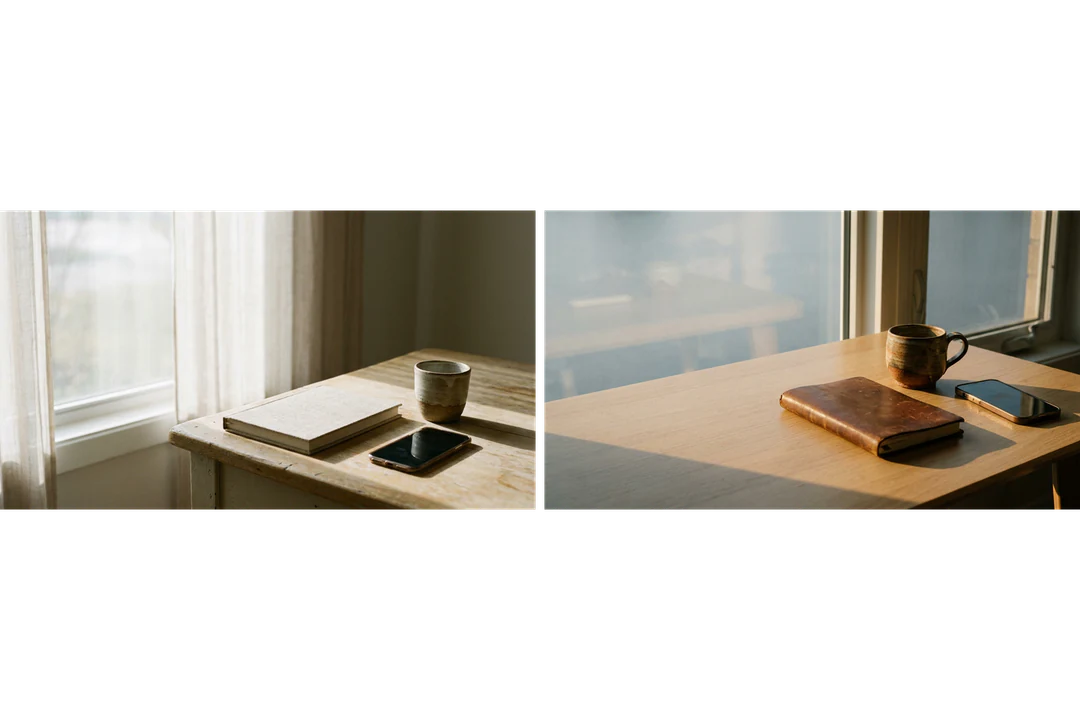
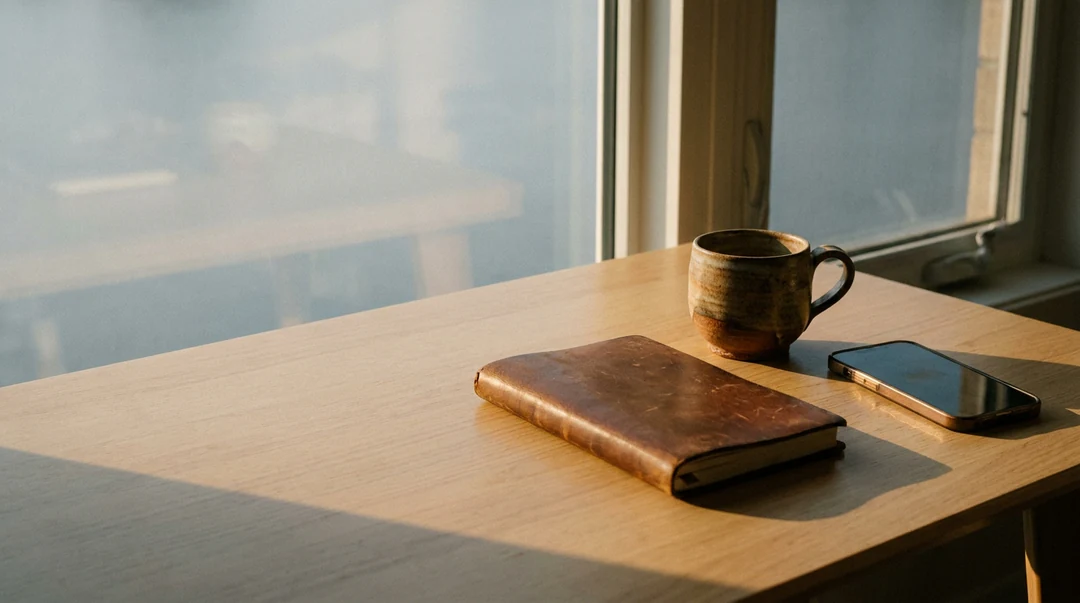
నోట్బుక్, ఒక కప్పు మరియు ఒక ఫోన్ కోసం ఒక టెక్స్ట్ టు ఇమేజ్ ప్రాంప్ట్, రెండుసార్లు నడపబడింది. వెలుతురు దిశ మాత్రమే మారింది.

కిటికీ పక్కన కలప టేబుల్పై మూసిన నోట్బుక్, సిరామిక్ కప్పు మరియు ఒక ఫోన్, ఎడమ నుండి వెలుతురు
ఎడమ నుండి వెలుతురు
కిటికీ పక్కన కలప టేబుల్పై తోలు నోట్బుక్, మగ్ మరియు ఫోన్, కుడి నుండి వెలుతురు, ఎడమవైపు నీడలు
కుడి నుండి వెలుతురు

మారకుండా ఉన్నవి

రెండు ప్రాంప్ట్లు అదే మూసిన నోట్బుక్, సిరామిక్ కప్పు, బోర్లా పడిన ఫోన్ మరియు కలప టేబుల్ను, ఎడమవైపు ఖాళీ స్థలంతో విశాల ఫ్రేమ్లో పేర్కొంటాయి. ఆ సూచనలు మారలేదు, అయినా ప్రతి రన్ వస్తువులను కొత్తగా గీస్తుంది, కాబట్టి రెండు ఇమేజ్ల మధ్య నోట్బుక్, కప్పు మరియు టేబుల్ భిన్నంగా ఉంటాయి. రన్ పిక్సెల్-పిక్సెల్ ప్రయోగం కాదు కాబట్టి చిన్న వివరాలు ఇప్పటికీ మారగలవు.

మారినవి

వెలుతురు మాత్రమే: మొదటి ఇమేజ్లో ఎడమ నుండి మెత్తని కిటికీ వెలుతురు, రెండవదానిలో కుడి నుండి తక్కువ వెచ్చని వెలుతురు. నీడలు వేరే వైపు పడతాయి, టేబుల్పై కప్పు భిన్నంగా కనిపిస్తుంది. మీరు పోలుస్తున్నది ఆ ఒక్క తేడానే.

తనిఖీ చేయాల్సినవి

నోట్బుక్పై ఆకస్మికంగా వచ్చిన రాత, ప్రతిబింబించిన స్క్రీన్ కంటెంట్ మరియు అదనపు కప్పుల కోసం చూడండి. తర్వాత ఆ మార్పు మీ ప్రశ్నకు సమాధానం ఇచ్చిందా, ఉదాహరణకు పదార్థం చదవడం సులభమయ్యిందా అని అడగండి. అన్ని తేడాలను లైటింగ్ పంక్తికి ఆపాదించకుండా ఇతర తేడాలను నమోదు చేయండి.

మూడు స్థానాల కోసం టెక్స్ట్ టు ఇమేజ్ ప్రాంప్ట్లు

ప్రతి టెక్స్ట్ టు ఇమేజ్ ప్రాంప్ట్ ఒక సబ్జెక్ట్, ఒక వ్యూపాయింట్ మరియు లేఅవుట్కు అవసరమైన స్థలాన్ని పేర్కొంటుంది.

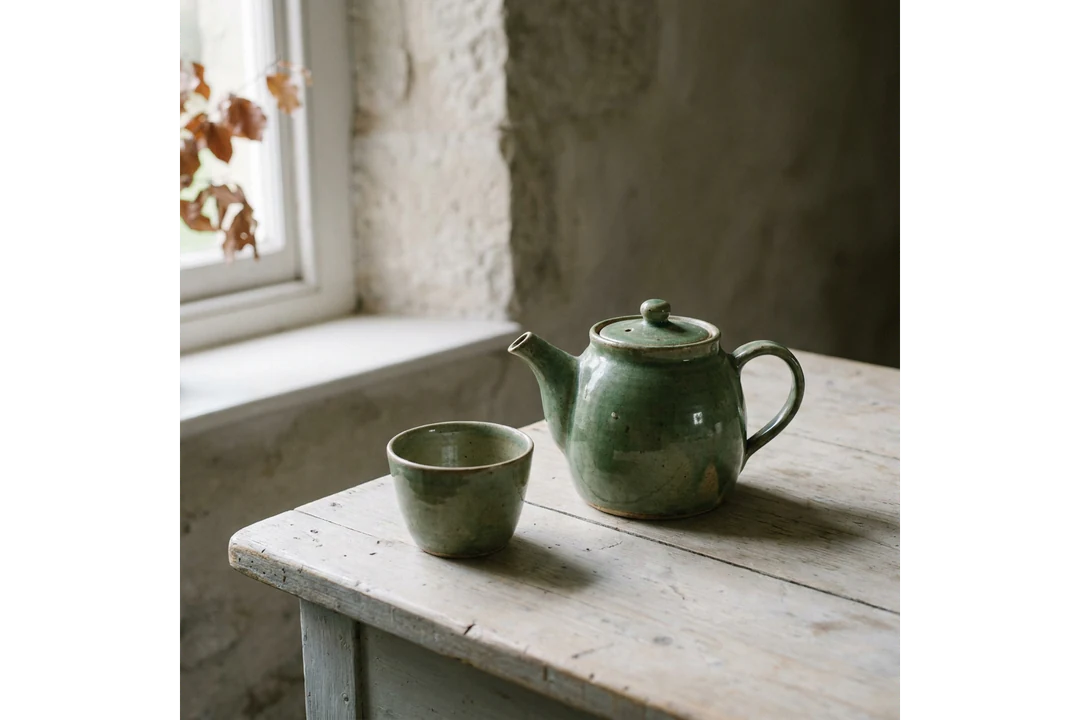
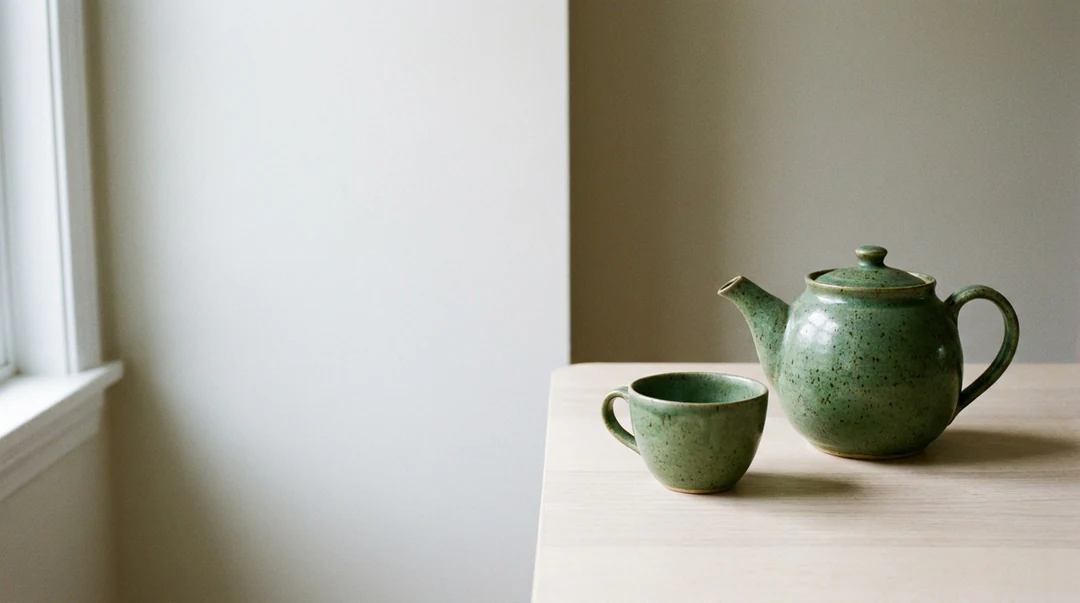
కుడివైపు లేత టేబుల్పై ఆకుపచ్చ టీపాట్ మరియు ఒక కప్పు, ఎడమ నుండి మెత్తని వెలుతురు, ఎడమవైపు హెడ్లైన్ కోసం ఖాళీ స్థలం

16:9 · ఆర్టికల్ హెడర్

ప్రొడక్ట్ కథ కోసం స్టిల్ లైఫ్

ఒక సబ్జెక్ట్ మరియు రెండు మూడు సహాయక వస్తువులను ఎంచుకోండి, తర్వాత అవి ఎక్కడ ఉన్నాయో చెప్పండి. లేత టేబుల్పై ఒక ఆకుపచ్చ టీపాట్ మరియు ఒక కప్పు, కుడివైపు ఉంచి ఎడమ నుండి మెత్తని వెలుతురు, ఎడమ వైపు హెడ్లైన్ కోసం తెరిచి ఉంచుతుంది. ఎక్కువ ప్రాప్లు జోడించకుండా అదే ప్రాంప్ట్లో చెప్పండి. వస్తువులు ఒకదానిలో ఒకటి కలిసిపోకూడదని తనిఖీ చేయండి.
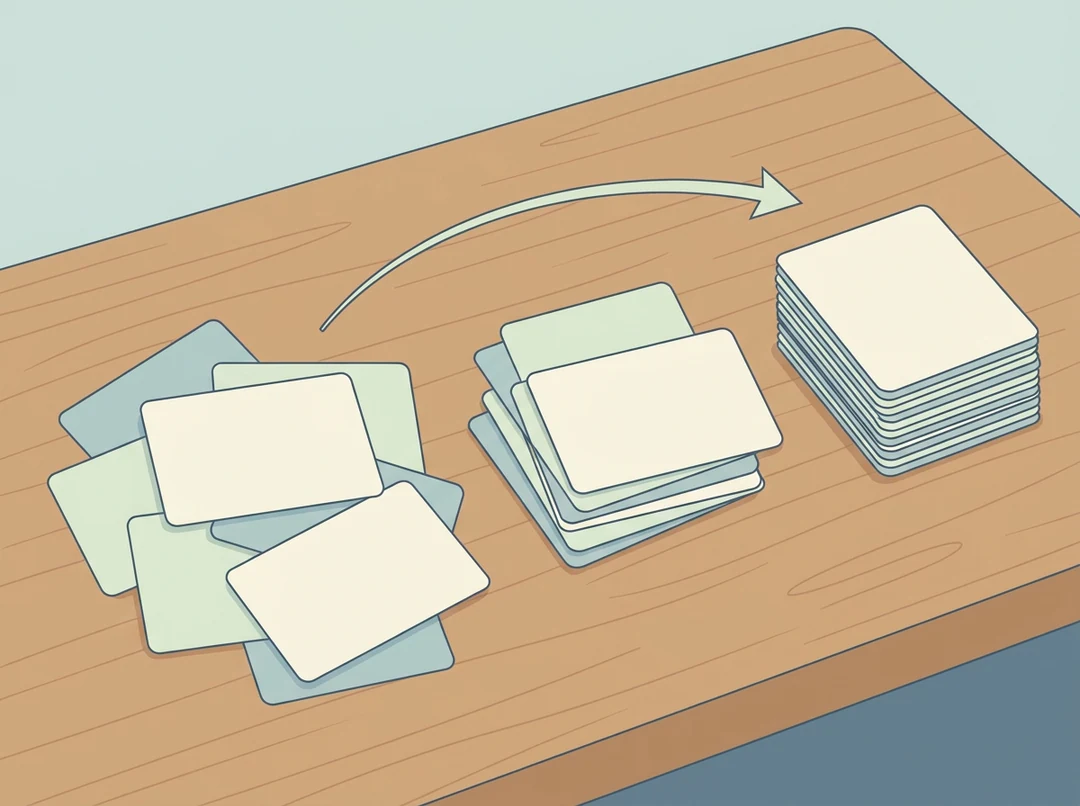
డెస్క్పై ఒక క్రమంగా అమర్చిన మూడు గుంపుల కాగితపు కార్డులు, లేబుల్లు లేకుండా శుభ్రమైన ఎడిటోరియల్ ఇలస్ట్రేషన్గా గీసినది

4:3 · ఆర్టికల్ కార్డ్

నైరూప్య అంశం కోసం ఎడిటోరియల్ ఇలస్ట్రేషన్

ఒక నైరూప్య అంశానికి పొడవైన ప్రాంప్ట్ కంటే ముందు ఒక విజువల్ ఆలోచన అవసరం. డెస్క్పై ఒక క్రమంగా అమర్చిన మూడు గుంపుల కాగితపు కార్డులు కార్డ్ పరిమాణంలో చదవగలిగేలా ఉంటాయి; ఐదు సంకేత అర్థాలు ఉండవు. శుభ్రమైన ఆకారాలు, ఒక కదలిక దిశ మరియు రాత లేబుల్లు లేకుండా అడగండి, తర్వాత గుంపులు క్రమబద్ధంగా ఉన్నాయా లేదా రద్దీగా ఉన్నాయా అని తనిఖీ చేయండి.

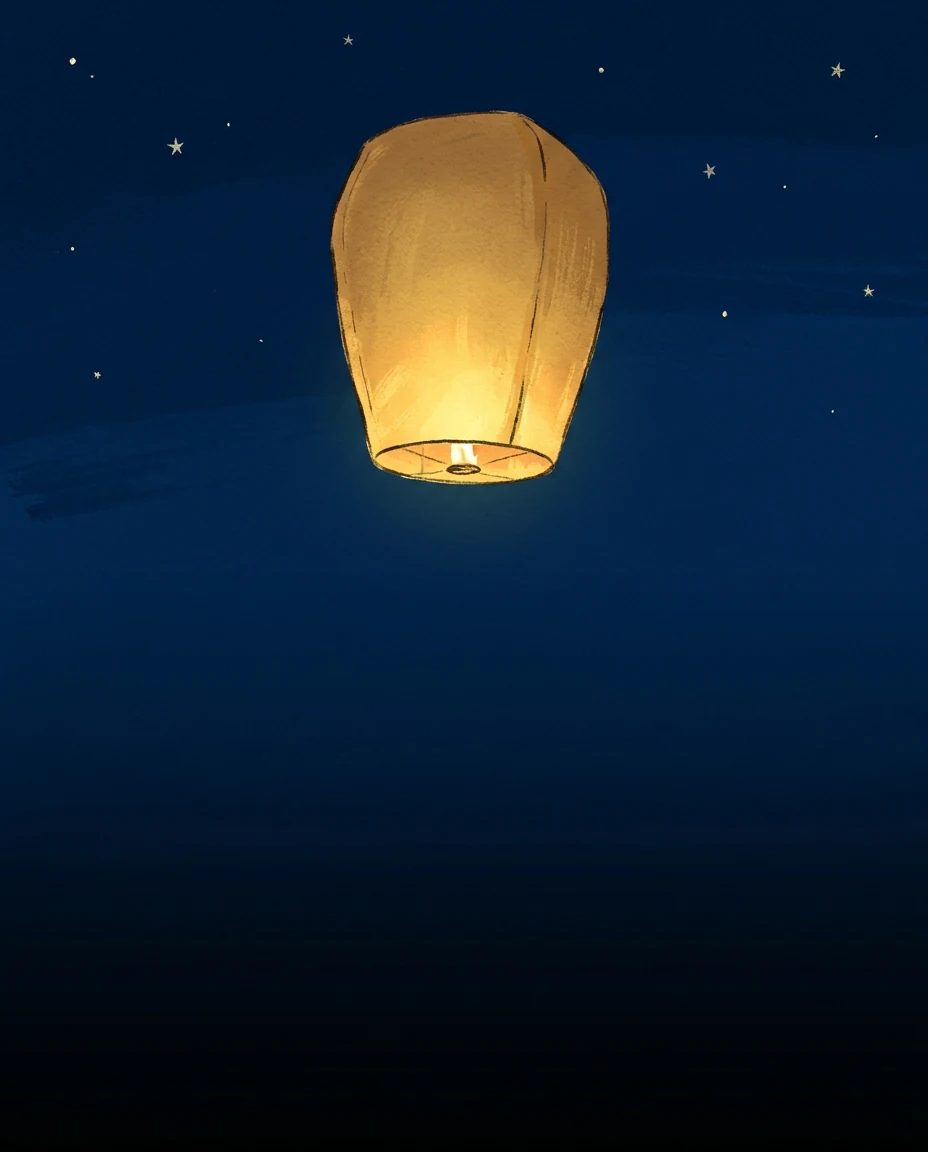
పొడవైన 4:5 ఫ్రేమ్ ఎగువ సగంలో ఒక ప్రకాశవంతమైన కాగితపు లాంతరు, టెక్స్ట్ కోసం శుభ్రమైన క్రింది ప్రాంతం ఖాళీగా

4:5 · సోషల్ పోస్ట్

క్రాప్ను తట్టుకునే సోషల్ కార్డ్

ఒక సబ్జెక్ట్ మరియు ఒక ఆలోచనను నిర్వచించి, అది ఎక్కడ కనిపిస్తుందో దానికి నిష్పత్తిని ఎంచుకోండి. పొడవైన ఫ్రేమ్ ఎగువ సగంలో ఒక ప్రకాశవంతమైన కాగితపు లాంతరు, తర్వాతి కాలంలో జోడించే టెక్స్ట్ కోసం శుభ్రమైన క్రింది ప్రాంతంతో, ఆసక్తి ఎక్కడ ఉండాలో జనరేటర్కు చెబుతుంది. ప్రజలు చూసే పరిమాణంలో క్రాప్ను పరీక్షించి, ఈవెంట్ వివరాలను మీ లేఅవుట్ టూల్లో జోడించండి.

టెక్స్ట్ టు ఇమేజ్ను ఎలా వాడాలి

పైనున్న సృష్టి కార్డ్లో మూడు దశలు.

  1. 1. సీన్ను రాయండి

    ప్రాంప్ట్ ఫీల్డ్లో ఒక సబ్జెక్ట్ మరియు దాని సెట్టింగ్ కోసం ఒక టెక్స్ట్ టు ఇమేజ్ ప్రాంప్ట్ రాయండి, అది 4,000 అక్షరాల వరకు తీసుకుంటుంది. వ్యూపాయింట్, వెలుతురు మరియు మీ లేఅవుట్కు అవసరమైన స్థలాన్ని పేర్కొనండి. ఖచ్చితమైన పదాలు ముఖ్యమైనప్పుడు, వాటిని తర్వాత మీ సొంత లేఅవుట్లో జోడించాలని ప్లాన్ చేయండి, ఎందుకంటే జనరేట్ అయిన పిక్సెళ్లలోని లెటరింగ్కు పదం పదం తనిఖీ అవసరం.

  2. 2. మోడల్ మరియు ఆకారాన్ని ఎంచుకోండి

    టెక్స్ట్ టు ఇమేజ్ జనరేటర్లో Nano Banana లేదా Nano Banana Proను ఎంచుకోండి, తర్వాత ఒక యాస్పెక్ట్ రేషియో, HD, 2K లేదా 4K, ఒకటి, రెండు లేదా నాలుగు అవుట్పుట్లు, మరియు PNG లేదా JPEG. మొదట నిష్పత్తిని సెట్ చేయండి, ఎందుకంటే అదే సీన్ స్క్వేర్ మరియు వైడ్ ఫ్రేమ్లో భిన్నంగా అమర్చబడుతుంది. పదాలు సరిపోనప్పుడే రిఫరెన్స్ ఇమేజ్లను జోడించండి.

  3. 3. జనరేట్ చేయండి మరియు పోల్చండి

    ఒక Nano Banana HD ఇమేజ్ 23 క్రెడిట్స్, ఒక Nano Banana Pro HD ఇమేజ్ 45 క్రెడిట్స్ ఖర్చవుతుంది; మోడల్, రిజల్యూషన్ లేదా సంఖ్యను మార్చడం జనరేట్ బటన్పై చూపిన అంచనాను మారుస్తుంది. మొత్తం కంపోజిషన్ను మరియు ఒక కీలక వివరాన్ని పూర్తి పరిమాణంలో సమీక్షించి, తర్వాత డౌన్‌లోడ్ చేయండి, లేదా ఒక ఎంపికను మార్చి మళ్లీ ప్రయత్నించండి.

టెక్స్ట్ టు ఇమేజ్ జనరేటర్ మీ ప్రాంప్ట్తో ఏమి చేస్తుంది

ఒక రాతపూర్వక ప్రాంప్ట్ నియంత్రించే నాలుగు అంశాలు, మరియు ఫలితంలో ప్రతిదాన్ని ఎలా తనిఖీ చేయాలి.

  1. 01

    శైలి లేబుల్ కాదు, సీన్ను వివరించండి

    ఒక టెక్స్ట్ టు ఇమేజ్ ప్రాంప్ట్ ఒక సబ్జెక్ట్, అది ఎక్కడ ఉంది, దాని చుట్టూ ఏమి ఉంది పేర్కొన్నప్పుడు బాగా పనిచేస్తుంది. “లేత టేబుల్పై ఒక ఆకుపచ్చ టీపాట్ మరియు ఒక ఖాళీ కప్పు” మోడల్కు అమర్చడానికి ఏదో ఇస్తుంది; విశేషణాల జాబితా ఇవ్వదు. ప్రాంప్ట్ ఫీల్డ్లో టెక్స్ట్ గోడ లేకుండా వివరాలకు స్థలం ఉంది.

    • మొదట ఒక సబ్జెక్ట్ మరియు దాని సెట్టింగ్
    • పొడవైన జాబితా కాదు, సబ్జెక్ట్ పక్కన సహాయక వివరాలు
    టెక్స్ట్ ప్రాంప్ట్ నుండి జనరేట్ చేసిన లేత టేబుల్పై ఆకుపచ్చ టీపాట్ మరియు ఒక ఖాళీ కప్పు
    ఒకే-సబ్జెక్ట్ స్టిల్ లైఫ్ ప్రాంప్ట్
  2. 02

    వెలుతురు మరియు కెమెరా స్థానాన్ని సెట్ చేయండి

    వెలుతురు మరియు వ్యూపాయింట్ ఒక చిత్రాన్ని అదనపు వస్తువుల కంటే ఎక్కువగా మారుస్తాయి. ఎడమ నుండి మెత్తని కిటికీ వెలుతురు, తక్కువ కోణం, లేదా ఒక వైపు ఖాళీ స్థలంతో విశాల ఫ్రేమ్ — ప్రతిదీ టెక్స్ట్ టు ఇమేజ్ జనరేటర్కు స్పష్టమైన దిశను ఇస్తుంది. ఒకసారి వాటిలో ఒకదాన్ని మార్చి, ప్రతి పంక్తి ఏమి చేసిందో చూడటానికి ఫలితాలను పోల్చండి.

    • వెలుతురు దిశ మరియు మెత్తదనాన్ని పేర్కొనండి
    • ఖాళీ స్థలం ఎక్కడ ఉండాలో చెప్పండి
    ఒక టెక్స్ట్ టు ఇమేజ్ ప్రాంప్ట్ యొక్క రెండు ఫలితాలు, వ్యతిరేక వైపుల నుండి వెలుతురుతో
    వెలుతురు మరో వైపుకు మార్చిన అదే ప్రాంప్ట్
  3. 03

    మొదట నిష్పత్తి మరియు రిజల్యూషన్ను ఎంచుకోండి

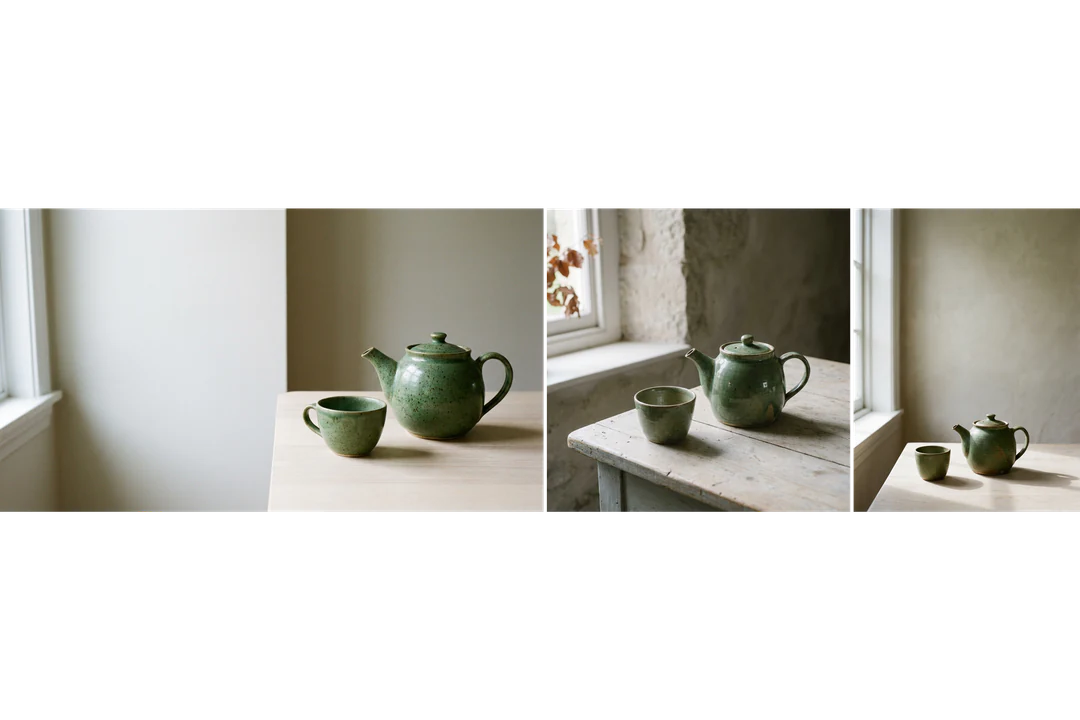
    జనరేట్ చేసే ముందు ఒక యాస్పెక్ట్ రేషియో మరియు ఒక రిజల్యూషన్ను ఎంచుకోండి. పొడవైన ఫ్రేమ్, స్క్వేర్ మరియు వైడ్ ఫ్రేమ్ — ప్రతిదీ అదే సీన్ యొక్క వేరే అమరికను అడుగుతాయి, కాబట్టి ఇమేజ్ ఎక్కడ వాడబడుతుందో దానికి నిష్పత్తిని సెట్ చేయండి. ప్రతి మార్పుతో జనరేట్ బటన్పై అంచనా అప్డేట్ అవుతుంది.

    • HD నుండి 4K వరకు రిజల్యూషన్
    • ఒకటి, రెండు లేదా నాలుగు ఇమేజ్ల ఎంపిక
    వైడ్, స్క్వేర్ మరియు పొడవైన యాస్పెక్ట్ రేషియోల కోసం అమర్చిన ఒక టెక్స్ట్ టు ఇమేజ్ సీన్
    వైడ్, స్క్వేర్ మరియు పొడవైన ఫ్రేమ్ కోసం సిద్ధం చేసిన ఒక సీన్
  4. 04

    పదాలు సరిపోనప్పుడే ఒక రిఫరెన్స్ను జోడించండి

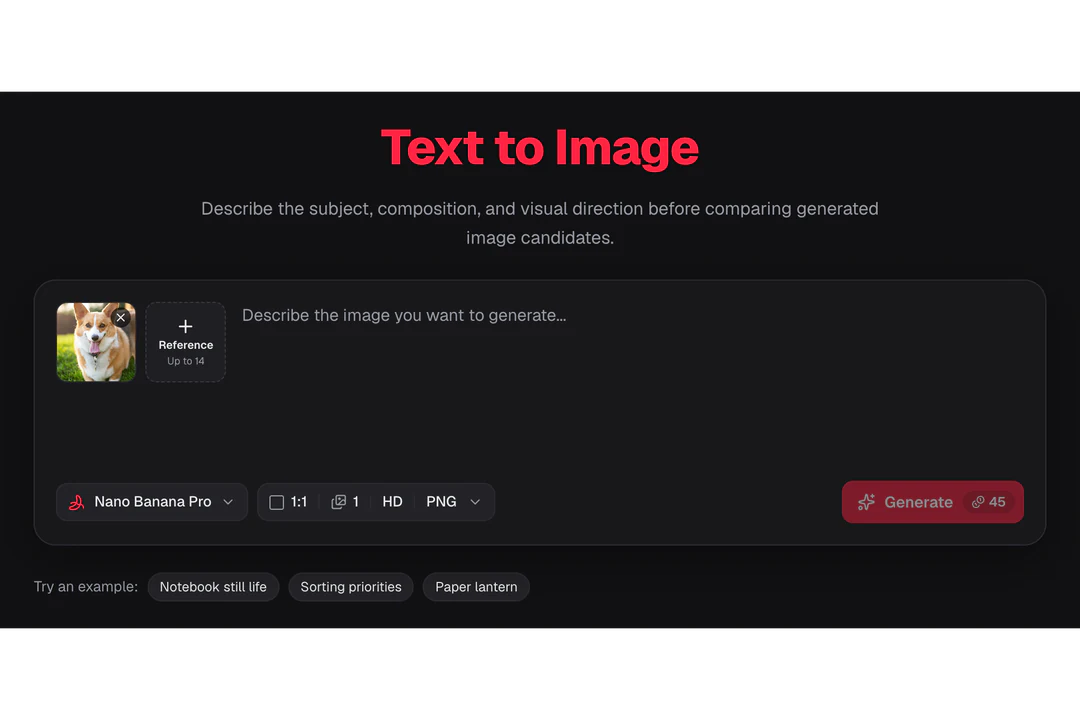
    టెక్స్ట్ టు ఇమేజ్ పదాల నుండి ప్రారంభమవుతుంది, నిజమైన వస్తువు లేదా రూపాన్ని సరిపోల్చాల్సి వచ్చినప్పుడు మీరు 14 వరకు రిఫరెన్స్ ఇమేజ్లను జోడించవచ్చు. ప్రతి రిఫరెన్స్ ఎందుకో ప్రాంప్ట్లో చెప్పండి. రిఫరెన్స్ జోడించనప్పుడు, ఫలితం ప్రాంప్ట్ నుండి మాత్రమే నిర్మించబడుతుంది.

    • ఒక అభ్యర్థనకు 14 వరకు రిఫరెన్స్లు
    • ప్రతి రిఫరెన్స్ పనిని పేర్కొనండి
    ప్రాంప్ట్ ఫీల్డ్ పక్కన రిఫరెన్స్ ఇమేజ్ స్లాట్తో సృష్టి కార్డ్
    ప్రాంప్ట్ పక్కన జోడించిన ఒక రిఫరెన్స్ ఇమేజ్

Potto AIని ఇంకా అన్వేషించండి

చిత్రానికి తర్వాత ఏమి కావాలో దానికి సరిపోయే పేజీని ఎంచుకోండి.

టెక్స్ట్ టు ఇమేజ్ తరచుగా అడిగే ప్రశ్నలు

  1. టెక్స్ట్ టు ఇమేజ్ అంటే ఏమిటి?

    టెక్స్ట్ టు ఇమేజ్ అంటే కేవలం ఒక రాతపూర్వక వివరణ నుండి ఒక ఇమేజ్ను సృష్టించడం. ప్రాంప్ట్ ఎలాంటి రిఫరెన్స్ అప్‌లోడ్ లేకుండానే సబ్జెక్ట్, కంపోజిషన్, వెలుతురు మరియు ట్రీట్మెంట్ను సెట్ చేయగలదు. Potto AI ఒక టెక్స్ట్ టు ఇమేజ్ AI జనరేటర్గా పనిచేస్తుంది: మీరు ఎంచుకున్న మోడల్ మరియు సెట్టింగ్లను ఉపయోగించి, మీరు సమీక్షించి డౌన్‌లోడ్ చేసే ఇమేజ్లను సృష్టిస్తుంది. ప్రాంప్ట్ ఒక సృజనాత్మక దిశ, ప్రతి సూచన సరిగ్గా అలాగే కనిపిస్తుందనే హామీ కాదు.

  2. ఉపయోగకరమైన ఇమేజ్ ప్రాంప్ట్లో ఏమి ఉండాలి?

    ఒక టెక్స్ట్ టు ఇమేజ్ ప్రాంప్ట్లో కనిపించే సబ్జెక్ట్, దానికి సెట్టింగ్తో ఉన్న సంబంధం, కంపోజిషన్ మరియు గమ్యస్థానానికి అవసరమైన ట్రీట్మెంట్ ఉండాలి. సబ్జెక్ట్ పక్కన రద్దీ లేని ప్రాంతం వంటి సంబంధిత పరిమితిని పేర్కొనండి. విరుద్ధమైన సూచనలను, కనిపించలేని వివరాలను నివారించండి. తదుపరి సవరణ ఒక గమనించగల సమస్యను పరిష్కరించేలా చేయండి.

  3. ఇమేజ్ లోపల ఖచ్చితమైన పదాలను జనరేట్ చేయవచ్చా?

    మీరు లెటరింగ్ను అభ్యర్థించవచ్చు, కానీ పూర్తయిన ఫలితంలో ప్రతి పదాన్ని మరియు దాని చదవగలిగేతనాన్ని ధృవీకరించండి. ఖచ్చితమైన పేర్లు, తేదీలు, లేబుల్లు లేదా పొడవైన కాపీ కోసం, మీ లేఅవుట్లో సమీక్షించిన ఇమేజ్పై ఎడిట్ చేయదగిన టెక్స్ట్ను ఉంచండి. జనరేట్ చేసిన ఇమేజ్ ఎడిట్ చేయదగిన టెక్స్ట్ పత్రం కాదు, అధిక రిజల్యూషన్ దాని రాత సరైనదని నిరూపించదు.

  4. జనరేట్ చేసే ముందు ఏ సెట్టింగ్లను ఎంచుకోవచ్చు?

    ఒక మోడల్, ఒక యాస్పెక్ట్ రేషియో, HD, 2K లేదా 4K, ఒకటి, రెండు లేదా నాలుగు అవుట్పుట్లు, మరియు PNG లేదా JPEG ఎంచుకోండి. ప్రాంప్ట్ ఫీల్డ్ 4,000 అక్షరాల వరకు తీసుకుంటుంది. మొదట నిష్పత్తిని సెట్ చేయండి, ఎందుకంటే అదే సీన్ స్క్వేర్ మరియు వైడ్ ఫ్రేమ్లో భిన్నంగా అమర్చబడుతుంది. అవుట్పుట్ కొలతలను ప్రొవైడర్ నిర్వహిస్తుంది, కాబట్టి డిమాండ్ ఉన్న లేఅవుట్లో వాడే ముందు డౌన్‌లోడ్ చేసిన ఫైల్ పరిమాణాన్ని తనిఖీ చేయండి.

  5. దాదాపు సరిగ్గా ఉన్నా తప్పుగా ఉన్న ఇమేజ్ను ఎలా సరిచేయాలి?

    మొదట ఒక సమస్యను పేర్కొనండి: సబ్జెక్ట్ చాలా చిన్నది, నేపథ్యం చాలా రద్దీగా ఉంది, వెలుతురు చాలా కఠినంగా ఉంది లేదా ట్రీట్మెంట్ తప్పు. తర్వాత ఆ ఒక్క సూచనను మాత్రమే మార్చి, టెక్స్ట్ టు ఇమేజ్ ప్రాంప్ట్లో మిగతాది అలాగే ఉంచండి. సరైన వస్తువుల మధ్య సంబంధం తప్పుగా ఉంటే, ఏ వస్తువు ముందుంది, ఏ చర్య ముఖ్యమో తిరిగి రాయండి. జనరేషన్ పిక్సెల్-పిక్సెల్ ప్రయోగం కాదు, కాబట్టి మీ ఎడిట్కు అన్ని తేడాలను ఆపాదించకుండా ఇతర తేడాలను గుర్తించండి.

  6. టెక్స్ట్ టు ఇమేజ్ ఒక నిజమైన ప్రొడక్ట్ లేదా వ్యక్తిని సరిపోల్చగలదా?

    నమ్మదగినట్లు కాదు. ఒక టెక్స్ట్ టు ఇమేజ్ ప్రాంప్ట్ ఊహించిన సీన్ను సృష్టిస్తుంది; ఒక వస్తువు ఒక నిర్దిష్ట వస్తువు ఆకారం, రంగు, కొలతలు లేదా పదార్థాలతో సరిపోతుందని అది నిరూపించదు, వివరించిన పాత్ర ఒక ఇమేజ్ నుండి మరొకదానికి స్థిరంగా ఉండకపోవచ్చు. నిజమైన వస్తువు లేదా వ్యక్తి ముఖ్యమైనప్పుడు, ఒక రిఫరెన్స్ ఇమేజ్ను జోడించి, ప్రతి ఫలితాన్ని మూలంతో పోల్చండి. ఒక రిఫరెన్స్ లేదా పేరున్న మోడల్ గుర్తింపు లాక్ను సృష్టించదు.

  7. టెక్స్ట్ టు ఇమేజ్ వాడటానికి ఖాతా అవసరమా?

    సైన్ ఇన్ చేయకముందే మీరు ప్రాంప్ట్ టైప్ చేసి, మోడల్, నిష్పత్తి మరియు రిజల్యూషన్ను ఎంచుకోవచ్చు. జనరేట్ బటన్ సైన్-ఇన్ డైలాగ్ను తెరుస్తుంది, మీరు సైన్ ఇన్ చేసే సమయంలో మీ టెక్స్ట్ టు ఇమేజ్ ప్రాంప్ట్ మరియు సెట్టింగ్లు ఉంచబడతాయి.

  8. టెక్స్ట్ టు ఇమేజ్ అభ్యర్థన విఫలమైతే ఏమి జరుగుతుంది?

    టాస్క్ అది ఎందుకు ఆగిందో వివరించి, ఒక రీట్రైను అందిస్తుంది; విఫలమైన లేదా రద్దు చేసిన అభ్యర్థన కోసం కేటాయించిన క్రెడిట్స్ విడుదల అవుతాయి. నడుస్తున్న అభ్యర్థనను ఆపడానికి క్యాన్సిల్ నియంత్రణను వాడండి, ఎందుకంటే పేజీని విడిచిపెట్టడం దాన్ని ఆపదు. పూర్తయిన ఇమేజ్ తర్వాత ప్రాంప్ట్ను తిరిగి రాయడం కొత్త, ఛార్జీ విధించే అభ్యర్థనను ప్రారంభిస్తుంది.

  9. టెక్స్ట్ టు ఇమేజ్ ఎన్ని క్రెడిట్స్ వాడుతుంది?

    Nano Banana Proతో HD లేదా 2K వద్ద ప్రతి ఇమేజ్ 45 క్రెడిట్స్, లేదా Nano Bananaతో HD వద్ద 23; 4K మరియు ఎక్కువ ఇమేజ్లు ఎక్కువ ఖర్చవుతాయి. మీరు నిర్ధారించే ముందు జనరేట్ బటన్ మీ సెట్టింగ్లకు ఖచ్చితమైన మొత్తాన్ని చూపుతుంది.

Potto AI

మీ టెక్స్ట్ను ఒక ఇమేజ్గా మార్చండి

సబ్జెక్ట్, వెలుతురు మరియు మీ లేఅవుట్కు అవసరమైన స్థలాన్ని వివరించి, డౌన్‌లోడ్ చేసే ముందు ఫలితాలను పోల్చండి.