బ్లాక్ ఫ్రైడే: అన్ని వార్షిక ప్లాన్‌లపై మొదటి సంవత్సరం 50% తగ్గింపు. డిసెంబర్ 1 వరకు.
Potto AI

ఏఐ ఇమేజ్ జనరేటర్

ఒక సీన్ను వివరించండి లేదా రిఫరెన్స్ ఇమేజ్ను జోడించి, ఒక మోడల్ మరియు యాస్పెక్ట్ రేషియోను ఎంచుకోండి, తర్వాత డౌన్‌లోడ్ చేయడానికి లేదా ఎడిటింగ్ కొనసాగించడానికి ముందు ఫలితాలను పోల్చండి.

Nano Banana Pro లేదా Nano Banana10 యాస్పెక్ట్ రేషియోలుHD నుండి 4K14 వరకు రిఫరెన్స్లు
జనరేట్ చేయడానికి ప్రాంప్ట్ నమోదు చేయండి

ఒక ఉదాహరణ ప్రయత్నించండి

ప్రాంప్ట్ లేదా రిఫరెన్స్ నుండి ఇమేజ్ వరకు

కొత్త విజువల్ కోసం ఒక వివరణతో, లేదా నిర్దిష్ట మార్పు కోసం ఒక రిఫరెన్స్తో ప్రారంభించండి. ఇమేజ్ ఎక్కడ కనిపిస్తుందో దాని చుట్టూ కంపోజిషన్ను నిర్ణయించండి.

ఒక వివరణ నుండి ప్రొడక్ట్ ఇమేజ్ను సృష్టించండి

ఏఐ ఇమేజ్ జనరేటర్కు మూడు స్పష్టమైన నిర్ణయాలు ఇవ్వండి: ఏమి చూపాలి, అది ఎలా కనిపించాలి, మీ హెడ్లైన్ ఎక్కడ ఉంటుంది. ప్రతిదాన్ని ఒక చిన్న పంక్తిగా రాసి, ఆ పంక్తులను ప్రాంప్ట్గా కలపండి.

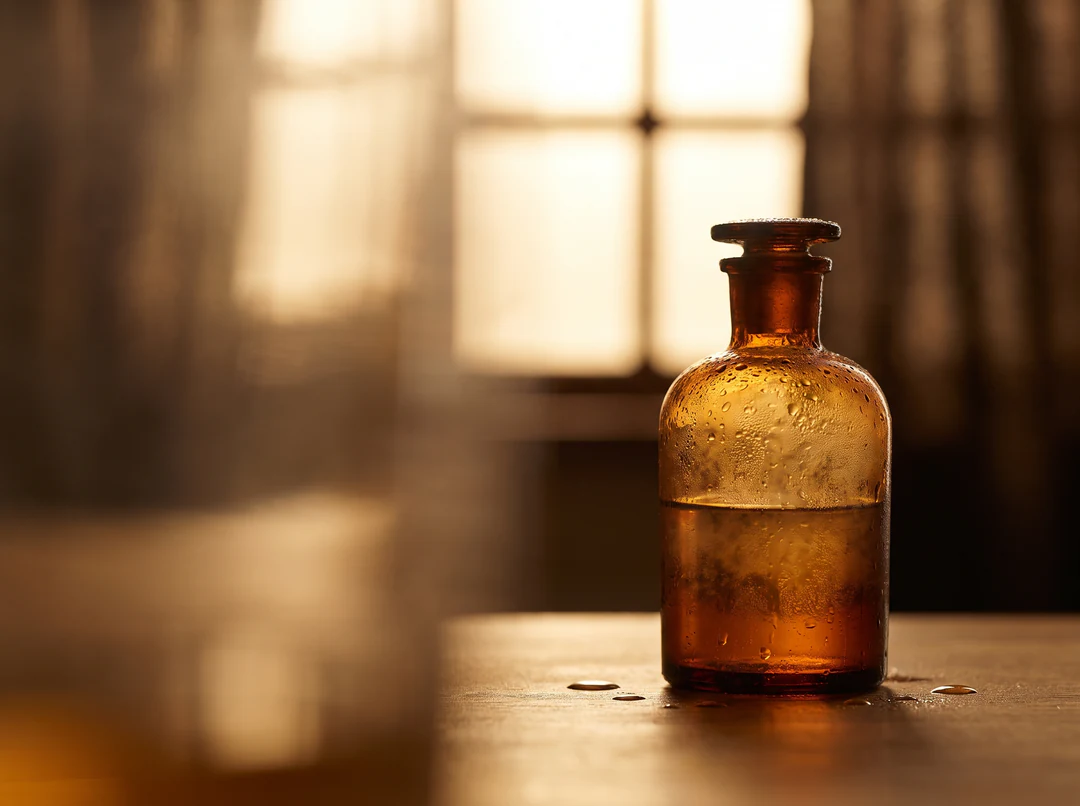
ఈ విధంగా రాస్తే, వివరణను సవరించడం సులభం. సబ్జెక్ట్, శైలి లేదా కంపోజిషన్ను విడివిడిగా మార్చి, మళ్లీ జనరేట్ చేసి, కొత్త ఇమేజ్ను మునుపటితో పోల్చండి. కుడివైపున ఉన్న ఇమేజ్ ఈ వివరణ నుండి జనరేట్ చేయబడింది.

సబ్జెక్ట్
నీటి బిందువులతో ఒక అంబర్ గాజు పరిమళ ద్రవ్య సీసా.
స్టైల్
క్లోజ్ స్టూడియో ఫోటోగ్రాఫ్, వెచ్చని బ్యాక్లైట్, తక్కువ డెప్త్ ఆఫ్ ఫీల్డ్.
కంపోజిషన్
సీసా కుడి మూడవ భాగంలో; కాపీ కోసం ఎడమవైపు మెత్తని ఖాళీ స్థలం.
కుడి మూడవ భాగంలో నీటి బిందువులతో అంబర్ గాజు పరిమళ ద్రవ్య సీసా, వెచ్చని బ్యాక్లైట్, ఎడమవైపు ఖాళీ స్థలం
ఈ వివరణ నుండి జనరేట్ చేయబడింది

నీటి బిందువులతో అంబర్ గాజు పరిమళ ద్రవ్య సీసా యొక్క క్లోజ్ స్టూడియో ఫోటోగ్రాఫ్, వెచ్చని బ్యాక్లైట్, తక్కువ డెప్త్ ఆఫ్ ఫీల్డ్, సీసా కుడి మూడవ భాగంలో, ఎడమవైపు ఖాళీ స్థలం, టెక్స్ట్ లేదు.

మార్పును నడిపించడానికి రిఫరెన్స్ను వాడండి

ఏఐ ఇమేజ్ జనరేటర్కు ఒక మద్దతు ఉన్న ఇమేజ్ను జోడించి, ఏది గుర్తించగలిగేలా ఉండాలి, ఏది మారాలో చెప్పండి. ఒక రిఫరెన్స్ సబ్జెక్ట్, భంగిమ లేదా అమరికను నడిపిస్తుంది; అది ఖచ్చితమైన కాపీని హామీ ఇవ్వదు, కాబట్టి వాడటానికి ముందు ఫలితాన్ని మూలంతో పోల్చండి.

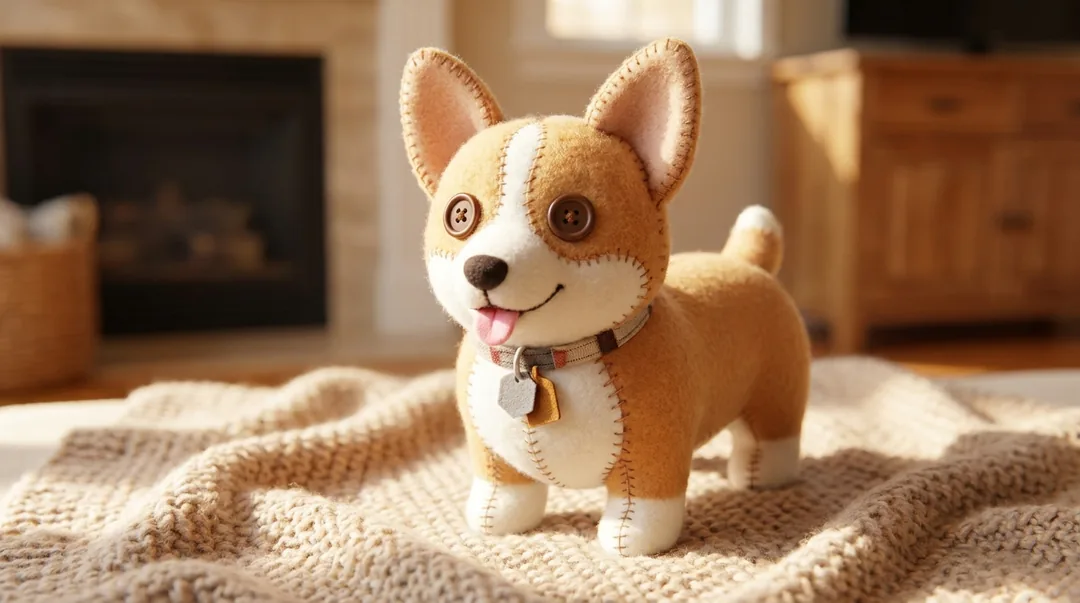
ప్రతి రిఫరెన్స్ ఇమేజ్కు ఒక పని ఇవ్వండి, ఉదాహరణకు సబ్జెక్ట్ లేదా అమరిక, ప్రాంప్ట్ను చిన్నగా ఉంచండి: ఏది ఉండాలి, ఏది భిన్నంగా మారాలో పేర్కొనండి. జనరేట్ చేసిన తర్వాత, మూలాన్ని మరియు ఫలితాన్ని పక్కపక్కన ఉంచి గుర్తులు, నిష్పత్తులు మరియు మారకూడదనుకున్న ఏదైనా టెక్స్ట్ను తనిఖీ చేయండి.
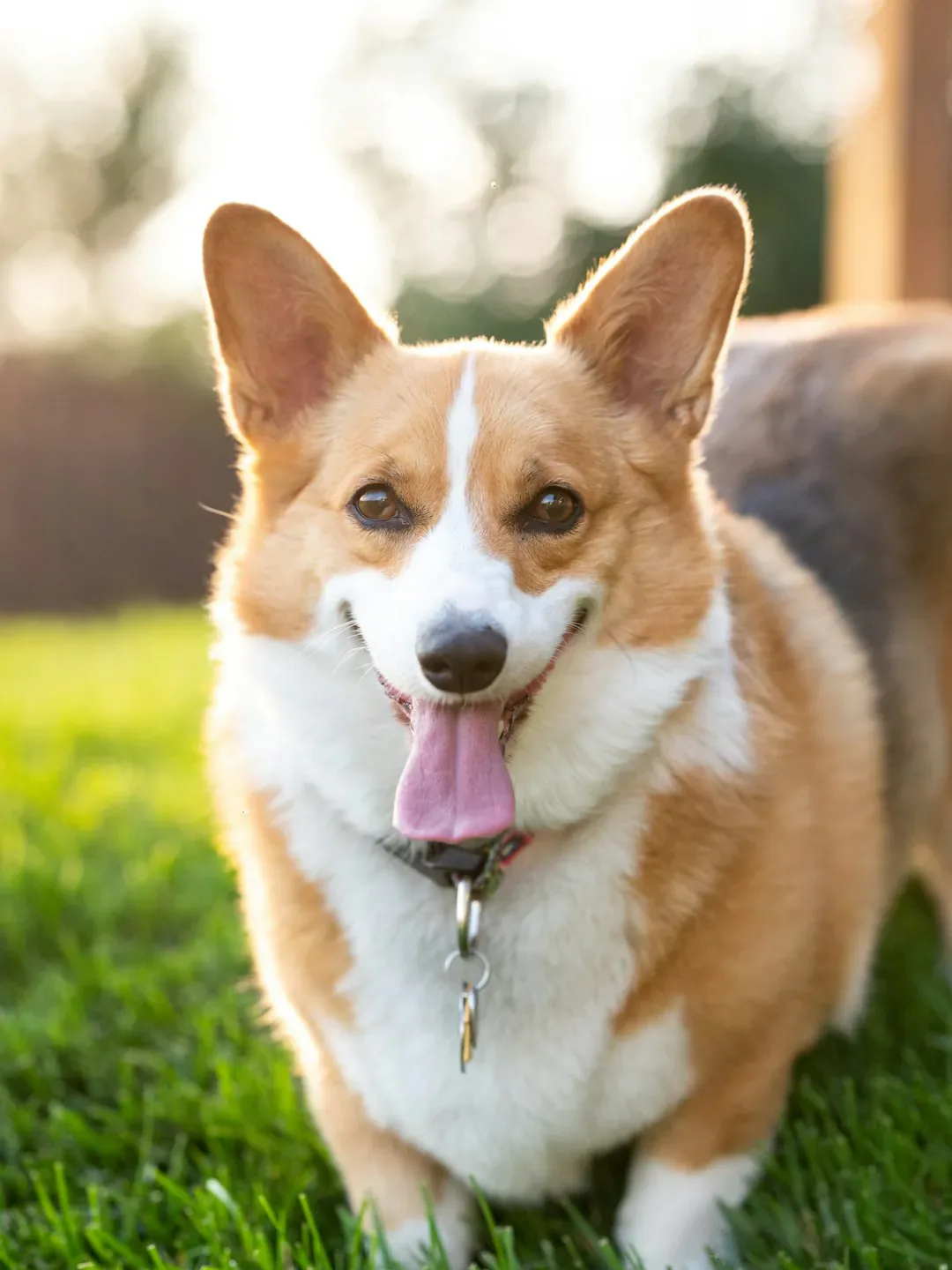
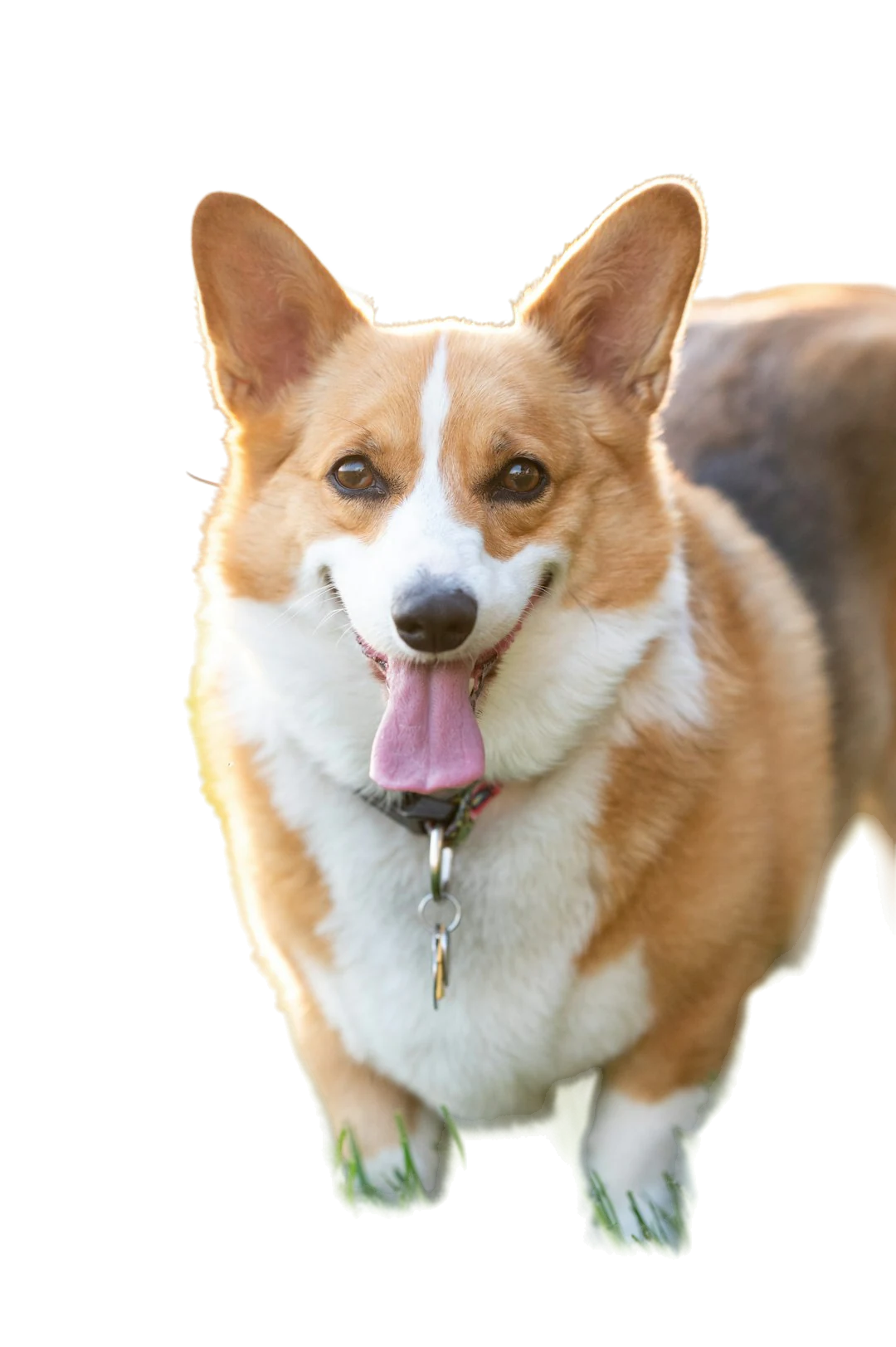
గడ్డిపై నిలబడిన నారింజ మరియు తెలుపు కోర్గి, రిఫరెన్స్ ఫోటోగా వాడబడింది.
రిఫరెన్స్ ఫోటో
పొయ్యి పక్కన అల్లిన దుప్పటిపై కుట్టు అంచులతో అదే కోర్గి యొక్క ప్లష్ బొమ్మ వెర్షన్.
ఫలితం: అదే కుక్క ప్లష్ బొమ్మగా

ఇమేజ్ను ఎలా జనరేట్ చేయాలి

పైనున్న జనరేటర్లో మూడు చర్యలు.

  1. 1. వివరించండి లేదా రిఫరెన్స్ జోడించండి

    ప్రాంప్ట్ బాక్స్లో సబ్జెక్ట్, శైలి మరియు కంపోజిషన్ను రాయండి, 4,000 అక్షరాల వరకు, లేదా నిర్దిష్ట ప్రొడక్ట్, భంగిమ లేదా లేఅవుట్ కావాల్సినప్పుడు 14 వరకు రిఫరెన్స్ ఇమేజ్లను జోడించండి. ప్రతి రిఫరెన్స్కు ఒక పని ఇవ్వండి, ఉదాహరణకు సబ్జెక్ట్ లేదా అమరిక, ప్రాంప్ట్ను ఒక చూపులో చదవగలిగేంత చిన్నగా ఉంచండి.

  2. 2. మోడల్, నిష్పత్తి మరియు పరిమాణం ఎంచుకోండి

    ఒక మోడల్ను ఎంచుకోండి, తర్వాత ఇమేజ్ ఎక్కడ కనిపిస్తుందో దానికి యాస్పెక్ట్ రేషియో, మీకు అవసరమైన రిజల్యూషన్ మరియు ఎన్ని ఇమేజ్లు తయారు చేయాలో: 1, 2 లేదా 4. మీరు వాటిని మార్చినప్పుడు అంచనా అప్డేట్ అవుతుంది, కాబట్టి జనరేట్ చేసే ముందు శ్రేణులను పోల్చండి.

  3. 3. జనరేట్ చేయండి, పోల్చండి మరియు డౌన్‌లోడ్ చేయండి

    ఫలితాలు క్రియేటర్ క్రింద కనిపిస్తాయి. ఫలితాలను పోల్చండి, పనిచేసేదాన్ని డౌన్‌లోడ్ చేయండి, లేదా దృష్టి కేంద్రీకరించిన మార్పు కోసం దాన్ని ఒక ఎడిటింగ్ టూల్కు పంపండి. Nano Banana Proతో ఒక HD ఇమేజ్కు 45 క్రెడిట్స్, Nano Bananaతో 23 ఖర్చవుతుంది; ఇమేజ్ల సంఖ్య అంచనాను రెట్లు చేస్తుంది. తర్వాతి సవరణ అదే వివరణ నుండి మొదలయ్యేలా ప్రాంప్ట్ను ఫైల్తో పాటు ఉంచండి.

ఏఐ ఇమేజ్ జనరేటర్ చేయగలిగేవన్నీ

ఏఐ ఇమేజ్ జనరేటర్ రెండు మోడళ్లను, 14 వరకు రిఫరెన్స్ ఇమేజ్లను, HD నుండి 4K వరకు 10 యాస్పెక్ట్ రేషియోలను మరియు ప్రతి ఫలితానికి ఒక ఎడిటింగ్ టూల్ను అందిస్తుంది.

  1. 01మోడళ్లు

    పనికి సరిపోయే మోడల్ను ఎంచుకోండి

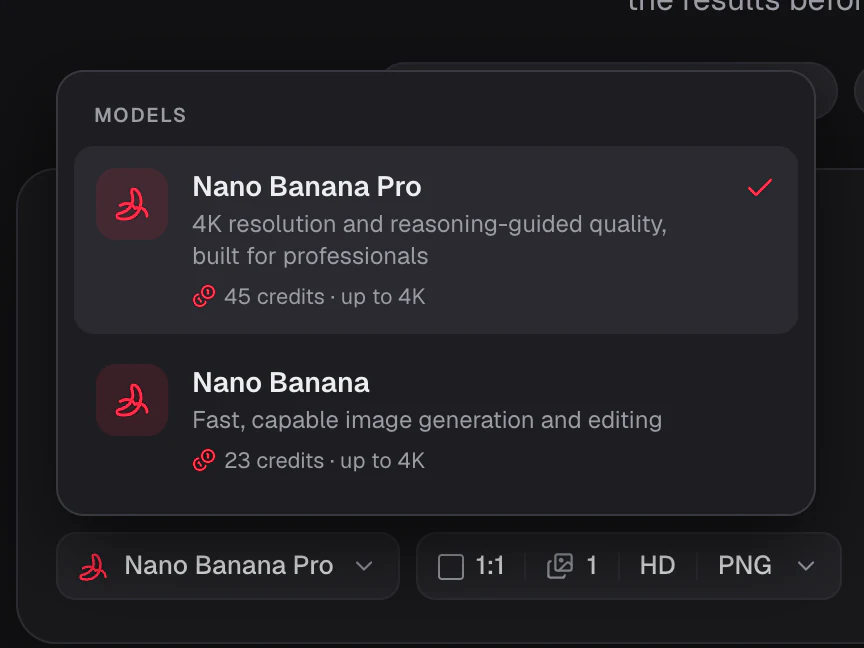
    Nano Banana Pro ప్రొఫెషనల్ నాణ్యత కోసం 4K వరకు ప్రాంప్ట్‌ను విశ్లేషించి పనిచేస్తుంది. Nano Banana డ్రాఫ్ట్‌లు మరియు త్వరిత ఎడిట్‌ల కోసం ఒక్కో ఇమేజ్‌కు తక్కువ క్రెడిట్స్ ఖర్చవుతుంది. జనరేటర్‌ను వదలకుండా మోడల్స్ మార్చుకోండి.

    • వివరాలు మరియు 4K కోసం Nano Banana Pro
    • డ్రాఫ్ట్‌లు మరియు ఎడిట్‌ల కోసం Nano Banana
    • మోడల్తో పాటు అంచనా క్రెడిట్స్ అప్డేట్ అవుతుంది
    Nano Banana Pro మరియు Nano Bananaను వాటి ప్రారంభ క్రెడిట్స్తో జాబితా చేస్తూ తెరిచిన జనరేటర్ మోడల్ మెనూ
  2. 02రిఫరెన్స్ ఇమేజ్లు

    14 వరకు రిఫరెన్స్ ఇమేజ్లను జోడించండి

    ఒక ప్రొడక్ట్, ముఖం లేదా శైలి ఫ్రేమ్ను అప్‌లోడ్ చేసి, ఏమి మారాలో వివరించండి. రిఫరెన్స్ ఆకారం, గుర్తింపు మరియు రంగును నడిపిస్తుంది, ప్రాంప్ట్ సీన్ను సెట్ చేస్తుంది; వివరాలు ఇప్పటికీ మారగలవు కాబట్టి ఫలితాన్ని దానితో పోల్చండి.

    • ఒక ప్రాంప్ట్లో 14 వరకు ఇమేజ్లు
    • రెండు మోడళ్లతో పనిచేస్తుంది
    • ప్రతి ఇమేజ్కు ఒక పని ఇవ్వండి
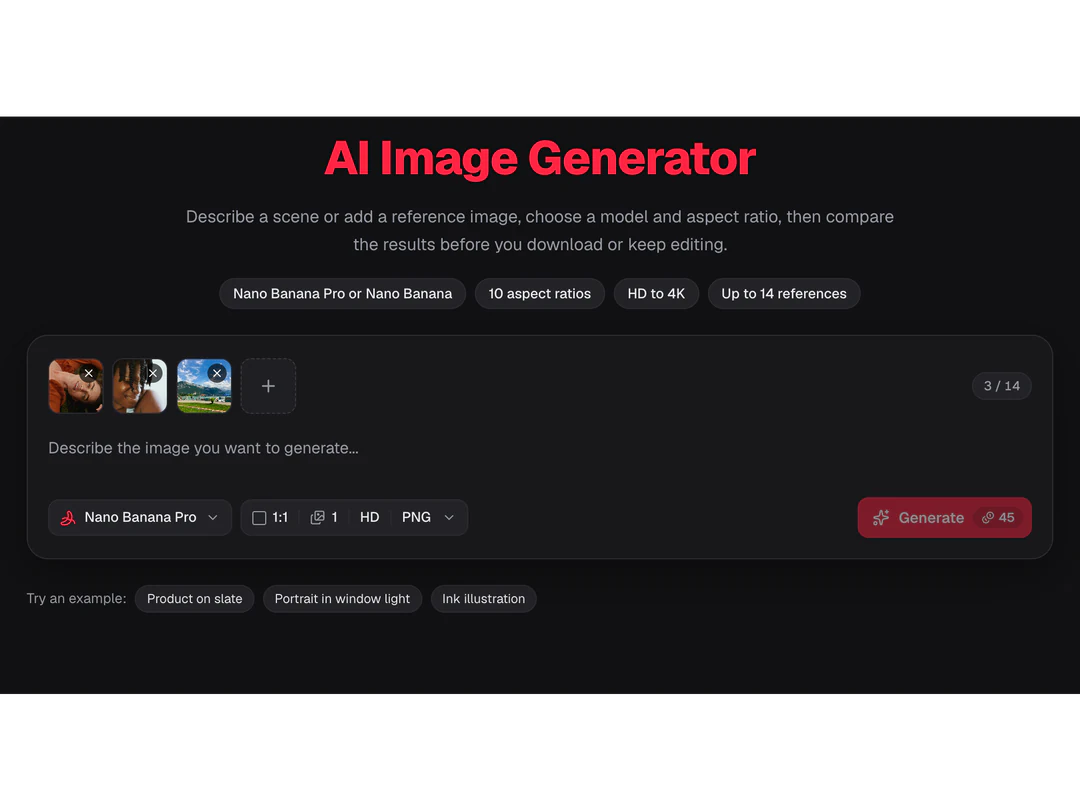
    మూడు రిఫరెన్స్ థంబ్నెయిల్స్ స్ట్రిప్ మరియు 14లో 3 రిఫరెన్స్ కౌంటర్తో జనరేటర్ కార్డ్
  3. 03నిష్పత్తులు మరియు రిజల్యూషన్

    HD నుండి 4K వరకు ఏ సాధారణ నిష్పత్తి అయినా

    ఇమేజ్ ఎక్కడ వాడబడుతుందో దానికి అనుగుణంగా జనరేటర్ నడవడానికి ముందు నిష్పత్తిని సెట్ చేయండి: స్క్వేర్ పోస్ట్లు, వర్టికల్ స్టోరీలు, వైడ్ బ్యానర్లు మరియు ప్రింట్. త్వరిత తనిఖీల కోసం HD ఎంచుకోండి, తుది ఫైల్ కోసం 2K లేదా 4K.

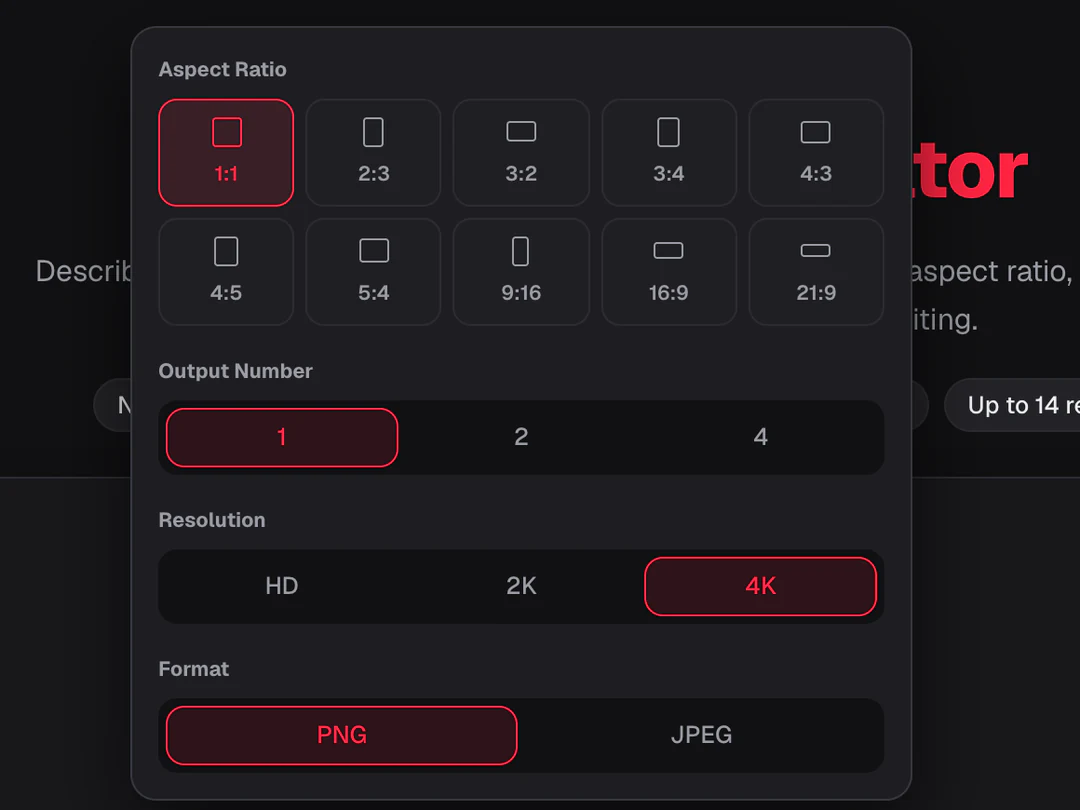
    • 1:1 మరియు 4:5 నుండి 9:16 మరియు 21:9 వరకు 10 యాస్పెక్ట్ రేషియోలు
    • HD, 2K, 4K అవుట్‌పుట్
    • PNG లేదా JPEG డౌన్‌లోడ్
    1:1 నుండి 21:9 వరకు యాస్పెక్ట్ రేషియోలు మరియు 4K ఎంచుకున్న HD, 2K, 4K స్విచ్తో జనరేటర్ సెట్టింగ్ల పాప్ఓవర్
  4. 04ఇమేజ్లలో టెక్స్ట్

    చిన్న హెడ్లైన్లు మరియు లేబుల్లు

    పదాలను కోట్స్లో పెట్టి, అవి ఎక్కడ ఉండాలో చెప్పండి. పోస్టర్లు, మెనూలు మరియు ప్యాకేజింగ్లపై చిన్న హెడ్లైన్లు మరియు లేబుల్లు తరచుగా చదవగలిగేలా వస్తాయి, ముఖ్యంగా Nano Banana Proతో, కానీ ఏ మోడల్ ప్రతిసారీ లెటరింగ్ను సరిగ్గా చేయదు, కాబట్టి డౌన్‌లోడ్ చేసే ముందు ప్రతి పదాన్ని తనిఖీ చేయండి.

    • చిన్న హెడ్లైన్లు మరియు లేబుల్లు
    • ప్రాంప్ట్లో స్థానం ప్రకారం టెక్స్ట్ను ఉంచండి
    • డౌన్‌లోడ్ చేసే ముందు స్పెల్లింగ్ను తనిఖీ చేయండి
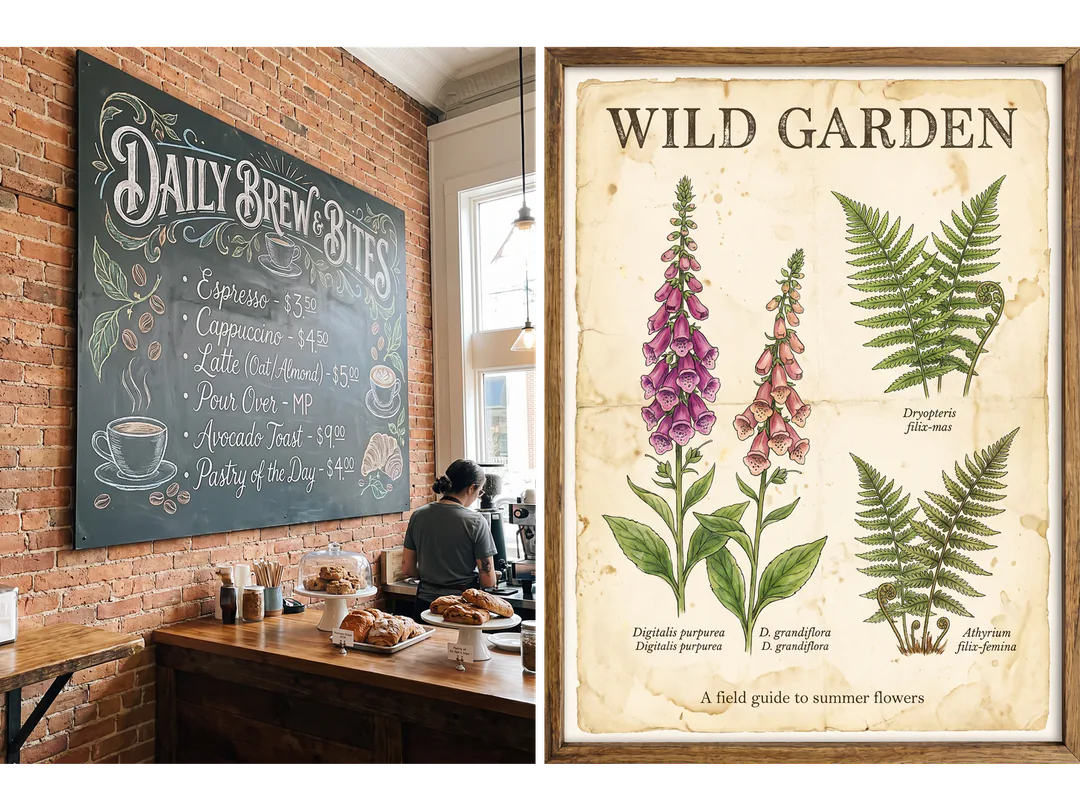
    ఒక చాక్బోర్డ్ కాఫీ మెనూ మరియు ముద్రిత టైటిల్తో ఒక వృక్ష సంబంధ పోస్టర్, టెక్స్ట్తో రెండు జనరేట్ చేసిన ఇమేజ్లు
  5. 05ఎడిటింగ్ కొనసాగించండి

    ప్రతి ఫలితం ఒక ప్రారంభ స్థానం

    ఒక ప్రాంతాన్ని మార్చడానికి, ఫ్రేమ్ను కొత్త నిష్పత్తికి విస్తరించడానికి, నేపథ్యాన్ని తొలగించడానికి లేదా ప్రింట్ కోసం పెద్దది చేయడానికి జనరేటర్ ఫలితాన్ని AI ఫోటో ఎడిటింగ్లో తెరవండి. ఫలితాలు నా క్రియేషన్స్లో ఉంటాయి, కాబట్టి మీరు వాటికి తిరిగి రావచ్చు.

    • ఎడిట్, విస్తరించు, వేరు చేయి లేదా పెద్దది చేయి
    • ఫలితాలు నా క్రియేషన్స్లో ఉంటాయి
    • ప్రతి టూల్ ముందుగా దాని అంచనా క్రెడిట్స్ను చూపుతుంది
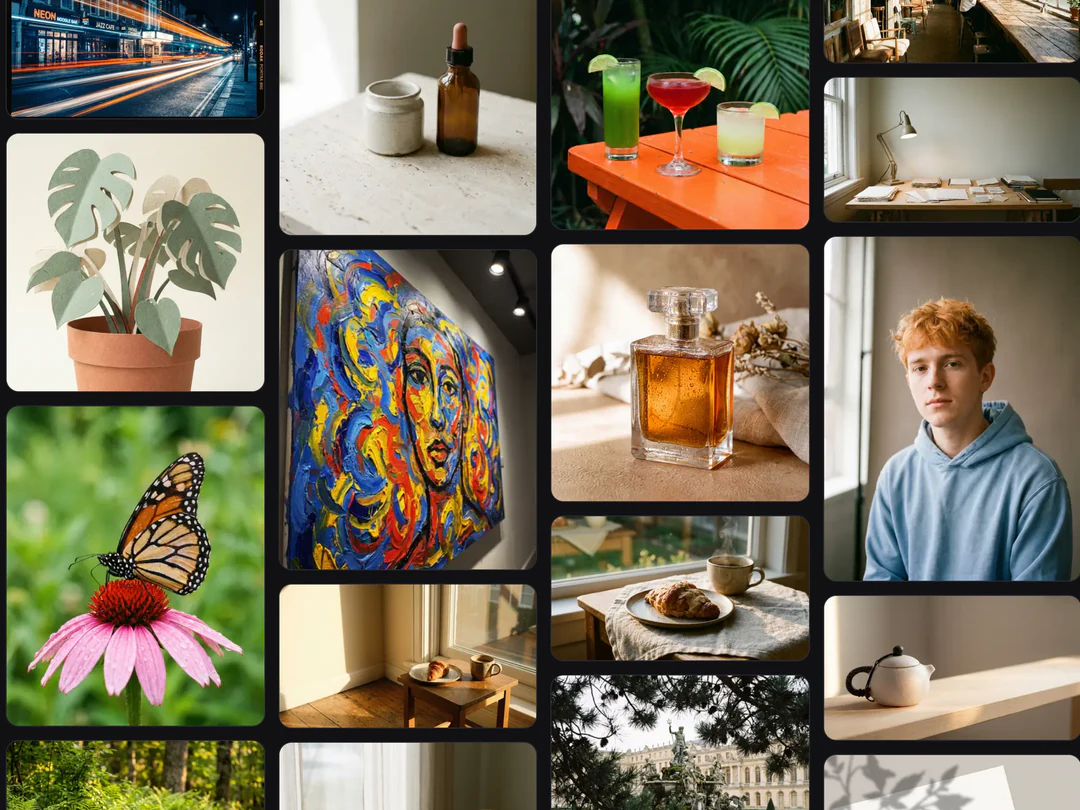
    ఇటీవలి ఏఐ ఇమేజ్ జనరేటర్ ఫలితాలతో నా ఇమేజ్లు గ్రిడ్, రాగి-నారింజ జుట్టుతో ఒక యువకుడి పోర్ట్రెయిట్తో సహా

పనికి సరిపోయే మోడల్ను ఎంచుకోండి

ఏఐ ఇమేజ్ జనరేటర్లోని రెండు మోడళ్లు టెక్స్ట్ మరియు రిఫరెన్స్ ఇమేజ్లను అంగీకరిస్తాయి. అవి ఖర్చులో మరియు ఫలితం నుండి మీకు ఎంత వివరం కావాలో దానిలో భిన్నంగా ఉంటాయి; అనిశ్చితంగా ఉన్నప్పుడు అదే వివరణను రెండింటి ద్వారా నడపండి.

మోడల్ పోలిక
Nano Banana ProNano Banana
వీటికి ఉత్తమం4K రిజల్యూషన్, రీజనింగ్‌తో మెరుగైన నాణ్యత, ప్రొఫెషనల్స్ కోసంవేగవంతమైన, సమర్థమైన ఇమేజ్ జనరేషన్ మరియు ఎడిటింగ్
రిజల్యూషన్HD · 2K · 4KHD · 2K · 4K
రిఫరెన్స్ ఇమేజ్‌లువరకు 14వరకు 14
ఇమేజ్‌కు క్రెడిట్స్45 HD · 45 2K · 80 4K23 HD · 34 2K · 51 4K

మీరు సృష్టించిన ఇమేజ్పై పని కొనసాగించండి

కొత్త భావన కోసం ఏఐ ఇమేజ్ జనరేటర్తో మరొక ఇమేజ్ను జనరేట్ చేయండి. సబ్జెక్ట్ పనిచేసి ఒక భాగానికి శ్రద్ధ అవసరమైతే మీ దగ్గర ఉన్న దాన్ని ఎడిట్ చేయండి.

ఏఐ ఇమేజ్ జనరేటర్ తరచుగా అడిగే ప్రశ్నలు

  1. ఏఐ ఇమేజ్ జనరేటర్ అంటే ఏమిటి?

    ఏఐ ఇమేజ్ జనరేటర్, కొన్నిసార్లు AI పిక్చర్ జనరేటర్ లేదా AI ఇమేజ్ క్రియేటర్ అని పిలవబడుతుంది, ఒక టెక్స్ట్ ప్రాంప్ట్ మరియు ఐచ్ఛికంగా రిఫరెన్స్ ఇమేజ్ల నుండి కొత్త ఇమేజ్ను తయారు చేస్తుంది. Potto AI ప్రతి అభ్యర్థనకు మోడల్, యాస్పెక్ట్ రేషియో, రిజల్యూషన్, ఇమేజ్ల సంఖ్య మరియు ఫైల్ ఫార్మాట్ను మీకు ఇస్తుంది. ఫలితం ఒక జనరేట్ చేసిన ఇమేజ్, వాస్తవ ఫోటోగ్రాఫ్, ఎడిట్ చేయదగిన డిజైన్ ఫైల్ లేదా రిఫరెన్స్ ఖచ్చితమైన కాపీ కాదు, కాబట్టి ప్రతి ఫలితాన్ని సమీక్ష కోసం పరిగణించండి.

  2. రిఫరెన్స్-నడిపిన ఇమేజ్ జనరేషన్ అంటే ఏమిటి?

    రిఫరెన్స్-నడిపిన జనరేషన్ మీ రాతపూర్వక వివరణకు ఇమేజ్లను జోడిస్తుంది, తద్వారా మోడల్ అవి చూపేదాన్ని వాడగలదు. ఒక రిఫరెన్స్ సబ్జెక్ట్, కంపోజిషన్ లేదా విజువల్ ట్రీట్మెంట్ను అందించగలదు, కాబట్టి ప్రతిది ఏ పాత్ర పోషిస్తుందో ప్రాంప్ట్లో చెప్పండి. ఫలితం ఇప్పటికీ వివరాలను మార్చగలదు, కాబట్టి రిఫరెన్స్ను లాక్గా భావించకుండా ముఖ్యమైన ప్రాంతాలను మూలంతో పోల్చండి.

  3. AI ఇమేజ్ జనరేటర్ 3D కార్టూన్ ఇమేజ్‌లను తయారు చేయగలదా?

    అవును. దీన్ని 3D కార్టూన్ ఏఐ జనరేటర్‌గా ఉపయోగించడానికి, ప్రాంప్ట్‌లో సబ్జెక్ట్ మరియు సెట్టింగ్ పక్కన "3D animated cartoon style" అని రాయండి, ఉదాహరణకు: 3D animated cartoon style, a small orange fox mascot waving beside a stack of books, soft studio lighting, plain pale blue background. ఒక వ్యక్తి, పెంపుడు జంతువు లేదా ప్రొడక్ట్ ఫోటోను 3D కార్టూన్ పాత్రగా మార్చడానికి, దాన్ని రిఫరెన్స్ ఇమేజ్‌గా జోడించి, జుట్టు, గుర్తులు లేదా రంగులు వంటి ఏవి గుర్తించదగినవిగా ఉండాలో చెప్పండి. ఏదైనా ఫిల్మ్ స్టూడియో లేదా ఇప్పటికే ఉన్న పాత్ర పేరు చెప్పే బదులు, రూపాన్ని మీ స్వంత మాటల్లో వివరించండి, ఫలితాన్ని రిఫరెన్స్‌తో పోల్చి చూడండి, ఎందుకంటే నిష్పత్తులు మరియు వివరాలు మారవచ్చు.

  4. నేను ఏ మోడల్‌ను ఎంచుకోవాలి?

    మీకు సందేహం ఉన్నప్పుడు అదే వివరణ, రిఫరెన్స్‌లు మరియు యాస్పెక్ట్ రేషియోను రెండు మోడల్స్ ద్వారా రన్ చేయండి. Nano Banana Pro ఒక్కో ఇమేజ్‌కు HD వద్ద 45 క్రెడిట్స్, 2K వద్ద 45, 4K వద్ద 80 ఖర్చవుతుంది, సూక్ష్మ వివరాలు, అక్షరాలు మరియు 4K కోసం మొదట దీన్నే ప్రయత్నించండి. Nano Banana 23, 34 మరియు 51 ఖర్చవుతుంది, డ్రాఫ్ట్‌లు మరియు త్వరిత వేరియేషన్‌లకు సరిపోతుంది. ప్రతి పనిలో ఏదీ మెరుగ్గా ఉండదు, అస్పష్టమైన వివరణ ఏ మోడల్‌లోనైనా అస్పష్టంగానే ఉంటుంది.

  5. ఎన్ని రిఫరెన్స్ ఇమేజ్‌లను జోడించవచ్చు?

    మొత్తం 14 వరకు. ఒక రిఫరెన్స్‌కు నిర్దిష్ట పని ఉన్నప్పుడే దాన్ని జోడించండి — ఉదాహరణకు సబ్జెక్ట్, కంపోజిషన్ లేదా విజువల్ దిశను అందించడం — మరియు ప్రాంప్ట్‌లో అది చెప్పండి. అనేక ఇమేజ్‌లు ప్రతి వివరం అలాగే ఉంటుందని హామీ ఇవ్వవు, కాబట్టి ఫలితాన్ని ఎంచుకునే ముందు ముఖ్యమైన వివరాలను ప్రతి సోర్స్‌తో పోల్చండి.

  6. నేను పెద్ద రిజల్యూషన్‌తో ప్రారంభించాలా?

    అవుట్‌పుట్ అవసరం మరియు మీరు సమీక్షించాల్సిన నిర్ణయంతో ప్రారంభించండి. కంపోజిషన్‌ను పోల్చడానికి HD సరిపోవచ్చు, కానీ ఎంచుకున్న ప్లేస్‌మెంట్ కోసం పెద్ద సపోర్టెడ్ టైర్ ఉపయోగకరంగా ఉండవచ్చు. డౌన్‌లోడ్ చేసిన కొలతలు మరియు మొత్తం ఇమేజ్‌ను తనిఖీ చేయండి. ఎక్కువ అవుట్‌పుట్ టైర్ తప్పు సబ్జెక్ట్‌ను, సరికాని లేబుల్‌ను లేదా అస్పష్టమైన ఆలోచనను సరిచేయదు, అది అంచనా క్రెడిట్స్‌ను మారుస్తుంది.

  7. నేను రాసిన టెక్స్ట్ సరిగ్గా ఇమేజ్‌లో ఉంటుందా?

    ఏ ఏఐ ఇమేజ్ జనరేటర్‌లోనూ ఇది నమ్మదగినది కాదు. పదాలను చిన్నగా ఉంచండి, మరియు అసలు ఫలితంలో ప్రతి అక్షరాన్ని తనిఖీ చేయండి. మోడల్ పేరు, పెద్ద టైర్ లేదా రిఫరెన్స్ ఇమేజ్ సరైన అక్షరాలకు హామీ ఇవ్వవు. ఖచ్చితమైన పదాలు ముఖ్యమైనప్పుడు, వాటిని జనరేట్ అయిన పిక్సెల్స్‌లో కాకుండా మీ లేఅవుట్‌లో ఎడిట్ చేయగల టెక్స్ట్‌గా ఉంచండి, మరియు దాని కోసం ప్రాంప్ట్‌లో ఖాళీ స్థలం వదిలేయండి.

  8. నేను ఏ అవుట్‌పుట్ సెట్టింగ్‌లను ఎంచుకోవచ్చు?

    ఏఐ ఇమేజ్ జనరేటర్ జాబితా చేసిన 10 యాస్పెక్ట్ రేషియోలలో ఒకటి ఎంచుకోండి — 1:1 మరియు 4:3 నుండి 16:9 మరియు 21:9 వరకు — ఆపై HD, 2K లేదా 4K, ఒకటి, రెండు లేదా నాలుగు ఇమేజ్‌లు, మరియు PNG లేదా JPEG. ఖచ్చితమైన పిక్సెల్ సైజు మోడల్ మరియు రేషియోపై ఆధారపడి ఉంటుంది, కాబట్టి ఒక రిజల్యూషన్ లేబుల్ ప్రతి రేషియోకు ఒకే వెడల్పు మరియు ఎత్తును నిర్ణయించదు. డౌన్‌లోడ్ చేసిన ఫైల్‌ను దాని ఉద్దేశించిన లేఅవుట్‌లో తనిఖీ చేయండి.

  9. AI ఇమేజ్ జనరేటర్‌ను ఉపయోగించడానికి నాకు ఖాతా అవసరమా?

    సైన్ ఇన్ చేయకముందే మీరు ప్రాంప్ట్ రాయవచ్చు, రిఫరెన్స్‌లు జోడించవచ్చు మరియు సెట్టింగ్‌లు ఎంచుకోవచ్చు. Generate నొక్కగానే సైన్ ఇన్ డైలాగ్ తెరుచుకుంటుంది, మరియు మీరు సైన్ ఇన్ చేసే సమయంలో మీ ప్రాంప్ట్, రిఫరెన్స్‌లు మరియు సెట్టింగ్‌లు ఏఐ ఇమేజ్ జనరేటర్‌లో అలాగే ఉంటాయి.

  10. ఒక AI ఇమేజ్ జనరేషన్ విఫలమైతే లేదా నేను దాన్ని ఆపాలనుకుంటే ఏమవుతుంది?

    విఫలమైన ఇమేజ్ ఎందుకు ఆగిపోయిందో చూపిస్తుంది మరియు మళ్లీ ప్రయత్నించే అవకాశం ఇస్తుంది, రిజర్వ్ చేసిన క్రెడిట్స్ విడుదల అవుతాయి. రన్ అవుతున్న రిక్వెస్ట్‌ను దాని టాస్క్ కంట్రోల్స్ నుండి క్యాన్సల్ చేయండి; ప్రివ్యూను మూసివేయడం దాన్ని ఆపదు. పూర్తయిన ఇమేజ్ తర్వాత మళ్లీ జనరేట్ చేయడం కొత్త రిక్వెస్ట్, దానికి మళ్లీ ఛార్జ్ అవుతుంది.

  11. ఏఐ ఇమేజ్ జనరేటర్ ఒక్కో ఇమేజ్‌కు ఎంత ఖర్చవుతుంది?

    Nano Banana Pro ఒక్కో ఇమేజ్‌కు HD లేదా 2K వద్ద 45 క్రెడిట్స్, 4K వద్ద 80 ఖర్చవుతుంది; Nano Banana 23, 34 లేదా 51 ఖర్చవుతుంది. నాలుగు ఇమేజ్‌లు ఒకదానికి నాలుగు రెట్లు ఖర్చవుతాయి. మీరు నిర్ధారించే ముందు మొత్తం Generate బటన్‌పై కనిపిస్తుంది, మరియు ధర సబ్‌స్క్రిప్షన్‌లు మరియు క్రెడిట్ ప్యాక్‌లను వివరిస్తుంది.

Potto AI

మీ తదుపరి ఇమేజ్ను సృష్టించండి

సీన్ను వివరించి, ఒక మోడల్ మరియు నిష్పత్తిని ఎంచుకోండి, డౌన్‌లోడ్ చేసే ముందు ఫలితాలను పోల్చండి. మీరు జనరేట్ బటన్ నొక్కినప్పుడే క్రెడిట్స్ ఖర్చవుతాయి.