



కంటెంట్‌కు వెళ్లండి
Potto AI

ఇమేజ్ నుండి టెక్స్ట్ను తొలగించి మరమ్మతును పరిశీలించండి

ఒకే తీరపు ఫోటో దాని ఓవర్లే టెక్స్ట్ తొలగించడానికి ముందు మరియు తర్వాత. టెక్స్ట్ రిమూవర్ ప్రతి కప్పబడిన ప్రాంతాన్ని దాని చుట్టూ ఉన్నదాని నుండి తిరిగి నిర్మిస్తుంది, కాబట్టి మీరు వాడే పరిమాణంలో మరమ్మతును అంచనా వేయండి.

తెల్లగా రాసిన Santorini వీధిలో గాడిద, దానిపై అర్ధ-పారదర్శక “© Lena Hart Photo” గుర్తు మరియు ఒక గుండ్రని LH బ్యాడ్జ్
మూలం · ఓవర్లే టెక్స్ట్తో
వాటర్‌మార్క్ రిమూవర్ ఒక అర్ధ-పారదర్శక టెక్స్ట్ గుర్తు మరియు మూల బ్యాడ్జ్ను తొలగించిన తర్వాత తెల్లగా రాసిన Santorini వీధిలో గాడిద
తర్వాత · టెక్స్ట్ తొలగించబడింది

ఓవర్లే టెక్స్ట్ తొలగించబడింది

ఇమేజ్పై ఉంచిన శీర్షికలు, టైటిల్స్, సబ్టైటిల్స్, టెక్స్ట్ బ్యానర్లు, తేదీ స్టాంప్లు మరియు టెక్స్ట్ స్టిక్కర్లు తొలగించబడతాయి, మరియు కప్పబడిన ప్రాంతం చుట్టుపక్కల టెక్స్చర్, రంగు మరియు వెలుతురుకు సరిపోయేలా తిరిగి నిర్మించబడుతుంది. తిరిగి నిర్మించిన ప్రాంతం జనరేట్ చేయబడింది, తిరిగి పొందబడలేదు, కాబట్టి అది ఓవర్లే టెక్స్ట్ దాచినదాన్ని బహిర్గతం చేయలేదు.

సీన్ టెక్స్ట్ ఉంచబడింది

సైన్లు, వీధి పేర్లు, ప్రొడక్ట్ ప్యాకేజింగ్ మరియు వస్తువులపై ముద్రించిన టెక్స్ట్ వంటి సీన్కు చెందిన పదాలు ఉండాల్సినవి. ఈ సరిపోలిక పరిపూర్ణం కాదు: ఒక లేబుల్, ఒక స్టిక్కర్ మరియు ఒక గ్రాఫిక్ శీర్షిక ఒకేలా కనిపించవచ్చు, మరియు ఓవర్లే టెక్స్ట్ ఒక లైన్ను రక్షించడానికి ఎటువంటి బ్రష్ లేదు.

తనిఖీ చేయాల్సినవి

అక్షరాలు ఉన్న ఖచ్చితమైన మచ్చలతో ప్రారంభించండి: సముద్రం, ఆకాశం లేదా గోడల్లో మసక అవుట్లైన్లు, పునరావృత మచ్చలు మరియు ఆకస్మిక గ్రేడియంట్ మార్పులు. తర్వాత మొత్తం ఇమేజ్ అంతటా ముఖాలు, అంచులు మరియు రంగులను పోల్చండి, ఎందుకంటే ఇమేజ్ తిరిగి జనరేట్ చేయబడుతుంది మరియు గుర్తు లేని పిక్సెళ్లు ఒకేలా ఉంటాయని హామీ లేదు.

టెక్స్ట్ను తొలగించడం ఎక్కడ సహాయపడుతుంది

మీకు సొంతమైన లేదా ఎడిట్ చేయగల ఇమేజ్లపై టెక్స్ట్ రిమూవర్ను వాడి, తర్వాత ఒక లేఅవుట్ టూల్లో మీ కొత్త పదాలను జోడించండి.

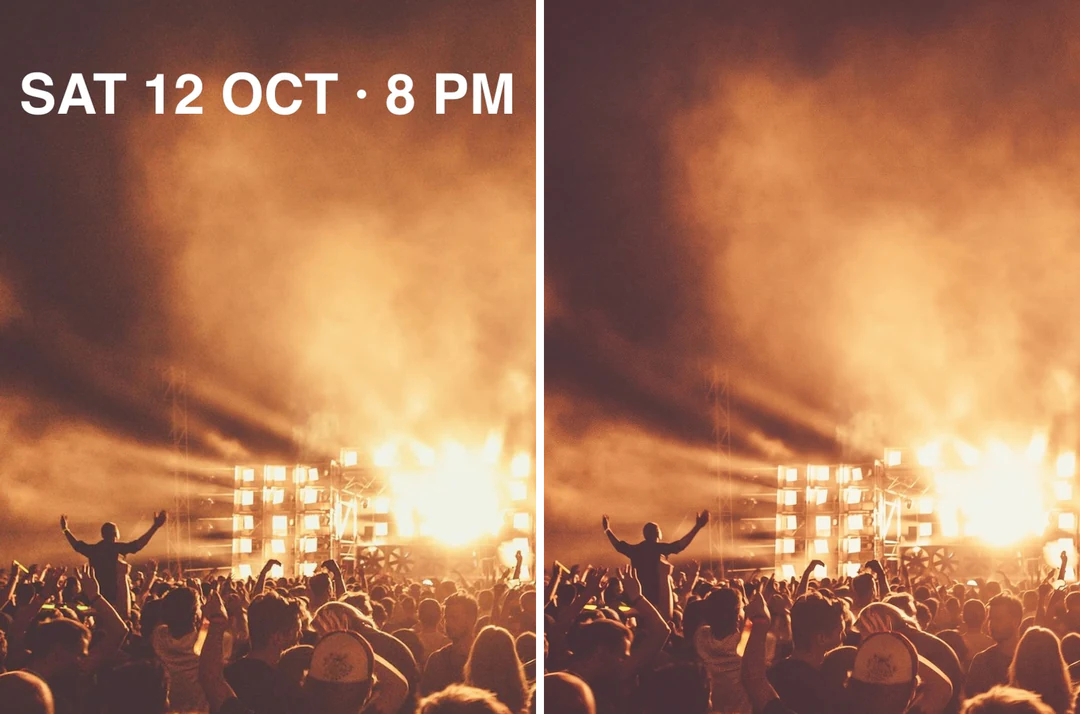
తేదీ లైన్ ఉన్న ఈవెంట్ పోస్టర్ పక్కన తేదీ తొలగించి నేపథ్యం శుభ్రం చేసిన అదే పోస్టర్

తేదీశుభ్రమైన నేపథ్యం

ఈవెంట్ పోస్టర్లు

మీ సొంత పోస్టర్ ఫ్లాటెన్ చేసిన ఎగుమతి మాత్రమే మిగిలినప్పుడు ఆర్ట్వర్క్ను మళ్లీ వాడండి. తేదీని తొలగిస్తూ టూల్ వేదిక లైన్ను రక్షించలేదు, కాబట్టి ఇతర ఓవర్లే టెక్స్ట్ కూడా మారవచ్చు; ఉండాల్సిన దేని కాపీనైనా ఉంచండి. అక్షరాలు ముఖాలు లేదా వివరమైన ఆకారాలను దాటిన చోట తనిఖీ చేసి, తర్వాత కొత్త టైటిల్ మరియు తేదీని ఎడిట్ చేయగల టెక్స్ట్గా జోడించండి.

గడువు ముగిసిన SALE ENDED బ్యాడ్జ్ ఉన్న పరిమళ ద్రవ్యాల ప్రొడక్ట్ ఇమేజ్ పక్కన బ్యాడ్జ్ తొలగించిన అదే ఇమేజ్

సేల్ బ్యాడ్జ్శుభ్రమైన ప్రొడక్ట్

ప్రొడక్ట్ ప్రమోషన్లు

గడువు ముగిసిన సేల్ బ్యాడ్జ్ లేదా ప్రమోషనల్ లైన్ మీకు సొంతమైన ప్రొడక్ట్ ఇమేజ్ నుండి తీసివేయవచ్చు. మొదట మీ క్యాటలాగ్లో శుభ్రమైన అసలుదాన్ని వెతకండి. గుర్తు ఉన్న ఇమేజ్ మాత్రమే మిగిలితే, ఓవర్లే టెక్స్ట్ దగ్గర సిల్హౌట్, ముద్రించిన ప్యాకేజింగ్ మరియు టెక్స్చర్ను పరిశీలించి, ప్రొడక్ట్ను మార్చే మృదువైన ఫలితాన్ని వాడవద్దు.

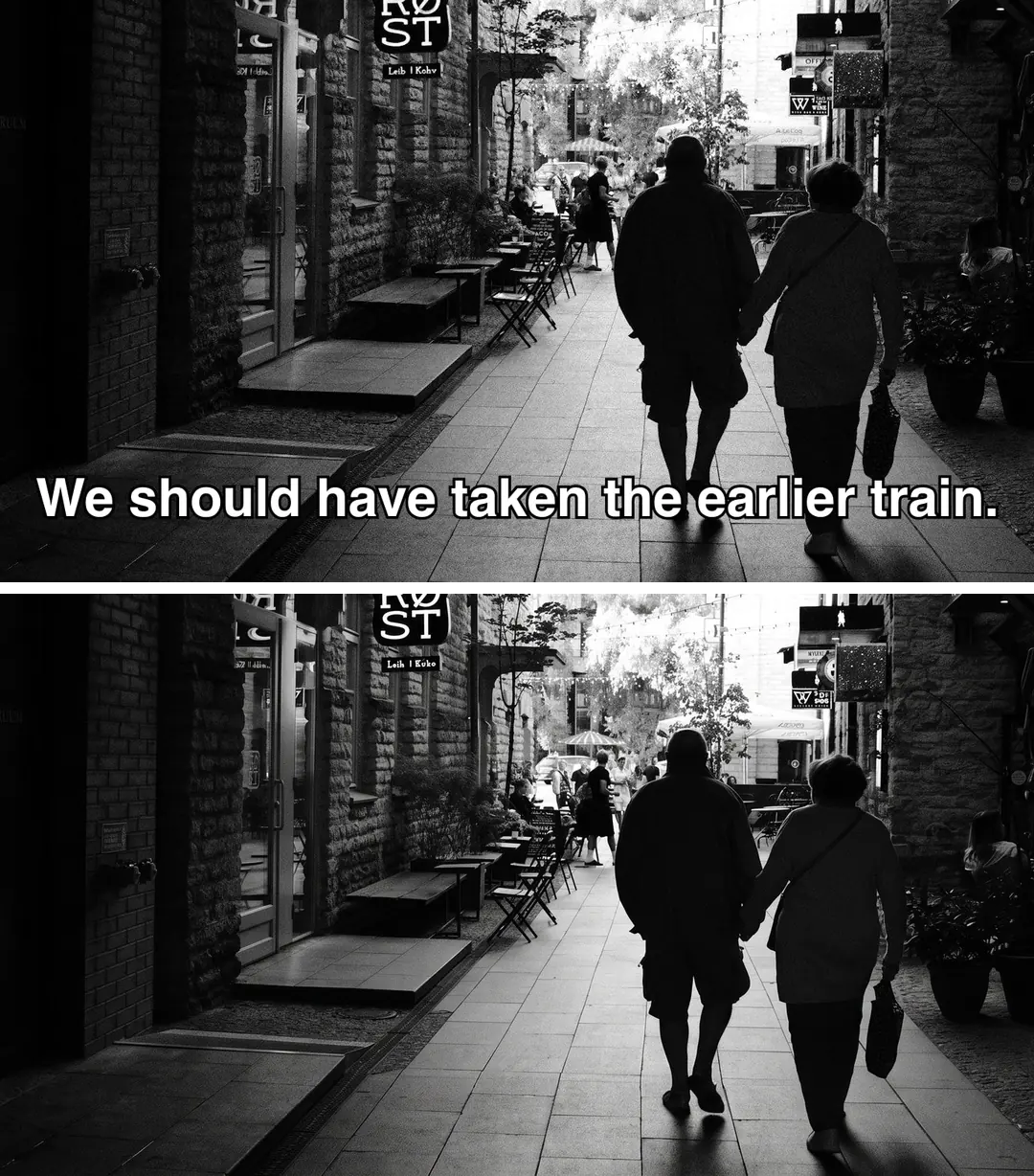
బర్న్-ఇన్ సబ్టైటిల్స్ ఉన్న వీడియో స్టిల్ పక్కన సబ్టైటిల్స్ తొలగించిన అదే స్టిల్

ఉపశీర్షికశుభ్రమైన స్టిల్

వీడియో స్టిల్స్

సబ్టైటిల్ లేని ఎగుమతి ఉన్నప్పుడు దాని నుండి స్టిల్ను క్యాప్చర్ చేయండి, మరియు బర్న్-ఇన్ సబ్టైటిల్స్ను చివరి ఉపాయంగా మాత్రమే తొలగించండి. ఒక ఇమేజ్ పక్కనున్న ఫ్రేమ్లను చూడలేదు, కాబట్టి కదిలే చెయ్యి లేదా ముఖం చుట్టూ మరమ్మతు థంబ్నెయిల్గా బాగుండవచ్చు, కానీ పెద్దది చేసినప్పుడు విఫలమవచ్చు. టెక్స్ట్ రిమూవర్ ఒకే ఇమేజ్పై పనిచేస్తుంది మరియు మొత్తం వీడియో నుండి సబ్టైటిల్స్ను తొలగించదు.

ఇమేజ్ నుండి టెక్స్ట్ను ఎలా తొలగించాలి

పైనున్న ప్యానెల్లో మూడు దశలు.

  1. 1. ఎడిట్ చేయగల మూలాన్ని వెతకండి, తర్వాత అప్‌లోడ్ చేయండి

    పదాలు ఇప్పటికీ మీ డిజైన్ ఫైల్లో ఒక టెక్స్ట్ లేయర్గా ఉంటే, బదులుగా ఆ లేయర్ను ఎడిట్ చేయండి లేదా దాచండి; ఎగుమతి చేసిన ఇమేజ్ పిక్సెళ్లను మాత్రమే కలిగి ఉంటుంది. లేకపోతే మీకు సొంతమైన లేదా ఎడిట్ చేయగల 10 MB వరకు ఒక JPEG, PNG లేదా WebP ఇమేజ్ను అప్‌లోడ్ చేయండి. ఒక బ్యాచ్లోని ప్రతి ఇమేజ్ దాని సొంత టాస్క్.

  2. 2. ఒకసారి రన్ చేసి మరమ్మతును పరిశీలించండి

    ఎంపిక బ్రష్ లేదు: ఇమేజ్లోని ప్రతి ఓవర్లే టెక్స్ట్ ముక్క లక్ష్యం, కాబట్టి ఉండాల్సిన ఏదైనా తొలగించండి లేదా గుర్తించండి. మళ్లీ రన్ చేసే ముందు మరమ్మతు చేసిన ప్రాంతాన్ని అసలుదానితో పోల్చండి. ఓవర్లే ఒక ముఖ్యమైన సబ్జెక్ట్లో ఎక్కువ భాగాన్ని దాచి ఉంటే, పునరావృతం నిజమైన వివరాన్ని అందించలేదు.

  3. 3. డౌన్‌లోడ్ చేసి మీ కొత్త పదాలను జోడించండి

    టెక్స్ట్ తొలగింపు ఒక ఇమేజ్కు 60 క్రెడిట్స్ ఖర్చవుతుంది, మీరు నిర్ధారించే ముందు అది జనరేట్ బటన్పై చూపబడుతుంది. ఫలితం అప్‌లోడ్ ఫార్మాట్ను ఉంచుతుంది మరియు దాని పొడవైన అంచుపై 2048 పిక్సెళ్లకు పరిమితం, కాబట్టి పెద్ద మూలం చిన్నదిగా తిరిగి వస్తుంది. అసలుదాన్ని ఉంచి, తర్వాత ఎడిట్ చేయగల లేఅవుట్లో సరిచేసిన పదాలను జోడించండి.

టెక్స్ట్ రిమూవర్ ఏమి తీసివేస్తుంది

ఇమేజ్ నుండి టెక్స్ట్ తొలగించడం గురించి నాలుగు అంశాలు: ఏది లక్ష్యం, ఏది ఉంటుంది, బ్రష్ ఎందుకు లేదు మరియు మరమ్మతును ఎలా తనిఖీ చేయాలి.

  1. 01

    శీర్షికలు, టైటిల్స్ మరియు తేదీ స్టాంప్లు లక్ష్యం

    టెక్స్ట్ రిమూవర్ ఓవర్లే టెక్స్ట్ను లక్ష్యంగా చేస్తుంది: ఇమేజ్పై ఉంచిన క్యాప్షన్లు, టైటిల్స్, సబ్టైటిల్స్, టెక్స్ట్ బ్యానర్లు, తేదీ స్టాంప్లు మరియు టెక్స్ట్ స్టిక్కర్లు. కప్పబడిన ప్రాంతం దాని చుట్టుపక్కలకు సరిపోయేలా తిరిగి నిర్మించబడుతుంది, కాబట్టి అవుట్పుట్ ఒక జనరేట్ చేసిన మరమ్మతు, తిరిగి పొందిన అసలుదాన్ని కాదు.

    • 10 MB వరకు JPEG, PNG లేదా WebP
    • ఫలితం అప్‌లోడ్ ఫార్మాట్ను ఉంచుతుంది
    తెల్లగా రాసిన Santorini వీధిలో గాడిద, దానిపై అర్ధ-పారదర్శక “© Lena Hart Photo” గుర్తు మరియు ఒక గుండ్రని LH బ్యాడ్జ్
    ఫోటో అంతటా ఓవర్లే టెక్స్ట్ ఉన్న ఒక మూలం.
  2. 02

    సీన్ లోపలి పదాలు ఉండాల్సినవి

    సైన్లు, వీధి పేర్లు, ప్యాకేజింగ్ మరియు వస్తువులపై ముద్రించిన టెక్స్ట్ ఫోటోగ్రాఫ్కు చెందినవి మరియు ఉండాల్సినవి. ఒక స్టిక్కర్, ఒక లేబుల్ మరియు ఒక గ్రాఫిక్ శీర్షిక ఒకేలా కనిపించవచ్చు, కాబట్టి మీకు అవసరమైన ఏదీ మరమ్మతు చేసి తీసివేయబడలేదని తనిఖీ చేయండి.

    • ఓవర్లే టెక్స్ట్ మరియు సీన్ టెక్స్ట్ వేరు వేరు విషయాలు
    • మీరు రన్ చేసే ముందు ఏది ఉండాలో నిర్ణయించండి
    ఏఐ ఇమేజ్ జనరేటర్తో జనరేట్ చేసిన ఆరు చేతిరాత అంశాలు మరియు ధరలతో చాక్బోర్డ్ కాఫీ షాప్ మెనూ
    మెనూ బోర్డ్పై టెక్స్ట్ సీన్కు చెందుతుంది. ఏదైనా తొలగింపు తర్వాత దాన్ని తనిఖీ చేయండి.
  3. 03

    బ్రష్ లేదు, మాస్క్ లేదు, ఒకే పాస్

    ఎంపిక సాధనం లేదు: టెక్స్ట్ రిమూవర్ ఇమేజ్లోని ప్రతి ఓవర్లే టెక్స్ట్ ముక్కను లక్ష్యంగా చేస్తుంది. అప్‌లోడ్ చేసి, జనరేట్ నొక్కి, మరమ్మతు చేసిన ప్రాంతాన్ని పరిశీలించండి. ఒక లైన్ ఉండాల్సి ఉంటే, మొదట దాని కాపీని తీసి, తర్వాత ఒక లేఅవుట్ టూల్లో తిరిగి జోడించండి.

    • ఒక ఇమేజ్కు 60 క్రెడిట్స్, జనరేట్పై అంచనా చూపబడుతుంది
    • పొడవైన అంచు 2048 పిక్సెళ్లకు పరిమితం
    వాటర్‌మార్క్ రిమూవర్ ఓవర్లేను తొలగించిన తర్వాత తెల్లగా రాసిన వీధిలో గాడిద
    క్లీనప్ తర్వాత: ఓవర్లే టెక్స్ట్ పోయింది మరియు గోడ నింపబడింది.
  4. 04

    మరమ్మతు చేసిన ప్రాంతాన్ని పూర్తి పరిమాణంలో తనిఖీ చేయండి

    అక్షరాలు ఉన్న చోట నుండి ప్రారంభించండి: సముద్రం, ఆకాశం లేదా గోడల్లో మసక అవుట్లైన్లు, పునరావృత మచ్చలు మరియు ఆకస్మిక గ్రేడియంట్ మార్పులు. తర్వాత మొత్తం ఇమేజ్ అంతటా ముఖాలు, అంచులు మరియు రంగులను పోల్చండి, ఎందుకంటే పునరుత్పత్తి వేరే చోట చిన్న విషయాలను మార్చగలదు. మరో పాస్ మళ్లీ క్రెడిట్స్ ఖర్చవుతుంది మరియు ఓవర్లే దాచిన వివరాన్ని అందించలేదు.

    • అసలుదాన్ని ఫలితం పక్కన ఉంచండి
    • ఎడిట్ చేయగల లేఅవుట్లో కొత్త పదాలను జోడించండి
    ఇమేజ్ ఎక్స్‌టెండ్ AI టూల్తో 4:3 ఫోటో నుండి 16:9 ఫ్రేమ్కు విస్తరించిన సరస్సు పక్క పార్కు మరియు పర్వతాలు
    నున్నని ఆకాశం మరియు నీరు మరమ్మతు మచ్చలను అత్యంత స్పష్టంగా చూపుతాయి.

Potto AIని ఇంకా అన్వేషించండి

సమస్య ఓవర్లే టెక్స్ట్ కానప్పుడు, ఈ టూల్స్ పనికి బాగా సరిపోతాయి.

టెక్స్ట్ రిమూవర్ తరచుగా అడిగే ప్రశ్నలు

  1. టెక్స్ట్ రిమూవర్ అంటే ఏమిటి?

    టెక్స్ట్ రిమూవర్ ఒక ఇమేజ్పై ఉన్న ఓవర్లే పదాలను తొలగించి, ఆ పదాలు కప్పిన ప్రాంతాన్ని తిరిగి నిర్మిస్తుంది. Potto AI టెక్స్ట్ రిమూవర్ టెక్స్ట్కే లక్ష్యంగా ఒక ఆటోమేటిక్ క్లీనప్ను నడుపుతుంది, కాబట్టి శీర్షికలు, టైటిల్స్, సబ్టైటిల్స్ మరియు తేదీ స్టాంప్లు బ్రష్ లేకుండా లక్ష్యంగా చేయబడతాయి. అవుట్పుట్ ఒక జనరేట్ చేసిన పునర్నిర్మాణం, తిరిగి పొందిన దాచిన అసలుదాన్ని కాదు మరియు ఎడిట్ చేయగల టెక్స్ట్-లేయర్ డాక్యుమెంట్ కాదు. మరమ్మతు చేసిన ప్రాంతాన్ని మరియు మొత్తం ఇమేజ్ను రెండింటినీ పోల్చండి.

  2. ఓవర్లేను తొలగించడం సీన్ లోపలి టెక్స్ట్ను తొలగించడం లాంటిదేనా?

    కాదు. ఒక శీర్షిక లేదా తేదీ స్టాంప్ అనేది ఇమేజ్పై పైన ఉంచిన ఓవర్లే టెక్స్ట్, అయితే ఫోటో తీసిన సైన్, వీధి పేరు లేదా ప్రొడక్ట్ లేబుల్ సీన్లో భాగం. టెక్స్ట్ రిమూవర్ ఓవర్లేను తొలగించి సీన్ టెక్స్ట్ను ఉంచడానికి నిర్మించబడింది, కానీ ఒక లేబుల్, ఒక స్టిక్కర్ మరియు ఒక గ్రాఫిక్ శీర్షిక ఒకేలా కనిపించవచ్చు, కాబట్టి ఏది మారాలో గుర్తించి, తదనుగుణంగా ఫలితాన్ని సమీక్షించండి. ఈ ఆటోమేటిక్ వర్క్ఫ్లోలో ఈ తేడాను హామీ ఇవ్వగల ఎంపిక బ్రష్ ఉండదు.

  3. ఇది పాత పదాలను కొత్త లేదా అనువాద పదాలతో భర్తీ చేయగలదా?

    ఈ పేజీ టెక్స్ట్ను తొలగిస్తుంది; అది ప్రత్యామ్నాయ పదాలను పేర్చదు. క్లీనప్ను సమీక్షించిన తర్వాత, ఎడిట్ చేయగల లేఅవుట్లో సరిచేసిన కొత్త పదాలను, గమ్యం కోసం సరైన అనువాదం, ఫాంట్ మరియు స్థానంతో జోడించండి. టెక్స్ట్ లేని అవుట్పుట్ పూర్తయిన స్థానికీకరించిన డిజైన్ కాదు.

  4. మొదట ఎడిట్ చేయగల మూలాన్ని వెతకాలా?

    అవును. పదాలు ఇప్పటికీ మీ డిజైన్ ఫైల్లో ఒక టెక్స్ట్ లేయర్గా ఉంటే, ఆ లేయర్ను అక్కడే ఎడిట్ చేయండి లేదా దాచండి; అది కప్పబడిన పిక్సెళ్లను కనిపెట్టమని మోడల్ను అడగకుండా తాకని నేపథ్యాన్ని ఉంచుతుంది. ఎగుమతి చేసిన ఇమేజ్ అక్షరాలను మరియు ఆర్ట్వర్క్ను పిక్సెళ్లుగా కలిపేస్తుంది. ఎగుమతి మాత్రమే మిగిలినప్పుడు టెక్స్ట్ రిమూవర్ను వాడి, పోలిక కోసం అసలుదాన్ని ఉంచండి.

  5. నేను ఏ ఫైళ్లు మరియు పరిమాణాలు వాడవచ్చు?

    మీకు సొంతమైన లేదా ఎడిట్ చేసే అనుమతి ఉన్న 10 MB వరకు ఒక JPEG, PNG లేదా WebP ఇమేజ్ను అప్‌లోడ్ చేయండి. ఫలితం అప్‌లోడ్ ఫార్మాట్ను ఉంచుతుంది మరియు దాని పొడవైన అంచు 2048 పిక్సెళ్లకు పరిమితం, కాబట్టి పెద్ద మూలం చిన్నదిగా తిరిగి వస్తుంది; దాని కొలతలు అవసరమైన పని కోసం పూర్తి అసలుదాన్ని ఉంచండి. బ్యాచ్ యాక్సెస్ ఉన్న ప్లాన్లు ఒకేసారి 10 ఇమేజ్ల వరకు ప్రాసెస్ చేయగలవు, మరియు ప్రతి ఇమేజ్ దాని సొంత సమీక్ష అవసరమయ్యే ఒక వేరు టాస్క్. టెక్స్ట్ను తొలగించడం అంతర్లీన ఇమేజ్పై హక్కులను ఇవ్వదు.

  6. బ్రష్ లేకుండా ఇమేజ్ నుండి టెక్స్ట్ను ఎలా తొలగించాలి?

    ఇమేజ్ను అప్‌లోడ్ చేసి జనరేట్ నొక్కండి. టెక్స్ట్ రిమూవర్ చిత్రంలోని ప్రతి ఓవర్లే టెక్స్ట్ ముక్కను లక్ష్యంగా చేస్తుంది, కాబట్టి ఎంచుకోవడానికి లేదా మాస్క్ చేయడానికి ఏమీ ఉండదు. ఒక లైన్ ఉండాల్సి ఉంటే, ఉదాహరణకు మీకు ఇంకా అవసరమైన ఒక శీర్షిక, మొదట దాని కాపీని తీసి, క్లీనప్ తర్వాత ఒక లేఅవుట్ టూల్లో తిరిగి జోడించండి. ఒకసారి రన్ చేసి, మరమ్మతు చేసిన ప్రాంతాన్ని పరిశీలించి, అప్పుడే మరో పాస్ దాని క్రెడిట్స్కు తగినదా అని నిర్ణయించండి.

  7. ఫలితంలో ఏమి తనిఖీ చేయాలి?

    ఓవర్లే టెక్స్ట్ ఉన్న ఖచ్చితమైన ప్రదేశాలతో ప్రారంభించి, మసక అవుట్లైన్లు, చీకటి ముక్కలు మరియు పునరావృత నమూనాల కోసం చూడండి. తర్వాత మొత్తం ఇమేజ్ అంతటా ముఖాలు, వస్తువుల అంచులు, రంగులు మరియు ఫ్రేమింగ్ను పోల్చండి, ఎందుకంటే పునరుత్పత్తి వేరే చోట చిన్న విషయాలను మార్చగలదు. చివరగా ఇమేజ్ను దాని గమ్యం లేఅవుట్లో చూడండి. థంబ్నెయిల్ పరిమాణంలో కనిపించకపోయినా, సూక్ష్మ రంగు మచ్చ పెద్ద ప్లెయిన్ నేపథ్యంపై కనిపించవచ్చు.

  8. టెక్స్ట్ రిమూవర్ను వాడటానికి ఖాతా అవసరమా?

    సైన్ ఇన్ చేయకముందే మీరు ఇమేజ్లను అప్‌లోడ్ చేయవచ్చు. టెక్స్ట్ను తొలగించడం సైన్-ఇన్ డైలాగ్ను తెరుస్తుంది, మరియు అప్‌లోడ్లు టెక్స్ట్ రిమూవర్లోనే ఉంటాయి.

  9. ఒక ఇమేజ్పై టెక్స్ట్ రిమూవర్ విఫలమైతే ఏమి జరుగుతుంది?

    ప్రతి ఇమేజ్ దాని సొంత టాస్క్: విఫలమైనది కారణాన్ని మరియు ఒక రీట్రైని చూపుతుంది, మరియు దాని క్రెడిట్స్ ఇతరులను ప్రభావితం చేయకుండా విడుదల చేయబడతాయి. పూర్తయిన ఫలితంపై టెక్స్ట్ రిమూవర్ను మళ్లీ నడపడం ఒక కొత్త, ఛార్జ్ చేయబడిన అభ్యర్థన.

  10. టెక్స్ట్ రిమూవర్ ధర ఎంత?

    టెక్స్ట్ను తొలగించడం ఒక ఇమేజ్కు 60 క్రెడిట్స్ ఖర్చవుతుంది. అనేక ఇమేజ్లతో, ప్రతి ఒక్కటి దాని సొంతంగా ధర మరియు ఛార్జ్ చేయబడుతుంది, మరియు మీరు నిర్ధారించే ముందు మొత్తం కనిపిస్తుంది.

Potto AI

మీ ఇమేజ్ నుండి టెక్స్ట్ను తొలగించండి

మీకు సొంతమైన ఒక ఇమేజ్ను అప్‌లోడ్ చేసి, ఓవర్లే టెక్స్ట్ను తొలగించి, డౌన్‌లోడ్ చేసే ముందు మరమ్మతు చేసిన ప్రాంతాన్ని తనిఖీ చేయండి.





