కంటెంట్‌కు వెళ్లండి
Potto AI

ఒక బ్యాక్‌గ్రౌండ్ రిమూవర్ ఫలితాన్ని ఉంచే ముందు తనిఖీ చేయండి

ప్లెయిన్ గోడకు ఎదురుగా ఒక పోర్ట్రెయిట్, బ్యాక్‌గ్రౌండ్ రిమూవర్కు ముందు మరియు తర్వాత. ఫలితం ఒక పారదర్శకత చెస్బోర్డ్పై ఉంటుంది, తద్వారా ఏమి తొలగించారో మీరు చూడగలరు. నేపథ్యాన్ని ఎంచుకునే ముందు కటౌట్ను మూలంతో పోల్చి తనిఖీ చేయండి.

ప్లెయిన్ గోడకు ఎదురుగా చీకటి జాకెట్లో నవ్వుతున్న పురుషుడి పోర్ట్రెయిట్
మూల ఫోటో
బ్యాక్‌గ్రౌండ్ రిమూవర్తో నేపథ్యం తొలగించిన స్టూడియో హెడ్‌షాట్, జుట్టు అంచులు చెక్కుచెదరకుండా
ట్రాన్స్‌పరెంట్ PNG

రూపురేఖ మరియు తెరుపులు

మొదట బయటి ఆకృతిని, తర్వాత ఖాళీలను అనుసరించండి: మెడ మరియు కాలర్ మధ్య స్థలం మరియు జాకెట్ భుజాన్ని కలిసే ఇరుకైన ప్రాంతం. లోపలి ఖాళీ నిండి ఉంటే లేదా దుస్తుల్లో భాగం పోతే నునుపైన రూపురేఖ సరిపోదు. కటౌట్ సబ్జెక్ట్ను అది ఉన్నట్లే చూపాలి.

తెలుపు మరియు చీకటిపై అంచులు

ఫలితాన్ని నిజమైన కార్డు రంగుపై, తర్వాత చీకటి నేపథ్యంపై ఉంచండి. బట్ట, జుట్టు లేదా రోమం వెంట ఒక లేత హాలో తెలుపుపై మాయమై, చీకటిపై బయటపడగలదు. ట్రాన్స్‌పరెంట్ PNGను డౌన్‌లోడ్ చేసి, అది కనిపించే పరిమాణంలో అంచును అంచనా వేయండి.

గాజు, నీడలు మరియు ప్రతిబింబాలు

పారదర్శక పదార్థం తన వెనుక దృశ్యాన్ని మోస్తుంది, కాబట్టి దాని ఆకృతిని మాత్రమే కాకుండా మొత్తం వస్తువును పరిశీలించండి. ఒక నీడ ఉపరితలానికి లేదా వస్తువు రూపానికి చెంది ఉండవచ్చు, కొత్త నేపథ్యం దాన్ని తిరిగి నిర్మించదు. సబ్జెక్ట్ను చుట్టుపక్కల నుండి వేరు చేయడానికి మూలంతో పోల్చండి.

మూడు సబ్జెక్ట్లు మరియు బ్యాక్‌గ్రౌండ్ రిమూవర్ ఏమి ఉంచాలి

అదే బ్యాక్‌గ్రౌండ్ రిమూవర్ ఒక ప్రొడక్ట్పై, ఒక వ్యక్తిపై మరియు ఒక జంతువుపై భిన్నంగా ప్రవర్తిస్తుంది. కటౌట్ నుండి ఏమి తప్పకుండా బయటపడాలో నిర్ణయించి, తర్వాత ఆ వివరాలను మొదట తనిఖీ చేయండి.

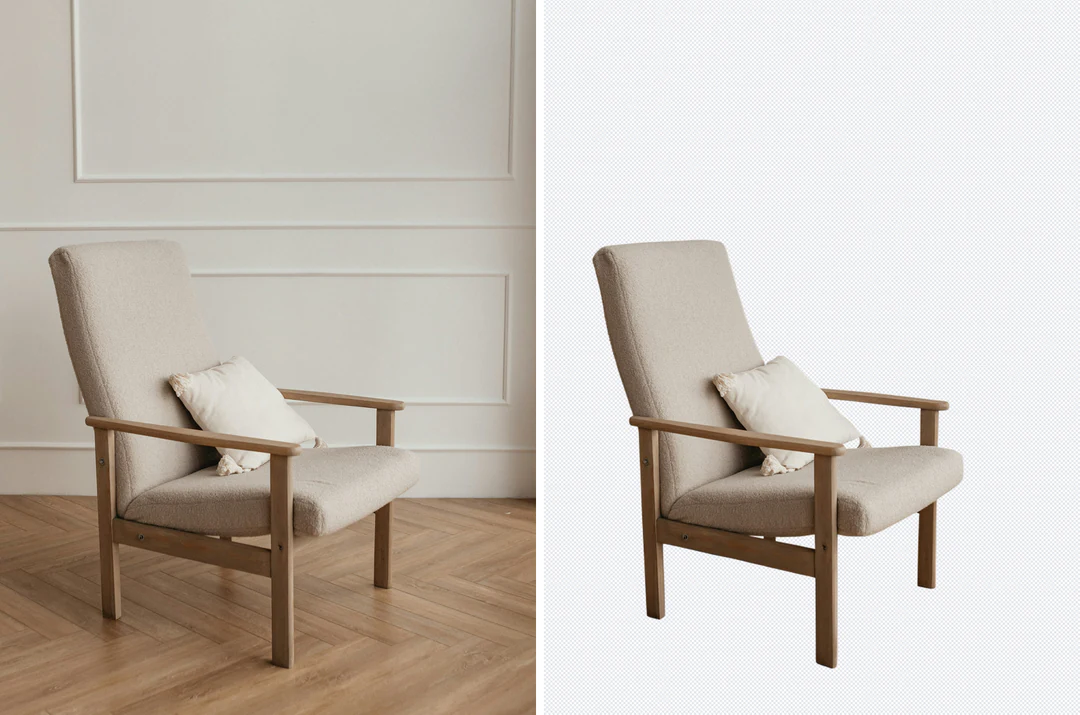
ఒక గదిలో ఫోటో తీసిన కుర్చీ పక్కన ట్రాన్స్‌పరెంట్ నేపథ్యంపై వేరు చేసిన అదే కుర్చీ

కుర్చీపారదర్శకం

క్యాటలాగ్ కోసం ఒక ప్రొడక్ట్ను సిద్ధం చేయండి

ఒక కొనుగోలుదారు చూడాల్సిన వివరాలు ఏవో నిర్ణయించండి: ఆకారం, క్లోజర్, లేబుల్, హ్యాండిల్స్ లేదా కేబుల్స్. సన్నని హ్యాండిల్స్ మరియు ఖాళీలను మూలంతో పోల్చి, క్యాటలాగ్ రంగుపై మరియు చీకటి నేపథ్యంపై అంచులను పోల్చండి. కేబుల్ను వదిలేసిన చక్కని సిల్హౌట్ ఇప్పటికీ ప్రొడక్ట్ను తప్పుగా చూపుతుంది, రద్దీగా ఉన్న మూలం మీరు ఉద్దేశించిన వస్తువును వేరు చేయకపోవచ్చు.
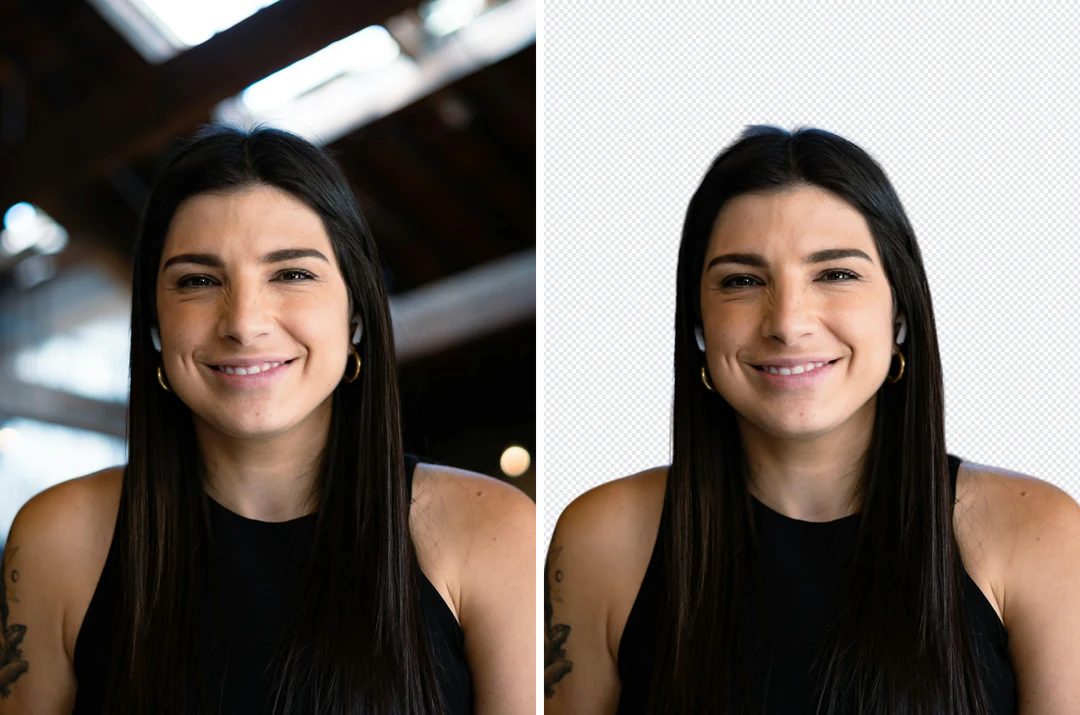

కార్యాలయంలో తల-మరియు-భుజాల పోర్ట్రెయిట్ పక్కన ట్రాన్స్‌పరెంట్ నేపథ్యంపై వేరు చేసిన అదే పోర్ట్రెయిట్, జుట్టు అంచులు చెక్కుచెదరకుండా

కార్యాలయంపారదర్శకం

రూపురేఖను కోల్పోకుండా ఒక పోర్ట్రెయిట్ను మళ్లీ వాడండి

ముఖం మరియు భుజాలు స్పష్టంగా ఉన్న, మీకు అవసరమైన క్రాప్ ఇప్పటికే ఫ్రేమ్ లోపల ఉన్న మూలాన్ని ఎంచుకోండి, ఎందుకంటే తొలగింపు ఫ్రేమ్ వెలుపల ఉన్న భుజాన్ని లేదా చేతిని తిరిగి పొందలేదు. సన్నని పోగులు నేపథ్య రంగును ఉంచగలవు కాబట్టి జుట్టుకు జాకెట్ అంచు కంటే ఎక్కువ శ్రద్ధ అవసరం. తుది పరిమాణంలో తెలుపు మరియు చీకటిపై ప్రివ్యూ చేసి, కంటి రేఖ మరియు తల వద్ద ఖాళీని తనిఖీ చేయండి.

బ్యాక్‌గ్రౌండ్ రిమూవర్తో గడ్డి నుండి ట్రాన్స్‌పరెంట్ నేపథ్యంపై వేరు చేసిన కోర్గి

సోఫాపారదర్శకం

రోమం మరియు చిన్న లక్షణాలను కనిపించేలా ఉంచండి

పెంపుడు జంతువుల ఫోటోలు సన్నని రోమం, మీసాలు మరియు మెత్తని ఫోకస్ను కలుపుతాయి. ఫోకస్లో ఉన్న, చుట్టుపక్కల నుండి వేరుగా ఉన్న జంతువుతో ప్రారంభించండి; చీకటి సోఫాపై చీకటి జంతువుకు తిరిగి పొందగల అంచు ఉండకపోవచ్చు. చెవులు, తోకలు, పాదాలు, కాలర్లు మరియు మీసాలను విరుద్ధ ఉపరితలంపై మూలంతో పోల్చండి. పోయిన లక్షణం ప్రివ్యూ ద్వారా దాచబడదు.

బ్యాక్‌గ్రౌండ్ రిమూవర్తో నేపథ్యాన్ని ఎలా తొలగించాలి

పైనున్న ప్యానెల్లో మూడు దశలు, అప్‌లోడ్ నుండి ట్రాన్స్‌పరెంట్ PNG వరకు.

  1. 1. చదవగలిగే రూపురేఖ ఉన్న మూలాన్ని అప్‌లోడ్ చేయండి

    20 MB వరకు JPG, PNG లేదా WebP ఇమేజ్ను జోడించండి, కుదించిన ప్రివ్యూ స్క్రీన్షాట్ కాకుండా అసలుదాన్ని వాడండి. మొత్తం సబ్జెక్ట్ను ఫ్రేమ్ లోపల ఉంచండి, ఎందుకంటే తొలగింపు దాన్ని విస్తరించదు. చీకటి నేపథ్యాలపై చీకటి సబ్జెక్ట్లు, రద్దీ నమూనాలపై జుట్టు మరియు గాజు వేరు చేయడాన్ని తక్కువ నిశ్చితం చేస్తాయి, కాబట్టి పోలిక కోసం అసలుదాన్ని ఉంచండి.

  2. 2. నేపథ్యాన్ని తొలగించి పోల్చండి

    నేపథ్యాన్ని తొలగించి మొదట మొత్తం సిల్హౌట్ను చూడండి, ఎందుకంటే మసక ఫ్రింజ్ కంటే పోయిన భాగం ఎక్కువ ముఖ్యం. తర్వాత తెరుపులు, జుట్టు, పారదర్శక ప్రాంతాలు మరియు చిన్న లేబుల్లను మూలంతో పోల్చి పరిశీలించండి. చెస్బోర్డ్ ఖాళీ ప్రాంతాల ప్రివ్యూ, ఫైల్లో భాగం కాదు. ఫలితాన్ని సమీక్షించాల్సిన డ్రాఫ్ట్గా భావించండి.

  3. 3. ఒక నేపథ్యాన్ని ఎంచుకుని డౌన్‌లోడ్ చేయండి

    తొలగింపు ఒక ఇమేజ్కు 4 క్రెడిట్స్ ఖర్చవుతుంది, మీరు నిర్ధారించే ముందు అది జనరేట్ బటన్పై చూపబడుతుంది. తర్వాత మీరు పారదర్శకతను ఉంచవచ్చు, ఒక సాలిడ్ రంగును వాడవచ్చు లేదా అదనపు క్రెడిట్స్ లేకుండా మీ బ్రౌజర్లో కటౌట్ వెనుక మీ సొంత ఇమేజ్ను ఉంచవచ్చు. ట్రాన్స్‌పరెంట్ వెర్షన్ కోసం PNG, లేదా ఫ్లాటెన్ చేసిన కాంపోజిట్ కోసం PNG లేదా JPEG డౌన్‌లోడ్ చేయండి.

బ్యాక్‌గ్రౌండ్ రిమూవర్ మీ ఇమేజ్కు ఏమి చేస్తుంది

ఒక కటౌట్ ఉంచడానికి సిద్ధమా అనేది మూడు విషయాలు నిర్ణయిస్తాయి: రూపురేఖ, సూక్ష్మ అంచులు మరియు మీరు ప్రారంభించే మూలం.

  1. 01

    మొత్తం సబ్జెక్ట్ చుట్టూ స్పష్టమైన రూపురేఖ

    బ్యాక్‌గ్రౌండ్ రిమూవర్ సబ్జెక్ట్ యొక్క సిల్హౌట్ను కనుగొని, దాని వెలుపల ఉన్నదంతా తొలగించి, మూల కొలతల్లో ఒక ట్రాన్స్‌పరెంట్ PNGను తిరిగి ఇస్తుంది. మొత్తం సబ్జెక్ట్ను ఫ్రేమ్ లోపల ఉంచండి, ఎందుకంటే తొలగింపు కత్తిరించిన భుజాన్ని లేదా చేతిని విస్తరించలేదు. తర్వాత మీరు పారదర్శకతను ఉంచవచ్చు లేదా కటౌట్ను ఒక రంగుపై లేదా మీ సొంత ఇమేజ్పై ఉంచవచ్చు.

    • ఒక ఇమేజ్కు 4 క్రెడిట్స్ ఖర్చవుతుంది, నిర్ధారించే ముందు అంచనా వేయబడుతుంది
    • మీ బ్రౌజర్లో నేపథ్యాన్ని మార్చడం అదనపు క్రెడిట్స్ ఖర్చు చేయదు
    బ్యాక్‌గ్రౌండ్ రిమూవర్తో నేపథ్యం తొలగించిన స్టూడియో హెడ్‌షాట్, జుట్టు అంచులు చెక్కుచెదరకుండా
    ట్రాన్స్‌పరెంట్ PNG: చెస్బోర్డ్ తొలగించిన ప్రాంతాన్ని చూపుతుంది.
  2. 02

    రోమం, జుట్టు మరియు చిన్న లక్షణాలు కనిపించేలా ఉంటాయి

    జుట్టు, మీసాలు మరియు సన్నని పోగులు కటౌట్లో అత్యంత కష్టమైన భాగం. సబ్జెక్ట్ ఫోకస్లో ఉన్న, చుట్టుపక్కల నుండి వేరుగా ఉన్న మూలంతో ప్రారంభించి, తర్వాత చెవులు, పాదాలు మరియు పోగులను తెలుపు మరియు చీకటి నేపథ్యంపై అసలుదానితో పోల్చి పరిశీలించండి, ఎందుకంటే సన్నని అంచుల వెంట కొంత నేపథ్య రంగు మిగిలి ఉండవచ్చు.

    • తెలుపు మరియు చీకటి నేపథ్యం రెండింటిపై అంచును తనిఖీ చేయండి
    • చీకటి నేపథ్యంపై చీకటి సబ్జెక్ట్ కనుగొనడానికి తక్కువ అంచును వదిలిస్తుంది
    బ్యాక్‌గ్రౌండ్ రిమూవర్తో గడ్డి నుండి ట్రాన్స్‌పరెంట్ నేపథ్యంపై వేరు చేసిన కోర్గి
    ఒక కోర్గి కటౌట్: మీసాలు మరియు రోమాన్ని మూలంతో పోల్చి తనిఖీ చేయండి.
  3. 03

    శుభ్రంగా వేరుపడే మూలం నుండి ప్రారంభించండి

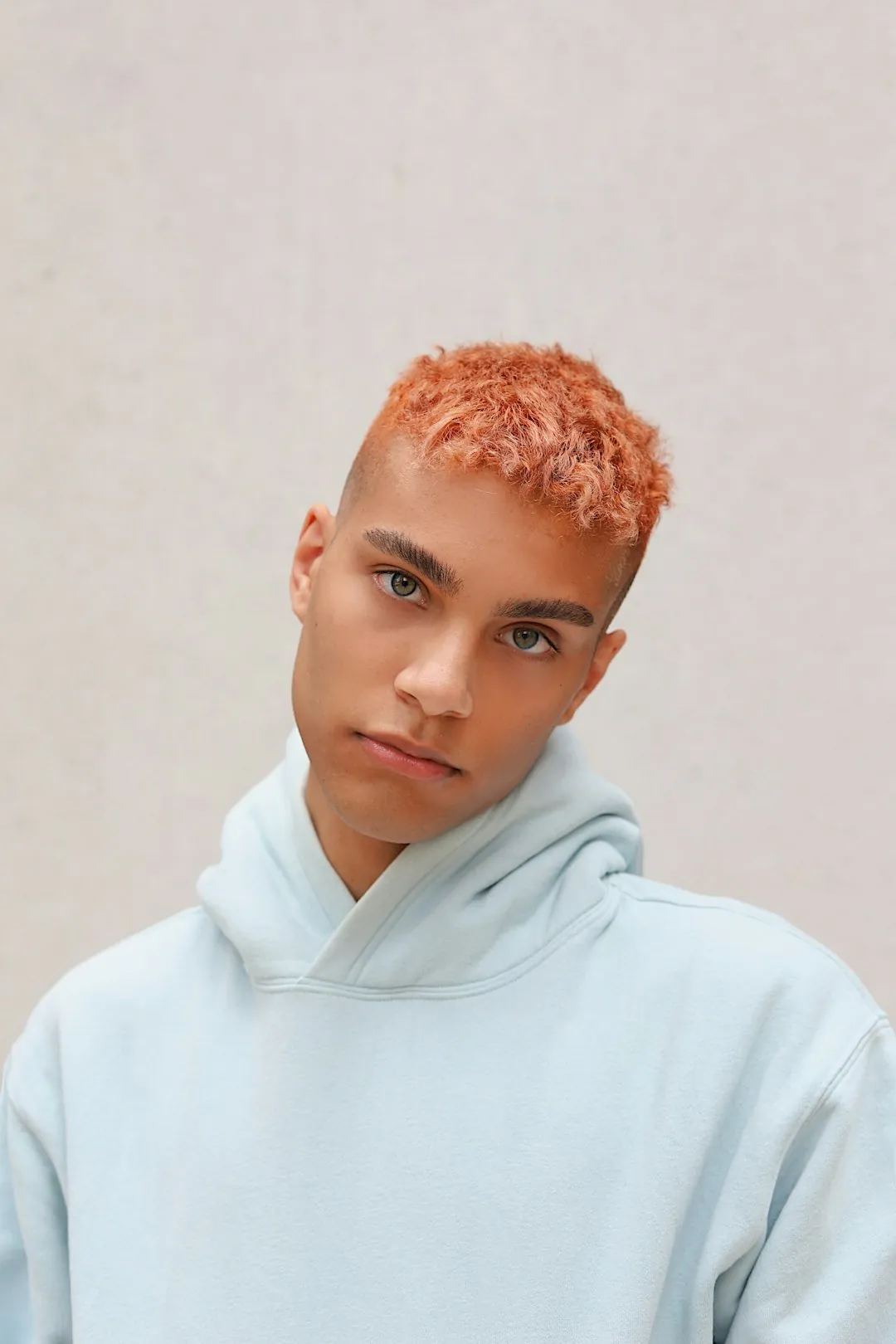
    ఈ పోర్ట్రెయిట్లాగా ప్లెయిన్ గోడకు ఎదురుగా ఉన్న సబ్జెక్ట్, రద్దీ నమూనాపై జుట్టు, గాజు లేదా చీకటి దృశ్యం ముందు చీకటి సబ్జెక్ట్ కంటే చాలా నమ్మదగినట్లు వేరుపడుతుంది. కుదించిన ప్రివ్యూ స్క్రీన్షాట్ కాకుండా అసలు ఫైల్ను వాడి, మొదట సిల్హౌట్ను, రెండవదిగా మసక ఫ్రింజ్ను పోల్చగలిగేలా దాన్ని ఫలితం పక్కన ఉంచండి.

    • 20 MB వరకు JPG, PNG లేదా WebPను అంగీకరిస్తుంది
    • గాజు తన వెనుక దృశ్యాన్ని మోస్తుంది, కాబట్టి మొత్తం వస్తువును అంచనా వేయండి
    ప్లెయిన్ లేత గోడకు ఎదురుగా నారింజ జుట్టు మరియు లేత నీలి హూడీతో ఒక యువకుడు
    ప్లెయిన్ గోడకు ఎదురుగా స్పష్టమైన రూపురేఖ అత్యంత సులభమైన సందర్భం.

Potto AIని ఇంకా అన్వేషించండి

ఒక బ్యాక్‌గ్రౌండ్ రిమూవర్ సబ్జెక్ట్ను వేరు చేస్తుంది. తర్వాత ఏమి జరుగుతుందో ఈ టూల్స్ నిర్వహిస్తాయి.

బ్యాక్‌గ్రౌండ్ రిమూవర్ తరచుగా అడిగే ప్రశ్నలు

ఒక బ్యాక్‌గ్రౌండ్ రిమూవర్ ఏమి చేస్తుంది, కటౌట్ను ఎలా తనిఖీ చేయాలి మరియు ఫలిత ఫైల్ ఏమి కలిగి ఉంటుంది.

  1. బ్యాక్‌గ్రౌండ్ రిమూవర్ అంటే ఏమిటి?

    బ్యాక్‌గ్రౌండ్ రిమూవర్ ఒక ముందు భాగపు సబ్జెక్ట్ను చుట్టుపక్కల ఇమేజ్ నుండి వేరు చేస్తుంది. Potto AI డౌన్‌లోడ్ చేయగల లేదా ఒక రంగుపై, మీ సొంత నేపథ్య ఇమేజ్పై ఉంచగల ట్రాన్స్‌పరెంట్ ఫలితాన్ని అందిస్తుంది. ఈ కార్యకలాపానికి కనిపించే రూపురేఖ మరియు సూక్ష్మ అంచుల సమీక్ష అవసరం; ప్రతి దాచిన లేదా పారదర్శక భాగం సరిగ్గా వేరు అవుతుందని ఇది హామీ ఇవ్వదు.

  2. ట్రాన్స్‌పరెంట్ బ్యాక్‌గ్రౌండ్ అంటే ఏమిటి?

    ట్రాన్స్‌పరెంట్ బ్యాక్‌గ్రౌండ్ ఆల్ఫా సమాచారాన్ని కలిగి ఉంటుంది, ఇది సరిపోయే అప్లికేషన్కు ఇమేజ్ వెనుక ఏమి ఉందో ఏ ప్రాంతాలు చూపాలో చెబుతుంది. ఇది తెల్లని నింపుడు లేదా చెస్బోర్డ్ నమూనా కాదు; చెస్బోర్డ్ ఖాళీ ప్రాంతాల ప్రివ్యూ మాత్రమే. JPEG ఆల్ఫాను మోయలేదు, కాబట్టి ట్రాన్స్‌పరెంట్ వెర్షన్ను PNGగా డౌన్‌లోడ్ చేసి, గమ్యస్థాన అప్లికేషన్లో పరీక్షించండి.

  3. పారదర్శకతను ఉంచాలా, ఒక రంగును వాడాలా లేదా నేపథ్య ఇమేజ్ను జోడించాలా?

    సబ్జెక్ట్ అనేక డిజైన్లలో ఉంచబడేటప్పుడు పారదర్శకతను ఉంచండి; ఎగుమతి చేసిన ఫైల్ దాన్ని భద్రపరుస్తుందని మరియు అంచు వేర్వేరు రంగులపై పనిచేస్తుందని తనిఖీ చేయండి. సరళమైన, ఊహించదగిన నేపథ్యం కోసం ప్రీసెట్ల నుండి లేదా అనుకూల విలువతో ఒక సాలిడ్ రంగును వాడండి; సబ్జెక్ట్ వేరుగా కనిపిస్తుందని తనిఖీ చేయండి. సబ్జెక్ట్ ఒక నిర్దిష్ట దృశ్యానికి చెందినప్పుడే మీ సొంత ఇమేజ్ను జోడించండి; ఇమేజ్ కాన్వాస్ను మధ్యలో ఉన్న కవర్ క్రాప్తో నింపుతుంది, కాబట్టి దాని అంచుల దగ్గర కంటెంట్ కత్తిరించబడవచ్చు, దృశ్య కోణం, స్కేల్ మరియు లైటింగ్ ఇప్పటికీ నమ్మదగినవిగా కనిపించాలి.

  4. నేపథ్యాన్ని మార్చడం సబ్జెక్ట్కు కొత్త వెలుతురు ఇస్తుందా?

    లేదు. నేపథ్యాన్ని తొలగించడం మరియు కొత్త దృశ్యాన్ని నిర్మించడం వేర్వేరు పనులు: తొలగింపు సబ్జెక్ట్ను వేరు చేస్తుంది, ఫలిత నియంత్రణలు తర్వాత కటౌట్ను ఎంచుకున్న రంగు లేదా ఇమేజ్పై అమరుస్తాయి. అవి ముందు భాగపు వెలుతురును మార్చవు లేదా భౌతికంగా సరిపోలే కొత్త నీడను సృష్టించవు, కాబట్టి వేరే కెమెరా కోణం లేదా వెలుతురు దిశ ఇప్పటికీ సరిపోనిదిగా కనిపించగలదు. మొత్తం ఫోటోగ్రాఫిక్ దృశ్యానికి కొత్త లైటింగ్ సంబంధం అవసరమైనప్పుడు ఒక ప్రత్యేక సృజనాత్మక ఎడిట్ను వాడండి.

  5. బ్యాక్‌గ్రౌండ్ రిమూవర్ను వాడటానికి ఖాతా అవసరమా?

    సైన్ ఇన్ చేయకముందే మీరు ఒక ఫోటోను అప్‌లోడ్ చేసి, నియంత్రణలను చూడవచ్చు. నేపథ్యాన్ని తొలగించడానికి మరియు డౌన్‌లోడ్ చేయడానికి ఖాతా అవసరం; సైన్-ఇన్ డైలాగ్ మీ ఫోటోను అలాగే ఉంచుతుంది.

  6. ఏ ఫైళ్లను అప్‌లోడ్ చేయవచ్చు, బ్యాక్‌గ్రౌండ్ రిమూవర్ ఏమి అవుట్పుట్ చేస్తుంది?

    20 MB వరకు JPG, PNG, లేదా WebPను అప్‌లోడ్ చేయండి. బ్యాక్‌గ్రౌండ్ తొలగింపు మూల కొలతల్లో ఒక ట్రాన్స్‌పరెంట్ PNGను అవుట్పుట్ చేస్తుంది. వీలైతే అసలు ఫోటో నుండి ప్రారంభించండి, ఎందుకంటే పదేపదే సేవ్ చేయడం మరియు పరిమాణం మార్చడం అంచుల దగ్గర బ్లాక్లు మరియు ఫ్రింజ్లను జోడిస్తుంది, మరియు మొత్తం సబ్జెక్ట్ను ఫ్రేమ్ లోపల ఉంచండి, ఎందుకంటే తొలగింపు దాన్ని విస్తరించదు. కటౌట్ను మళ్లీ వాడాల్సినప్పుడు ట్రాన్స్‌పరెంట్ PNGను డౌన్‌లోడ్ చేయండి; ఫ్లాటెన్ చేసిన JPEG ఆల్ఫాను భద్రపరచలేదు.

  7. జుట్టు, రోమం, గాజు మరియు కొత్త నేపథ్యాన్ని ఎలా సమీక్షించాలి?

    జుట్టు, రోమం మరియు పారదర్శక వస్తువులను తెలుపు మరియు చీకటి నేపథ్యం రెండింటిపై పరిశీలించండి. సన్నని గీతలు లేదా లెటరింగ్ పోవచ్చు, కొంత పాత నేపథ్య రంగు అంచుల వద్ద మిగిలి ఉండవచ్చు. గాజు తన వెనుక దృశ్యాన్ని మోస్తుంది, కాబట్టి మొత్తం వస్తువును అంచనా వేయండి, కొత్త లేఅవుట్లో ఒక నీడ ఉండాలా అని నిర్ణయించండి, ఎందుకంటే టూల్ నీడలను నమ్మదగినట్లు ఉంచదు లేదా తిరిగి నిర్మించదు.

  8. బ్యాక్‌గ్రౌండ్ తొలగింపు ఖర్చును ఎలా తనిఖీ చేయాలి?

    బ్యాక్‌గ్రౌండ్ తొలగింపు ఒక ఇమేజ్కు 4 క్రెడిట్స్ ఖర్చవుతుంది, మీరు ప్రారంభించే ముందు ఆ మొత్తం జనరేట్ బటన్పై కనిపిస్తుంది. ఒక టాస్క్ విఫలమైతే, దాని కేటాయించిన క్రెడిట్స్ విడుదల అవుతాయి. పూర్తయిన కటౌట్ను ఒక రంగుపై లేదా మీ సొంత ఇమేజ్పై ఉంచడం మీ బ్రౌజర్లో జరుగుతుంది, అదనపు ఖర్చు ఉండదు. సబ్స్క్రిప్షన్లు మరియు క్రెడిట్స్ ప్యాక్లను ధర పేజీలో వివరించాము.

  9. ఫలితాన్ని వాణిజ్యపరంగా వాడవచ్చా?

    అవును, పెయిడ్ ప్లాన్లో; ఉచిత ప్లాన్లో తయారు చేసిన ఇమేజ్లు వ్యక్తిగత వినియోగం కోసం. Potto డౌన్‌లోడ్లకు వాటర్మార్క్ జోడించదు. మీకు సొంతమైన లేదా ఎడిట్ చేయగల ఫోటోల నుండి మాత్రమే నేపథ్యాలను తొలగించండి, మరియు ఒక కటౌట్ ప్రొడక్ట్ లిస్టింగ్ లేదా యాడ్లోకి వెళ్లే ముందు అంచులను తనిఖీ చేయండి, అక్కడ పోయిన స్ట్రాప్ లేదా హ్యాండిల్ వస్తువును తప్పుగా చూపుతుంది.

Potto AI

మీ ఫోటో నుండి నేపథ్యాన్ని తొలగించండి

ఒక ఫోటోను అప్‌లోడ్ చేసి, బ్యాక్‌గ్రౌండ్ రిమూవర్ను నడపి, డౌన్‌లోడ్ చేసే ముందు అంచులను తనిఖీ చేయండి.