
కంటెంట్‌కు వెళ్లండి
Potto AI

ఇమేజ్ టు ఇమేజ్ AI

మీ దగ్గర ఇప్పటికే ఉన్న ఫోటో నుండి కొత్త చిత్రాన్ని తయారు చేయండి: ప్రతి రిఫరెన్స్కు స్పష్టమైన పాత్ర ఇవ్వండి, తర్వాత ఏ వివరాలు దాటాయి, ఏవి మారాయో తనిఖీ చేయండి.

జనరేట్ చేయడానికి ప్రాంప్ట్ నమోదు చేయండి

ఒక ఉదాహరణ ప్రయత్నించండి

రిఫరెన్స్ ఫోటో నుండి ఇమేజ్ టు ఇమేజ్ AI ఫలితం వరకు

ఒక డెస్క్ ల్యాంప్ ఫోటో, మరియు “రిఫరెన్స్ నుండి ల్యాంప్ను ఎడమ నుండి మెత్తని వెలుతురుతో రద్దీ లేని చీకటి డెస్క్పై ఉంచండి” అనే అభ్యర్థనతో దాని నుండి జనరేట్ చేసిన ఫలితం. ల్యాంప్ రిఫరెన్స్ ద్వారా నడిపించబడుతుంది; డెస్క్ మరియు వెలుతురు జనరేట్ చేయబడతాయి.

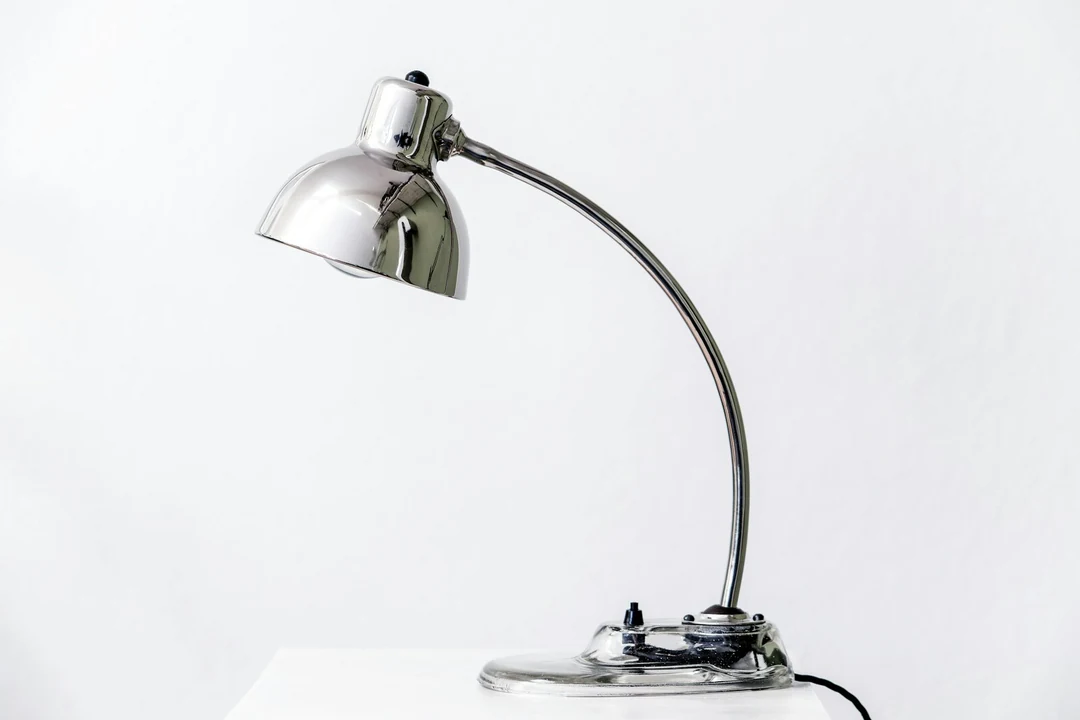
ప్లెయిన్ నేపథ్యంపై ఫోటో తీసిన డెస్క్ ల్యాంప్, రిఫరెన్స్గా వాడబడింది
రిఫరెన్స్ ఫోటో
రిఫరెన్స్ నుండి తీసిన డెస్క్ ల్యాంప్, ఎడమ నుండి మెత్తని వెలుతురుతో రద్దీ లేని చీకటి డెస్క్పై ఉంచబడింది
ఫలితం

దాటి వచ్చినవి

ల్యాంప్ మొత్తం శరీరం మరియు షేడ్ ఆకారం రిఫరెన్స్ను అనుసరిస్తాయి, కొత్త డెస్క్ ల్యాంప్ను ప్రధాన వస్తువుగా ఉంచుతుంది. రిఫరెన్స్ మోడల్ వ్యాఖ్యానాన్ని నడిపిస్తుంది, ఏ ప్రాంతాన్ని లాక్ చేయదు, కాబట్టి దాటి వచ్చినవి అంటే సమానమైనవి, ఒకేలా ఉన్నవి కావు.

మారినవి

వర్క్స్పేస్ కొత్తది: ఎడమ నుండి మెత్తని వెలుతురుతో మరింత చీకటి, రద్దీ లేని డెస్క్. ఫ్రేమింగ్ మరియు నీడలు జనరేట్ చేయబడతాయి, రిఫరెన్స్ను తిరిగి అర్థం చేసుకోవడం నుండి ల్యాంప్ కూడా చిన్న తేడాలను చూపగలదు.

తనిఖీ చేయాల్సినవి

కాండం, స్విచ్ స్థానం, షేడ్ తెరుపు మరియు కనిపించే కేబుల్ను నిజమైన ల్యాంప్తో పోల్చండి. నమ్మదగిన భావన ఇప్పటికీ ఒక చిన్న వివరాన్ని తప్పుగా చూపగలదు. పని నిజమైన ల్యాంప్ను నమోదు చేయడమే అయితే, అసలు ఫోటో లేదా బ్యాక్గ్రౌండ్ టూల్ను వాడండి.

మూడు రకాల రిఫరెన్స్ కోసం ఇమేజ్ టు ఇమేజ్ AI

ఫలితం రిఫరెన్స్ ఏమి మోస్తుందో దానిపై ఆధారపడుతుంది, కాబట్టి ప్రతి రకమైన రిఫరెన్స్కు వేరే అభ్యర్థన మరియు వేరే సమీక్ష అవసరం.

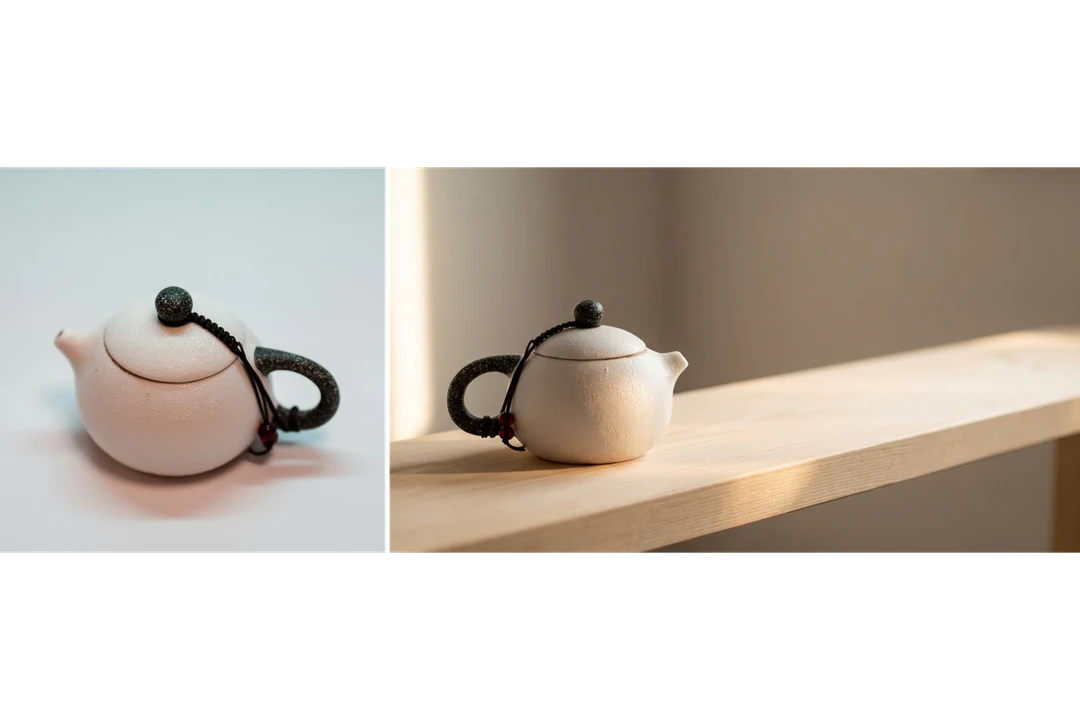
రిఫరెన్స్ ప్రొడక్ట్ ఫోటో పక్కన అదే ప్రొడక్ట్ మెత్తని సైడ్ లైట్తో ప్రశాంతమైన పని ఉపరితలంపై ఉంచబడింది

4:3 · ప్రొడక్ట్ సెట్టింగ్

ప్రొడక్ట్ ఇమేజ్ కోసం ఒక కొత్త సెట్టింగ్

ప్రొడక్ట్ యొక్క ఉపరితలాలు మరియు అంచులు కనిపించే స్పష్టమైన ఫోటోతో ప్రారంభించి, తర్వాత సెట్టింగ్, స్థానం మరియు వెలుతురును పేర్కొనండి. మెత్తని సైడ్ లైట్తో ఒక ప్రశాంతమైన పని ఉపరితలం సరిపోతుంది. నేపథ్యాన్ని అంచనా వేసే ముందు ప్రొడక్ట్ను మూలంతో పోల్చండి, ఎందుకంటే నమ్మదగిన సీన్ ఇప్పటికీ ఒక చిన్న పోర్ట్ లేదా సీమ్ను తప్పుగా చూపగలదు. ఫలితాన్ని క్యాటలాగ్ రికార్డ్ కాదు, కాన్సెప్ట్ ఆర్ట్గా భావించండి.
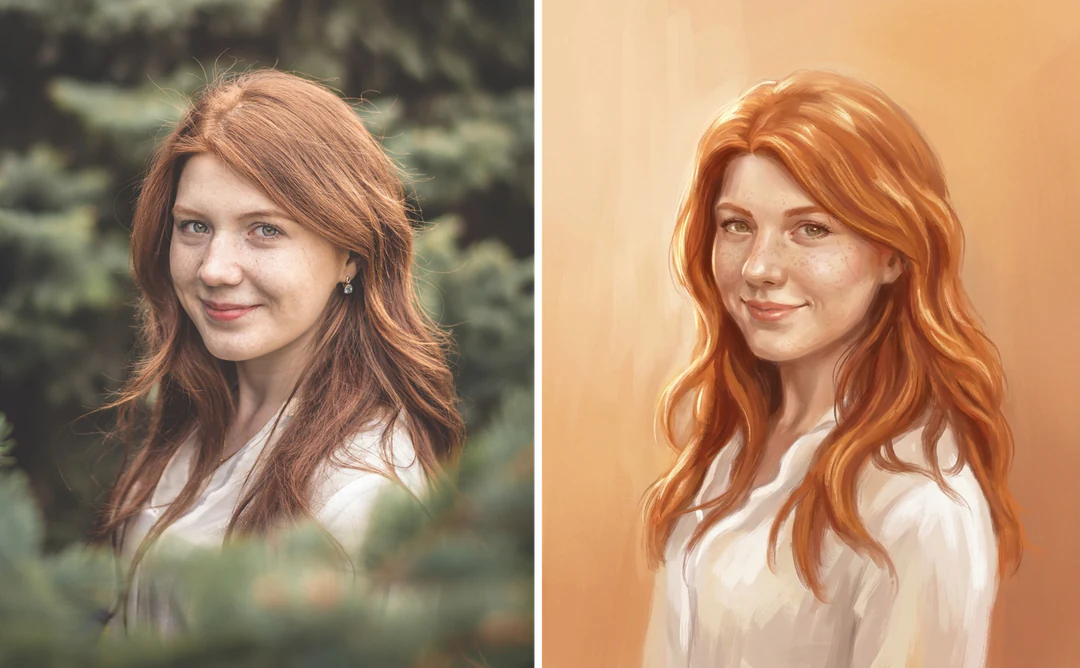
రిఫరెన్స్ పోర్ట్రెయిట్ పక్కన మెత్తని కిటికీ వెలుతురుతో, అదే ముఖభావం మరియు జుట్టుతో ఇలస్ట్రేటెడ్ వెర్షన్

4:5 · పోర్ట్రెయిట్ ట్రీట్మెంట్

ఒక పోర్ట్రెయిట్ ట్రీట్మెంట్, గుర్తింపు లాక్ కాదు

ఒక పోర్ట్రెయిట్ రిఫరెన్స్ ఒక ఇలస్ట్రేటెడ్ అవతార్ లేదా ఒక ఎడిటోరియల్ భావనను నడిపించగలదు, కానీ జనరేట్ చేసిన ముఖం మూలం నుండి భిన్నంగా ఉండవచ్చు. స్పష్టమైన ఫోటోను వాడి, మెత్తని కిటికీ వెలుతురు లేదా గ్రాఫిక్ పాలెట్ వంటి ఒక ట్రీట్మెంట్ను అడగండి. ముఖభావం, జుట్టు, దుస్తులు మరియు సిల్హౌట్ను మూలంతో పోల్చండి; గుర్తించగలిగే వ్యాఖ్యానం మారని ఫోటో కాదు.

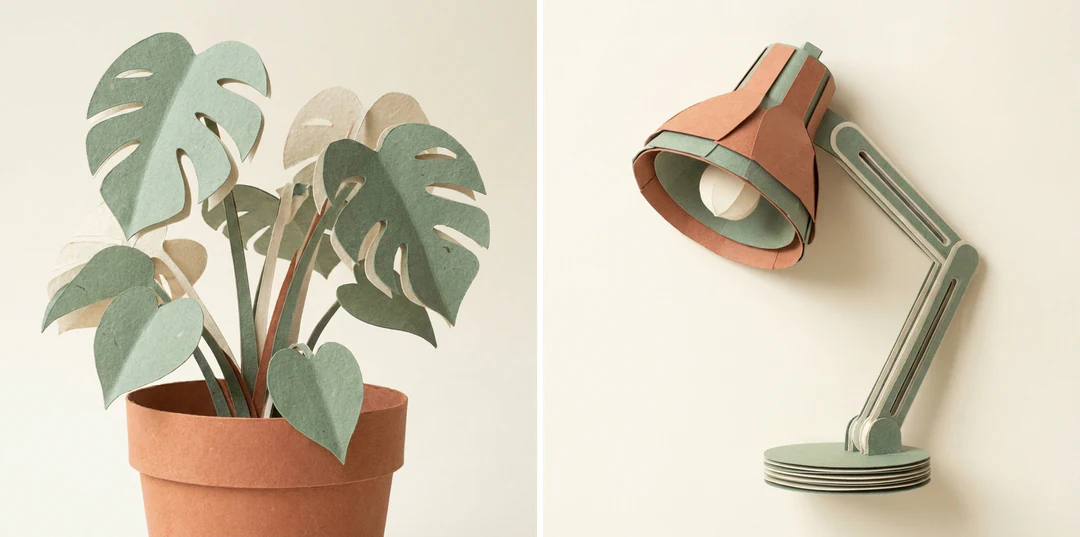
కాగితం-శైలి మొక్క రిఫరెన్స్ పక్కన అదే కాగితం టెక్స్చర్ మరియు పాలెట్లో గీసిన డెస్క్ ల్యాంప్

1:1 · ఇలస్ట్రేషన్ సెట్

ఒక విజువల్ దిశ నుండి సంబంధిత ఇలస్ట్రేషన్లు

ట్రీట్మెంట్ను కనిపించేలా చేసే రిఫరెన్స్ను ఎంచుకోండి, ఉదాహరణకు లైన్ మందం, టెక్స్చర్ లేదా పాలెట్, కొత్త సబ్జెక్ట్ను విడిగా వివరించండి, తద్వారా ప్రాంప్ట్ అసలు సీన్ను పునరావృతం చేయదు. ఒక కాగితం-శైలి మొక్క ఒక డెస్క్ ల్యాంప్ను నడిపించగలదు. ఇమేజ్లను ఒక గుంపుగా సమీక్షించండి; లైన్ మందం మరియు లైటింగ్ ఒక ఇమేజ్ సరిపోనిదిగా అనిపించేంత మారగలవు.

రిఫరెన్స్ ఇమేజ్తో ఎలా జనరేట్ చేయాలి

పైనున్న సృష్టి కార్డ్లో మూడు దశలు.

  1. 1. రిఫరెన్స్ను సిద్ధం చేయండి

    ముఖ్యమైన లక్షణాన్ని స్పష్టంగా చూపే ఇమేజ్ను ఎంచుకోండి, ఉదాహరణకు ఒక ప్రొడక్ట్ ముందు ప్యానెల్ లేదా ఒక బొమ్మ పూర్తి భంగిమ. భారీ ఫిల్టర్లు, ఇంటర్ఫేస్ స్క్రీన్షాట్లు మరియు రద్దీ కొల్లాజ్లను నివారించి, సమీక్ష కోసం అసలుదాన్ని ఉంచండి. జనరేటర్ మోడల్కు లోబడి 14 వరకు రిఫరెన్స్ ఇమేజ్లను అంగీకరిస్తుంది; మీకు వాడే హక్కు ఉన్న ఇమేజ్లను మాత్రమే వాడండి.

  2. 2. ప్రతి రిఫరెన్స్ ఏమి చేస్తుందో చెప్పండి

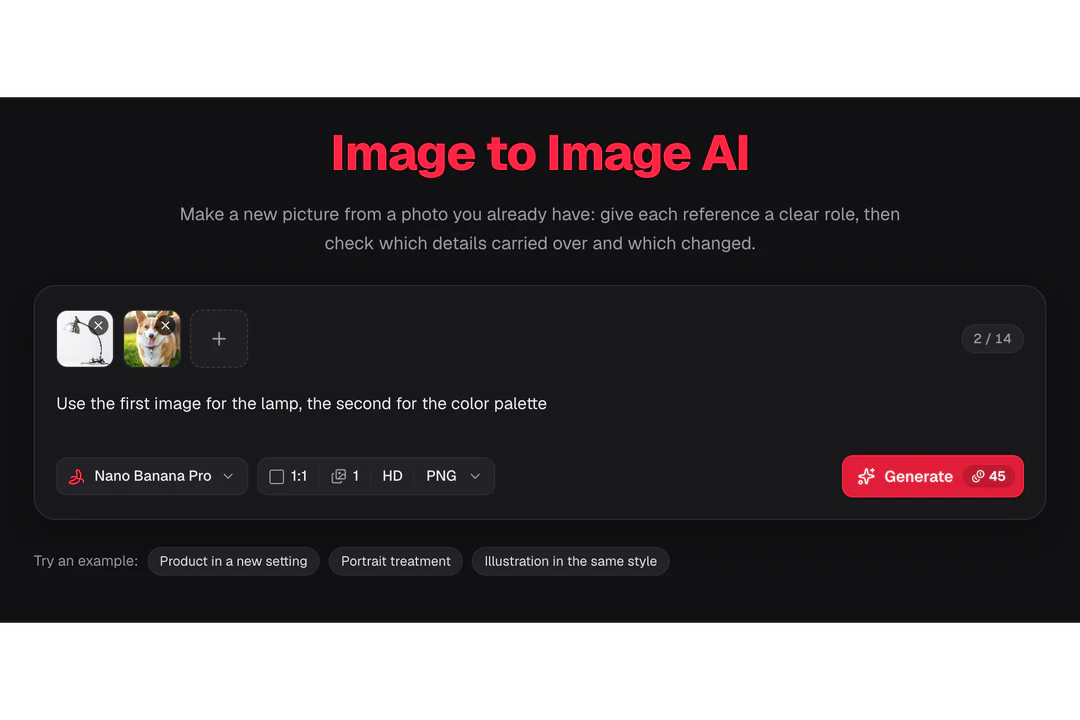
    ప్రాంప్ట్లో, ప్రతి రిఫరెన్స్కు ఒక పని ఇవ్వండి, ఉదాహరణకు: ల్యాంప్ కోసం మొదటి ఇమేజ్ను, రంగుల పాలెట్ కోసం రెండవదాన్ని వాడండి. అవి విభేదిస్తే ఏది గెలుస్తుందో చెప్పండి. మిగతావి సమాధానం ఇవ్వలేని ప్రశ్నకు సమాధానం ఇచ్చినప్పుడే మరొక రిఫరెన్స్ను జోడించండి.

  3. 3. ఆకారాన్ని సెట్ చేయండి, అంచనాను తనిఖీ చేయండి, జనరేట్ చేయండి

    స్థానం కోసం యాస్పెక్ట్ రేషియోను ఎంచుకోండి, తర్వాత మోడల్, రిజల్యూషన్ మరియు ఒకటి, రెండు లేదా నాలుగు అవుట్పుట్లు. ఒక Nano Banana HD ఇమేజ్ 23 క్రెడిట్స్, ఒక Nano Banana Pro HD ఇమేజ్ 45 క్రెడిట్స్, జనరేట్ బటన్పై చూపబడుతుంది. మొదట ఫలితాన్ని అసలు సబ్జెక్ట్తో పోల్చి, తర్వాత క్రాప్ను నిజ పరిమాణంలో అంచనా వేయండి.

ఇమేజ్ టు ఇమేజ్ AI మీ రిఫరెన్స్తో ఏమి చేస్తుంది

ఒక రిఫరెన్స్ ఇమేజ్ ఫలితాన్ని రూపొందించే నాలుగు మార్గాలు, మరియు ప్రతిదానిలో ఏమి తనిఖీ చేయాలి.

  1. 01

    ప్రతి రిఫరెన్స్కు ఒక స్పష్టమైన పని ఇవ్వండి

    ఇమేజ్ టు ఇమేజ్ AI మీ దగ్గర ఇప్పటికే ఉన్న చిత్రం నుండి ప్రారంభమవుతుంది. ఒక రిఫరెన్స్ సబ్జెక్ట్, సెట్టింగ్, రంగులు లేదా శైలిని అందిస్తుందో చెప్పండి, తద్వారా అభ్యర్థన వాటిని కలిపేయదు. అనేక రిఫరెన్స్లతో, జనరేట్ చేసే ముందు ప్రతిదాని పనిని ప్రాంప్ట్లో పేర్కొనండి.

    • 14 వరకు రిఫరెన్స్ ఇమేజ్లు
    • ప్రాంప్ట్లో ప్రతి రిఫరెన్స్కు ఒక పని
    రెండు రిఫరెన్స్ ఇమేజ్లతో సృష్టి కార్డ్, ప్రతిదీ ప్రాంప్ట్లో వివరించబడింది
    ఒక అభ్యర్థనలో వేర్వేరు పనులతో రెండు రిఫరెన్స్లు
  2. 02

    సబ్జెక్ట్ను ఉంచండి, కొత్త సెట్టింగ్ను నిర్మించండి

    వస్తువు గుర్తించగలిగేలా ఉండగానే ఒక ప్రొడక్ట్ ఫోటో కొత్త వెలుతురుతో ప్రశాంతమైన ఉపరితలానికి మారగలదు. రిఫరెన్స్ సబ్జెక్ట్ను నడిపిస్తుంది, చుట్టుపక్కల ప్రదేశం మీ పదాల నుండి జనరేట్ చేయబడుతుంది. వాడే ముందు ఫలితాన్ని ఆకారం, లేబుల్లు మరియు నిష్పత్తుల కోసం మూలంతో పోల్చండి.

    • రిఫరెన్స్ ద్వారా నడిపించబడిన సబ్జెక్ట్
    • పదాలలో వివరించిన సెట్టింగ్ మరియు వెలుతురు
    రిఫరెన్స్ ఫోటో నుండి జనరేట్ చేసిన హెడ్ఫోన్ల ప్రొడక్ట్ ఫోటో
    రిఫరెన్స్ ఫోటో నుండి రూపొందించిన ప్రొడక్ట్ ఫోటోగ్రఫీ టెంప్లేట్ అవుట్పుట్
  3. 03

    మొదటి నుండి ప్రారంభించకుండా ఒక ఫోటోను రీస్టైల్ చేయండి

    ఒక పోర్ట్రెయిట్ను ఆయిల్ పెయింటింగ్గా తిరిగి గీయవచ్చు, ఇంక్లో తిరిగి గీయవచ్చు లేదా కార్టూన్గా మార్చవచ్చు, కంపోజిషన్ అసలుదాన్ని అనుసరిస్తుంది. రిఫరెన్స్ భంగిమ మరియు ఫ్రేమింగ్ను సెట్ చేస్తుంది, ప్రాంప్ట్ ట్రీట్మెంట్ను సెట్ చేస్తుంది. ముఖాలు మరియు చేతులను తనిఖీ చేయండి, ఎందుకంటే ఒక ట్రీట్మెంట్ రిఫరెన్స్ స్పష్టంగా చూపిన వివరాలను మార్చగలదు.

    • భంగిమ మరియు ఫ్రేమింగ్ రిఫరెన్స్ను అనుసరిస్తాయి
    • ప్రాంప్ట్ ద్వారా సెట్ చేసిన ట్రీట్మెంట్
    రిఫరెన్స్ పోర్ట్రెయిట్ ఫోటో నుండి జనరేట్ చేసిన ఆయిల్ పెయింటింగ్ పోర్ట్రెయిట్
    రిఫరెన్స్ పోర్ట్రెయిట్ నుండి రూపొందించిన ఫోటో టు పెయింటింగ్ టెంప్లేట్ అవుట్పుట్
  4. 04

    కొత్త ఇమేజ్ ఆకారాన్ని సెట్ చేయండి

    ఫలితం రిఫరెన్స్ నిష్పత్తితో సరిపోలాల్సిన అవసరం లేదు. కొత్త ఇమేజ్ ఎక్కడ వాడబడుతుందో దానికి యాస్పెక్ట్ రేషియో మరియు రిజల్యూషన్ను ఎంచుకోండి, ప్రతి మార్పుతో జనరేట్ బటన్పై అంచనా అప్డేట్ అవుతుంది. మీరు డౌన్‌లోడ్ చేసే ఫైల్ను PNG లేదా JPEG నిర్ణయిస్తుంది.

    • ప్రతి అభ్యర్థనకు కొత్త నిష్పత్తి మరియు రిజల్యూషన్
    • మీరు నిర్ధారించే ముందు చూపిన అంచనా
    స్క్వేర్ రిఫరెన్స్ ఫోటో పక్కన దాని నుండి జనరేట్ చేసిన వైడ్ ఇమేజ్
    ఒక వైడ్ ఫలితంగా మార్చిన స్క్వేర్ రిఫరెన్స్

Potto AIని ఇంకా అన్వేషించండి

తర్వాత మీరు చేయాలనుకునే మార్పుకు సరిపోయే పేజీని ఎంచుకోండి.

ఇమేజ్ టు ఇమేజ్ AI తరచుగా అడిగే ప్రశ్నలు

  1. ఇమేజ్ టు ఇమేజ్ AI అంటే ఏమిటి?

    ఇమేజ్ టు ఇమేజ్ AI ఒక రాతపూర్వక అభ్యర్థనతో ఒకటి లేదా అంతకంటే ఎక్కువ ఇప్పటికే ఉన్న ఇమేజ్లను ఉపయోగించి కొత్త ఇమేజ్ను జనరేట్ చేస్తుంది. రిఫరెన్స్లు సబ్జెక్ట్, లేఅవుట్ లేదా ట్రీట్మెంట్ వంటి కనిపించే సమాచారాన్ని నడిపిస్తాయి. Potto AI దీన్ని రిఫరెన్స్-నడిపిన జనరేషన్గా వాడుతుంది. ఫలితం వివరాలను తిరిగి అర్థం చేసుకోవచ్చు, కాబట్టి దాన్ని ఖచ్చితమైన కాపీ లేదా గుర్తింపు భద్రపరిచే హామీ ఎడిట్గా భావించకూడదు.

  2. రిఫరెన్స్ మరియు స్టైల్ సెలెక్టర్ మధ్య తేడా ఏమిటి?

    ఒక రిఫరెన్స్ అంటే అభ్యర్థనకు అందించిన విజువల్ పదార్థం; ఒక స్టైల్ సెలెక్టర్ అంటే ఒక నిర్దిష్ట ఇంటర్ఫేస్ నియంత్రణ. రిఫరెన్స్లో ఏ భాగం ఫలితాన్ని నడిపించాలో వివరించండి. ఈ వర్క్ఫ్లోలో మోడల్ మరియు అవుట్పుట్ నియంత్రణలు ఉన్నాయి, కానీ పేజీలో చూపిన ఒక ఉదాహరణ శైలి ఆటోమేటిక్గా మరొక అందుబాటులో ఉన్న మెనూ ఎంపిక కాదు.

  3. అనేక రిఫరెన్స్లు ఒక ప్రొడక్ట్ లేదా పాత్రను స్థిరంగా ఉంచగలవా?

    అవి ఉపయోగకరమైన సమాచారాన్ని అందించగలవు, కానీ స్థిరతకు ఇప్పటికీ పోలిక అవసరం. స్పష్టమైన, పూరక రిఫరెన్స్లను వాడి, సిల్హౌట్, రంగులు మరియు విలక్షణ వస్తువుల వంటి స్థిర లక్షణాలను గుర్తించండి. విరుద్ధమైన లేదా ఖచ్చితంగా లేని ఫలితాలను తిరస్కరించండి. రిఫరెన్స్ల సమాహారం గుర్తింపు లాక్ను లేదా ధృవీకరించిన ప్రొడక్ట్ స్పెసిఫికేషన్ను సృష్టించదు.

  4. మంచి రిఫరెన్స్ ఇమేజ్ను ఏది చేస్తుంది?

    ముఖ్యమైన లక్షణాన్ని స్పష్టంగా చూపేది. పని ఒక ప్రొడక్ట్ ముందు ప్యానెల్పై ఆధారపడితే, దూరంగా తీసిన లైఫ్స్టైల్ షాట్ చాలా తక్కువ వివరాలను మోస్తుంది; అది ఒక భంగిమపై ఆధారపడితే, చేతులను కత్తిరించే క్రాప్ దాన్ని వదిలేస్తుంది. భారీ ఫిల్టర్లు, ఇంటర్ఫేస్ ఓవర్లేలతో స్క్రీన్షాట్లు మరియు రద్దీ కొల్లాజ్లను నివారించి, సమీక్ష కోసం అసలుదాన్ని ఉంచండి. పెద్దది చేయడం పిక్సెళ్లను జోడిస్తుంది కానీ ఎప్పుడూ కనిపించని సమాచారాన్ని కాదు. మీకు వాడే హక్కు ఉన్న ఇమేజ్లను మాత్రమే వాడండి.

  5. అనేక రిఫరెన్స్లకు వేర్వేరు పనులు ఎలా ఇవ్వాలి?

    ప్రతి పాత్రను సాధారణ భాషలో ప్రాంప్ట్లో రాయండి: ఏ ఇమేజ్ సబ్జెక్ట్ను అందిస్తుంది, ఏది కంపోజిషన్ను, ఏది లైటింగ్, ట్రీట్మెంట్ లేదా రంగు దిశను, మరియు అవి విభేదిస్తే ఏది గెలుస్తుంది. జనరేటర్ ఎంచుకున్న మోడల్కు లోబడి 14 వరకు రిఫరెన్స్ ఇమేజ్లను తీసుకుంటుంది, కానీ ఆ పరిమితి ఒక పైకప్పు, లక్ష్యం కాదు. తర్వాత, ముఖ్యమైన వివరాలను వాటి ఉద్దేశించిన మూలానికి తీసుకెళ్లి పరిశీలించండి.

  6. ఎడిటర్ లేదా ప్రత్యేక టూల్ను ఎప్పుడు వాడాలి?

    మీ దగ్గర ఎంచుకున్న చిత్రం ఉన్నప్పుడు మరియు ఒక నిర్దిష్ట మార్పును వివరించగలిగినప్పుడు AI ఫోటో ఎడిటింగ్ను వాడండి; ఒక రాతపూర్వక సూచన ఖచ్చితమైన మాస్క్ కాదు, కాబట్టి మిగిలిన ఇమేజ్ను తనిఖీ చేయండి. నేపథ్యాన్ని తొలగించడం, కాన్వాస్ను విస్తరించడం లేదా ఇమేజ్ను పెద్దది చేయడం వంటి కార్యకలాపమే పని అయినప్పుడు ఒక ప్రత్యేక టూల్ను వాడండి. స్థిర సృజనాత్మక ట్రీట్మెంట్ కోసం ఒక టెంప్లేట్ను వాడండి. ఒక మూలం కొత్త సీన్ లేదా వ్యాఖ్యానాన్ని నడిపించాల్సి ఉన్నప్పుడు ఇమేజ్ టు ఇమేజ్ AIని వాడండి.

  7. ఇమేజ్ టు ఇమేజ్ AI వాడటానికి ఖాతా అవసరమా?

    సైన్ ఇన్ చేయకముందే మీరు ఒక రిఫరెన్స్ ఇమేజ్ను అప్‌లోడ్ చేయవచ్చు, సూచనను రాయవచ్చు, అవుట్పుట్ను సెట్ చేయవచ్చు. జనరేట్ బటన్ సైన్-ఇన్ డైలాగ్ను తెరుస్తుంది, మీరు సైన్ ఇన్ చేసే సమయంలో రిఫరెన్స్ మరియు సూచన అలాగే ఉంటాయి.

  8. ఇమేజ్ టు ఇమేజ్ AI అభ్యర్థన విఫలమైతే ఏమి జరుగుతుంది?

    విఫలమైన అభ్యర్థన కారణాన్ని మరియు ఒక రీట్రై ఎంపికను చూపుతుంది, దాని క్రెడిట్స్ విడుదల అవుతాయి. రిఫరెన్స్ అప్‌లోడ్ కాకపోతే, వాడదగిన JPG, PNG లేదా WebP ఫైల్ను జోడించండి. నడుస్తున్న అభ్యర్థనను దాని క్యాన్సిల్ నియంత్రణతో ఆపండి; పూర్తయిన ఫలితంపై కొత్త ప్రయత్నానికి మళ్లీ ఛార్జీ విధించబడుతుంది.

  9. ఇమేజ్ టు ఇమేజ్ AI ఎంత ఖర్చవుతుంది?

    ఖర్చు రిఫరెన్స్ల సంఖ్యను కాదు, మోడల్, రిజల్యూషన్ మరియు ఇమేజ్ల సంఖ్యను అనుసరిస్తుంది: Nano Banana Proతో HD లేదా 2K వద్ద ప్రతి ఇమేజ్ 45 క్రెడిట్స్, Nano Bananaతో HD వద్ద 23. మీరు నిర్ధారించే ముందు జనరేట్ బటన్ మొత్తాన్ని చూపుతుంది.

Potto AI

మీ రిఫరెన్స్ నుండి ఒక కొత్త ఇమేజ్ను తయారు చేయండి

ఒక రిఫరెన్స్ను జోడించి, అది ఏమి అందించాలో చెప్పి, డౌన్‌లోడ్ చేసే ముందు ఫలితాన్ని మూలంతో పోల్చండి.