
కంటెంట్‌కు వెళ్లండి
Potto AI

ఫోటో నుండి వ్యక్తిని తొలగించడం: అదే సీన్ ముందు మరియు తర్వాత

ఒక సూచన ఫోటో మరియు బ్యాక్‌గ్రౌండ్ వ్యక్తులను తొలగించిన ఫలితం. ఫలితం మీ ఫోటోకు దగ్గరగా ఉన్న మద్దతు నిష్పత్తిని ఉపయోగిస్తుంది.

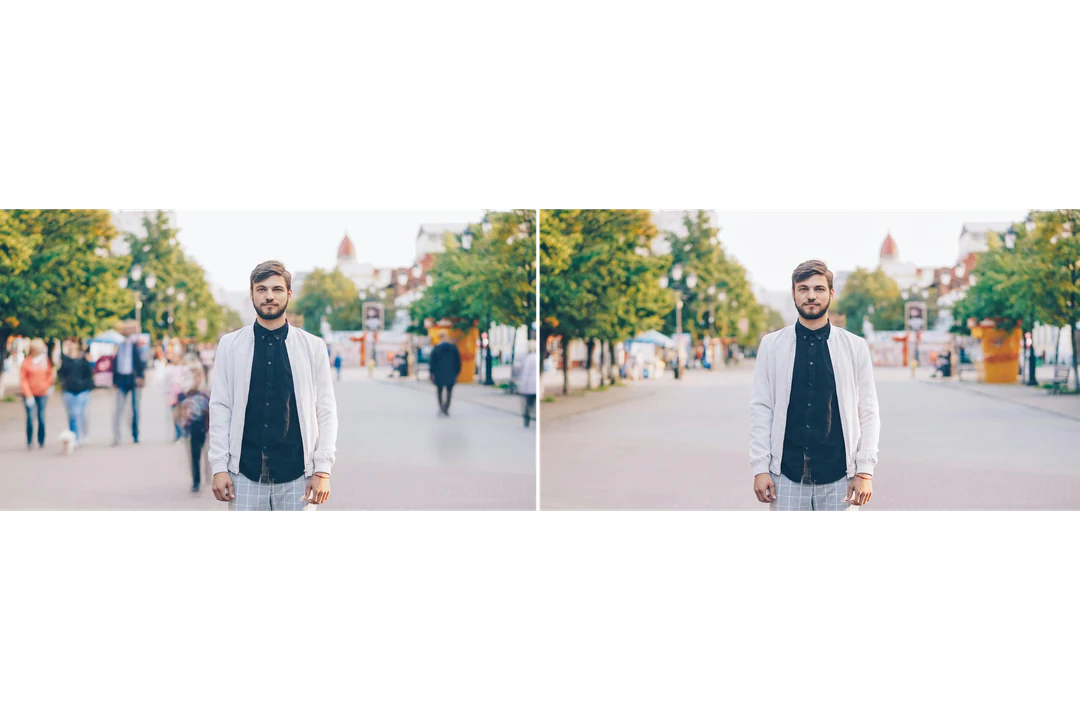
ప్రధాన సబ్జెక్ట్‌ వెనుక వ్యక్తులు ఉన్న అసలు వీధి ఫోటో
అసలు ఫోటో
బ్యాక్‌గ్రౌండ్ వ్యక్తులను తొలగించి సీన్‌ను నింపిన అదే ఫోటో
ఫోటో నుండి వ్యక్తిని తొలగించడం ఫలితం

మారకుండా ఉన్నవి

ఈ రెసిపీ మోడల్‌ను ప్రధాన సబ్జెక్ట్‌ మరియు సీన్‌లోని మిగతా అంతా అలాగే ఉంచమని కోరుతుంది. మొదట సబ్జెక్ట్‌ను అసలు ఫోటోతో పోల్చండి: తొలగించిన వ్యక్తి దానిపై అతుక్కొన్న చోట రూపురేఖ, చేతులు మరియు దుస్తులే ఎక్కువ ముఖ్యం.

మారినవి

ప్రధాన సబ్జెక్ట్‌ వెనుక ఉన్న వ్యక్తులు సరిపోయే ఆర్కిటెక్చర్, నేల మరియు వెలుతురుతో జనరేట్ చేసిన బ్యాక్‌గ్రౌండ్ నింపుగా భర్తీ చేయబడతాయి. ఈ జనరేట్ చేసిన నింపు వారి వెనుక నిజంగా దాచబడిన దృశ్యం కాదు, కాబట్టి దాన్ని సీన్‌ యొక్క కల్పిత ముక్కగా పరిగణించండి.

తనిఖీ చేయాల్సినవి

జనరేట్ చేసిన నింపును పూర్తి పరిమాణంలో సమీక్షించండి. తొలగించిన వ్యక్తులు నిలబడిన చోట పేవింగ్ గీతలు మరియు నీడలను తనిఖీ చేయండి, నింపు అంతటా రైలింగ్‌లు మరియు భవన అంచుల బ్యాక్‌గ్రౌండ్ గీతలను పరిశీలించండి, మరియు మిగిలిన ప్రతిబింబాల కోసం చూడండి. ఇసుక, గడ్డి లేదా ఇటుక వంటి పునరావృత టెక్స్‌చర్‌లు పూర్తి పరిమాణంలో చూసినప్పుడు చెరిగినట్లు కనిపించవచ్చు.

ఫోటో నుండి వ్యక్తిని తొలగించడం ఎక్కడ సహాయపడుతుంది

ఫోటోల నుండి బ్యాక్‌గ్రౌండ్ వ్యక్తులను తొలగించే మూడు సాధారణ సందర్భాలు. శుభ్రం చేసిన ఇమేజ్‌ను ఎడిట్ చేసిన చిత్రంగా ఉపయోగించండి, మరియు సీన్‌కు డాక్యుమెంటరీ విలువ ఉన్నప్పుడు అసలు దాన్ని ఉంచండి.

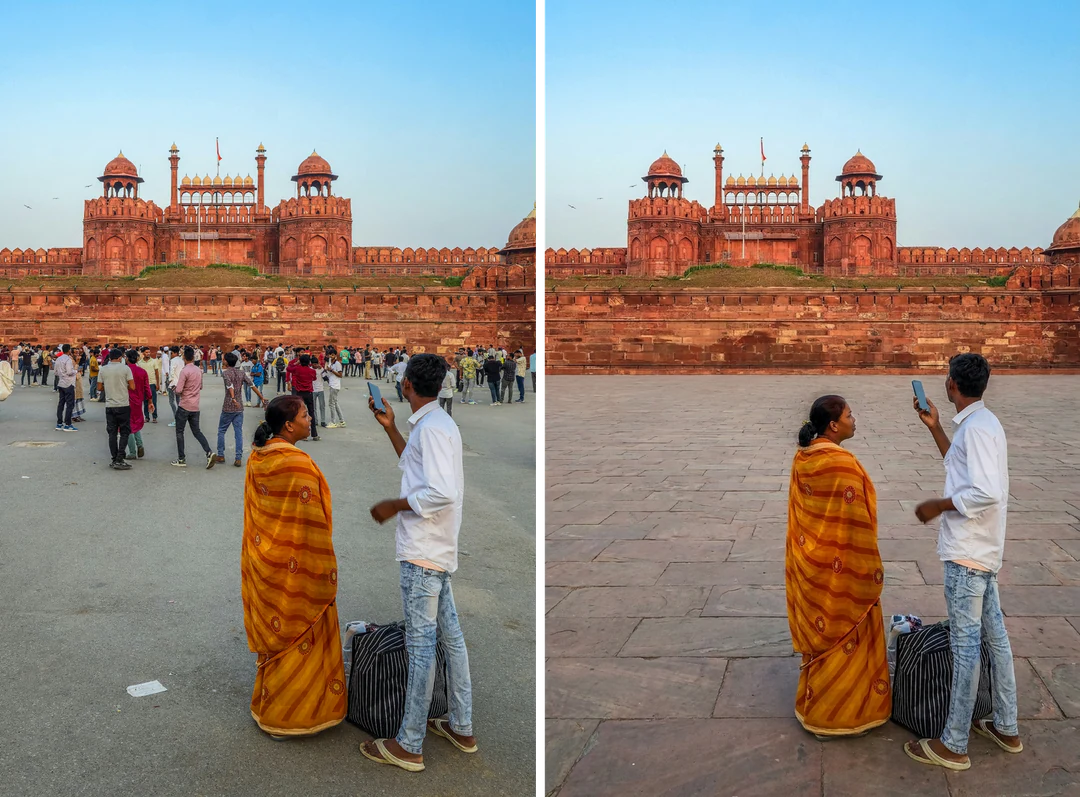
వెనుక జనం ఉన్న కోట వద్ద ఇద్దరు వ్యక్తుల ప్రయాణ ఫోటో, పక్కన జనాన్ని తొలగించిన అదే ఫోటో

ఇన్‌పుట్ నిష్పత్తి · ప్రయాణం

ప్రయాణ పోర్ట్రెయిట్

ప్రధాన వ్యక్తి దూరంగా ఉన్న వ్యక్తుల నుండి స్పష్టంగా వేరుగా ఉన్న ఫోటోను ఎంచుకోండి. జనరేట్ చేసిన తర్వాత, సబ్జెక్ట్‌ ముఖం, జుట్టు మరియు దుస్తుల అంచులను పోల్చండి, తర్వాత పథికులు నిలబడిన చోటును తనిఖీ చేయండి. అసలు సీన్ రికార్డును కూడా ఉంచండి. ఎడిట్ చేసిన ప్రయాణ పోర్ట్రెయిట్ ఒక మారిన జ్ఞాపకం, ఆ ప్రదేశం ఖాళీగా ఉందని నిరూపణ కాదు.
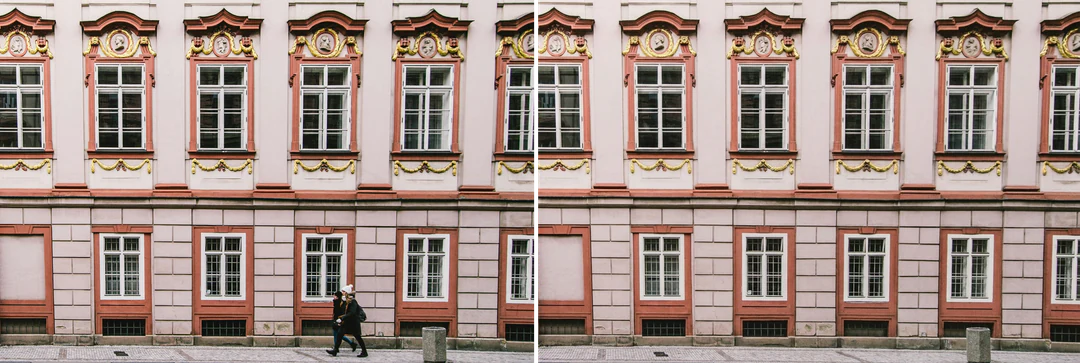
పునరావృత కిటికీల ముందు చిన్న బొమ్మలు ఉన్న వీధి సీన్, పక్కన వాటిని తొలగించిన అదే సీన్

ఇన్‌పుట్ నిష్పత్తి · భవనం

భవనం లేదా వీధి సీన్

చిన్న బొమ్మలు పునరావృత కిటికీలు, స్తంభాలు లేదా పేవింగ్‌ను భంగం చేయవచ్చు. పునరావృత నిర్మాణాల్లోనే పునర్నిర్మాణ లోపాలు మొదట కనిపిస్తాయి, కాబట్టి కనిపించే అంశాలను లెక్కించి ఎడిట్ చేసిన ప్రాంతం గుండా గీతలను అనుసరించండి. కిటికీ, సైన్ లేదా ప్రవేశ ద్వారం కల్పితంగా కనిపిస్తే, ఇమేజ్‌ను ఖచ్చితమైన రికార్డుగా ఉపయోగించవద్దు.

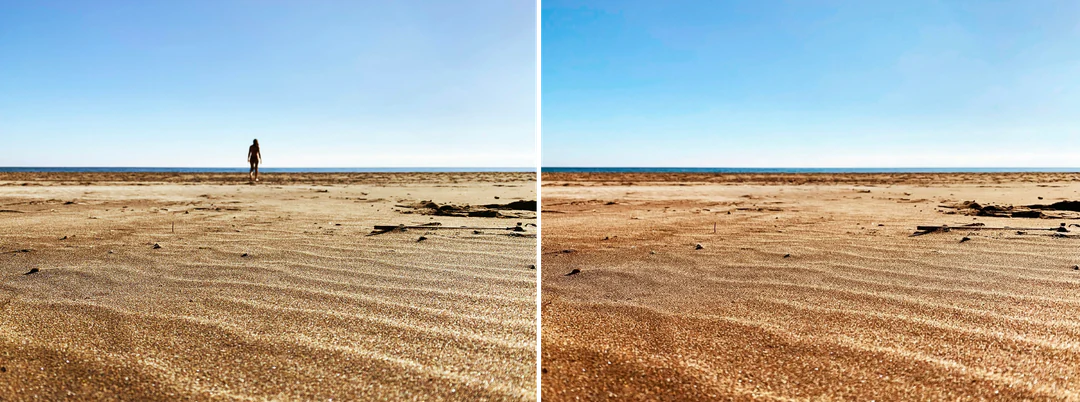
దూరంగా ఒక వ్యక్తి ఉన్న బీచ్ ఫోటో, పక్కన ఇసుక మరియు హోరిజోన్ కొనసాగించిన అదే ఫోటో

ఇన్‌పుట్ నిష్పత్తి · బయట

బీచ్ లేదా పార్క్ ఫోటో

ఇసుక, గడ్డి లేదా ఆకాశం నేపథ్యంలో దూరంగా ఉన్న వ్యక్తిని తొలగించడం రద్దీ వీధిలోని వ్యక్తి కంటే సులభం. అయినప్పటికీ, హోరిజోన్, పాదముద్రలు, నీడలు మరియు ఆకులను చూడండి. వ్యక్తిగత చిత్రం కోసం నమ్మదగిన క్లీనప్ సరిపోతుంది, కానీ ఎవరు అక్కడ ఉన్నారో ఫోటో నమోదు చేసినప్పుడు అసలు దాన్ని ఉపయోగించండి.

ఫోటో నుండి వ్యక్తిని తొలగించడం ఎలా

ఒక ఫోటోను అప్‌లోడ్ చేయండి, స్థిర అవుట్‌పుట్‌ను తనిఖీ చేయండి, తర్వాత డౌన్‌లోడ్ చేసే ముందు నింపిన ప్రాంతాన్ని పరిశీలించండి.

  1. 1. ఒక ఫోటోను అప్లోడ్ చేయండి

    మీ మూల ఫోటోగా 20 MB వరకు ఒక JPG, PNG లేదా WebP ఇమేజ్‌ను జోడించండి. ప్రధాన సబ్జెక్ట్‌ స్పష్టంగా ఉన్న, మరియు తొలగించాల్సిన వ్యక్తులు దాని నుండి దృశ్యపరంగా వేరుగా ఉన్న ఫోటోను ఎంచుకోండి. బ్రష్ లేదా పర్సన్ పికర్ ఉండదు, కాబట్టి రద్దీ గ్రూప్ పేద ఇన్‌పుట్.

  2. 2. స్థిర సెట్టింగ్లను తనిఖీ చేయండి

    ఎంపిక, నిష్పత్తి లేదా స్టైల్ నియంత్రణ ఉండదు; ప్యానెల్ స్థిర అవుట్‌పుట్‌ను చూపుతుంది - మీ ఫోటోకు దగ్గరగా ఉన్న నిష్పత్తిలో Nano Banana Pro నుండి HDలో ఒక PNG. అంచు ఆటంకాన్ని సులభంగా కత్తిరించగలిగితే ముందుగా ఫోటోను క్రాప్ చేయండి.

  3. 3. జనరేట్ చేయండి మరియు పరిశీలించండి

    ప్రతి ఫోటో నుండి వ్యక్తిని తొలగించడం ఫలితం 45 క్రెడిట్స్ ఖర్చవుతుంది, ఇది మీరు నిర్ధారించే ముందు జనరేట్ బటన్‌పై కనిపిస్తుంది. ఫలితం పూర్తయినప్పుడు, సరైన వ్యక్తులు పోయి సబ్జెక్ట్‌ మిగిలి ఉందో లేదో తనిఖీ చేయండి, నింపిన సీన్‌ను దాని గీతల వెంట జాగ్రత్తగా సమీక్షించండి, తర్వాత డౌన్‌లోడ్ చేసి అసలు దాన్ని ఉంచండి.

ఫోటో నుండి వ్యక్తిని తొలగించడం మీ సీన్‌కు ఏమి చేస్తుంది

పీపుల్ రిమూవర్ బ్యాక్‌గ్రౌండ్‌లోని వ్యక్తులను లక్ష్యంగా చేసుకుని ప్రధాన సబ్జెక్ట్‌ను అలాగే ఉంచుతుంది.

  1. 01

    ఒక స్పష్టమైన సబ్జెక్ట్‌ ఉన్న ఫోటోను ఎంచుకోండి

    ఈ టెంప్లేట్ ప్రధాన సబ్జెక్ట్‌ వెనుక ఉన్న వ్యక్తులపై పనిచేస్తుంది, కాబట్టి సబ్జెక్ట్‌ వారి నుండి వేరుగా ఉండాలి. బ్రష్ లేదా పర్సన్ పికర్ ఉండదు, ఇది పనిని ఒక అప్‌లోడ్‌కు పరిమితం చేస్తుంది కానీ రద్దీ గ్రూప్‌ను పేద ఇన్‌పుట్‌గా చేస్తుంది.

    • ఎంపిక దశ లేకుండా ఒక JPG, PNG లేదా WebP ఫోటోను అప్‌లోడ్ చేయండి
    • సబ్జెక్ట్‌పై అతుక్కొని ఉన్న వ్యక్తులే అత్యంత కఠినమైన సందర్భం
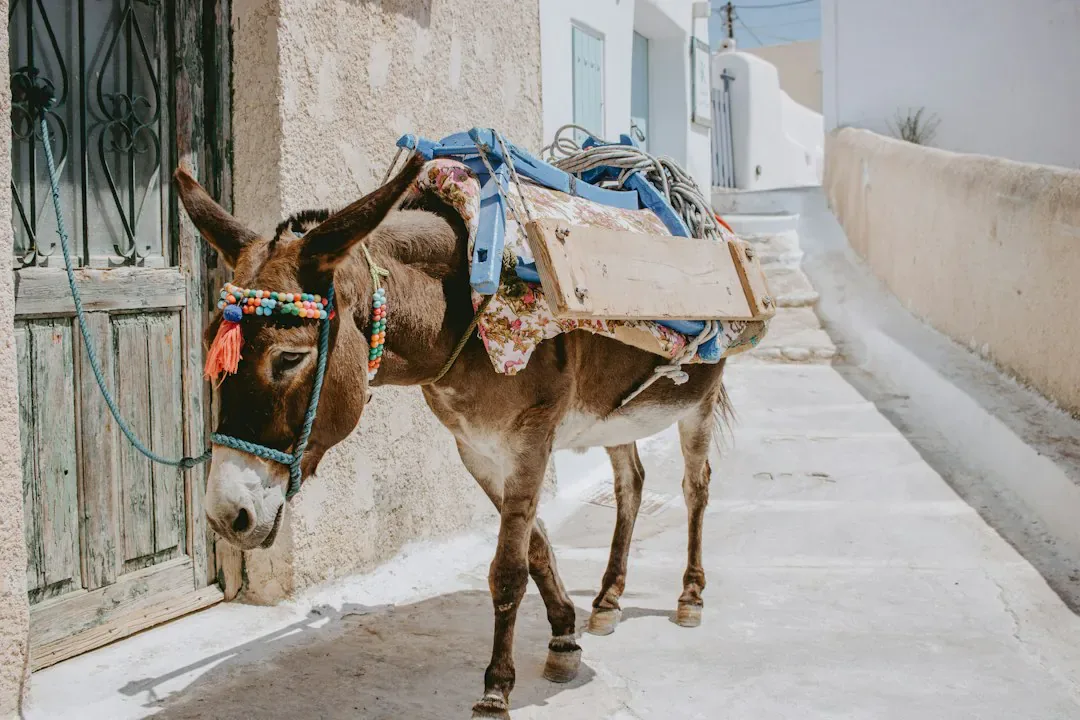
    ఇరుకైన తెల్లగా రాసిన వీధిలో నిలబడిన అలంకరించిన గాడిద
    ప్రధాన సబ్జెక్ట్‌ను సులభంగా వేరు చేయగల ఫోటో
  2. 02

    ఖాళీని చుట్టుపక్కల సీన్‌తో నింపుతారు

    సబ్జెక్ట్‌ వెనుక ఉన్న వ్యక్తులు ఫోటోలోని మిగతా భాగానికి సరిపోయే ఆర్కిటెక్చర్, నేల మరియు వెలుతురుతో భర్తీ చేయబడతాయి. నింపు జనరేట్ చేయబడుతుంది, కాబట్టి అది సీన్‌ యొక్క నమ్మదగిన కొనసాగింపును చూపుతుంది, వారి వెనుక నిజంగా దాచబడిన దాన్ని కాదు.

    • ప్రధాన సబ్జెక్ట్‌ మరియు మిగిలిన సీన్ అలాగే ఉంచబడతాయి
    • నింపిన ప్రాంతం గుండా పేవింగ్ గీతలు, రైలింగ్‌లు మరియు నీడలను అనుసరించండి
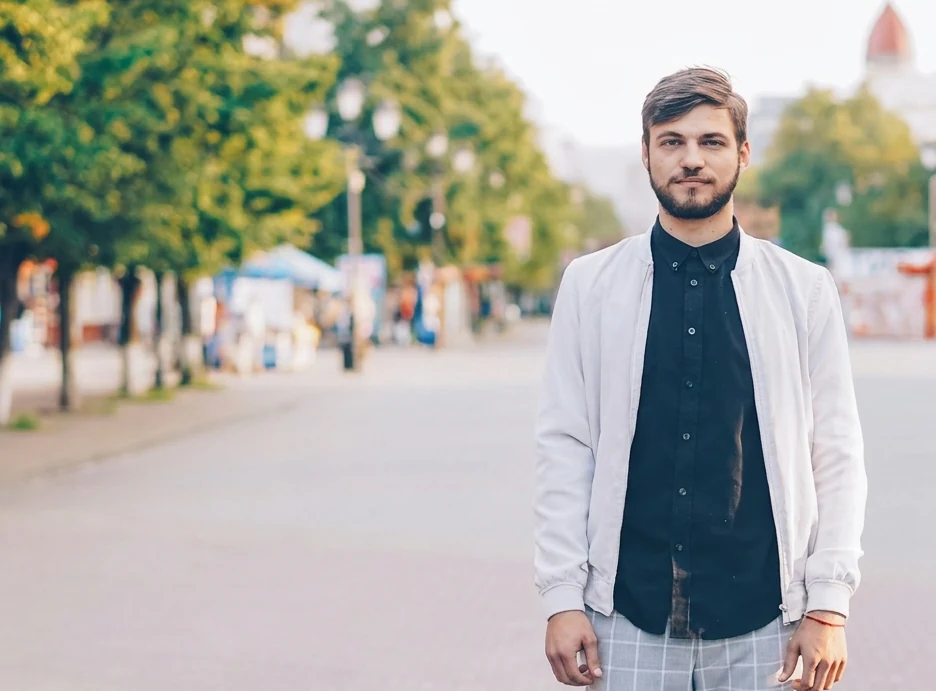
    బ్యాక్‌గ్రౌండ్ వ్యక్తులను తొలగించి సీన్‌ను నింపిన, ఒక పురుషుడి వెనుక వీధి యొక్క దగ్గరి దృశ్యం
    బ్యాక్‌గ్రౌండ్ వ్యక్తులను తొలగించిన ఫలితం
  3. 03

    ఎడిట్ పక్కన అసలు దాన్ని ఉంచండి

    ఫలితం సహజంగా కనిపించినా, వ్యక్తులను తొలగించడం ఫోటో నమోదు చేసేదాన్ని మారుస్తుంది. శుభ్రం చేసిన ఇమేజ్‌ను వేరే ఫైల్‌గా సేవ్ చేసి, తాకని అసలు దాన్ని ఉంచండి, తద్వారా సీన్ నిజంగా ఎలా ఉందో మీరు ఎప్పుడైనా చూపగలరు.

    • మీ ఫోటోకు దగ్గరగా ఉన్న నిష్పత్తిలో, HDలో ఒక PNG
    • ఫోటో నిజమైన ప్రదేశాన్ని నమోదు చేసినప్పుడు ఎడిట్‌ను లేబుల్ చేయండి
    అసలు వీధి ఫోటో మరియు బ్యాక్‌గ్రౌండ్ వ్యక్తులను తొలగించిన శుభ్రమైన ఫోటో, పక్కపక్కన
    అసలు మరియు ఎడిట్ పక్కపక్కన

Potto AIని ఇంకా అన్వేషించండి

వ్యక్తులను తొలగించిన తర్వాత ఫోటోను శుభ్రం చేయడానికి లేదా మార్చడానికి ఇతర మార్గాలు.

ఫోటో నుండి వ్యక్తిని తొలగించడం: తరచుగా అడిగే ప్రశ్నలు

  1. ఫోటో నుండి వ్యక్తిని తొలగించడం అంటే ఏమిటి?

    ఫోటో నుండి వ్యక్తిని తొలగించడం అంటే, ఫోటో బ్యాక్‌గ్రౌండ్‌లోని అనవసరమైన వ్యక్తులను సీన్‌కు సరిపోయే కొనసాగింపుతో భర్తీ చేసే ఎడిటింగ్. ఈ టెంప్లేట్ ఒక ఆటోమేటిక్ పీపుల్ రిమూవర్‌లా పనిచేస్తుంది: ఇది ప్రధాన సబ్జెక్ట్‌ వెనుక ఉన్న వ్యక్తులను లక్ష్యంగా చేసుకుని, ఆ సబ్జెక్ట్‌ను మార్చకూడదని సూచిస్తుంది. నింపిన ప్రాంతం జనరేట్ చేయబడుతుంది, వారి వెనుక నుండి తిరిగి పొందబడదు, కాబట్టి ఫలితాన్ని ఉపయోగించే ముందు సీన్‌ను మరియు సబ్జెక్ట్‌ను పోల్చండి.

  2. నేను బ్రష్‌తో ఒక నిర్దిష్ట వ్యక్తిని ఎంచుకోవచ్చా?

    ఈ ప్రీసెట్‌ మాన్యువల్ ఎంపిక బ్రష్ లేదా పర్సన్ సెలెక్టర్‌ను అందించదు. ఇది స్థిర బ్యాక్‌గ్రౌండ్-వ్యక్తుల సూచనను ఉపయోగిస్తుంది. ఒక నిర్దిష్ట వ్యక్తిని తొలగించాల్సి ఉంటే, అనుకూల ఇమేజ్-ఎడిటింగ్ అభ్యర్థనను ఉపయోగించి ఫలితాన్ని సమీక్షించండి. అస్పష్టమైన గ్రూపులు ఆటోమేటిక్ క్లీనప్‌కు సరిపోకపోవచ్చు.

  3. నింపిన ప్రాంతం నిజంగా దాచిన బ్యాక్‌గ్రౌండ్‌ను చూపుతుందా?

    లేదు. తొలగించిన వ్యక్తి వెనుక ఏది నమ్మదగిన విధంగా కొనసాగగలదో మోడల్ అంచనా వేస్తుంది. మూలంలో లేని ప్రాంతం యొక్క ధృవీకరించిన దృశ్యాన్ని ఇది తిరిగి పొందలేదు. తొలగించిన వ్యక్తి వెనుక ఉన్న సైన్, ఆర్ట్‌వర్క్ లేదా విండో కల్పిత ఆకారాలు లేదా అక్షరాలుగా తిరిగి రావచ్చు, కాబట్టి దాన్ని ఖచ్చితమైన కంటెంట్‌గా పరిగణించవద్దు.

  4. ప్రధాన సబ్జెక్ట్‌ చుట్టూ నేను ఏమి తనిఖీ చేయాలి?

    తొలగించిన వ్యక్తితో ఏదైనా అతుక్కొని ఉన్న చోట ప్రధాన సబ్జెక్ట్‌ యొక్క రూపురేఖ, చేతులు, దుస్తులు మరియు వస్తువులను పోల్చండి. తర్వాత నింపులో ఆర్కిటెక్చర్, పేవింగ్, పునరావృత టెక్స్‌చర్‌లు మరియు నీడలను తనిఖీ చేయండి. ముఖ్యమైన మూల వివరాలు మారినట్లయితే, కనిపించేంత శుభ్రమైన బ్యాక్‌గ్రౌండ్ సరిపోదు.

  5. ఆటోమేటిక్ తొలగింపు ఎప్పుడు తప్పు ఎంపిక?

    ఒక గ్రూప్ నుండి ఒక వ్యక్తిని తొలగించి మిగతా వారందరినీ అలాగే ఉంచాల్సి వచ్చినప్పుడు, ఒక వ్యక్తి ప్రధాన సబ్జెక్ట్‌లో పెద్ద భాగాన్ని కప్పినప్పుడు, లేదా వారి వెనుక సీన్‌లో ఖచ్చితంగా ఉండాల్సిన టెక్స్ట్ లేదా ఆర్ట్‌వర్క్ ఉన్నప్పుడు ఆటోమేటిక్ తొలగింపు తప్పు ఎంపిక. ఇది అనామకీకరణ సాధనం కూడా కాదు: ప్రతిబింబాలు మరియు ఇతర పక్కవారు మిగిలి ఉండవచ్చు. బదులుగా మరో నిజమైన ఫోటో, ఒక క్రాప్, లేదా ఇరుకైన ఎడిట్‌ను ఉపయోగించండి.

  6. నేను అసలు ఫోటోను ఉంచాలా?

    అవును. అసలు ఫోటోను మార్చకుండా ఉంచి, శుభ్రం చేసిన ఫలితాన్ని వేరే ఫైల్‌గా నిల్వ చేయండి. ఫలితం సహజంగా కనిపించినా, తొలగించిన వ్యక్తులు మరియు నింపిన పరిసరాలు అర్థవంతమైన మార్పులు. వ్యక్తుల ఉనికి వాస్తవ సమాచారం అయినప్పుడు, ఉదాహరణకు ఒక ఈవెంట్ రికార్డు, అసలు దాన్ని ఉపయోగించి శుభ్రం చేసిన ఇమేజ్‌ను ఎడిట్ చేసినదిగా వివరించండి.

  7. ఫోటో నుండి వ్యక్తిని తొలగించడం ఎంత ఖర్చవుతుంది, మరియు నాకు ఏ ఫైల్ వస్తుంది?

    మీ ఫోటోకు దగ్గరగా ఉన్న మద్దతు నిష్పత్తిలో, 4:3 ఫాల్‌బ్యాక్‌గా, Nano Banana Pro‌తో తయారు చేసిన HDలో ఒక PNG కోసం ప్రతి రన్‌కు 45 క్రెడిట్స్. మీరు నిర్ధారించే ముందు మొత్తం జనరేట్ బటన్‌పై కనిపిస్తుంది. HD అనేది అవుట్‌పుట్ టైర్, ప్రింట్-సైజ్ హామీ కాదు, కాబట్టి ఫలితాన్ని డిజైన్‌లో పెట్టే ముందు డౌన్‌లోడ్ చేసిన కొలతలను తనిఖీ చేయండి.

Potto AI

మీ ఫోటో నుండి వ్యక్తిని తొలగించండి

స్పష్టమైన ప్రధాన సబ్జెక్ట్‌ ఉన్న ఒక ఫోటోను అప్‌లోడ్ చేయండి, అంచనా క్రెడిట్స్‌ను సమీక్షించండి, మరియు ఉపయోగించే ముందు పూర్తయిన ఇమేజ్‌ను మీ అసలు ఫోటోతో పోల్చండి.